До четверти записей в сфере услуг заканчиваются неявкой — это окна в расписании, которые уже не продать. Причина обычно простая: клиент записался несколько дней назад и забыл, а напоминать вручную каждому не хватает времени.
Чат-бот SendPulse берет на себя именно эту рутину — подтверждения и напоминания, — тогда как ваша система записи остается прежней. Перестраивать ничего не придется: ниже шаг за шагом покажем, что так в принципе можно и как это настроить.
На что уходит время администратора
Рабочий день администратора состоит из мелких, но повторяющихся задач:
- Подтверждения. Каждая новая запись — это отдельное сообщение: дата, время, специалист, адрес. Если на одно такое сообщение уходит 3 минуты, а записей 20 в день, набегает уже час работы.
- Напоминания накануне. В конце рабочего дня администратор открывает расписание на завтра и пишет каждому клиенту. Кто-то отвечает сразу, кто-то — через несколько часов, а кто-то молчит. Приходится держать в голове, с кем еще нужно связаться.
- Переносы и отмены. Одно изменение тянет за собой несколько: найти новое время, обновить расписание, предупредить специалиста. А иногда еще и предложить освободившееся окно другому клиенту.
- Ответы на одни и те же вопросы. Стоимость услуги, как добраться, есть ли парковка — ответы короткие и однотипные, но их каждый день повторяют во всех чатах.
- Пропущенные записи. Самая дорогая проблема, потому что ее невозможно предсказать. Клиент не предупреждает и не приходит, а специалист простаивает — это время мог бы занять другой клиент.
Все это администратор делает вручную, и на более сложную работу времени уже не остается. Сначала разберем, что из этого чат-бот может взять на себя, а что останется на вас.

Создайте чат-бота для записи на услугу бесплатно
Принимайте записи в WhatsApp, Telegram или Instagram и отправляйте подтверждения и напоминания автоматически — на бесплатном тарифе SendPulse.
Начать бесплатно
Границы автоматизации: что чат-бот делает сам, а что — нет
Чат-бот не заменит администратора полностью, но заберет большую часть рутины. Чтобы не ждать от автоматизации чудес, разберемся, что чат-бот возьмет на себя, а где нужно ваше участие.
| Бот берет на себя |
Остается на вас |
| ✓ Принимает заявки круглосуточно и сохраняет услугу, специалиста и дату в CRM-систему. |
Расписание. Чат-бот не видит свободных окон, так как в SendPulse нет встроенного календаря — для этого нужно подключение через API. Администратор сам отслеживает расписание и правит его. |
| ✓ Создает сделку в CRM по полученным данным и уведомляет команду в мессенджере. |
Переносы записей и нестандартные запросы. Такие диалоги бот передает администратору. |
| ✓ Отправляет подтверждение записи и напоминание, а после визита просит оставить отзыв. |
Шаблоны WhatsApp. Их нужно подготовить отдельно и заранее отправить на модерацию Meta. Рассылка стала платной: стоимость зависит от категории шаблона и страны получателя. |
| ✓ Сортирует клиентов по тегам: «запись подтверждена», «запись перенесена», «нет ответа». |
Неявки. Напоминания помогают их сократить, но не исключают полностью. |
| ✓ Отвечает на сложные вопросы с помощью ИИ-агента. |
|
Итак, чат-бот берет на себя рутинные действия, а все, что требует гибкости и договоренностей, передает человеку. Ниже приведены 7 конкретных шагов, в которых чат-бот начинает действовать.
Шаг 1. Принимает клиента по QR-коду или ссылке
Первый контакт с брендом происходит там, где проходит клиент. Это может быть наклейка с QR-кодом в салоне, ссылка в профиле Instagram или кнопка «Записаться в WhatsApp» на сайте. Одно касание — и человек уже в чате.
В поле ввода уже стоит готовый текст, например «Хочу записаться». Как только клиент его отправит, запустится цепочка приветствия.
В ссылку можно добавить метку источника, например source=salon_sticker или source=instagram. Так вы узнаете, сколько записей привела наклейка с QR-кодом, а сколько — Instagram.
Чтобы принимать записи через сайт, добавьте виджет подписки на чат-бота — самостоятельно, без кода и разработчиков.
Даже если сайта нет, SendPulse автоматически создает мини-лендинг, с которого можно перейти в мессенджер и подписаться на чат-бота. Ссылку на него можно разместить в шапке профиля Instagram или в карточке компании в Google Картах.
Шаг 2. Собирает данные кнопками, а не свободным текстом
На вопрос «На какую услугу вас записать?» клиент может ответить по-своему: например, «как в прошлый раз» вместо «консультация». В таких случаях чат-бот предлагает варианты в виде кнопок: клиенту проще нажать на готовый ответ, а вы получаете точные данные.
В WhatsApp в одно сообщение помещается до 3 обычных кнопок. Если услуг больше, подойдет кнопка-список на 10 пунктов. В Telegram и Instagram под одним сообщением можно разместить до 10 быстрых ответов. Во всех этих мессенджерах к тексту можно добавить одно или несколько изображений услуги.
Важно: сама по себе нажатая кнопка не сохраняет данные. Чтобы не потерять выбор клиента, добавьте действие «Установить переменную» после каждой кнопки. Иначе поле в запросе окажется пустым, и администратору придется связываться с клиентом и переспрашивать об услуге.
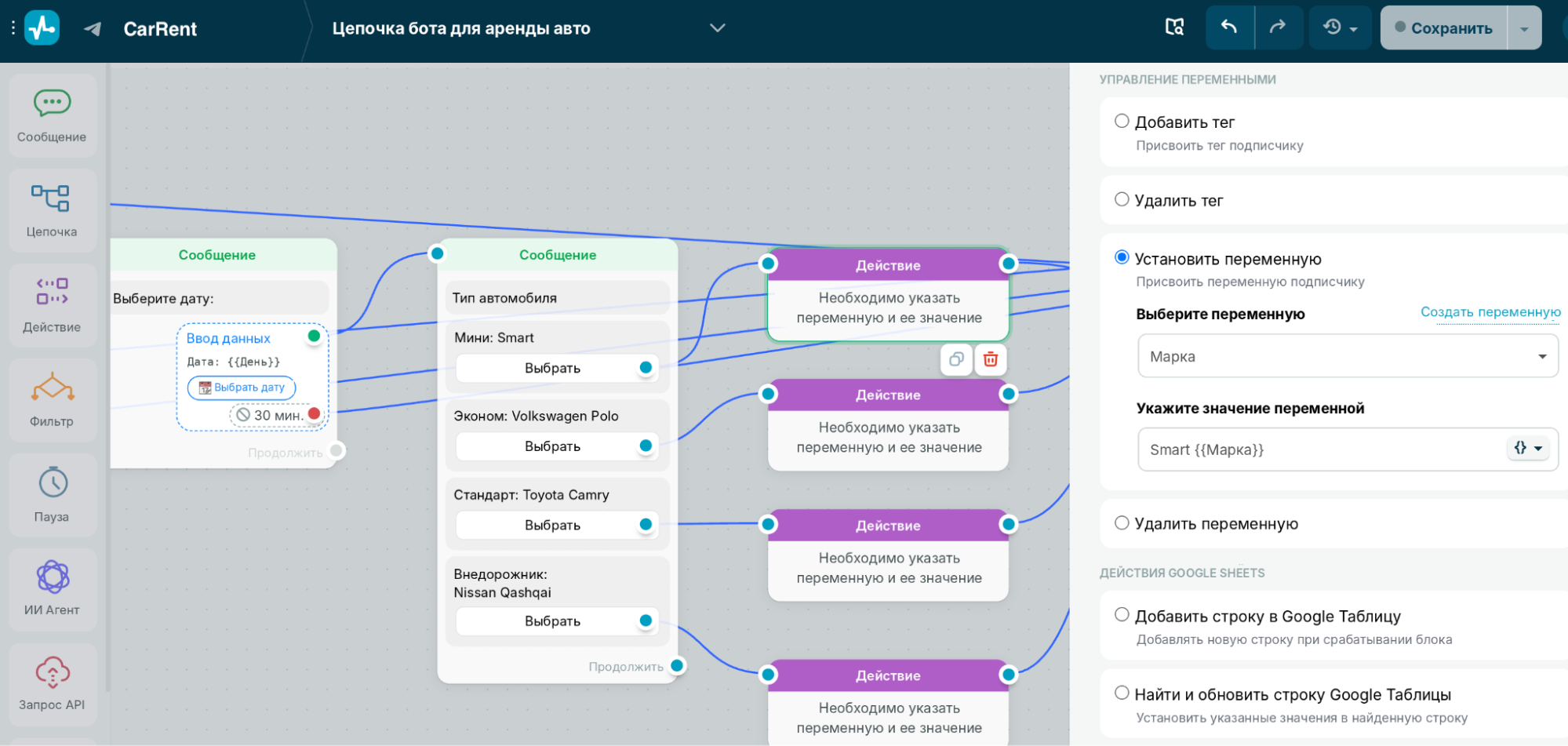 Действие «Установить переменную»
Таким же образом в переменные можно сохранить специалиста, дату и время. Имя и номер телефона спрашивать не нужно: мессенджер мгновенно передает их чат-боту.
Шаг 3. Передает заявку напрямую администратору
При обработке записей вручную легко пропустить важные детали. Чат-бот же автоматически переносит все данные клиента и выбранной услуги. Для этого советуем настроить два маршрута.
1. CRM-система SendPulse. Действие «Создать сделку» добавляет заявку в нужную воронку и сразу создает карточку контакта. В настройках действия выберите воронку, этап «Новый запрос», ответственного и название сделки. Данные записи удобнее всего передавать именно в названии, например: {{service}} — {{specialist}}, {{date}} {{time}}. Переменные чат-бота не заполняют отдельные поля сделки автоматически, поэтому составьте название так, чтобы перед администратором сразу была вся нужная информация.
2. Рабочая группа в мессенджере. Если у команды уже есть общий чат, новые записи удобнее всего отслеживать именно там. После новой записи чат-бот пришлет в группу такое сообщение:
- Новая запись
- Клиент: {{name}}, {{phone}}
- Услуга: {{service}}
- Специалист: {{specialist}}
- Дата и время: {{date}}, {{time}}
Чтобы добавить сводную таблицу для аналитики, вставьте в цепочку действие «Добавить строку в Google Таблицу». Каждая переменная попадет в свой столбец, и вы сможете посчитать загрузку каждого специалиста за пару минут.
Шаг 4. Отправляет подтверждение записи автоматически
При рассылке подтверждений вручную администратору легко перепутать детали записи. Чат-бот снимает этот риск: сразу же после записи клиент получает такое сообщение:
Спасибо, {{name}}! Вы записаны на {{service}} {{date}} в {{time}}. Адрес: {{address}}. За сутки напомним о визите.
Когда клиенты пишут первыми, в WhatsApp открывается 24-часовое окно. Пока оно открыто, одобренный шаблон от Meta не нужен: чат-бот может отправить сообщение с любым текстом, кнопками, фото или ссылками.
Шаг 5. Напоминает за сутки через одобренный шаблон WhatsApp
Одно своевременное сообщение накануне может спасти целое расписание. Но в WhatsApp после каждого сообщения клиента у вас есть лишь 24 часа, чтобы ответить в свободной форме.
Обычно клиенты записываются заранее, и к моменту напоминания это окно уже закрыто. После 24 часов WhatsApp позволяет отправлять только заранее одобренные Meta шаблоны с переменными. Произвольный текст клиент уже не получит.
Вот как выглядит шаблон категории Utility («служебные»):
Здравствуйте, {{name}}! Напоминаем: завтра, {{date}}, в {{time}} вас ждет врач {{specialist}} на процедуру «{{service}}». Оставляем запись без изменений? Кнопки: [Подтверждаю] [Перенести]
В шаблоне можно использовать именованные переменные вроде {{name}} или номерные — {{1}}, {{2}} и так далее. При отправке каждая переменная подставляет данные клиента, которые чат-бот собрал на шаге 2. Кнопки в шаблоне продолжают цепочку, о чем расскажем в следующем шаге.
Что важно сделать заранее:
- Создайте шаблон для WhatsApp-бота и отправьте его на проверку Meta. Статус изменится на «Подтвержден» или «Отклонен». Модерация занимает время, поэтому отправляйте шаблоны до запуска чат-бота, а не в день первой записи.
- Пишите по делу и в нейтральном тоне. Простое напоминание без акций и скидок лучше подходит под категорию Utility.
- Запланируйте отправку. В WhatsApp пауза в цепочке не может длиться дольше 24 часов. Поэтому в момент записи чат-бот передает дату визита в Automation через действие «Запустить цепочку A360 по событию», а там элемент Messenger отправляет шаблон за сутки до визита.
- Учтите стоимость. Каждый шаблон оплачивается отдельно, а цена зависит от его категории и страны клиента. Когда клиент нажмет «Подтверждаю» или «Перенести», окно снова откроется. С 1 октября 2026 года ответы чат-бота в нем тоже платные, но первые 1 000 ответов в месяц для каждого номера бесплатны.
В Telegram 24-часового окна нет: чат-бот дожидается нужной даты и отправляет любой текст без предварительного одобрения.
Если часть ваших клиентов активно пользуется Telegram или Viber, запустите весь этот сценарий и там, а напоминания можно дублировать и по SMS. Несколько каналов — не лишняя сложность, а способ зафиксировать запись.
Шаг 6. Реагирует на ответ: подтвердил, перенес, молчит
Напоминание отправлено. Дальше клиент делает одно из трех, и на каждый случай у чат-бота есть своя ветка. Распределяет их элемент «Фильтр»: он проверяет теги и значения переменных и направляет клиента дальше.
«Подтверждаю». Чат-бот ставит тег подтверждения, благодарит клиента и больше ничего не пишет. Администратор увидит тег в карточке контакта в CRM.
«Перенести». Чат-бот ставит тег переноса, пишет что-то вроде «Сейчас подберем для вас другое время» и передает диалог администратору. Параллельно в рабочую группу приходит уведомление, чтобы запрос не потерялся.
Как только клиент отвечает, окно в WhatsApp снова открыто. Администратор может писать сообщения в свободной форме в течение суток.
Молчание. Бывает, пользователь прочитал сообщение и забыл ответить. За несколько часов до визита фильтр проверяет, есть ли у клиента тег подтверждения или переноса. Если ни одного нет, чат-бот отправляет еще одно напоминание, например: «{{name}}, ждем вас сегодня в {{time}}».
Для WhatsApp этот текст тоже должен быть одобрен Meta. Советуем отправить его на модерацию вместе с первым шаблоном напоминания.
Если клиент не ответил и после второго напоминания, администратор получает сигнал позвонить.
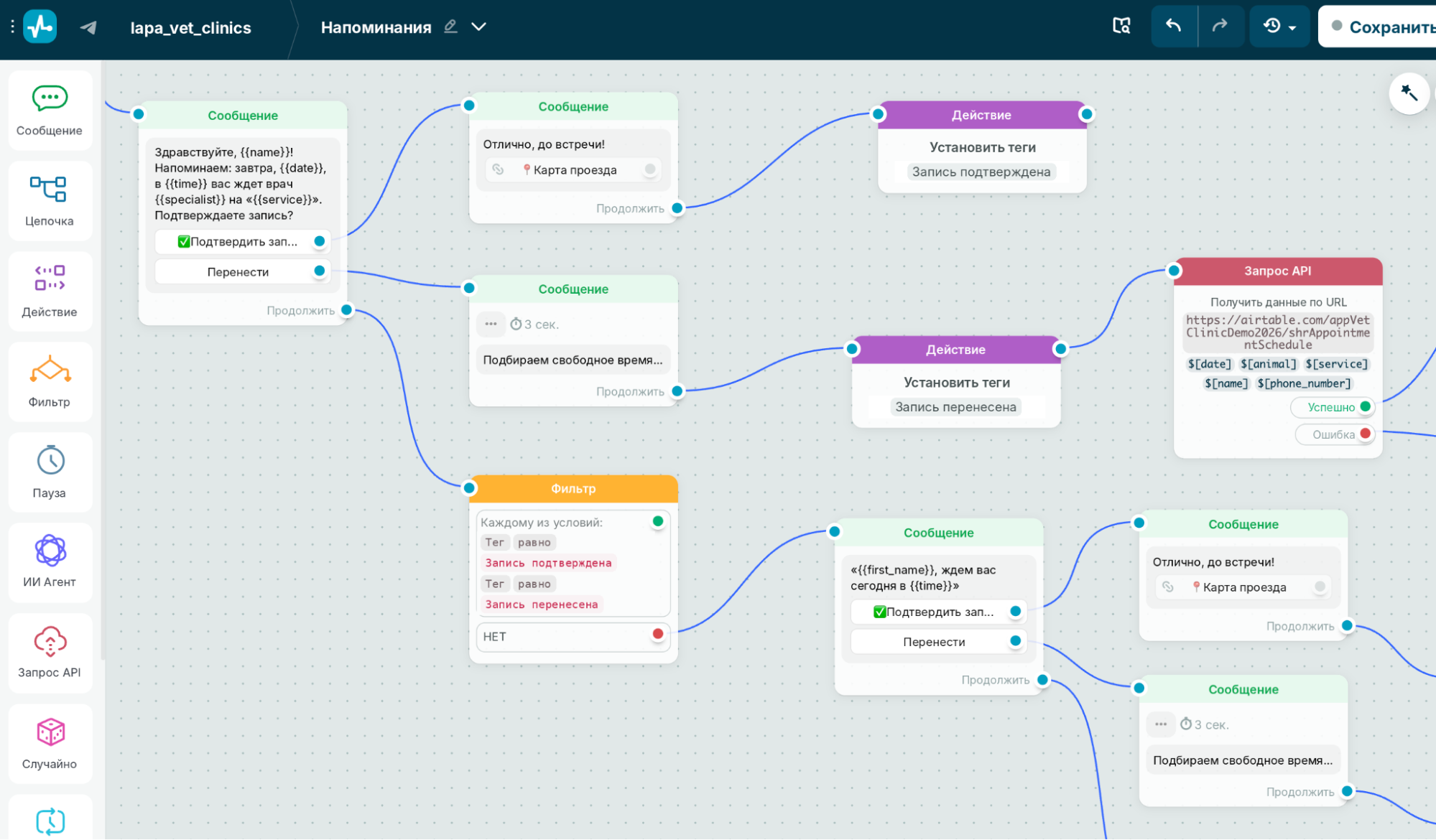 Элемент «Фильтр»
Именно такая проработка деталей делает из чат-бота полноценного помощника администратора. Администратор подключается только когда действительно нужно присутствие.
Шаг 7. Собирает отзыв и возвращает на повторную запись
Клиент получил услугу, и все прошло хорошо. Многие на этом останавливаются, а зря: вернуть довольного клиента гораздо дешевле, чем привлечь нового.
Через день после визита чат-бот отправляет шаблон:
Здравствуйте, {{name}}! Спасибо, что пришли! Нам важно ваше мнение: расскажите, как вам услуга «{{service}}» у {{specialist}}? Кнопки: [Все отлично] [Есть замечания]
Дальше все зависит от ответа:
- «Все отлично». Бот благодарит и сразу предлагает кнопку «Записаться снова». Она ведет обратно к шагу 2, и сценарий запускается заново. Сюда же можно добавить ссылку на отзыв в Google Картах.
- «Есть замечания». Диалог переходит к администратору, и негатив остается в личной переписке, а не в публичных отзывах.
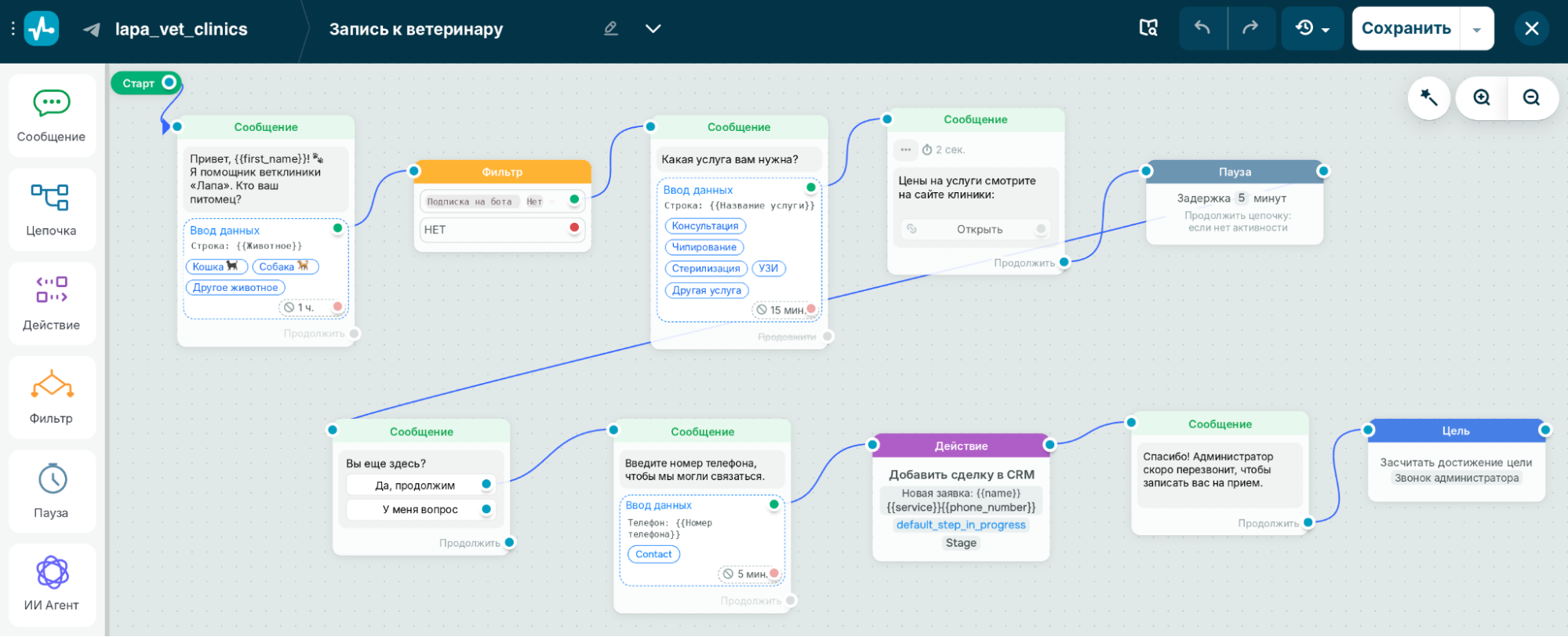 Цепочка отзыва и повторной записи
Чат-бот отмечает каждый ответ тегом услуги, а также тегом «все отлично» или «есть замечания». Спустя время можно запустить рассылку тем, кто уже пользовался услугой, чтобы напомнить о себе и предложить прийти снова. Новую цепочку собирать не придется: переменные, кнопки и шаблоны уже настроены на предыдущих шагах.
Почему для напоминаний в WhatsApp нужен шаблон
WhatsApp строго защищает пользователей от спама, поэтому бизнес не может писать клиентам когда вздумается. Каждое сообщение клиента открывает 24-часовое окно. Пока оно открыто, бот отправляет сообщения в любом формате: текст, кнопки, фото или все сразу. Когда окно закрывается, отправлять можно только одобренные Meta шаблоны.
Напоминание почти всегда приходится на то время, когда окно уже закрыто. Клиент записался несколько дней назад и с тех пор молчит, а без одобренного шаблона сообщение до него не дойдет.
Есть и другие правила, о которых стоит знать:
- Суточный лимит. До верификации бизнеса в Facebook можно написать только 250 уникальным клиентам за 24 часа. После верификации — 1 000, и со временем этот лимит растет.
- Маркетинговые шаблоны. За одну 24-часовую сессию клиент получит не больше двух маркетинговых шаблонов. Поэтому напоминания лучше писать нейтрально, без рекламы.
- Оплата сообщений. С 1 октября 2026 года платными стали не только шаблоны, но и ответы в пределах 24-часового окна. У каждого номера есть 1 000 бесплатных ответов в месяц, дальше каждый ответ оплачивается по тарифу служебных сообщений в стране клиента.
- Показатель качества. Если клиенты жалуются на ваши сообщения, рейтинг номера в WhatsApp падает, а рассылки могут ограничить.
Чтобы сохранить хорошую репутацию номера в WhatsApp:
- Пишите только тем, кто согласился получать ваши сообщения.
- Персонализируйте сообщения и делитесь только полезной информацией.
- Отслеживайте частоту отправки: один и тот же пользователь не может получать много сообщений за день.
Правильно настроенные напоминания помогут оставаться на связи с клиентами без лишних сообщений.
Напоминания, которые доходят до клиента
Настройте автоматические напоминания за сутки до визита и сократите неявки — без ручной работы администратора.
Начать бесплатно
Как масштабировать сценарий, когда клиентов становится больше
Даже если вы открываете новые филиалы или клиентов заметно прибавилось, вам не придется переделывать весь процесс. Вот несколько способов расширить цепочку чат-бота.
Обслуживайте всю сеть одним чат-ботом
Отдельный чат-бот для каждого филиала не нужен. Достаточно добавить кнопку с новым адресом и еще одну ветку в фильтре.
Чат-бот сохраняет выбранного специалиста и адрес в переменную, а фильтр отправляет заявку в нужную рабочую группу. Имя специалиста и адрес автоматически подставляются в шаблон напоминания.
Подтягивайте свободные часы из своего календаря
Если вы ведете запись в Google Календаре, Airtable или собственной CRM, чат-бот может обращаться к ним через элемент «Запрос API»: получать свободные часы и подставлять их в сообщение.
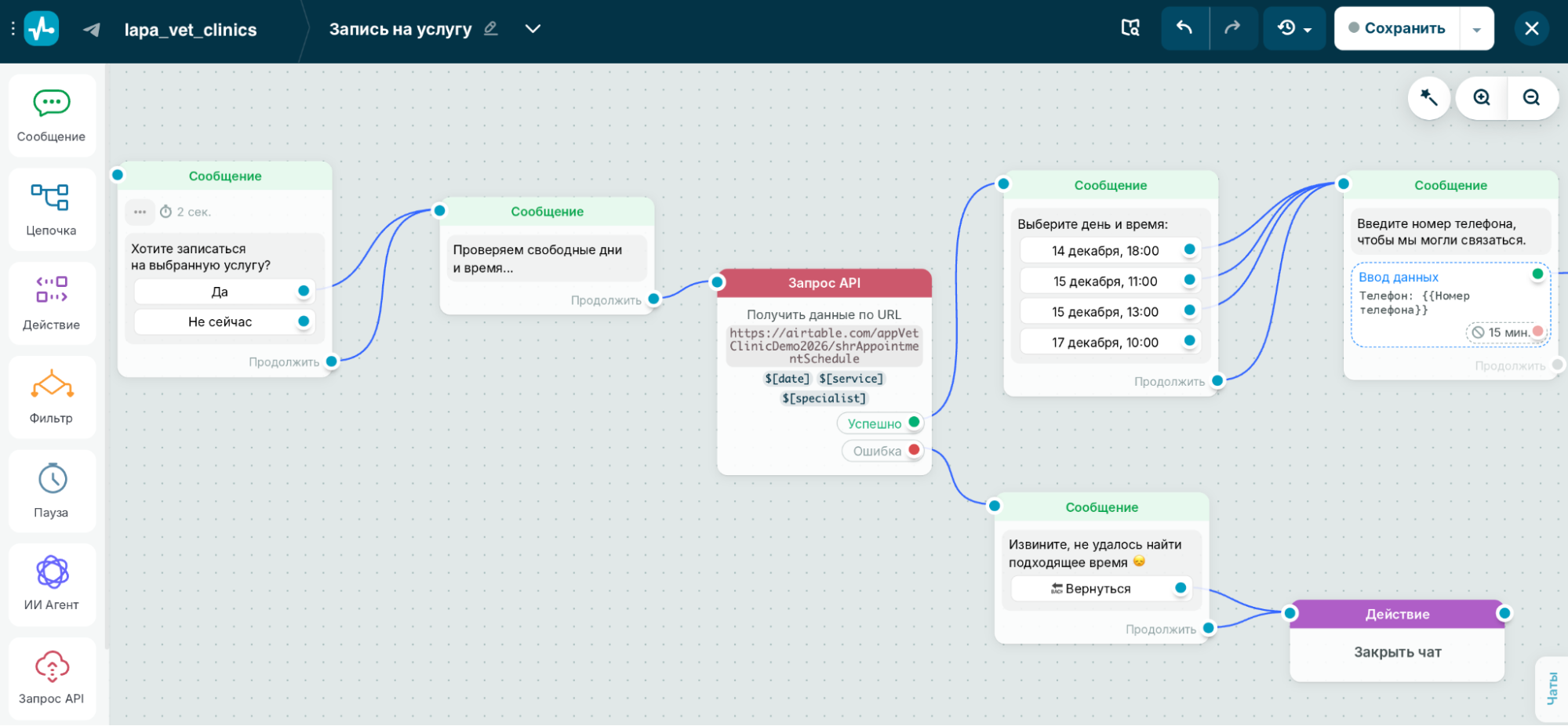 Элемент «Запрос API»
Ваш чат-бот видит данные только в момент запроса. Чтобы бронировать время автоматически, ваша система должна принимать запросы через API, что настраивает разработчик. Сам элемент доступен на платных тарифах SendPulse.
Передавайте типовые вопросы ИИ-агенту
Чтобы чат-бот отвечал на вопросы клиентов, добавьте в цепочку элемент «ИИ-агент». В инструкции опишите, о чем чаще всего спрашивают, добавьте полезные ссылки и укажите, как чат-боту реагировать в зависимости от тона сообщений клиента.
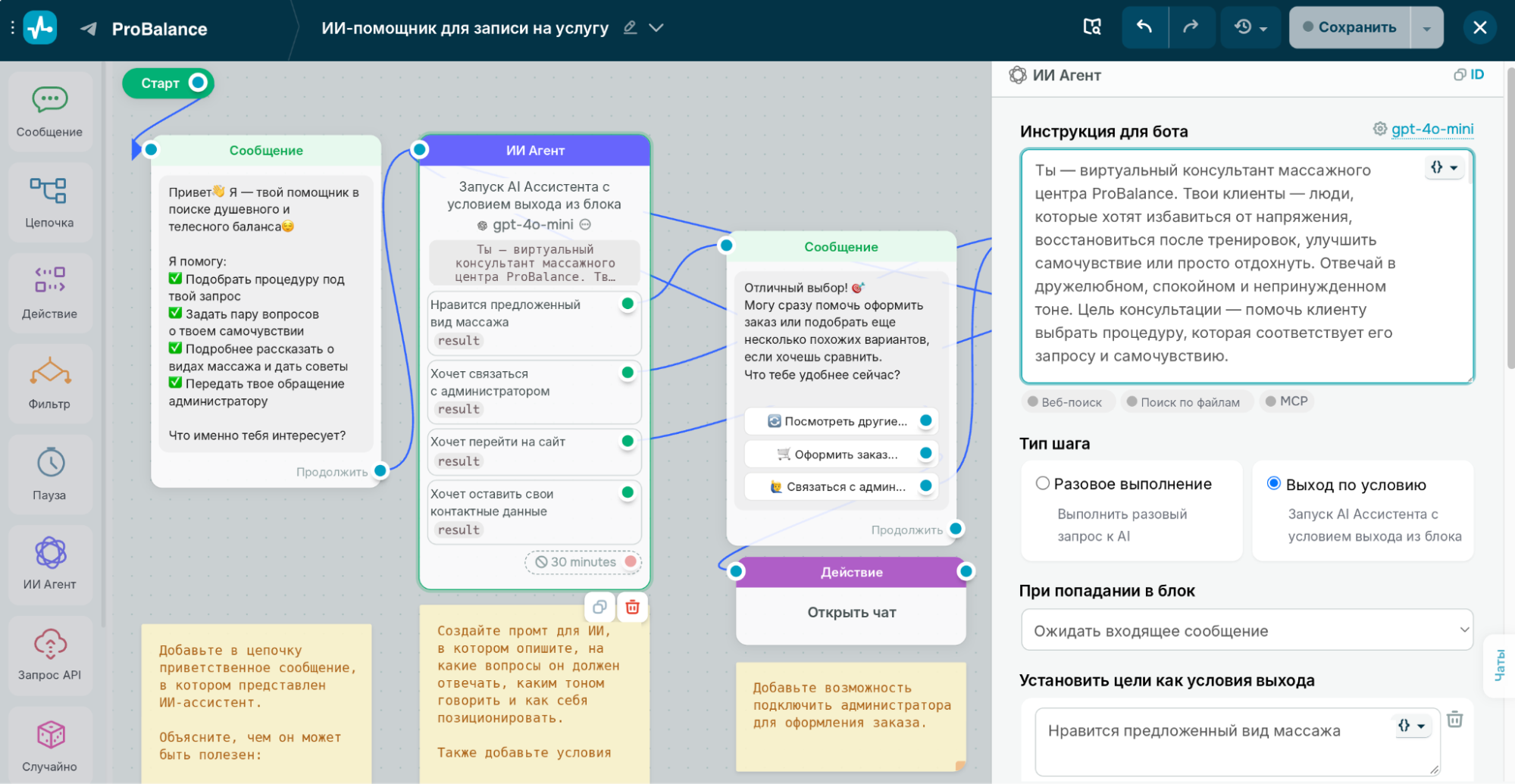 Элемент «ИИ-агент»
Когда клиент готов, чат-бот переходит к сценарию записи. ИИ-агент сохраняет имя, услугу и дату в переменные, а оттуда они попадают в сделку в CRM.
Распределяйте чаты между администраторами
Когда в одном инбоксе работают несколько администраторов, важно, чтобы обращения не терялись, а каждый знал свою зону ответственности. Вот какие инструменты для командной работы есть в SendPulse:
- Чаты распределяются автоматически. Новый диалог достается свободному администратору, а остальные ждут в очереди.
- У каждого свой уровень доступа. Роли определяют, кто только просматривает диалоги, кто отвечает клиентам, а кто редактирует цепочки.
- Заметки в чате видит только команда. Клиент их не увидит.
- Отвечать можно даже с телефона. Мобильное приложение SendPulse присылает уведомления о новых чатах в WhatsApp, Telegram и других каналах.
Больше клиентов — не повод для хаоса. Один чат-бот обслуживает всю сеть, ИИ-агент берет на себя типичные вопросы, а администраторы работают с назначенными им диалогами.
С чего начать
Строить цепочку с нуля не обязательно. В шаблонах чат-ботов есть готовые цепочки под разные задачи. Для записи на услуги подойдет категория «Обслуживание клиентов»: ее шаблоны легко адаптировать под салон, клинику или студию. Разберем на примере ветклиники.
Простая цепочка «Запись на прием к ветеринару»
- Выберите шаблон «Запись на прием к врачу», затем своего чат-бота и скопируйте цепочку.
- Настройте элементы под себя: название, тексты, ссылки и медиа. В кнопках укажите вид животного, услугу, удобный день и так далее.
- Сохраните каждый ответ в переменную.
- Протестируйте цепочку кнопкой «Сохранить и отправить себе».
- Поделитесь ссылкой на цепочку или привяжите ее к триггеру по ключевому слову.
Первая цепочка не обязана быть идеальной. Запустите простую версию, посмотрите, на каком шаге клиенты чаще всего останавливаются или переспрашивают, и доработайте эти места. Когда убедитесь, что коммуникация чат-бота налажена, добавляйте новые ветки: для других врачей, процедур или филиалов.
Рутину — боту, решения — вам
Чат-бот не заменяет ни вашу систему записи, ни администратора. Он берет на себя самое повторяющееся — подтверждения, напоминания и сбор отзывов — и подключает человека только там, где нужны гибкость или договоренность. Расписание, переносы и нестандартные запросы остаются за вами.
Начните с простого: одна цепочка записи с кнопками, переменными и напоминанием за сутки. Когда убедитесь, что она работает, добавляйте ветки для других услуг, филиалов или каналов — Telegram, Viber, SMS. Так вы постепенно сократите неявки и разгрузите администратора, не перестраивая привычный процесс.
Готовы попробовать? Соберите первую цепочку по готовому шаблону и адаптируйте под свой бизнес, а если работаете в WhatsApp — начните с создания чат-бота WhatsApp.