Рассылки в Gmail кажутся простыми только до тех пор, пока вы не столкнетесь с лимитами или рисками блокировки. Многие маркетологи и предприниматели начинают именно с Gmail для разовых акций или небольших кампаний, но со временем понимают, что нужен системный подход.
В этой статье мы рассмотрим основные способы массовой отправки писем в Gmail: от отправки через копию до встроенных решений и популярных расширений. Вы узнаете, как работает каждый метод, какие ограничения устанавливает Google и в каких случаях эти решения все еще оправданы. Также мы покажем безопасную и масштабируемую альтернативу, разработанную специально для профессионального email маркетинга.
Коротко: можно ли отправлять рассылки в Gmail
Да, рассылки в Gmail отправлять можно, однако его возможности ограничены. Ваш выбор метода определяет пределы масштабирования и надежность результатов. Поскольку Gmail создан для личной и деловой переписки, а не для маркетинговых кампаний, для каждого способа массовой отправки действуют строгие лимиты и правила.
Например, копия (CC) или скрытая копия (BCC) — самый простой путь для небольших внутренних рассылок или разовых объявлений небольшой группе людей. Gmail Mail Merge позволяет базовую персонализацию, что удобно для точечных аутрич-кампаний. Расширения типа YAMM помогают организовать более масштабные рассылки через Google Таблицы, но все равно ограничены инфраструктурой и лимитами самого Gmail.
Если вы планируете делать регулярные email рассылки и вам нужна сегментация аудитории и безопасная отправка больших объемов информации, лучшим решением будет специализированная платформа типа SendPulse. Это обеспечит масштабируемость и соответствие всем техническим требованиям.
Ниже — краткий обзор для сравнения основных методов:
| Метод |
Как работает |
Лимиты Gmail |
Лучше всего подходит для |
Основные риски |
| Копия или скрытая копия |
Ручная групповая отправка |
Дневные лимиты отправки |
Небольших внутренних рассылок |
Проблемы с доставляемостью |
| Gmail Mail Merge (Workspace) |
Персонализированная рассылка внутри Gmail |
Лимиты Workspace |
Небольших аутрич-кампаний |
Ограниченная автоматизация |
| Расширение (например, YAMM) |
Отправка на основе Google Таблиц |
Лимиты расширений + Gmail |
Рассылок малого и среднего масштаба |
Ограничение соответствия и масштабирование |
| Email платформа (например, SendPulse*) |
Специализированная инфраструктура для рассылок |
Создана для больших объемов |
Маркетинговых кампаний |
При правильном использовании рисков нет |
* Эта статья написана командой SendPulse. Мы знаем все о email маркетинге, поэтому предлагаем собственную платформу как надежную и безопасную альтернативу Gmail.

Масштабируйте ваши рассылки без риска блокировки
Попробуйте SendPulse, чтобы автоматизировать отправку писем, обходить лимиты Gmail и получать детальную статистику по каждому открытию.
Начать бесплатно
3 способа отправлять рассылки в Gmail
Ниже мы пошагово разберем три практических метода: как работает каждый из них, когда их следует применять и какие ограничения следует учитывать, прежде чем запускать рассылку в Gmail.
Копия и скрытая копия в Gmail
Использование полей «Копия» (CC) или «Скрытые копии» (BCC) — самый простой способ отправки рассылок в Gmail. Для него не нужны дополнительные инструменты и доступен сразу в окне создания письма. Этот метод больше подходит для коммуникации с небольшой группой адресатов.
Чтобы отправить рассылку через «Скрытые копии» и не показывать адреса получателей друг другу, откройте Gmail и нажмите «Написать».
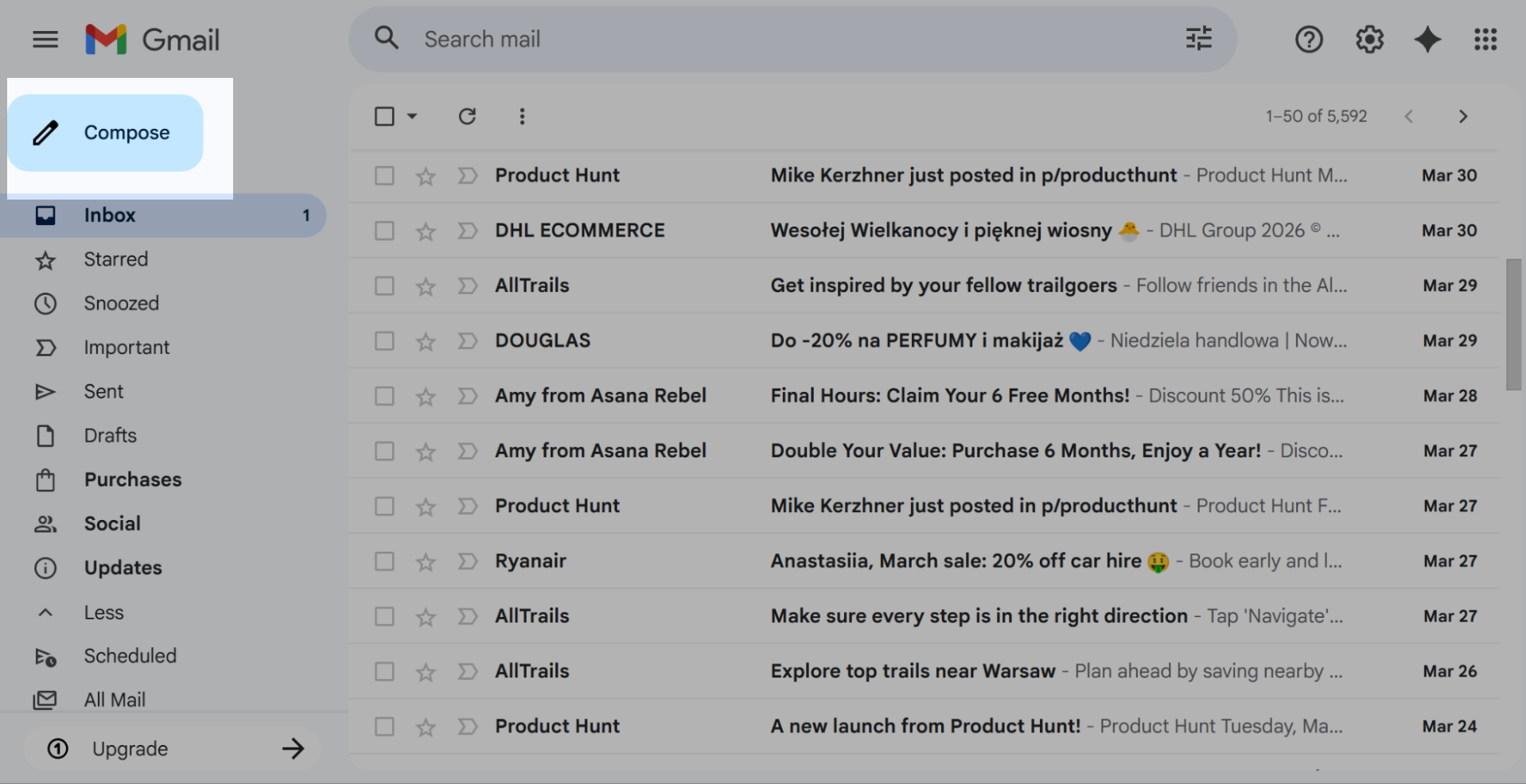 Окно входящих писем Gmail
В поле «Кому» введите собственный email адрес или оставьте его пустым. Некоторые сервисы автоматически отобразят это как Undisclosed recipients (неразглашенные получатели).
Затем нажмите «Скрытые копии» (BCC) и добавьте адреса получателей. Напишите текст сообщения и нажмите «Отправить».
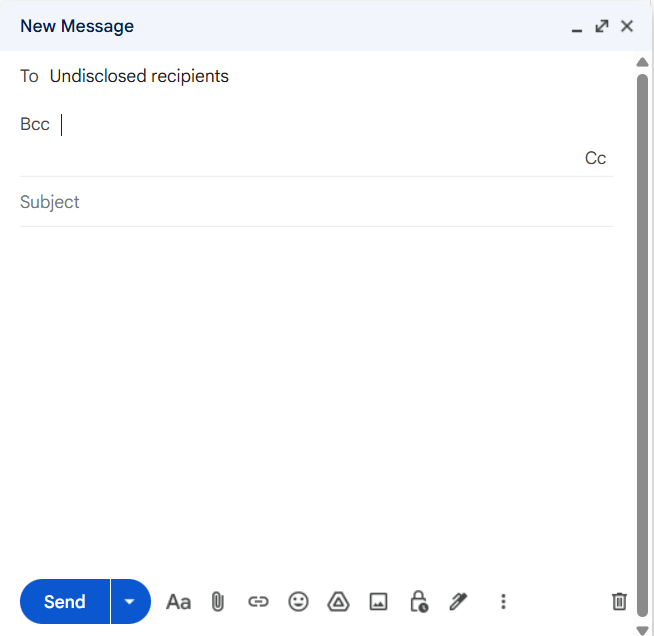 Окно создания письма в Gmail с полем BCC
Если вы планируете делать такие рассылки часто, сгруппируйте получателей с помощью меток в Google Contacts — это заметно ускорит работу.
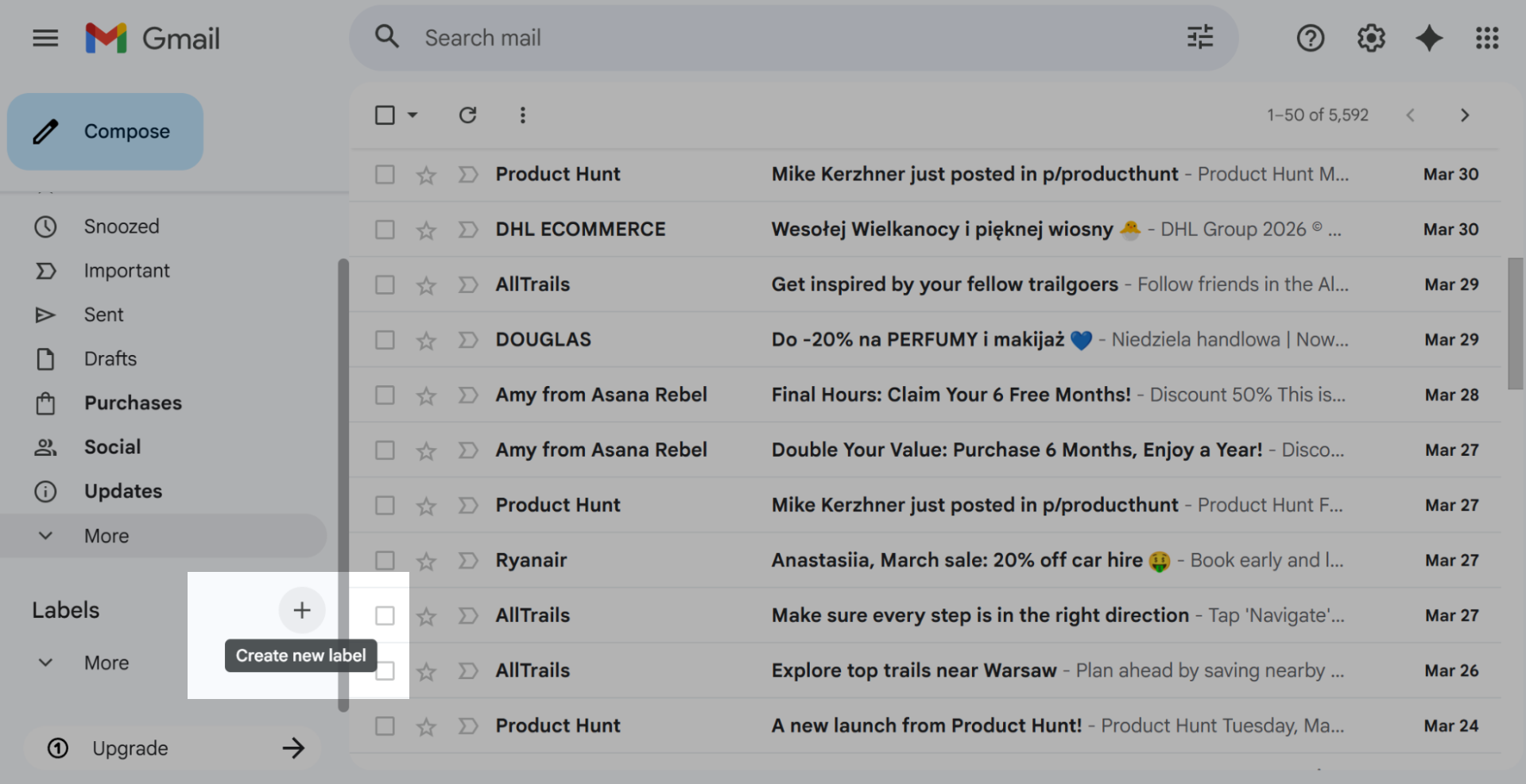 Управление метками в Google Contacts
Например, создайте метку «Участники ивента» или «Новые клиенты» и добавьте контакты. Теперь при создании рассылки вам достаточно ввести название этой метки в поле «Скрытые копии», и Gmail автоматически добавит всех выбранных получателей.
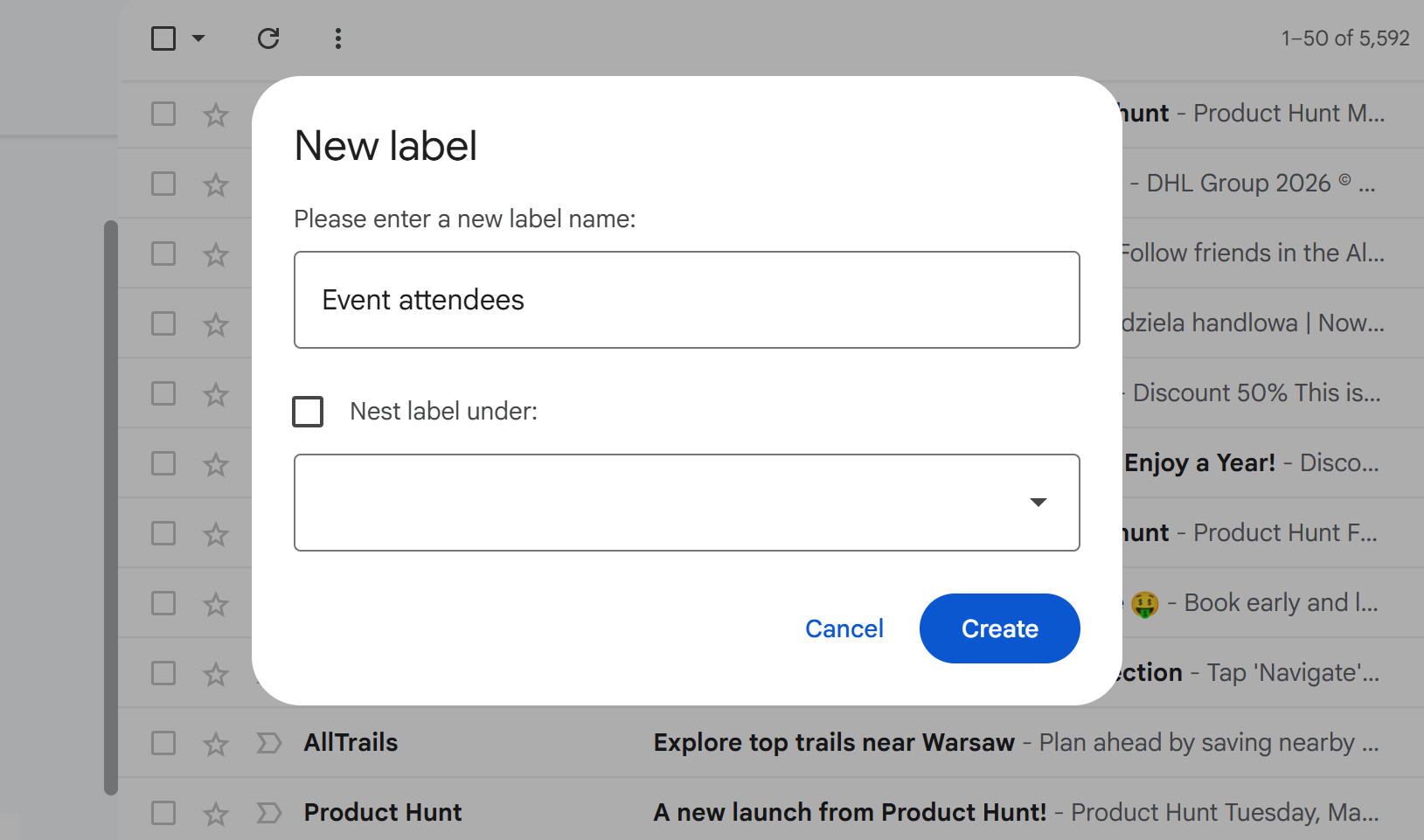 Создание новой метки для будущих рассылок в Gmail
Благодаря меткам ручная отправка становится более упорядоченной. Метод лучше всего подходит для сообщений небольшой аудитории, напоминаний о событиях или разовых объявлениях для узкого круга партнеров.
Однако он не подходит для маркетинговых кампаний, привлечения лидов или масштабных воронок продаж. Хотя «Скрытая копия» гарантирует конфиденциальность, она не позволяет управлять списками, отслеживать вовлеченность или автоматически обрабатывать запросы на отписку.
Чем больше аудитория, тем труднее рассылать письма вручную. Большое количество адресов в копии часто вызывает срабатывание спам-фильтров. Gmail распознает такую активность как спам и блокирует ее. Если вы отправите слишком много писем за короткое время или получите несколько жалоб, аккаунт могут временно ограничить или заблокировать.
Также в Gmail действуют строгие дневные лимиты на отправку. Для личных аккаунтов обычно это до 500 получателей в сутки, при этом учитываются все отправленные письма. Если превысить предел, Gmail может остановить отправку сообщений.
Поскольку в Gmail нет встроенной аналитики, автоматизации и инструментов для работы с базой, метод «Скрытая копия» подходит только для нерегулярных и небольших рассылок.
Mail Merge в Google Workspace
Если вы хотите отправлять рассылки в Gmail с более персональным подходом, встроенная функция Mail Merge в Google Workspace — хорошая альтернатива «Скрытой копии».
Она позволяет автоматически подставлять в письма имена получателей или названия компаний. Это особенно удобно для небольших кампаний или личной коммуникации: персонализация повышает вовлеченность, и при этом вам не нужно писать каждое сообщение вручную.
Чтобы использовать Mail Merge, вам нужен активный аккаунт Google Workspace, поскольку в стандартной версии Gmail этой функции нет. После активации откройте окно создания письма и включите Mail Merge.
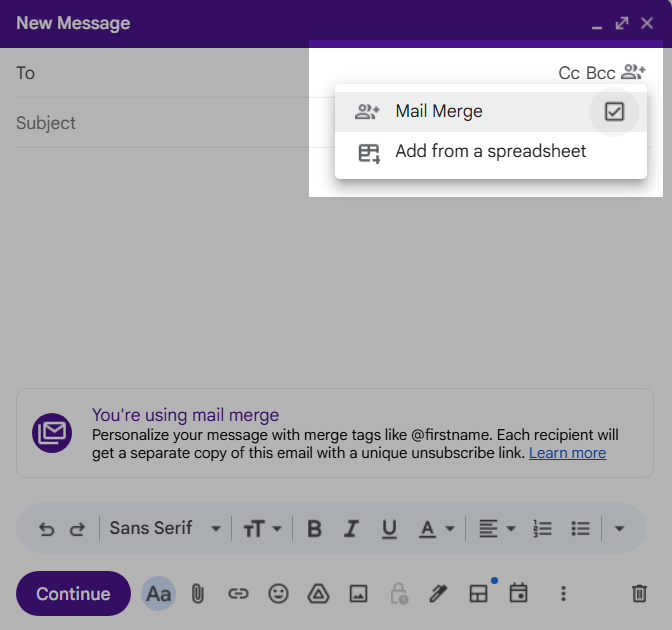 Включение режима Gmail Mail Merge для рассылок
Далее добавьте адреса вручную или подключите Таблицы Google со списком получателей и сопоставьте данные.
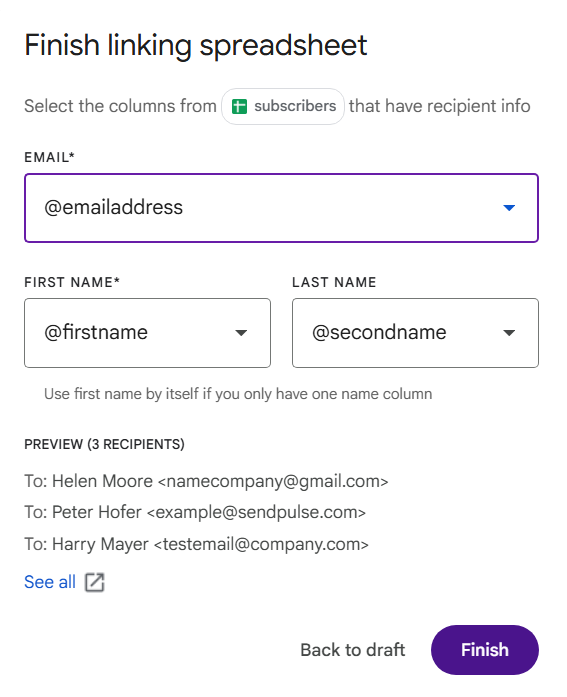 Подключение таблицы с информацией о получателях для персонализации рассылок
После подключения вы сможете вставлять теги для персональных рассылок с именем получателя или названием компании — если эти данные есть в вашей таблице, — добавлять списки контактов, просматривать сообщения перед отправкой и запускать рассылку.
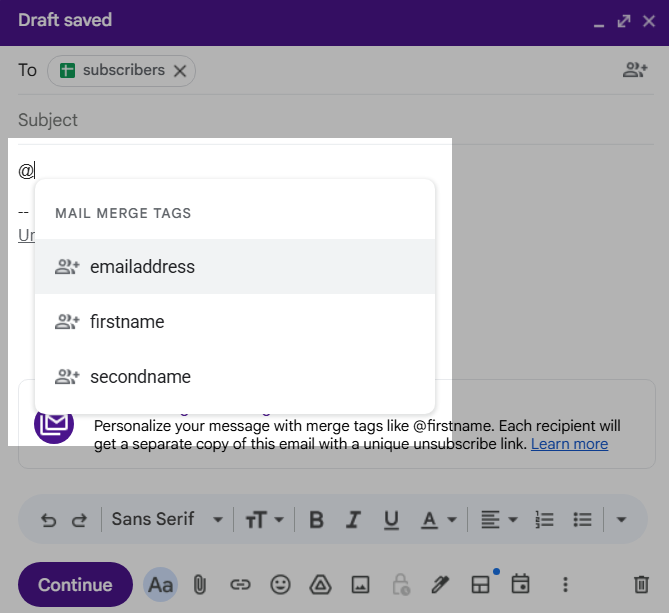 Поля персонализации Gmail Mail Merge, доступные при создании сообщения
Этот метод подходит для персонализации персонализированных рассылок для партнеров или небольших новостных сообщений, где индивидуальный подход повышает отклик. Также он помогает избегать впечатления массовости, что особенно важно на первых этапах коммуникации.
В то же время Mail Merge все равно работает на базе инфраструктуры Gmail, поэтому для нее действуют те же ограничения. Она доступна только с аккаунтом Google Workspace и лимиты на отправку обычно составляют до 2000 сообщений в сутки, в зависимости от репутации профиля и интенсивности рассылок.
Если превысить лимит, вы временно не сможете отправлять письма. Поскольку Gmail не предназначен для автоматизации маркетинга, в Mail Merge нет инструментов расширенной сегментации, автоматические сценарии, управление подписками и глубокая аналитика
Из-за этих ограничений Mail Merge подходит только для небольших рассылок. С ростом масштабов и усложнением задач работать через Gmail будет все труднее.
YAMM или похожие расширения
Если встроенного функционала Gmail мало, расширения типа YAMM (Yet Another Mail Merge) предлагают более системный подход к рассылкам. Этот инструмент соединяет Gmail с Google Таблицами, что помогает удобно управлять списками контактов, персонализировать письма и эффективнее запускать кампании.
Для начала установите расширение YAMM из магазина Google Workspace Marketplace.
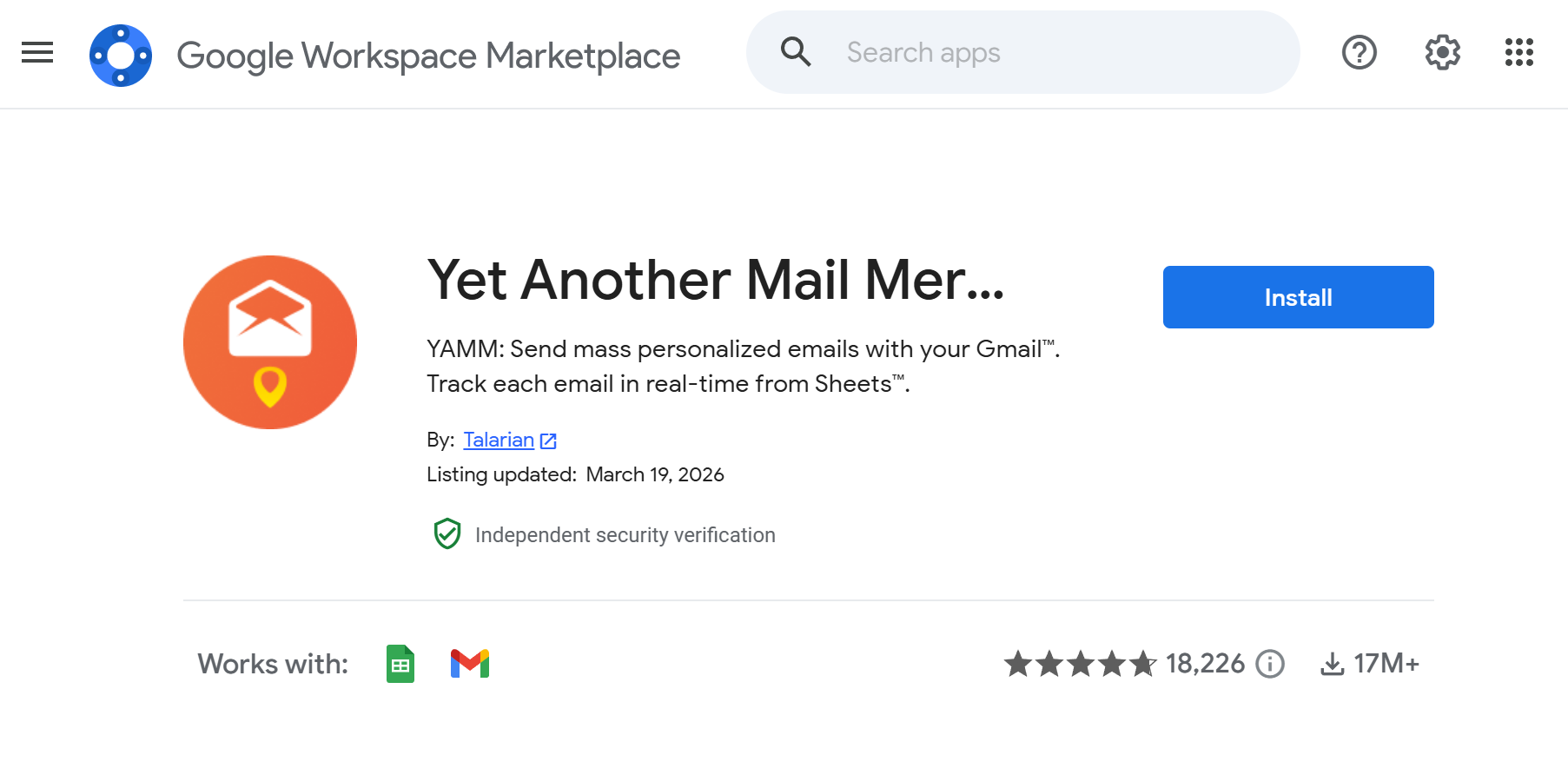 Google Workspace Marketplace
Далее подготовьте Google Таблицу со списком рассылки и столбцами для персонализации, например, с именами или названиями компаний.
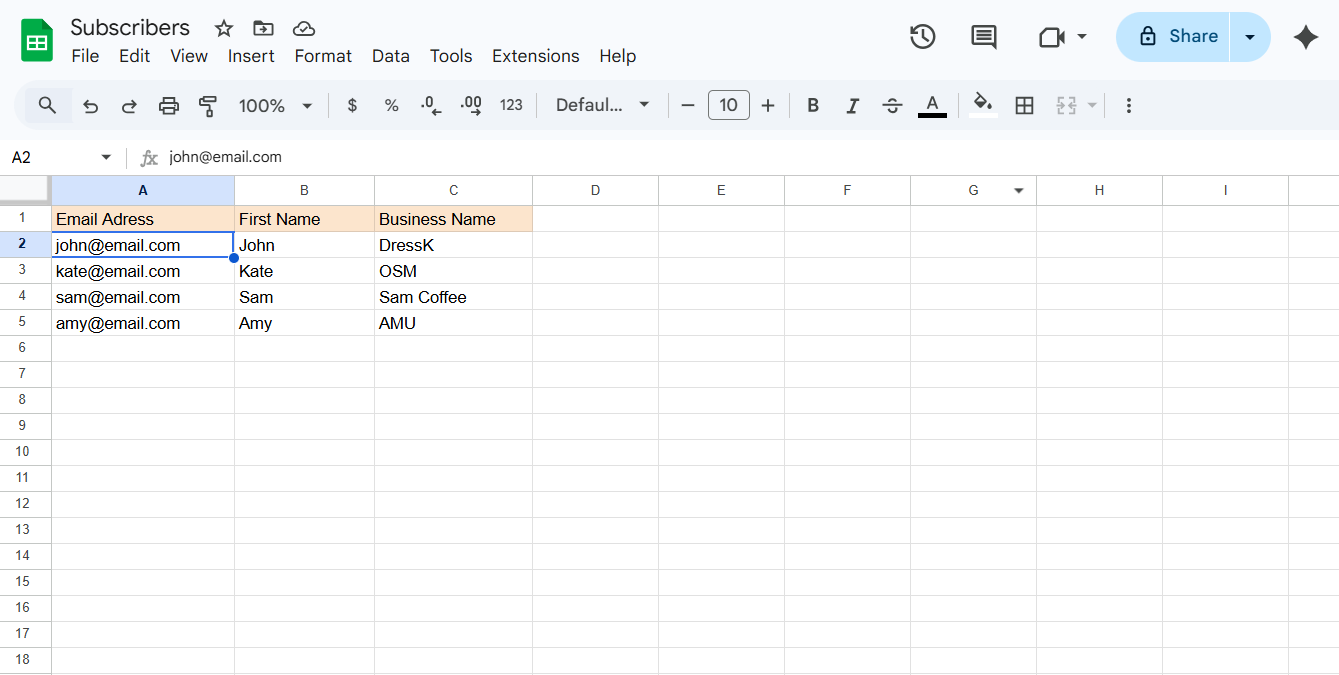 Google Таблица со списком контактов
Создайте черновик письма в Gmail, используя переменные. Вернитесь в таблицу и запустите рассылку через интерфейс YAMM.
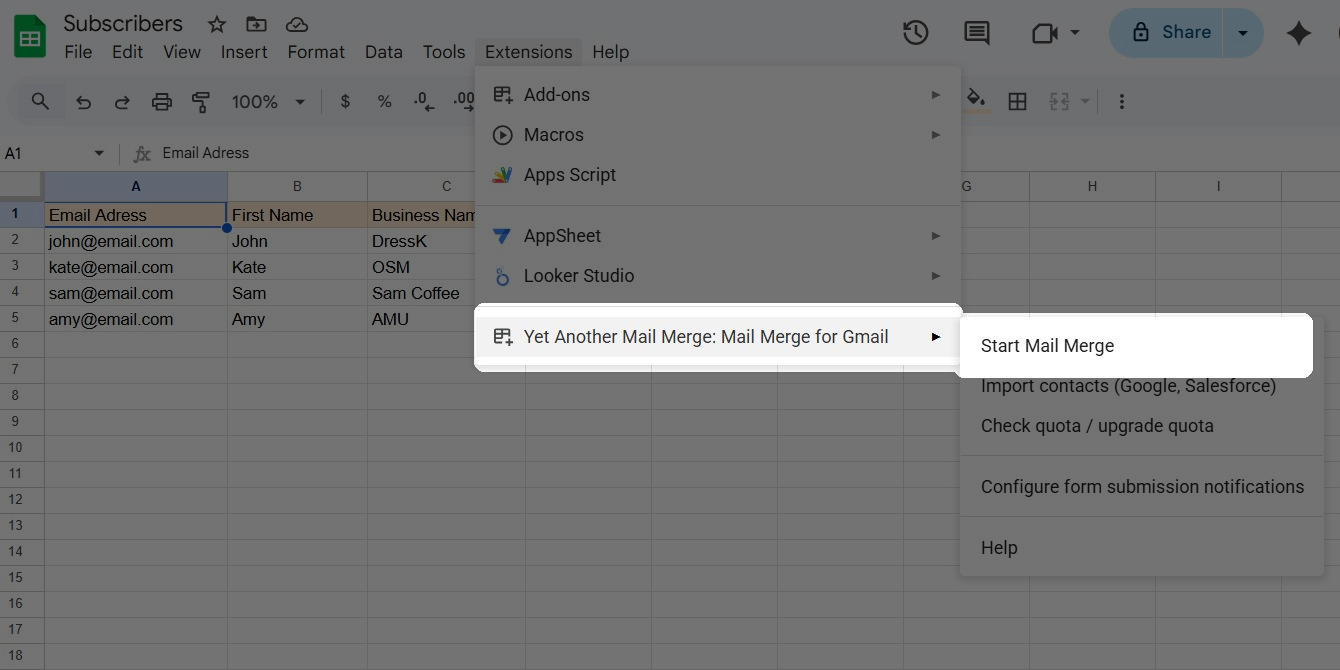 Интерфейс запуска кампании YAMM в Google Таблицах
При настройке укажите имя отправителя, чтобы получатели понимали, от кого пришло письмо. Затем выберите нужный черновик в поле «Шаблон письма».
YAMM автоматически подтягивает тему письма как название черновика. После проверки настроек запустите рассылку непосредственно из интерфейса YAMM.
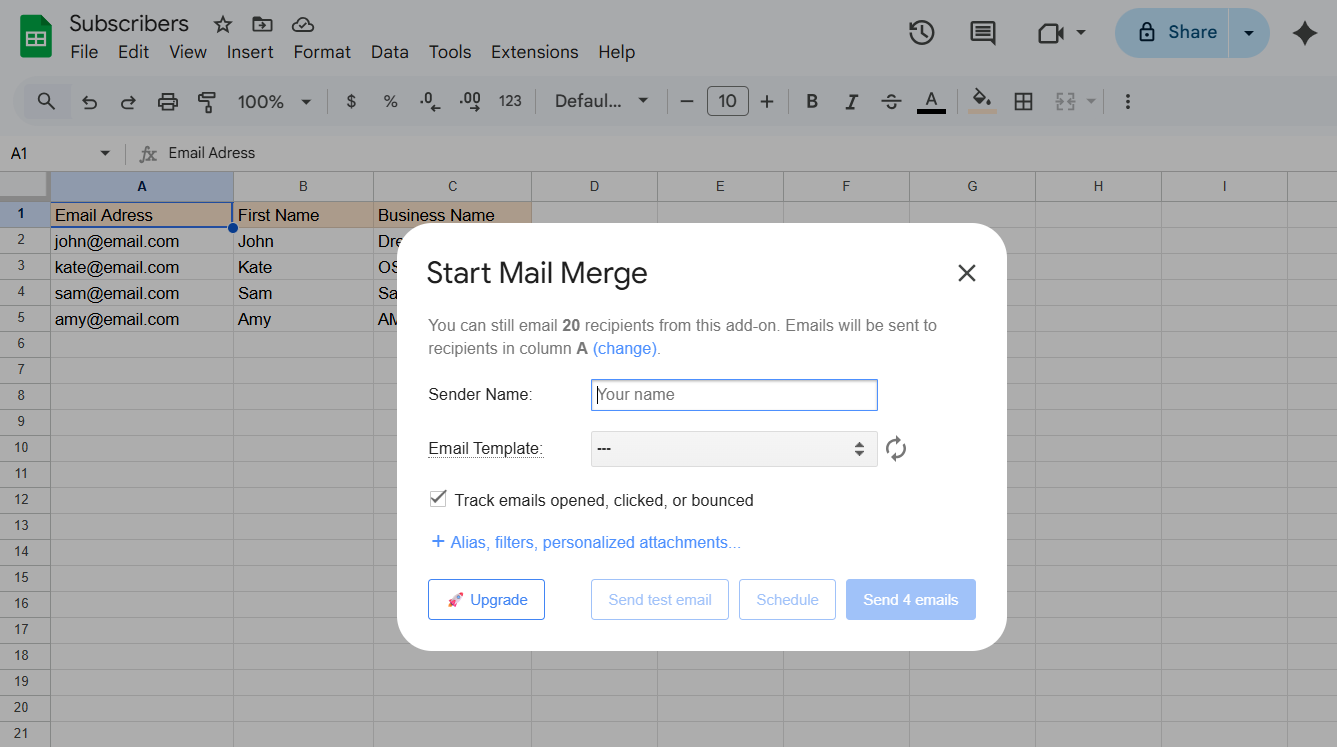 Запуск рассылки (YAMM) в Google Таблицах
Этот подход часто выбирают для экспериментов с холодными рассылками, небольших маркетинговых тестов или образовательных проектов, когда команде требуется больше контроля, чем предлагает «Скрытые копии». Он также упрощает отслеживание базовых метрик, таких как открытие писем или ответы на них, что невозможно со стандартной отправкой в Gmail.
Однако YAMM и подобные расширения работают на инфраструктуре Gmail, поэтому на них распространяются стандартные суточные лимиты. Большие объемы или низкая вовлеченность могут ухудшить доставляемость, а частые массовые рассылки могут привести к временной блокировке аккаунта.
Поскольку такие инструменты не являются полноценными платформами email маркетинга, соблюдать требования к рассылкам — например, управлять согласием пользователей или обрабатывать запросы на отписку — приходится преимущественно вручную. Потому они подходят для небольших контролируемых кампаний, но не для регулярной масштабной коммуникации.
Забудьте о рутине и ограничениях Gmail
Переходите на SendPulse, чтобы создавать персонализированные кампании в удобном конструкторе, сегментировать базу клиентов и гарантировать высокую доставляемость ваших писем прямо в «Входящие».
Начать бесплатно
Эффективная альтернатива рассылкам в Gmail
Gmail помогает отправлять письма группам людей, но он не предназначен для полноценного маркетинга. Google строго ограничивает массовую отправку, чтобы защитить получателей от спама. Использование Gmail для регулярных рассылок — это рискованное решение, которое может привести к блокировке аккаунта.
Если вы ищете надежный инструмент для управления рассылками, лучше выбрать специализированную платформу, например SendPulse. Она создана специально для отправки больших объемов писем и помогает избегать попадания в папку «Спам», автоматизировать работу с согласием подписчиков и анализировать эффективность кампаний в одном интерфейсе.
Все это можно настроить за несколько минут, следуя простым пошаговым инструкциям.
Добавьте свой email адрес или домен отправителя. Этот шаг позволяет подтвердить подлинность писем через записи SPF, DKIM и DMARC. Благодаря этому почтовые серверы получателей будут считать ваши сообщения надежными и не отправлять их в спам. Gmail не дает такого уровня контроля, тогда как в SendPulse проверка подлинности является частью процесса настройки.
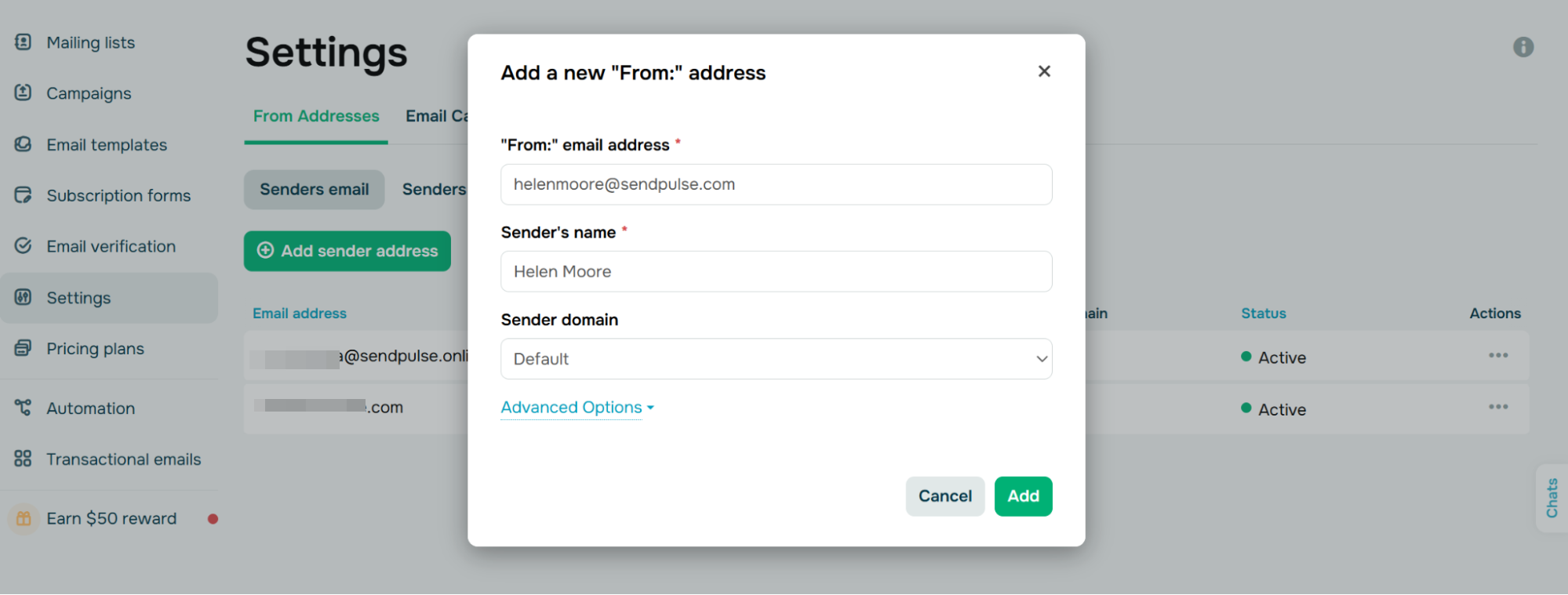 Настройка email адреса отправителя в SendPulse
Создайте список рассылки и импортируйте контакты. Вы можете загрузить их из файла, добавить вручную или настроить форму подписки, которая будет собирать данные новых пользователей непосредственно с сайта. Убедитесь, что контакты дали согласие на получение писем: платформа соблюдает антиспам политику, требующую подтвержденного разрешения от получателя.
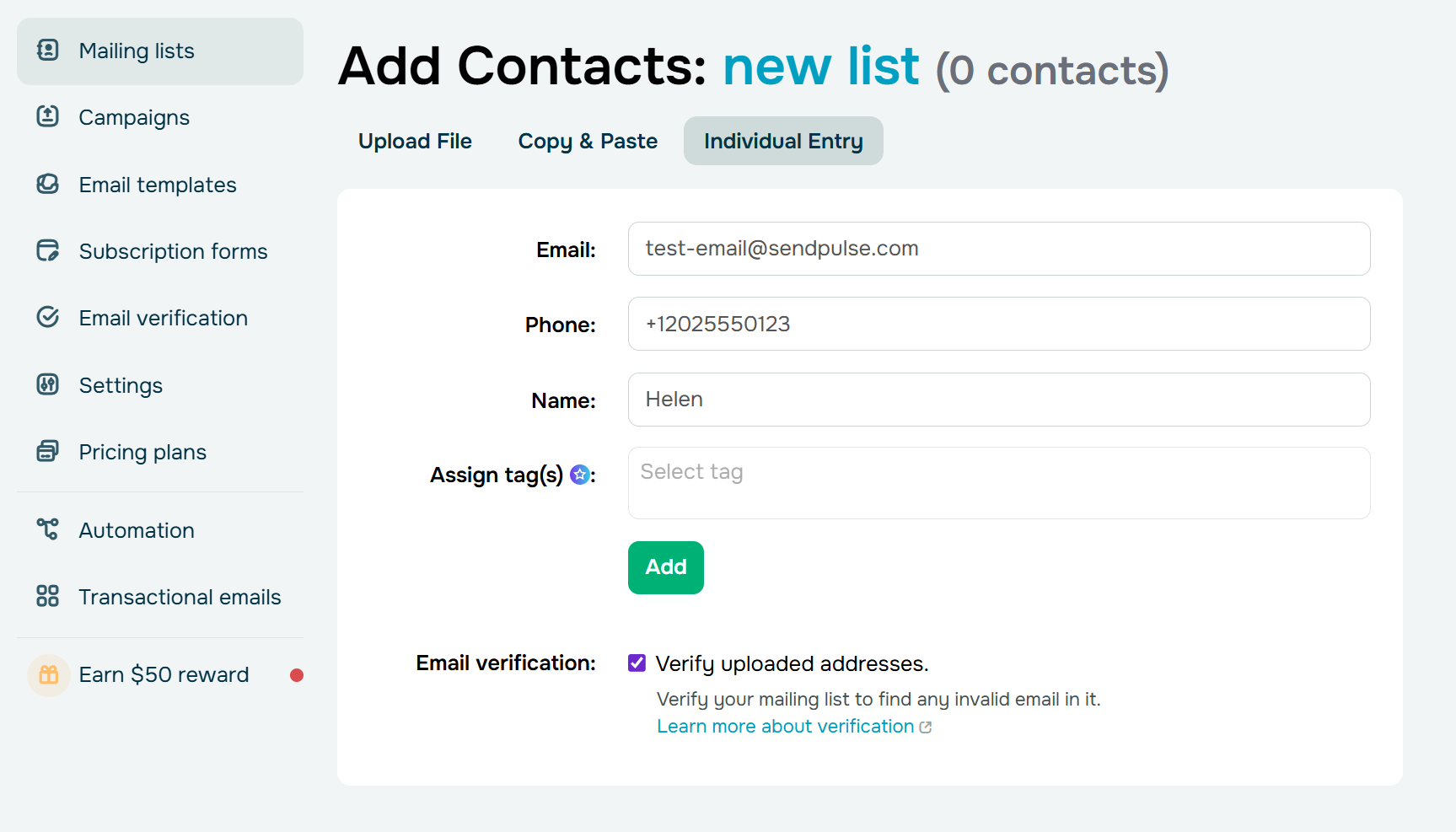 Добавление контактов в список рассылки в SendPulse
Перед отправкой вы можете проверить базу с помощью встроенного валидатора email адресов, чтобы удалить несуществующие или подозрительные адреса. Это уменьшает количество возвратов писем и защищает репутацию отправителя. Gmail не предлагает никаких инструментов для такой проверки.
Затем создайте шаблон с помощью визуального редактора платформы. Вы можете добавлять изображения, кнопки, текстовые блоки, ссылки на социальные сети и переменные персонализации без навыков программирования.
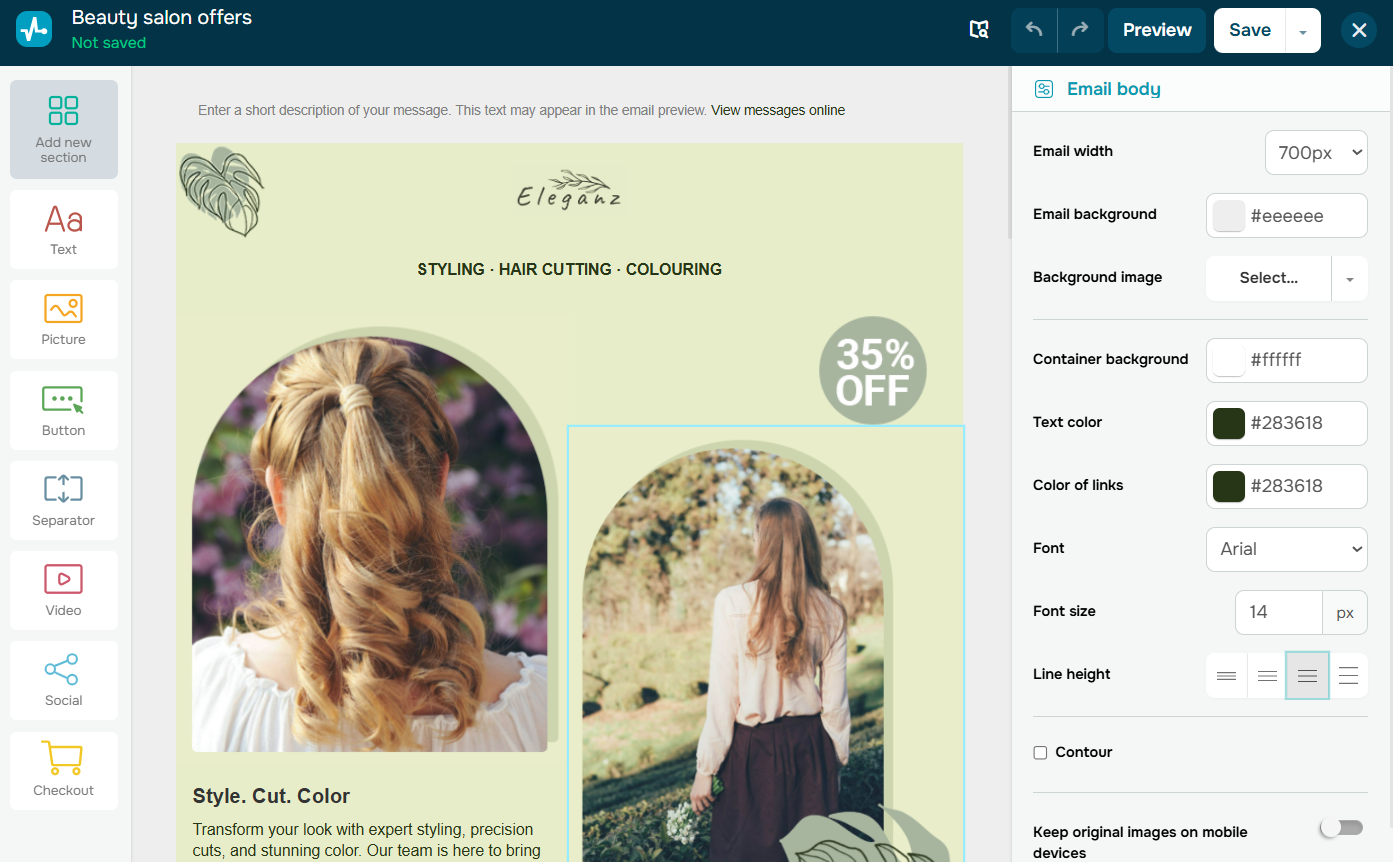 Настройка шаблона в визуальном редакторе Sendpulse
Также можно выбрать готовый вариант из библиотеки шаблонов, где шаблоны разбиты по категориям: запуск продукта, приглашение на событие, регулярный дайджест и т. п. Каждый шаблон можно полностью адаптировать под свой бренд.
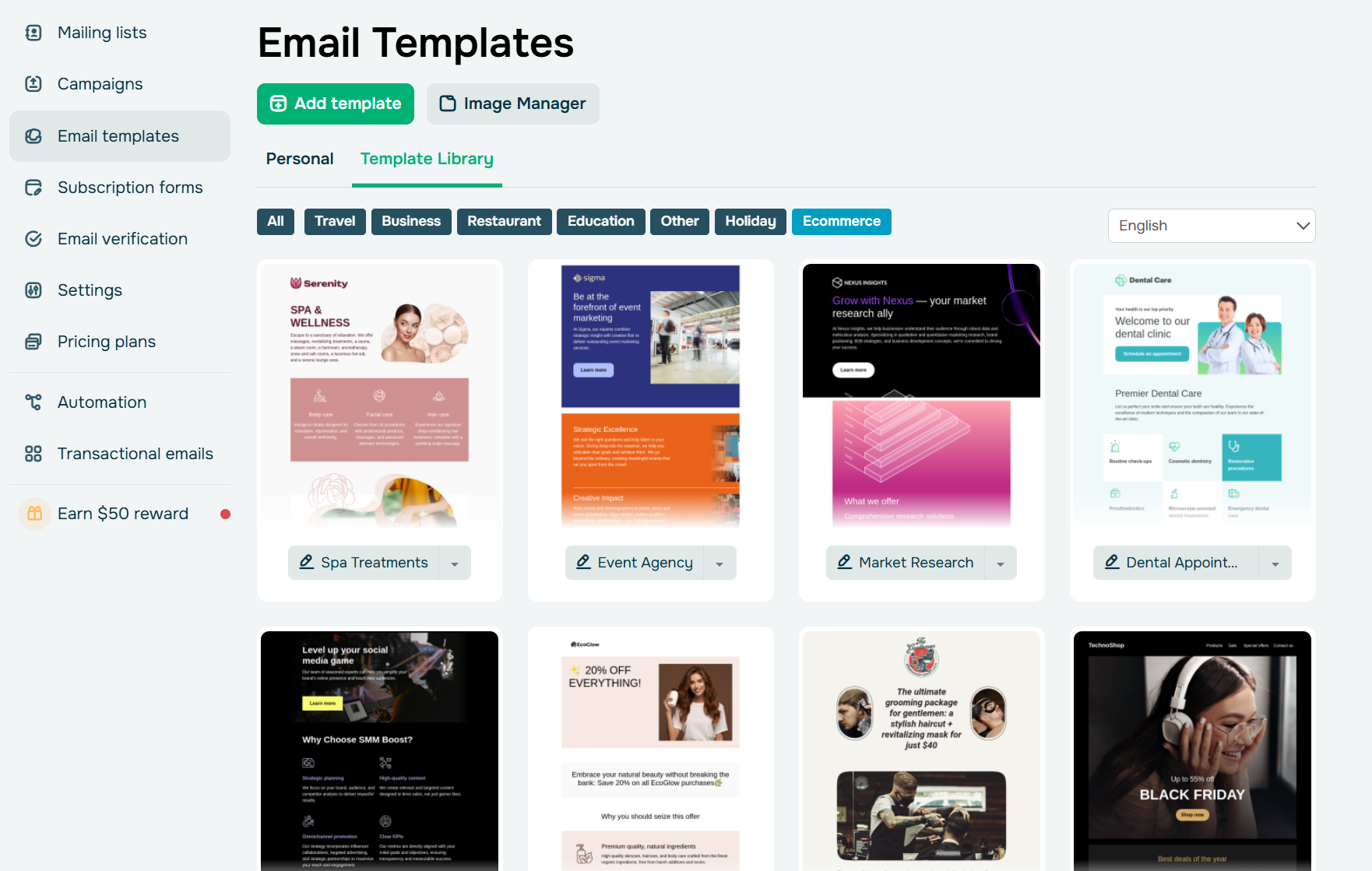 Просмотр библиотеки email шаблонов
Отправьте тестовое письмо, чтобы проверить, как сообщение выглядит в различных почтовых сервисах, а затем запланируйте время отправки или запустите рассылку сразу. Если вы забыли добавить ссылку на отмену подписки, SendPulse добавит ее автоматически. Это гарантирует соответствие рассылки таким стандартам как CAN-SPAM и GDPR.
Перед отправкой можно сегментировать аудиторию. Вместо одинакового сообщения для всех создайте отдельные сегменты по активности подписчиков, их локации, тегов или кастомных переменных. Это позволяет отправлять адаптированные версии письма разным группам, что делает рассылку более релевантной.
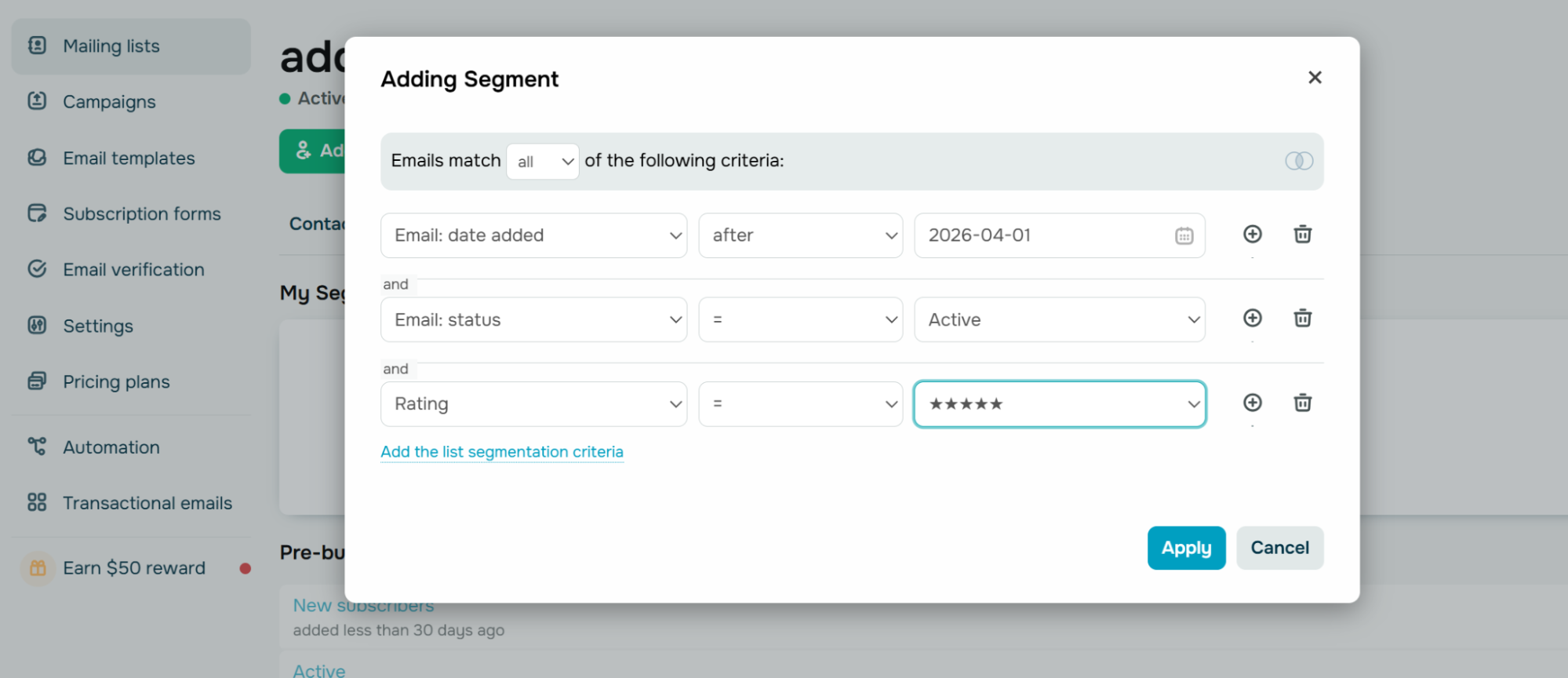 Создание сегмента для фильтрации баз подписчиков
После завершения рассылки проанализируйте результаты. SendPulse предоставляет подробную панель статистики с ключевыми метриками: уровень открытий, клики, доставляемость, количество ошибок, отписок и жалоб на спам. Также вы можете увидеть карту кликов, динамику вовлеченности и историю взаимодействия каждого отдельного подписчика с вашими письмами.
Такие данные позволяют оценить релевантность контента и качество контактной базы и помогают улучшать будущие кампании вместо отправки писем наугад.
А если вы готовы выйти за пределы разовых кампаний, попробуйте автоматизацию маркетинга. Например, можно настроить поздравительную серию для новых подписчиков, напоминание о брошенной корзине или автоматическое письмо с напоминанием для наиболее активных клиентов.
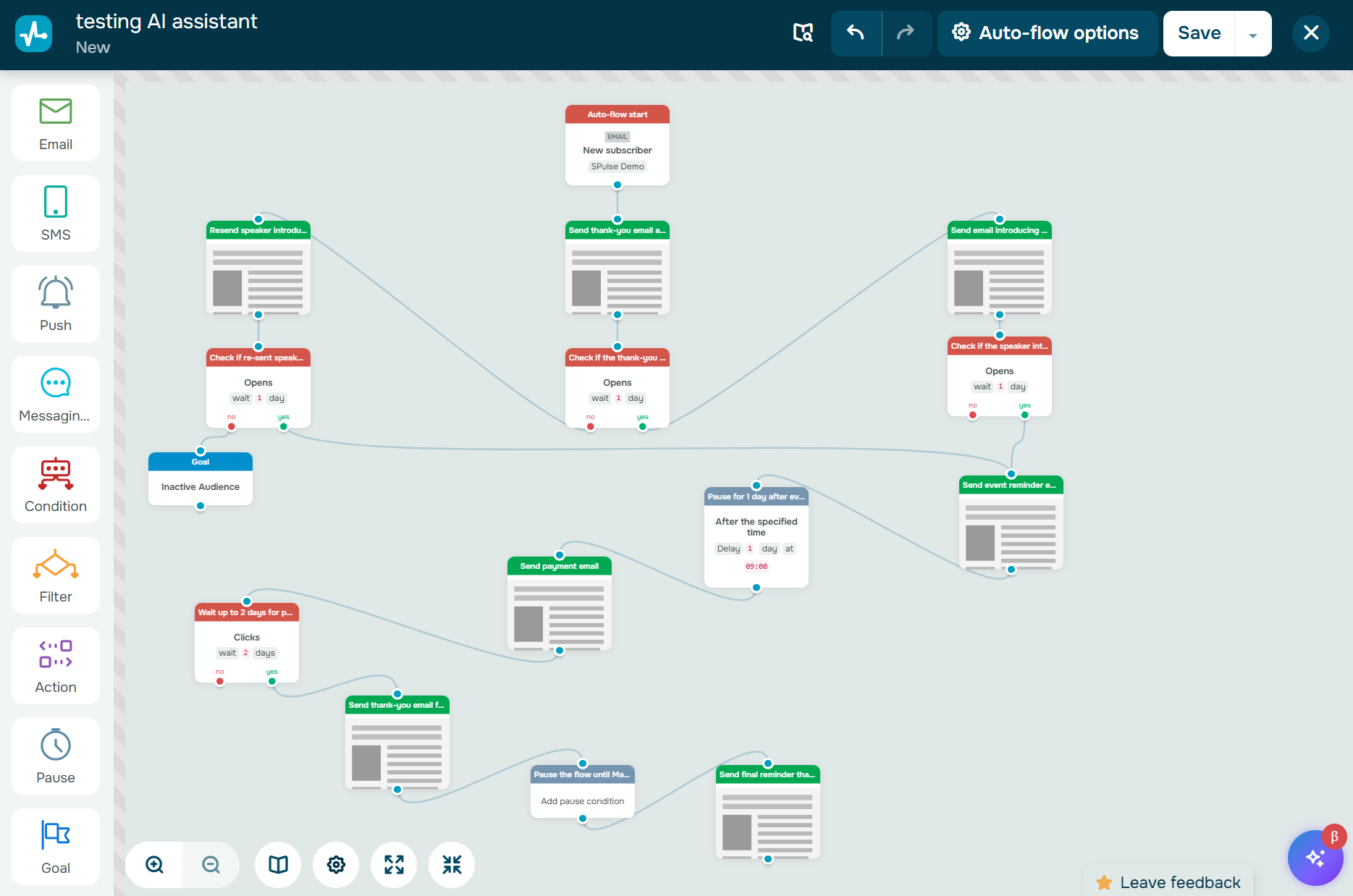 Поздравительная серия, созданная в конструкторе Automation
Визуальный конструктор позволяет сочетать email с условиями, фильтрами и другими каналами — SMS или чат-ботами — в едином автоматизированном сценарии. Это уровень персонализации и эффективности, который Gmail не может предложить.
Выводы
Gmail — удобная отправная точка для нерегулярного общения с небольшими группами, особенно если общение происходит нерегулярно. Использование скрытой копии (BCC), Mail Merge или сторонних расширений помогает организовать процесс. Однако эти инструменты не предназначены для профессионального маркетинга. Как только аудитория начинает расти, а рассылки становятся регулярными, лимиты на отправку, отсутствие автоматизации и из-за риска блокировки аккаунта Gmail становится ненадежным решением.
Если вы хотите безопасно запускать рассылки, промокампании или настроить серии автоматических сообщений, присмотритесь к специализированным платформам. Инструменты типа SendPulse обеспечивают все необходимое для масштабирования: от профессиональной аутентификации и управления базами данных до подробной аналитики и автоматической обработки отписок. Это позволяет сосредоточиться на стратегии и результатах, не тратя время на ручную работу и борьбу с техническими ограничениями.
Попробуйте SendPulse бесплатно, чтобы запускать профессиональные рассылки с полным контролем над результатом и без рисков при масштабировании.
Рассылки в Gmail: FAQ
Можно ли отправлять массовые рассылки через Gmail?
Да. Вы можете использовать «Скрытую копию», встроенную функцию Mail Merge (для пользователей Google Workspace) или расширение типа YAMM. Однако все эти методы ограничены суточными лимитами Gmail и подходят только для небольших или нерегулярных рассылок.
Как отправлять рассылки в Gmail, чтобы не попасть в спам?
Отправляйте письма только тем контактам, которые согласились на получение рассылки. Избегайте отправки большого количества сообщений одновременно и строго соблюдайте дневные лимиты Gmail на количество получателей. Постепенная отправка и релевантный контент помогут минимизировать риск блокировки или попадания спам-фильтров.
Как отправлять персонализированные рассылки в Gmail?
Используйте функцию Mail Merge в Google Workspace или специальные расширения, такие как YAMM. Эти инструменты помогают автоматически подставлять в текст письма данные из Google Таблиц, например, имена получателей или уникальные промокоды.
Как отправить более 2000 писем через Gmail?
Отправить такое количество сообщений с одного обычного аккаунта невозможно из-за технических ограничений сервиса. Для масштабных кампаний или регулярных рассылок маркетологи используют профессиональные платформы email маркетинга, таких как SendPulse. Они предназначены для безопасной работы с большими базами, обеспечивают высокую доставляемость и предоставляют подробную статистику, которой нет в Gmail.