Масові розсилки у Gmail видаються простими лише доти, доки ви не натрапите на ліміти або ризики блокування. Багато маркетологів і підприємців починають саме з Gmail для разових акцій чи невеликих кампаній, але згодом розуміють, що їм потрібний системний підхід.
У цьому гайді ми розглянемо основні способи масового надсилання листів у Gmail: від копій до вбудованих рішень та популярних розширень. Ви дізнаєтесь, як працює кожен метод, які обмеження встановлює Google і в яких випадках ці рішення все ще мають сенс. Також ми покажемо безпечну й масштабовану альтернативу, розроблену спеціально для професійного email маркетингу.
Коротко: чи можна надсилати масові розсилки в Gmail
Так, масові розсилки в Gmail надсилати можна, проте його можливості обмежені. Ваш вибір методу визначає межі масштабування та надійність результатів. Оскільки Gmail створено для особистого та ділового листування, а не для маркетингових кампаній, кожен спосіб масової відправки має суворі ліміти та правила.
Наприклад, копія (CC) або прихована копія (BCC) — найпростіший шлях для невеликих внутрішніх розсилок або разових оголошень невеликій групі людей. Gmail Mail Merge дозволяє базову персоналізацію, що зручно для точкових аутрич-кампаній. Розширення на кшталт YAMM допомагають організувати масштабніші розсилки через Google Таблиці, але все одно обмежені інфраструктурою та лімітами самого Gmail.
Якщо ви плануєте робити регулярні email розсилки і вам потрібно сегментувати аудиторію й безпечно надсилати великі обсяги інформації, найкращим рішенням буде спеціалізована платформа на кшталт SendPulse. Це забезпечить масштабованість і відповідність усім технічним вимогам.
Нижче наведено стислий огляд для порівняння основних методів:
| Метод |
Як працює |
Ліміти Gmail |
Найкраще підходить для |
Основні ризики |
| Копія або прихована копія |
Ручне групове надсилання |
Денні ліміти відправки |
Невеликих внутрішніх розсилок |
Проблеми з доставлюваністю |
| Gmail Mail Merge (Workspace) |
Персоналізоване масове надсилання всередині Gmail |
Ліміти Workspace |
Невеликих аутрич-кампаній |
Обмежена автоматизація |
| Розширення (наприклад, YAMM) |
Надсилання на основі Google Таблиць |
Ліміти розширень + Gmail |
Напівмасштабованого охоплення |
Обмеження відповідності та масштабування |
| Email платформа (наприклад, SendPulse*) |
Спеціалізована інфраструктура для масових розсилок |
Створена для великих обсягів |
Маркетингових кампаній |
Відсутні за правильного використання |
* Ця стаття написана командою SendPulse. Ми знаємо все про email маркетинг, тому пропонуємо власну платформу як надійну та безпечну альтернативу Gmail.

Масштабуйте свій маркетинг без технічних обмежень
Налаштуйте автоматичні ланцюжки листів у SendPulse, щоб персоналізувати спілкування з кожним клієнтом і забути про ручну перевірку лімітів Gmail.
Почати безплатно
3 способи надсилати масові розсилки в Gmail
Нижче ми покроково розберемо три практичні методи: як працює кожен із них, коли їх слід застосовувати і на які обмеження варто зважати, перш ніж запускати розсилку в Gmail.
Копія та прихована копія у Gmail
Використання полів «Копія» (CC) або «Прихована копія» (BCC) — найпростіший спосіб надсилати масові розсилки в Gmail. Він не потребує додаткових інструментів і доступний одразу у вікні створення листа. Цей метод найкраще підходить для комунікації з невеликою групою адресатів.
Щоб надіслати розсилку через «Приховану копію» й не показувати адреси отримувачів одне одному, відкрийте Gmail і натисніть «Написати».
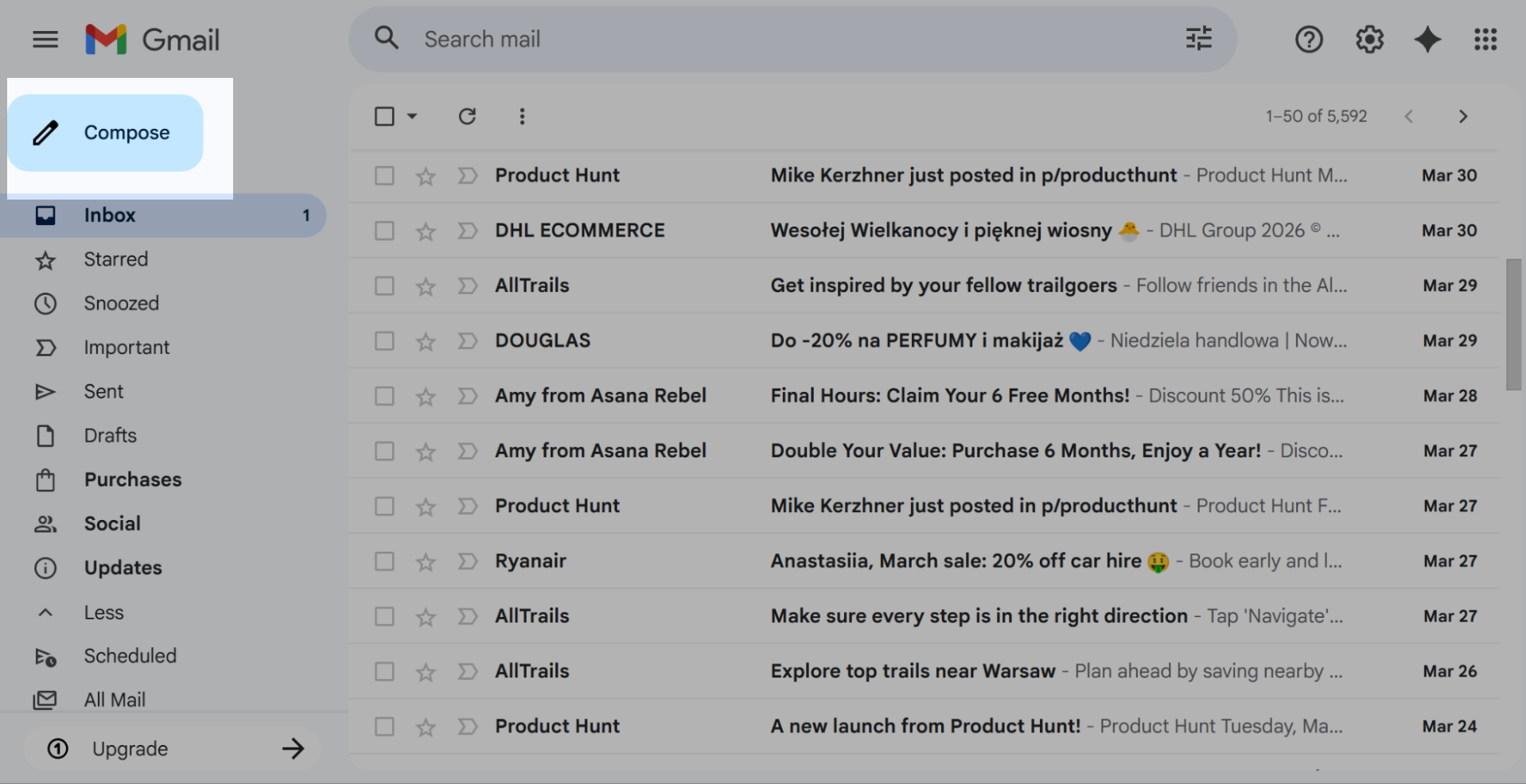 Вікно вхідних листів Gmail
У полі «Кому» введіть власну email адресу або залиште його порожнім. Деякі сервіси автоматично відобразять це як Undisclosed recipients (нерозголошені отримувачі).
Потім натисніть «Прихована копія» (BCC) і додайте адреси отримувачів. Напишіть текст листа й натисніть «Надіслати».
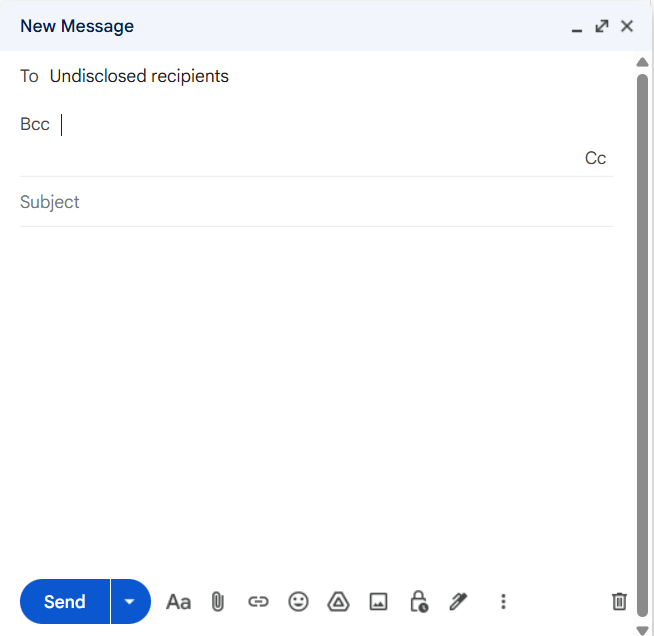 Вікно створення листа в Gmail із полем BCC
Якщо ви плануєте робити такі розсилки часто, згрупуйте отримувачів за допомогою міток у Google Contacts — це значно прискорить процес.
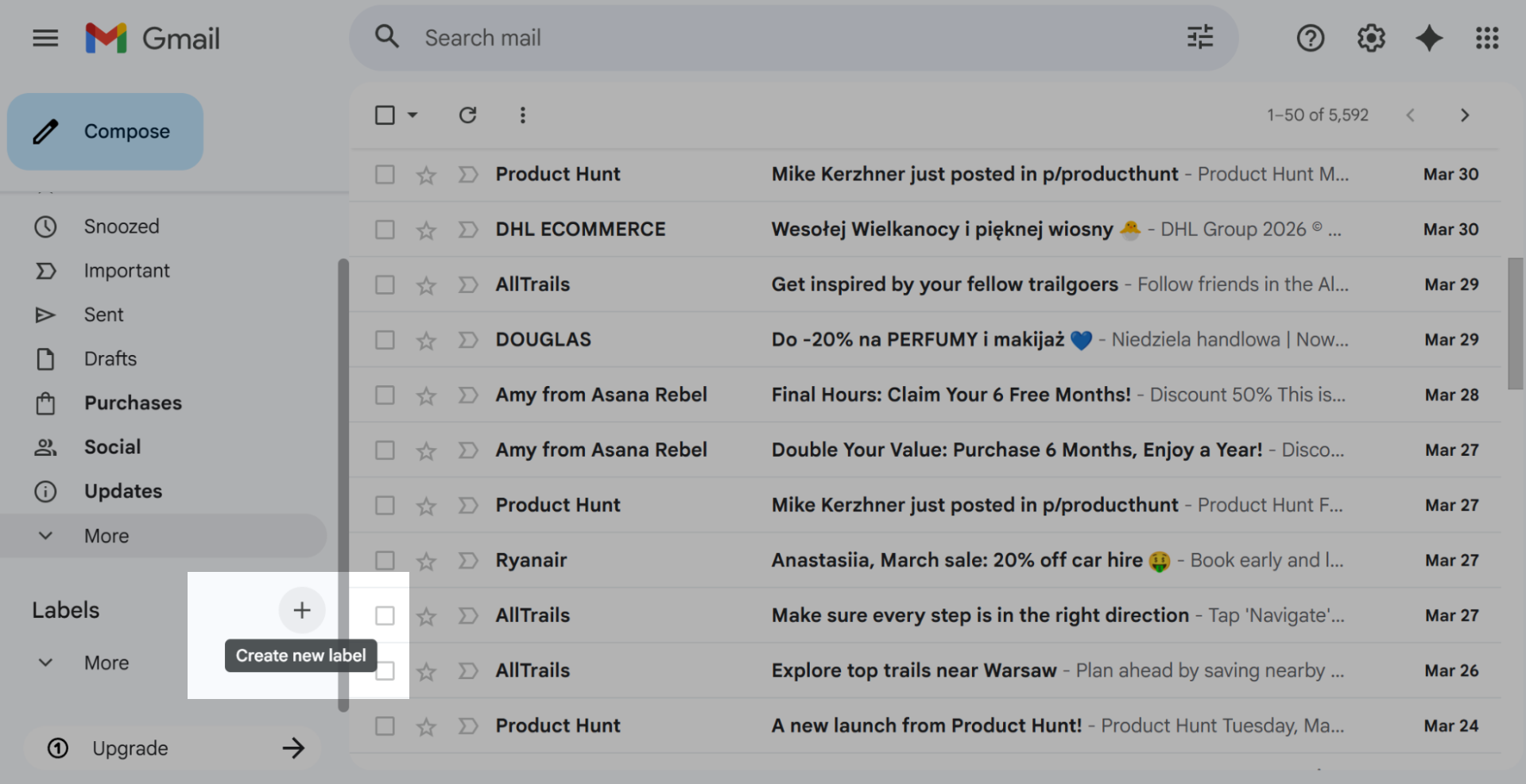 Керування мітками в Google Contacts
Наприклад, створіть мітку «Учасники івенту» або «Нові клієнти» та додайте до неї контакти. Тепер під час створення розсилки вам достатньо ввести назву цієї мітки в полі (Прихована копія), і Gmail автоматично додасть усіх вибраних отримувачів.
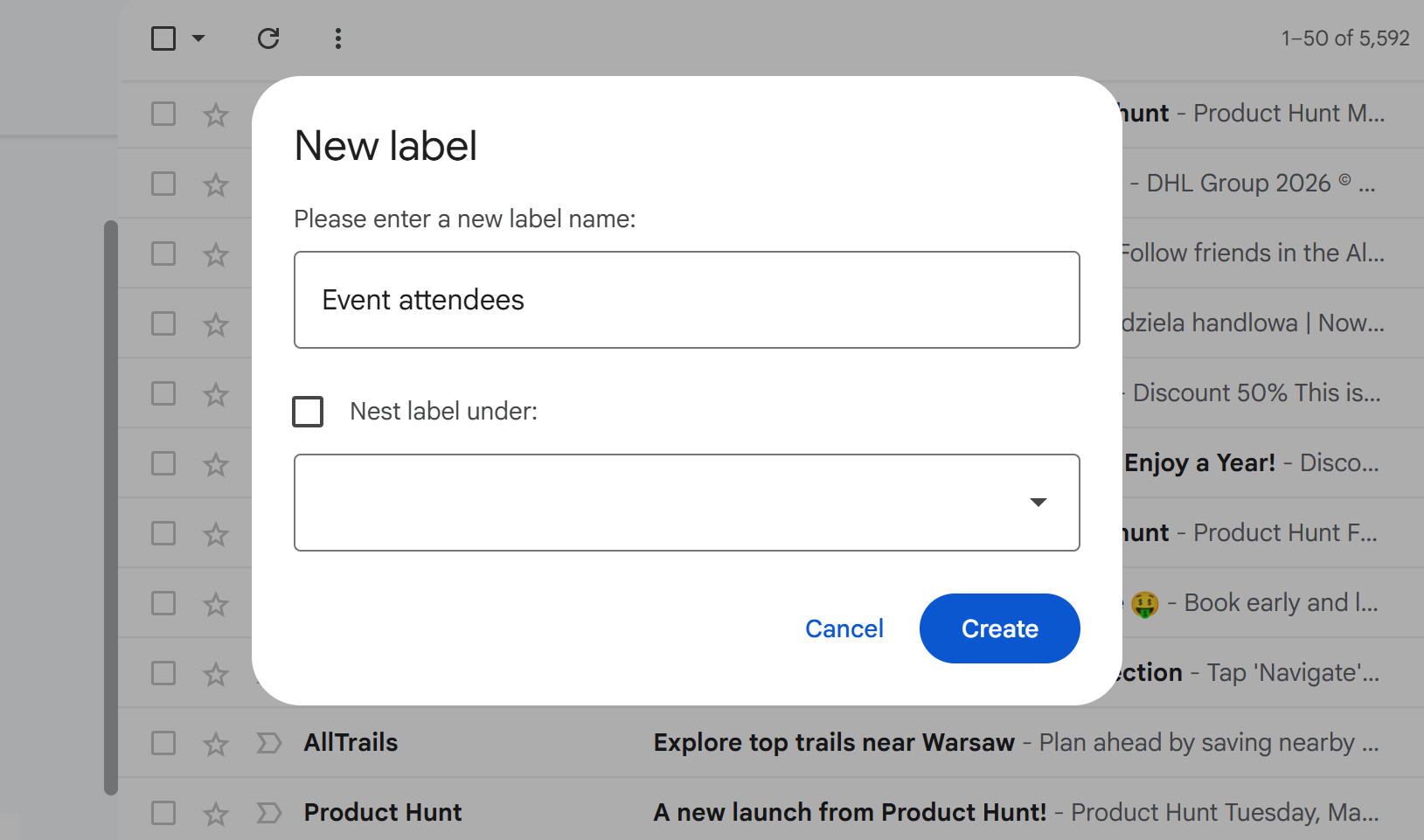 Створення нової мітки для майбутніх розсилок у Gmail
Завдяки міткам ручне надсилання стає впорядкованішим. Метод найкраще підходить для повідомлень на невелику аудиторію, нагадувань про події або разових оголошень для вузького кола партнерів.
Однак він не годиться для маркетингових кампаній, залучення лідів або масштабних воронок продажів. Хоча «Прихована копія» і гарантує приватність, вона не дає можливостей керувати списками, відстежувати залученість або автоматично обробляти запити на скасування підписки.
Що більша аудиторія, то важче розсилати листи вручну. Велика кількість адрес у копії часто активує спам-фільтри. Gmail розпізнає таку активність як розсилку спаму й блокує її. Якщо ви надішлете занадто багато листів за короткий час або отримаєте кілька скарг, акаунт можуть тимчасово обмежити або заблокувати.
Також у Gmail діють суворі денні ліміти на надсилання. Для особистих акаунтів це зазвичай до 500 отримувачів на добу, причому враховуються всі надіслані листи. Якщо перевищити ліміт, Gmail може зупинити відправлення повідомлень.
Оскільки в Gmail немає вбудованої аналітики, автоматизації та інструментів для роботи з базою, метод BCC підходить лише для нерегулярних і невеликих розсилок.
Mail Merge у Google Workspace
Якщо ви хочете надсилати розсилки в Gmail з більш персональним підходом, вбудована функція Mail Merge у Google Workspace — чудова альтернатива «Прихованій копії».
Вона дає змогу автоматично підставляти в листи імена одержувачів або назви компаній. Це особливо зручно для невеликих кампаній або особистої комунікації: персоналізація значно підвищує залученість, водночас вам не доводиться писати кожне повідомлення вручну.
Щоб використовувати Mail Merge, потрібен активний акаунт Google Workspace, оскільки у стандартній версії Gmail цієї функції немає. Після активації відкрийте вікно створення листа й увімкніть режим Mail Merge.
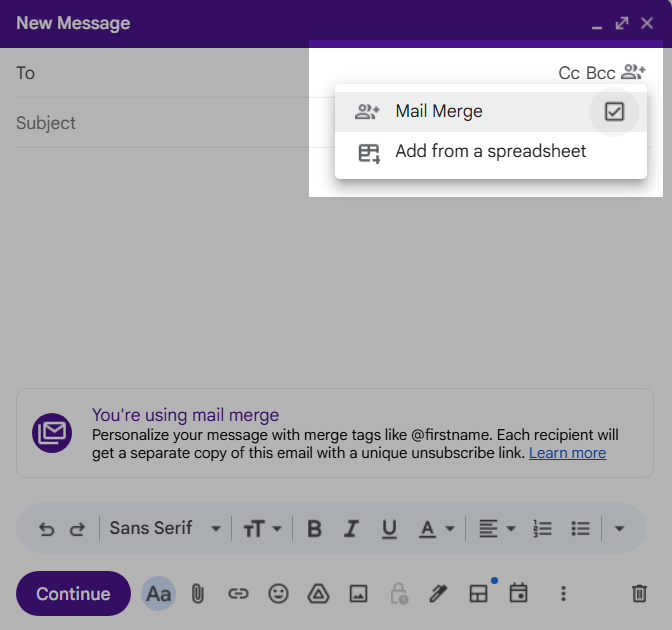 Увімкнення режиму Gmail Mail Merge для розсилок
Далі додайте адреси вручну або підключіть Google Таблиці зі списком одержувачів і зіставте їхні дані.
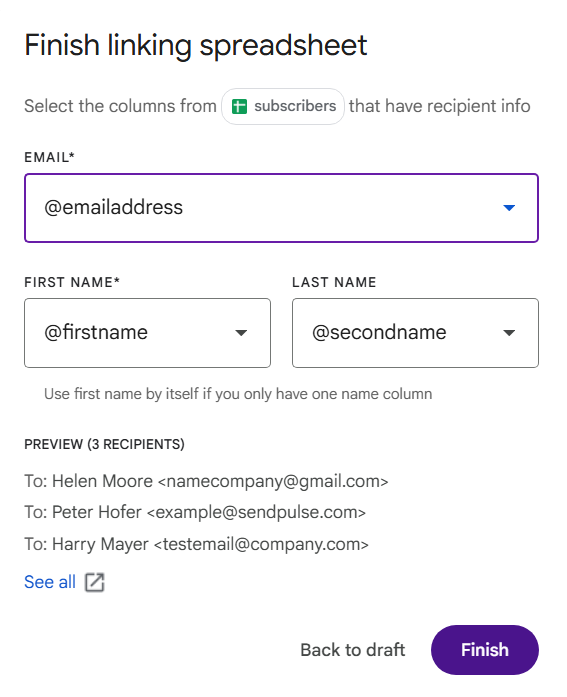 Підключення таблиці з інформацією про одержувачів для персоналізованих масових розсилок
Після підключення ви зможете вставляти теги для персоналізованих розсилок з ім’ям одержувача або назвою компанії — якщо ці дані є у вашій таблиці, — додавати свій списки контактів, переглядати повідомлення перед відправкою та запускати розсилку.
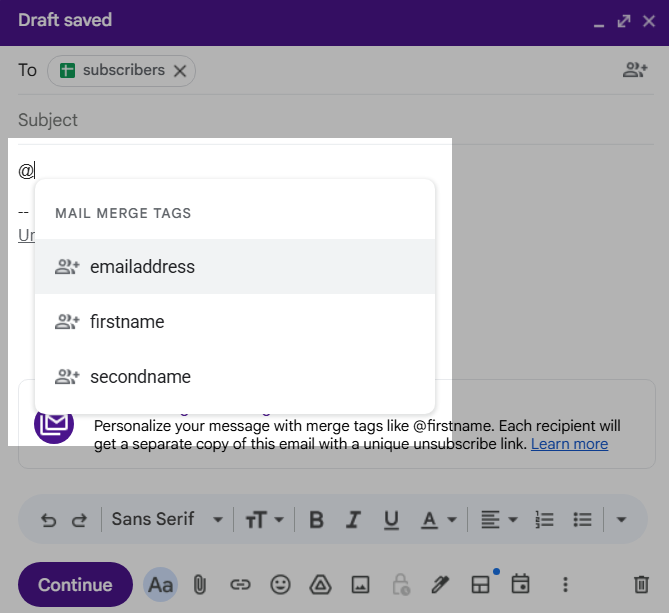 Поля персоналізації Gmail Mail Merge, доступні під час створення повідомлення
Цей метод підходить для персоналізованої комунікації з партнерами або невеликих новинних розсилок, де індивідуальний підхід підвищує рівень відгуку. Він також допомагає уникати враження «масовості», що особливо важливо на перших етапах комунікації.
Водночас Mail Merge все одно працює на базі інфраструктури Gmail, тому на цю функцію поширюються ті самі обмеження. Вона доступна лише з акаунтом Google Workspace і має ліміти на надсилання — зазвичай до 2000 повідомлень на добу, залежно від репутації профілю та інтенсивності розсилок.
Перевищення цих лімітів може призвести до тимчасового блокування можливості надсилати листи. Оскільки Gmail не є платформою для автоматизації маркетингу, у Mail Merge немає вбудованих інструментів для розширеної сегментації, автоматичних сценаріїв, керування підписками або докладної аналітики.
Через такі обмеження Gmail Mail Merge підходить лише для невеликих і контрольованих кампаній. Щойно ваші потреби зростають або стають складнішими, масштабувати комунікацію через Gmail стає дедалі важче.
YAMM або схожі розширення
Якщо вбудованого функціонала Gmail замало, розширення на кшталт YAMM (Yet Another Mail Merge) пропонують більш структурований підхід до масових розсилок. Цей інструмент з’єднує Gmail із Google Таблицями, що дає змогу зручно керувати списками контактів, персоналізувати листи й ефективніше запускати кампанії.
Для початку встановіть розширення YAMM із магазину Google Workspace Marketplace.
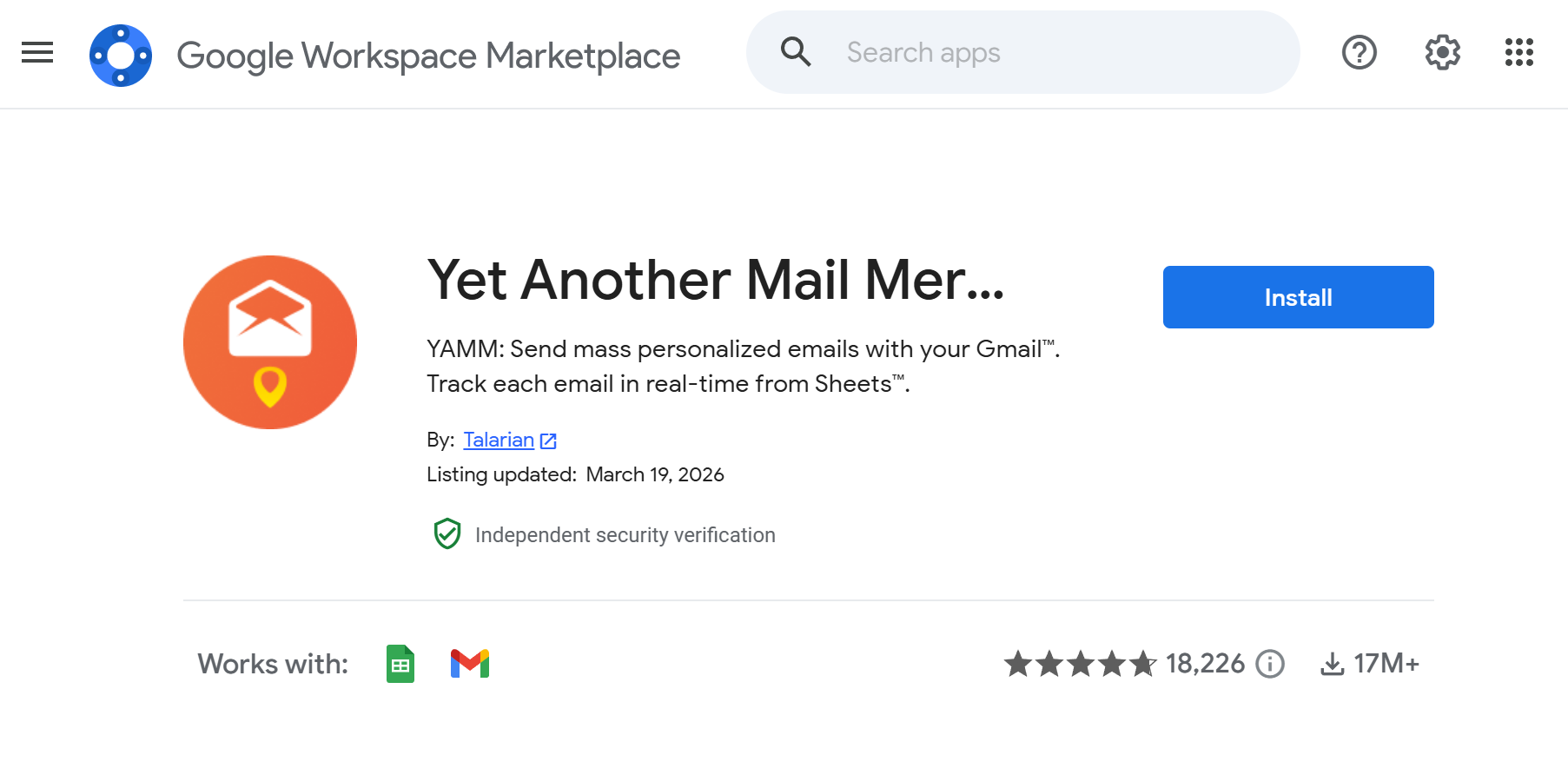 Google Workspace Marketplace
Далі підготуйте Google Таблицю зі списком розсилки та стовпцями для персоналізації, наприклад, з іменами чи назвами компаній.
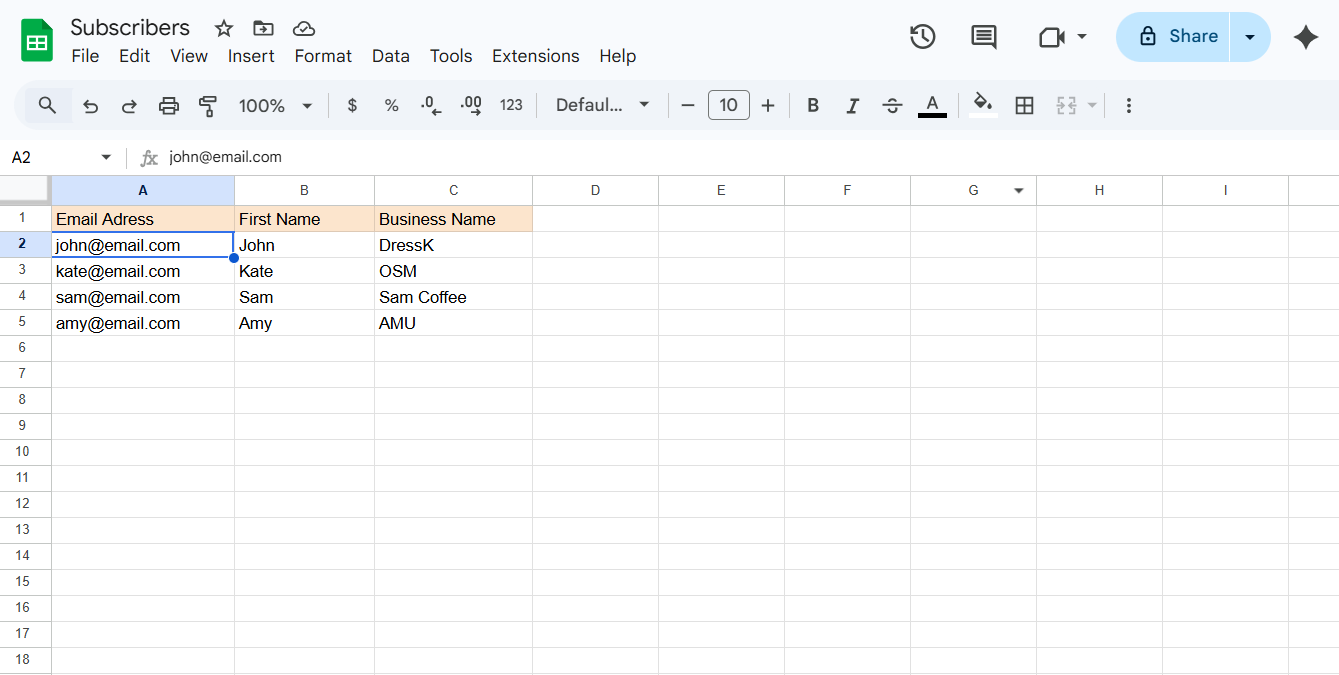 Google Таблиця зі списком контактів
Створіть чернетку листа в Gmail, використовуючи змінні. Поверніться до таблиці й запустіть розсилку безпосередньо через інтерфейс YAMM.
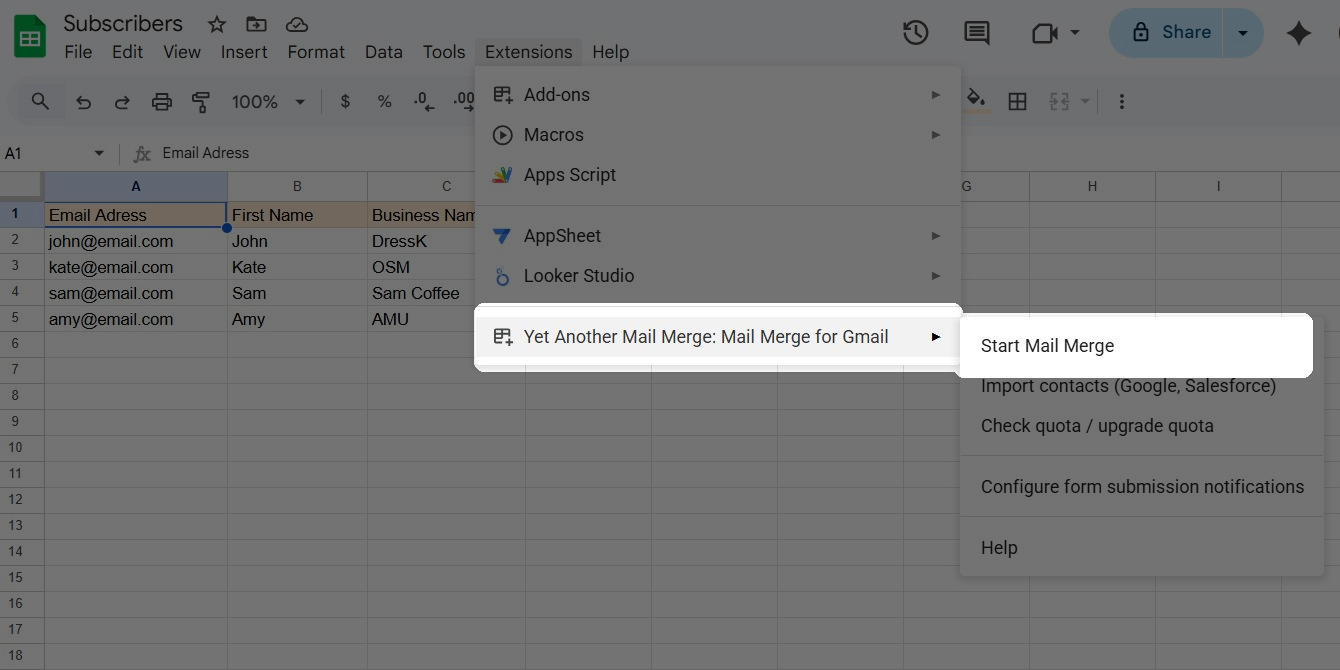 Інтерфейс запуску кампанії YAMM у Google Таблицях
Під час налаштування вкажіть ім’я відправника, щоб отримувачі розуміли, від кого це надійшов лист. Потім виберіть потрібну чернетку в полі «Шаблон листа».
YAMM автоматично підтягує тему листа як назву чернетки. Після перевірки налаштувань запустіть розсилку безпосередньо з інтерфейсу YAMM .
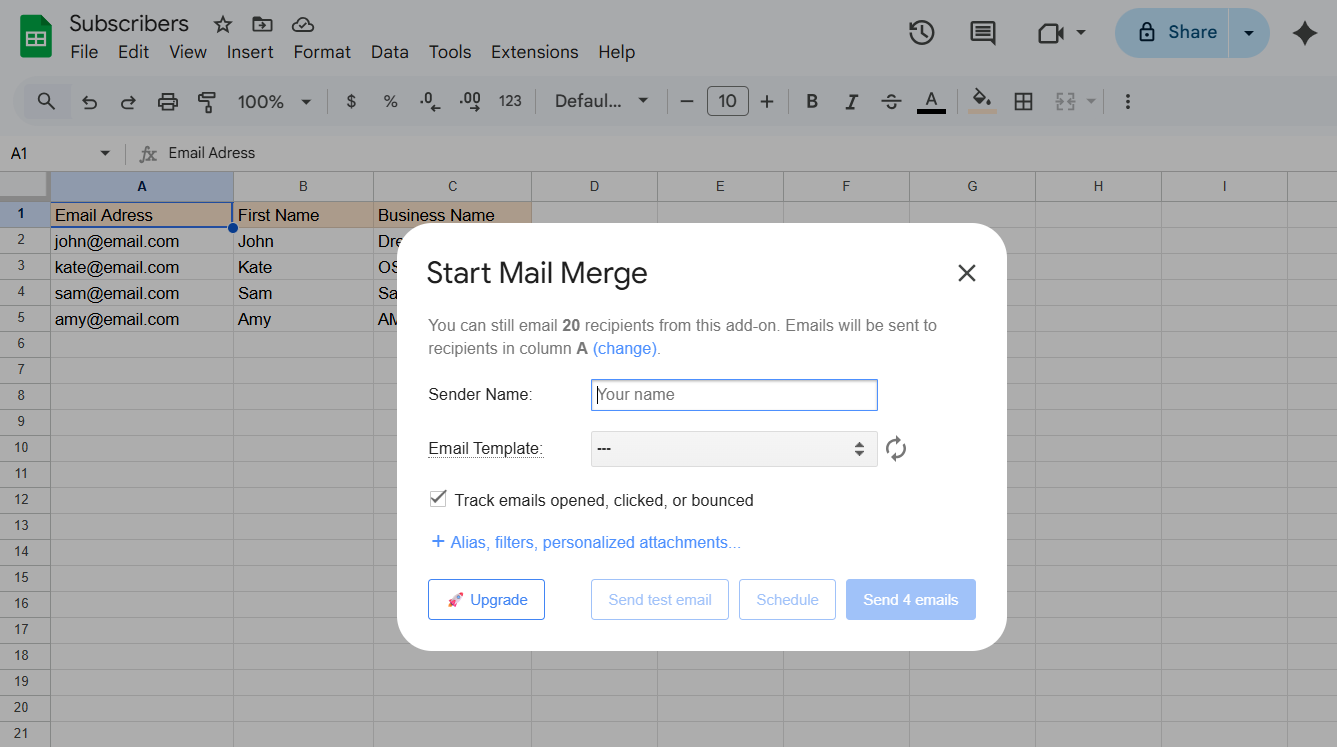 Запуск розсилки (YAMM) у Google Таблицях
Цей підхід часто вибирають для експериментів із холодними розсилками, невеликих маркетингових тестів або освітніх проєктів, коли команді потрібно більше контролю, ніж пропонує «Прихована копія». Він також спрощує відстеження базових метрик, таких як відкриття листів або відповіді на них, що неможливо зі стандартного надсилання в Gmail.
Однак YAMM і подібні розширення працюють на інфраструктурі Gmail, тому на них поширюються стандартні добові ліміти. Великі обсяги або низька залученість можуть погіршити доставлюваність, а часті масові розсилки — може призвести до тимчасового блокування блокування акаунта.
Оскільки такі інструменти не є повноцінними платформами email маркетингу, дотримуватися вимог розсилок (наприклад, керувати згодою користувачів або обробляти запити на відписку) доводиться переважно вручну. Тому вони підходять для невеликих контрольованих кампаній, але не для регулярної масштабної комунікації.
Переходьте на професійний рівень розсилок уже сьогодні
Спробуйте SendPulse безкоштовно, щоб отримати повний контроль над доставкою листів та докладною аналітикою кожної кампанії.
Почати безплатно
Ефективна альтернатива масовим розсилкам у Gmail
Gmail допомагає надсилати листи групам людям, але він не призначений для повноцінного маркетингу. Google суворо обмежує масове надсилання, щоб захистити отримувачів від спаму. Використання Gmail для регулярних розсилок — це ризиковане рішення, яке може призвести до блокування акаунта.
Якщо ви шукаєте надійний інструмент для керування масовими розсилками, варто вибрати спеціалізовану платформу, як-от SendPulse. Вона створена спеціально для великих обсягів надсилання та допомагає уникати потрапляння у спамом, автоматизувати роботу зі згодою підписників та аналізувати ефективність кампаній в одному інтерфейсі.
Налаштувати роботу можна за лічені хвилини, дотримуючись простих покрокових інструкцій.
Додайте свою email адресу або домен відправника. Цей крок дає змогу автентифікувати листи через записи SPF, DKIM і DMARC. Завдяки цьому поштові сервери отримувачів довірятимуть вашим повідомленням і не відправлятимуть їх у спам. Gmail не дає такого рівня контролю, тоді як у SendPulse автентифікація є частиною процесу налаштування.
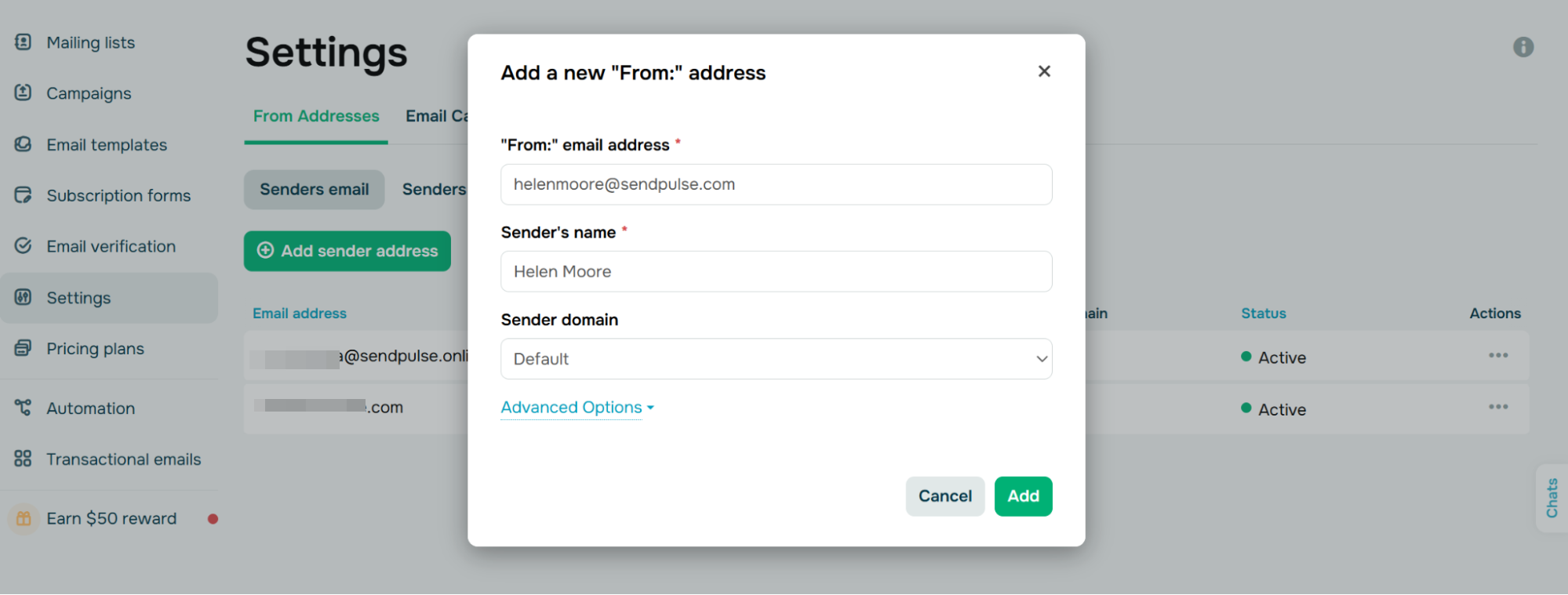 Налаштування email адреси відправника в SendPulse
Створіть список розсилки та імпортуйте свої контакти. Можна завантажити їх із файлу, додати вручну або налаштувати форму підписки, яка збиратиме дані нових користувачів безпосередньо з сайту. Переконайтеся, що контакти надали згоду на отримування листів: платформа дотримується антиспам-політики, що вимагає підтвердженого дозволу від отримувача.
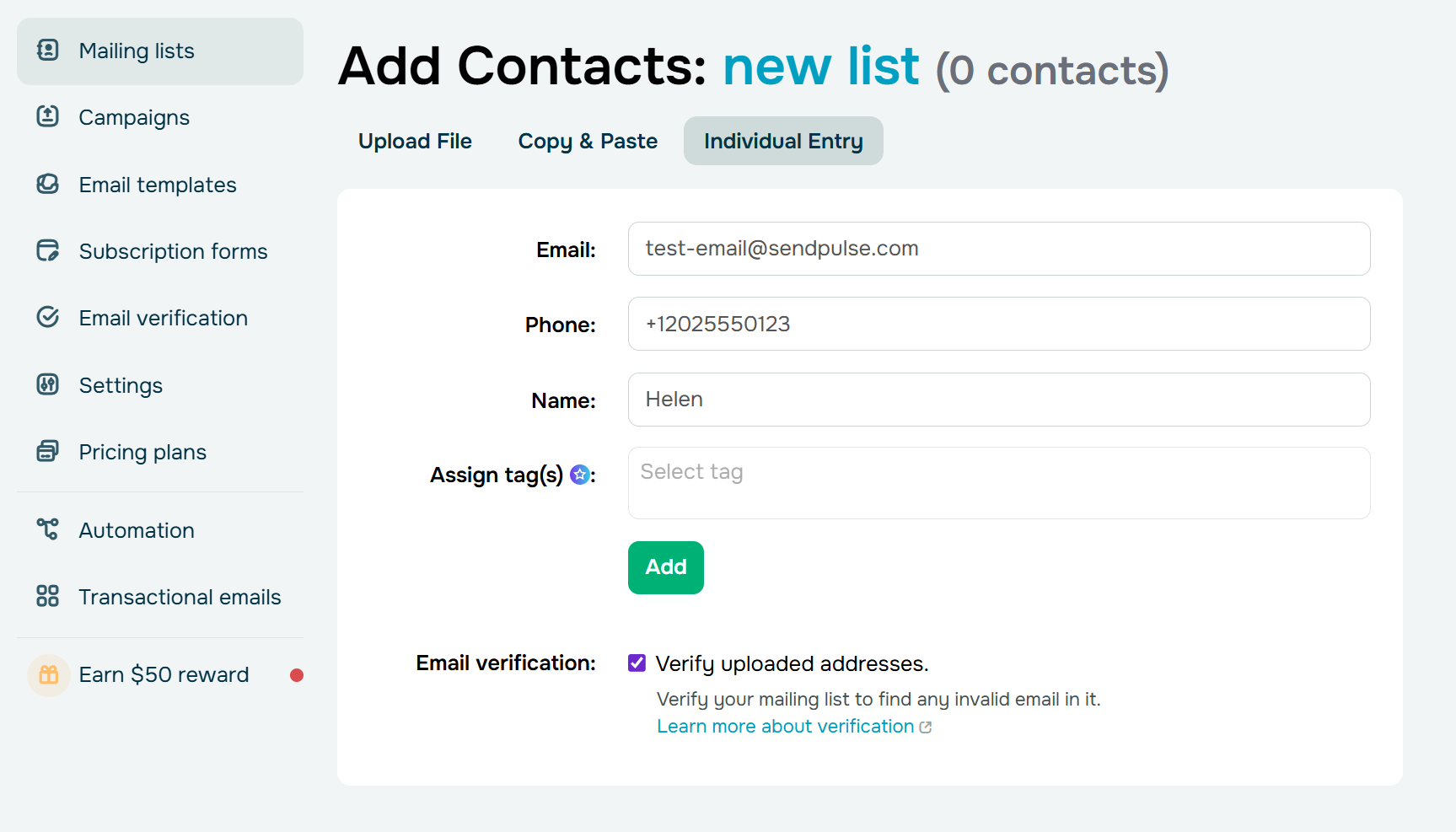 Додавання контактів до списку розсилки в SendPulse
Перед надсиланням ви можете перевірити базу за допомогою вбудованого валідатора email, щоб видалити неіснуючі або підозрілі адреси. Це зменшує кількість повернень листів (bounce rate) і захищає репутацію відправника. Gmail не пропонує жодних інструментів для такої перевірки.
Відтак створіть шаблон за допомогою візуального редактора платформи. Ви можете додавати зображення, кнопки, текстові блоки, посилання на соціальні мережі та змінні персоналізації, не маючи жодних навичок програмування.
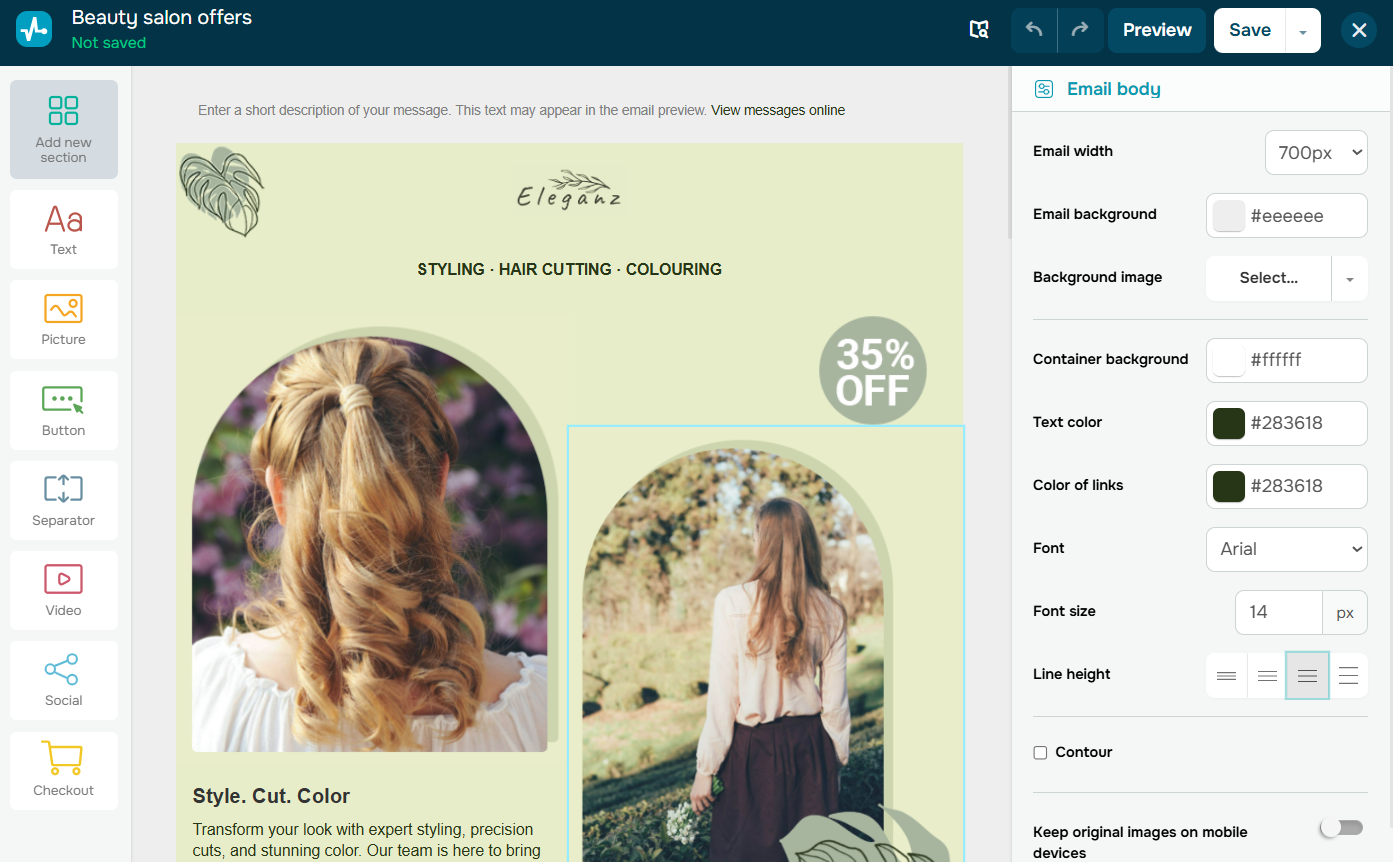 Налаштування шаблону в візуальному редакторі
Також можна вибрати готовий варіант з бібліотеки шаблонів, де вони розбиті за категоріями: запуск продукту, запрошення на подію, регулярний дайджест тощо Кожен шаблон можна повністю адаптувати під свій бренд.
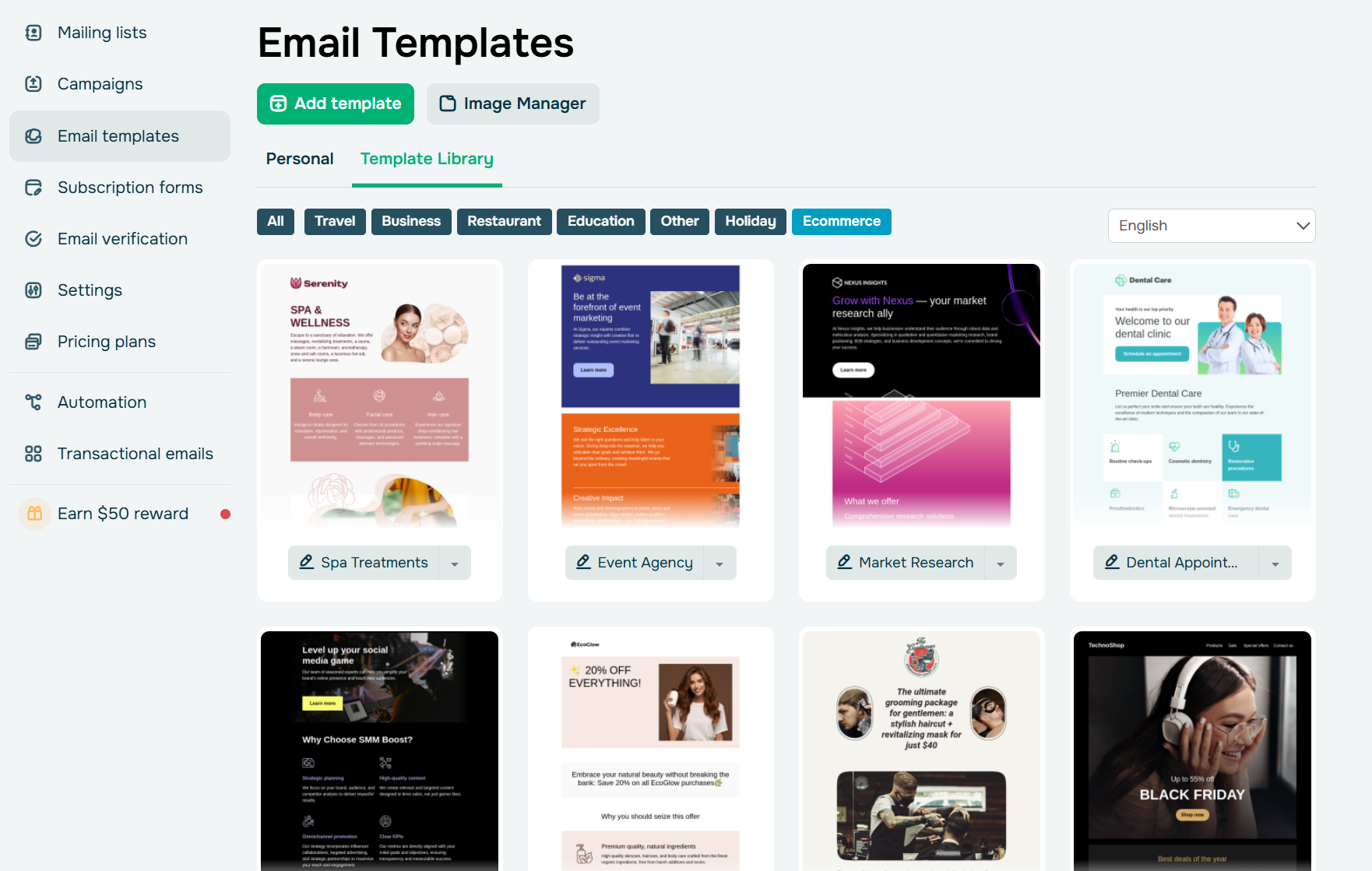
Перегляд бібліотеки email шаблонів
Надішліть тестовий лист, щоб перевірити, як повідомлення виглядає у різних поштових сервісах, а потім заплануйте час відправлення або запустіть розсилку відразу. Якщо ви забули додати посилання на скасування підписки, SendPulse додасть його автоматично. Це гарантує відповідність розсилки міжнародним стандартам, як-от CAN-SPAM і GDPR.
Перед надсиланням ви можете сегментувати аудиторію. Замість однакового повідомлення для всіх, створитіть окремі сегменти на основі активності підписників, їхньої локації, тегів або кастомних змінних. Це дозволяє надсилати адаптовані версії листа різним групам, що значно підвищує релевантність розсилки.
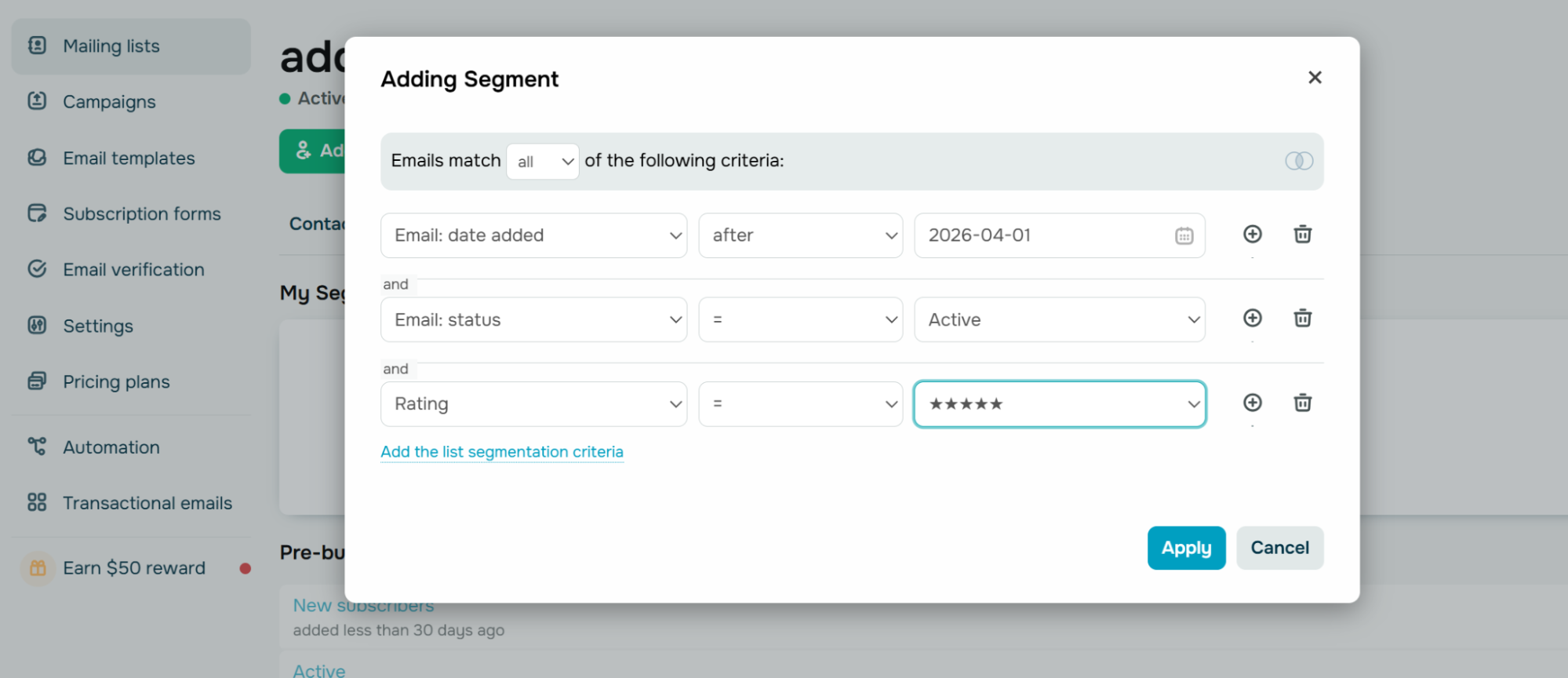 Створення сегмента для фільтрування бази підписників
Після завершення розсилки проаналізуйте результати. SendPulse надає детальну панель статистики з ключовими метриками: рівень відкриттів, кліки, успішність доставки, кількість помилок, відписок та скарг на спам. Також ви можете побачити карту кліків, динаміку залученості та історію взаємодії кожного окремого підписника з вашими листами.
Такі дані дають змогу оцінити релевантність контенту та якість бази контактів, полегшуючи оптимізацію майбутніх кампаній замість надсилання листів навмання.
А якщо ви готові вийти за межі разових кампаній, спробуйте автоматизацію маркетингу. Наприклад, можна налаштувати вітальну серію для нових підписників, нагадування про покинутий кошик або автоматичний фолоуап для найбільш активних клієнтів.
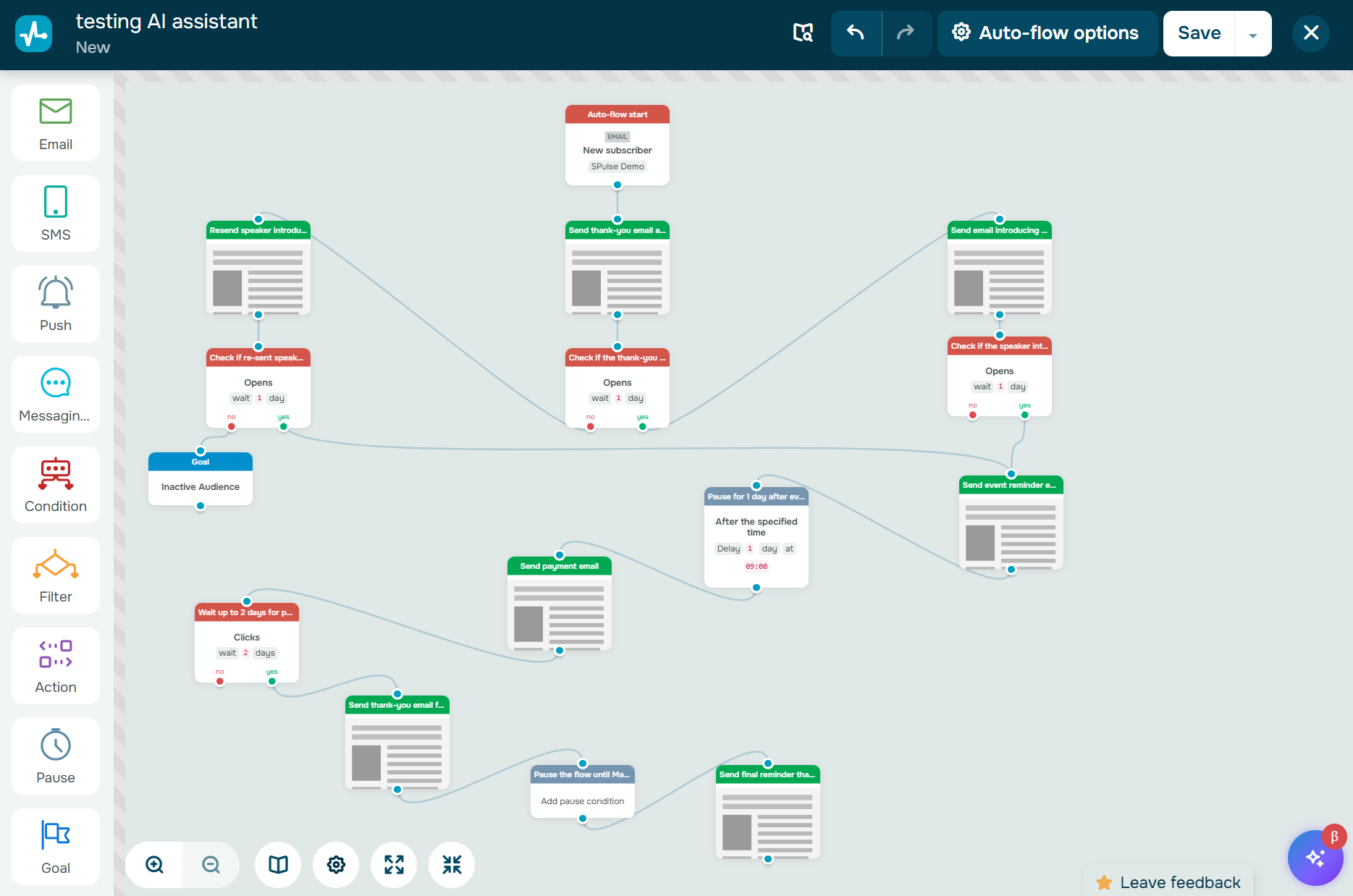 Вітальна серія, створена у конструкторі Automation
Візуальний конструктор дає змогу поєднувати email із умовами, фільтрами та іншими каналами — SMS або чат-ботами — у межах єдиного автоматизованого сценарію. Це рівень персоналізації й ефективності, який Gmail не може запропонувати.
Висновки
Gmail — зручна відправна точка для нерегулярного спілкування з невеликими групами, особливо коли комунікація нерегулярна. Використання прихованої копії (BCC), Mail Merge або сторонніх розширень допомагає базово організувати процес. Проте ці інструменти не призначені для професійного маркетингу. Щойно аудиторія починає зростати, а розсилки стають регулярними, ліміти на надсилання, відсутність автоматизації та ризики блокування акаунта роблять Gmail ненадійним рішенням.
Якщо ви хочете безпечно запускати розсилки, промокампанії чи налаштувати серії автоматичних повідомлень, придивіться до спеціалізованих платформ. Інструменти на кшталт SendPulse забезпечують все необхідне для масштабування: від професійної автентифікації та керування базами даних до глибинної аналітики та автоматичної обробки відписок. Це дає змогу зосередитися на стратегії та результатах, не витрачаючи час на ручну роботу й подолання технічних обмежень.
Спробуйте SendPulse безкоштовно, щоб запускати професійні розсилки з повним контролем над результатом і без ризиків під час масштабування.
Масові розсилки у Gmail: FAQ
Чи можна надсилати масові розсилки через Gmail?
Так. Ви можете використовувати «Приховану копію» (BCC), вбудовану функцію Mail Merge — для користувачів Google Workspace — або розширення типу YAMM. Однак усі ці методи обмежені добовими лімітами Gmail і підходять лише для невеликих або нерегулярних розсилок.
Як надсилати масові розсилки у Gmail, щоб не потрапити в спам?
Надсилайте листи лише тим контактам, які надали згоду на отримання розсилки. Уникайте надсилання великої кількості повідомлень одночасно і суворо дотримуйтеся денних лімітів Gmail на кількість одержувачів. Поступове надсилання та релевантний контент допоможуть мінімізувати ризик блокування або потрапляння в спам-фільтри.
Як надсилати персоналізовані масові розсилки в Gmail?
Використовуйте функцію Mail Merge у Google Workspace або спеціальні розширення, як-от YAMM. Ці інструменти допомагають автоматично підставляти у текст листа дані з Google Таблиць, наприклад, імена отримувачів або унікальні промокоди.
Як надіслати понад 2000 листів через Gmail?
Надіслати таку кількість повідомлень з одного звичайного акаунта неможливо через технічні обмеження сервісу. Для масштабних кампаній або регулярних розсилок маркетологи використовують професійні платформи email маркетингу, як-от SendPulse. Вони створені для безпечної роботи з великими базами, забезпечують високу доставку та надають докладну статистику, якої немає в Gmail.