Як створити шаблон листа у конструкторі
За допомогою блочного конструктора листів ви можете створити лист із різних елементів. Використовуйте їх для донесення необхідних повідомлень клієнтам та кращого сприйняття інформації. Заголовки, кнопки, зображення, відео, соцмережі та багато іншого допоможуть вам створити професійний шаблон розсилки.
Основні переваги блокового редактора:
- потрібний блок або елемент макета можна додати до шаблона листа, перетягнувши його за допомогою миші;
- кожен елемент легко редагувати, змінюючи колір, стиль, розмір та інші параметри;
- вам не потрібно мати спеціальні знання та вміти працювати з HTML-кодом, щоб створити ефективний лист.
У статті розглянемо, як додати та налаштувати кожен елемент у конструкторі шаблонів листів.
Додайте структуру
Шаблон розсилки складається із текстових (звичайний текст, заголовки, посилання тощо) та медійних (зображення, відео тощо) елементів, а також із розділювачів секцій.
Щоб перейти до створення шаблону в конструкторі, в меню праворуч виберіть Шаблони (Email templates). Натисніть Додати шаблон (Add template) та виберіть Конструктор шаблону (Layout template editor).
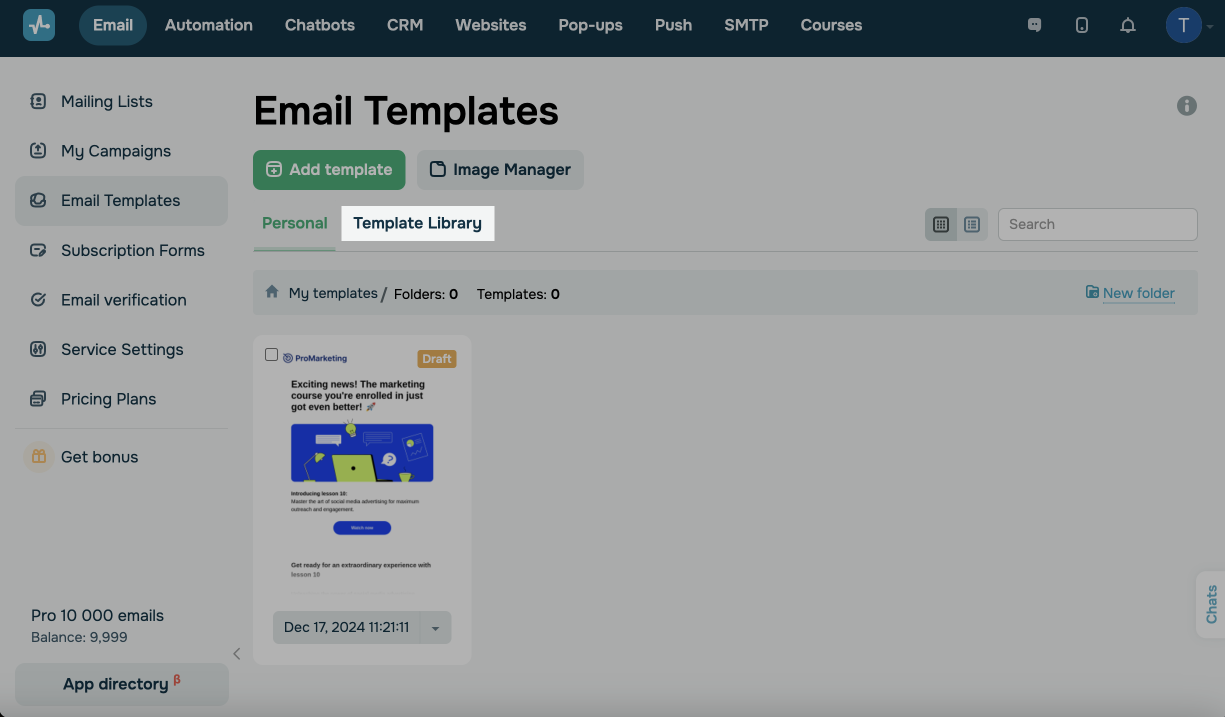
Ви також можете вибрати готовий варіант із вкладки Бібліотека шаблонів (Template library) та відредагувати його в редакторі.
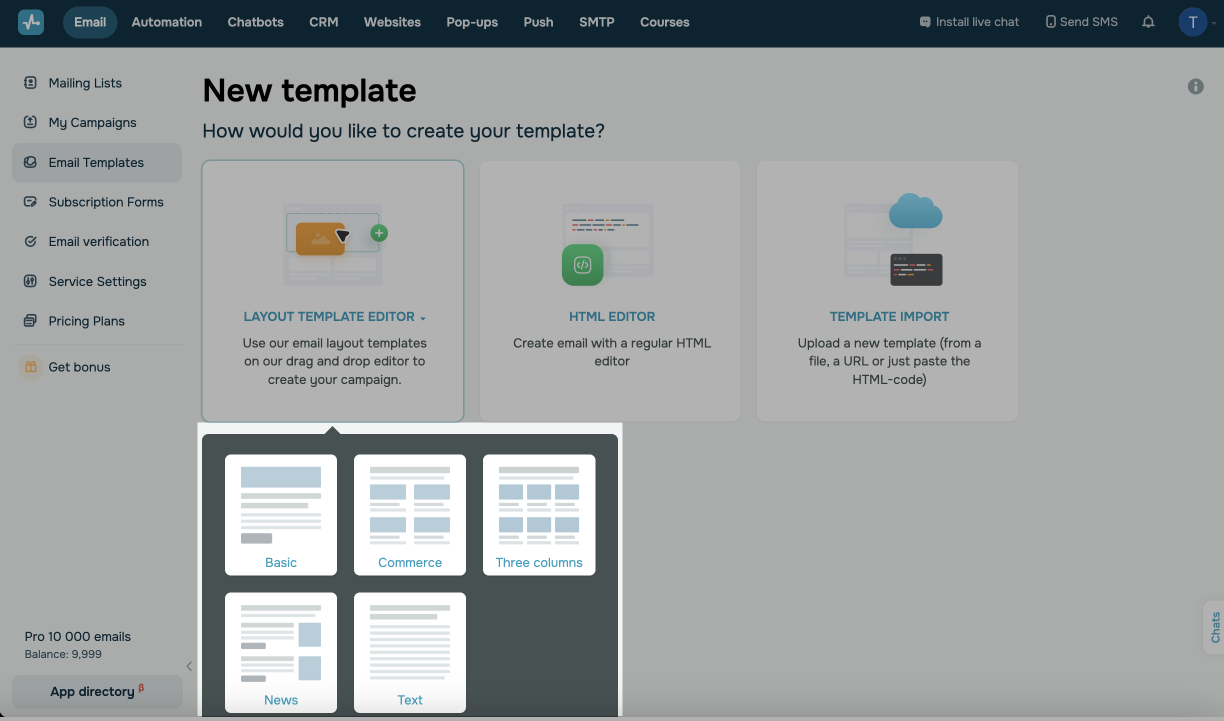
Виберіть варіант початкової структури шаблону — вони відрізняються кількістю колонок та початковим набором елементів.
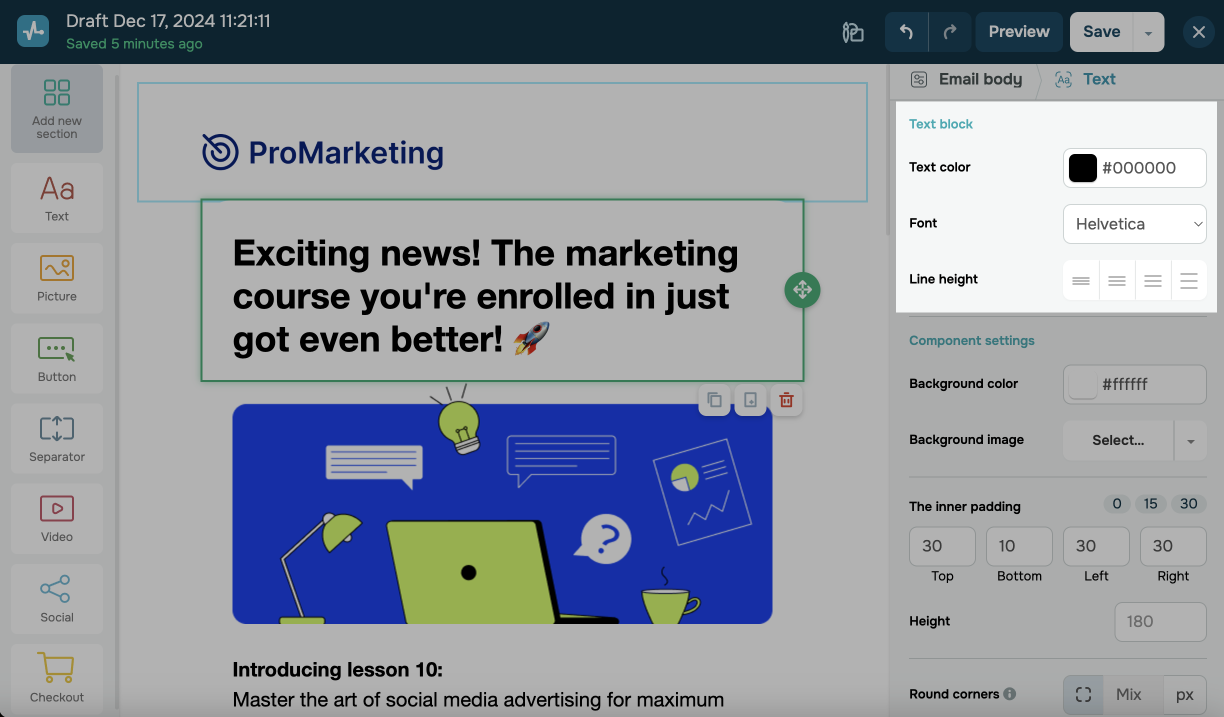
У конструкторі шаблону на панелі зліва доступні елементи, які можна додавати в лист.

На панелі праворуч знаходяться варіанти редагування вибраного елемента.
Для кожного елементу шаблону (Картинка, Текст, Відео тощо) рекомендуємо створювати окремий блок структури.
Елемент Текст
Елемент Текст використовується, щоб додавати інформативні блоки до вашого листа — виділити ключову інформацію або заклики до дії, написати текстові повідомлення, пояснення чи інструкції та персоналізувати звернення.
Щоб додати текст до шаблону, перетягніть до нього елемент Текст (Text) з панелі ліворуч. Новий елемент містить текст більшого та меншого розмірів.
Редагування тексту
Щоб відредагувати текст, натисніть на текстове поле. Виділіть потрібний фрагмент та скористуйтеся панеллю редагування, щоб змінити стиль та вигляд тексту.
У панелі редагування ви можете змінити зовнішній вигляд тексту за допомогою таких інструментів панелі:
| Формат тексту | Виберіть тип текстового форматування:
Параграф — використовується для звичайного тексту. Заголовок 1, 2, 3, 4 — допомагає візуально розділити текст на підрозділи за змістом, а також виділити важливі моменти. Застосовується зазвичай для заголовків секцій листа |
| Розмір шрифта (Font size) | Виберіть розмір тексту. |
| Стиль тексту (Text style) | Виберіть стилістичні властивості тексту: жирний, курсив, підкреслений або перекреслений. |
| Колір тексту (Text color) | Виберіть колір тексту. |
| Колір фону (Background color) | Виберіть колір фону тексту. |
| Вставити/редагувати посилання (Insert/edit link) |
Додайте посилання до виділеного тексту або введіть текст для показу. Можна вводити та налаштовувати посилання на сайт, адресу електронної пошти або номер телефону. Якщо ввімкнено збір статистики, до посилань додаються мітки для відстеження. Термін дії посилання з мітками — 1 рік. Після цього збір статистики припиняється та посилання стає недійсними. |
| Список (List) | Створіть нумерований або ненумерований список із кількох ліній тексту. |
| Вирівнювання (Alignment) | Виберіть вирівнювання тексту: у центрі, ліворуч, праворуч або за шириною. |
| Стиль тексту | Виберіть, як відформатувати текст: закреслений текст, підкреслений текст, як код або як індекс |
| Код (Source code) | Розгортає вихідний код текстового блоку, який ви можете відредагувати.
Читайте також: Перелік СSS та HTML атрибутів, які підтримуються в шаблоні листа. |
У панелі редагування текстового блока зліва ви можете налаштувати загальний стиль тексту за такими параметрами:
| Формат тексту | Виберіть тип текстового форматування:
Параграф — використовується для звичайного текста. Заголовок 1, 2, 3, 4 — допомагає візуально розділити текст на підрозділи за змістом, а також виділити важливі моменти. Застосовується зазвичай для заголовків секцій листа |
| Колір тексту (Text color) | Налаштуйте колір тексту. |
| Шрифт (Font) | Виберіть шрифт. |
| Висота рядка (Line height) | Виберіть відстань між рядками тексту. |
Додавання змінних
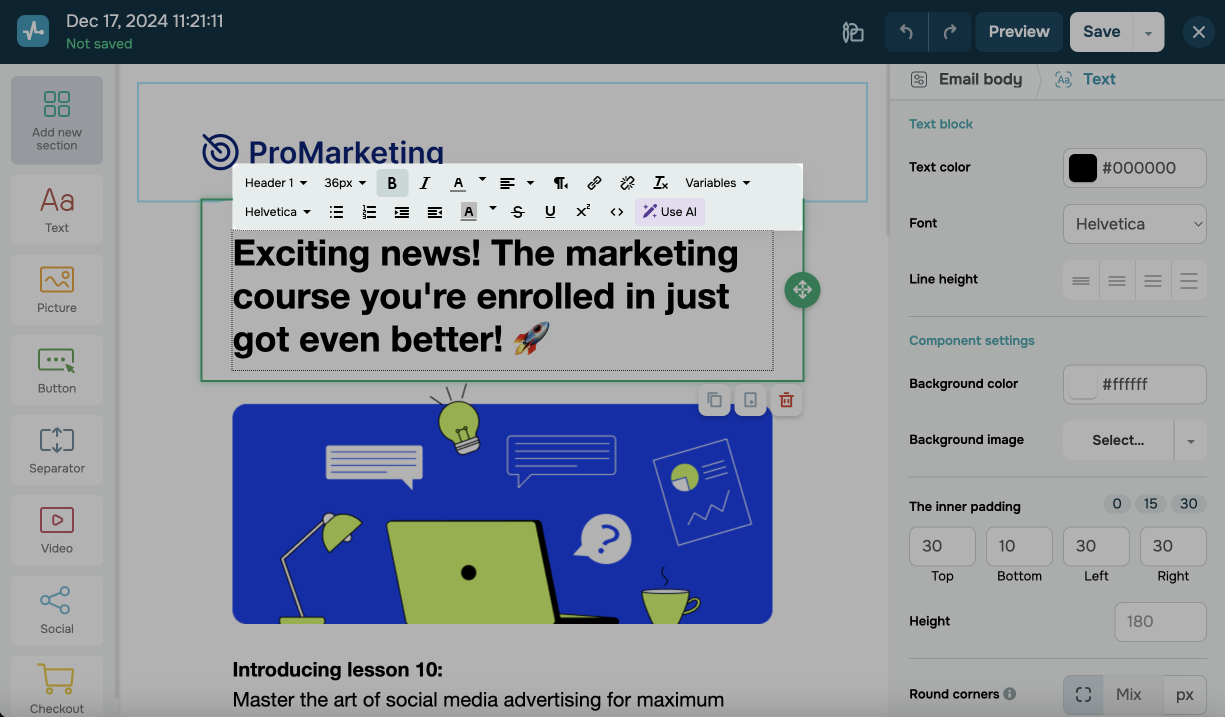
За допомогою змінних до шаблону ви можете персоналізувати лист для кожного підписника. На панелі редагування тексту виберіть Змінні (Variables) та виберіть саму змінну. Ви можете вибрати системні або користувацькі змінні.
Додавання посилання відписки
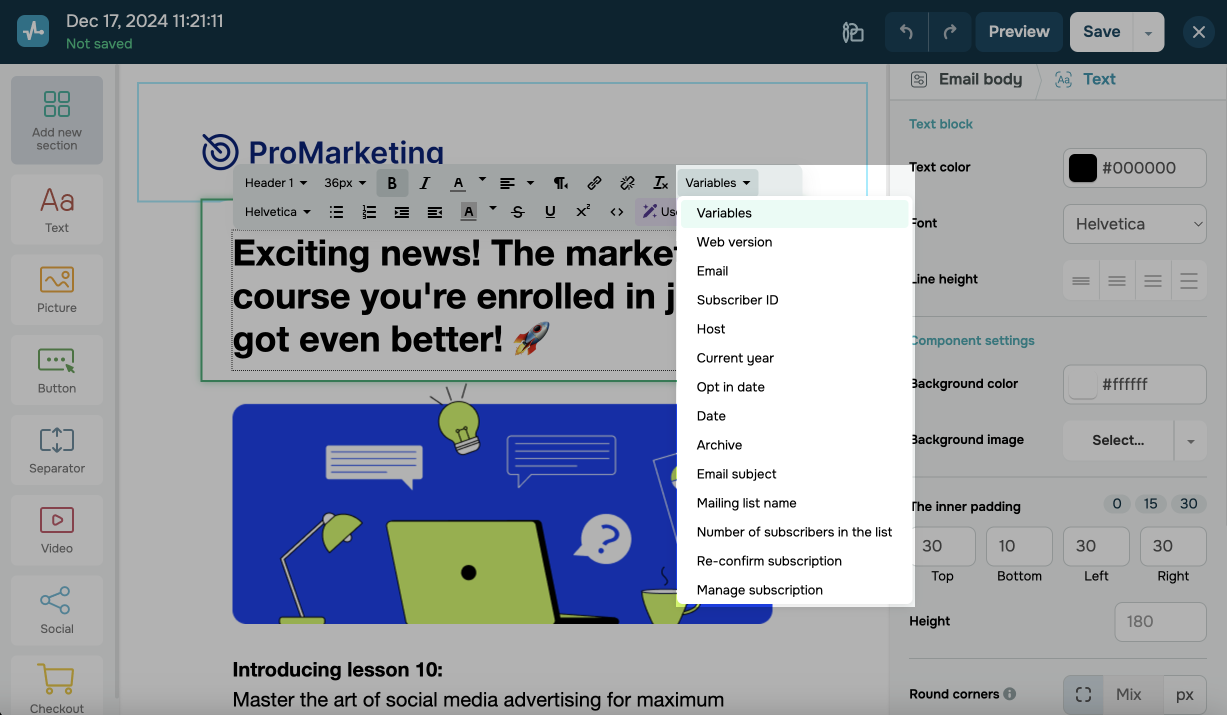
За замовчуванням посилання відписки додається до кожного листа автоматично, але ви можете додати його в шаблон, щоб кастомізувати стиль за своїм дизайном.
Натисніть на елемент тексту та відкрийте Змінні (Variables). Виберіть Відмовитися від розсилки (Click here to leave mailing list) зі списку.
Читайте детальніше: Як додати посилання відписки від розсилки.
Покращення з AI
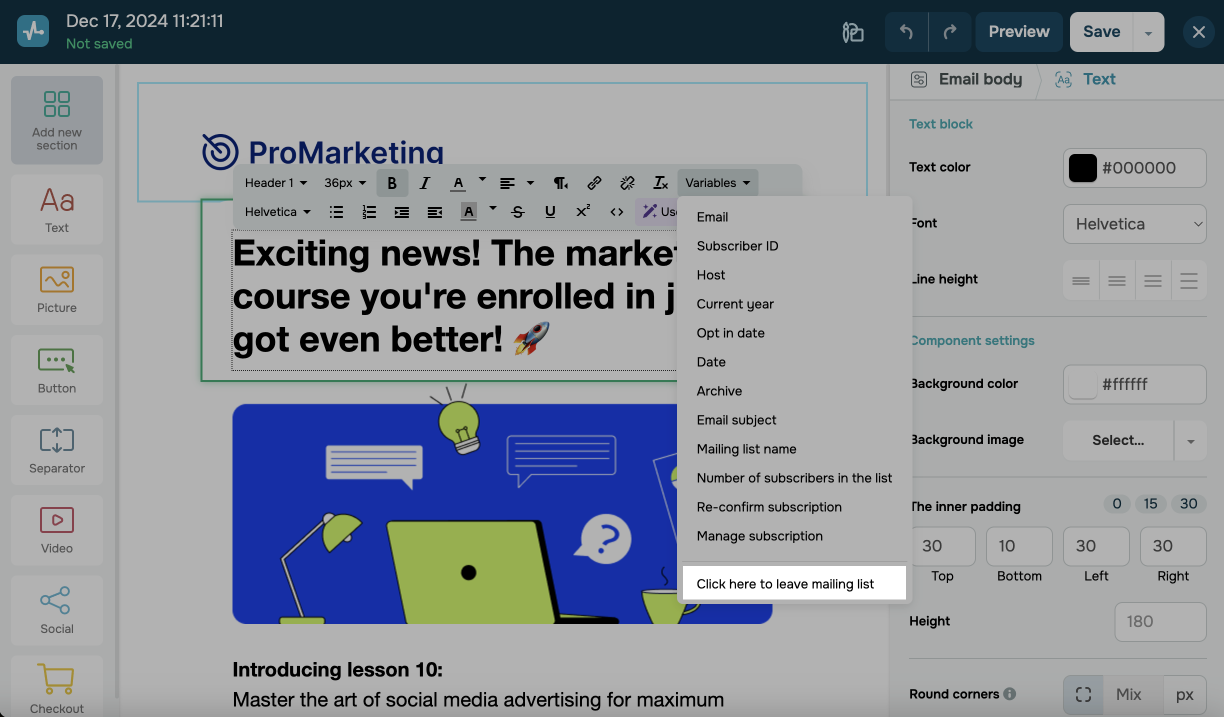
Ви також можете покращити текст за допомогою ШІ. Натисніть Використати ШІ (Use AI) та виберіть опцію: покращити текст, змінити тон тексту або перекласти його іншою мовою. Щоб створити новий текст за допомогою ШІ, натисніть Створити новий запит.
Дізнайтесь більше: Як покращити або згенерувати текст листів допомогою OpenAI.
Налаштування зовнішнього вигляду
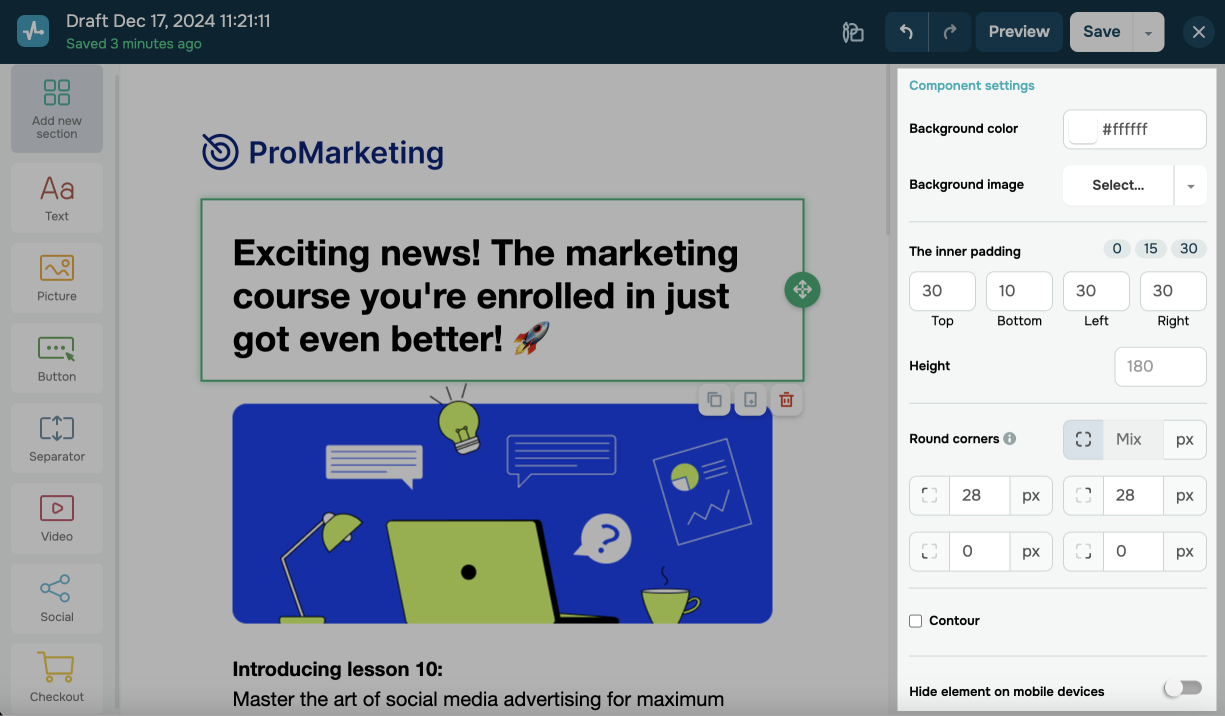
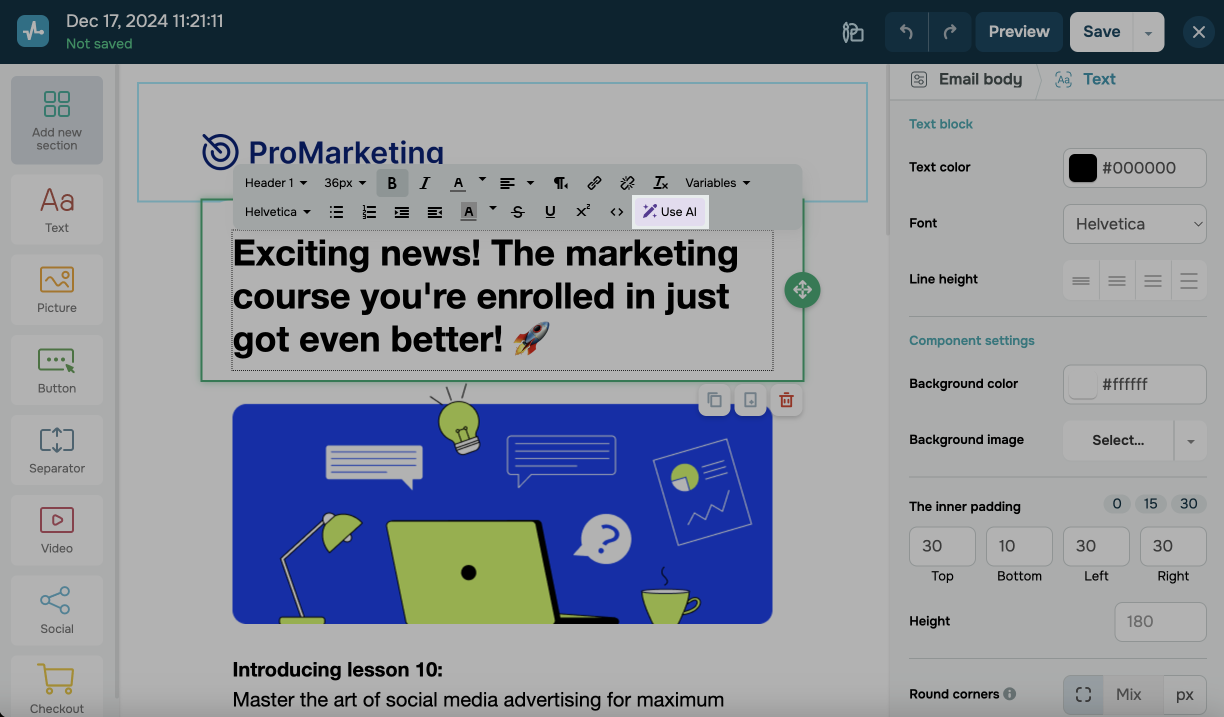
Налаштуйте блок тексту у розділі Налаштування компонента (Component settings):
| Колір фону (Background color) | Налаштуйте колір блоку: виберіть із палітри або введіть hex-код кольору. |
| Фонова картинка (Background image) | Виберіть фонове зображення блоку із запропонованих варіантів або завантажте зображення з файлового менеджера. |
| Внутрішній відступ (The inner padding) | Налаштуйте відступ тексту в блоці відносно його сторін: згори, знизу, зліва та справа. |
| Висота (Height) | Налаштуйте або введіть значення висоти блоку. |
| Скруглити кути (Round corners) | Налаштуйте або введіть радіус скруглення блоку.
Щоб даний ефект був помітний, налаштуйте різні кольори для фону блоку та тіла листа. |
| Контур (Contour) | Виберіть, щоб додати контур до блоку. Налаштуйте товщину, стиль та колір контуру. |
Елемент Кнопка
Елемент Кнопка (Button) дозволяє користувачам переходити за посиланнями, а також можуть бути використані для зв’язку через телефон або email.
Щоб додати кнопку до шаблону, виберіть елемент Кнопка (Button) у лівій панелі конструктора та перетягніть його у шаблон.
Далі налаштуйте текст та посилання кнопки. Напишіть текст для кнопки. Виберіть тип: посилання, телефон або email, а потім введіть потрібні дані.
| Посилання (Link) |
Використовується для вставки повного посилання подібного до Якщо ввімкнено збір статистики, до посилань додаються мітки для відстеження. Термін дії посилання з мітками — 1 рік. Після цього збір статистики припиняється та посилання стає недійсними. |
| Телефон (Phone) | Використовується для вставки телефону як +380501234567. Під час натискання на таке посилання користувач зможе зателефонувати на вказаний номер, використовуючи вбудовані програми браузера або пристрою. Рекомендуємо додавати номер у міжнародному форматі, щоб програми для дзвінків вірно визначали, куди телефонувати. |
Використовується для вставки адреси електронної пошти подібної до user@example.com. Рекомендуємо перевіряти коректність адреси, щоб відвідувач сайту міг зв’язатися з вами. |

Налаштуйте зовнішній вигляд кнопки:
| Стиль кнопки (Button style) | Виберіть загальний дизайн кнопки: пласка, увігнута або опукла. |
| Колір кнопки (Button color) | Налаштуйте колір кнопки: виберіть із палітри або введіть hex-код кольору. |
| Скруглити кути (Round corners) | Налаштуйте або введіть радіус скруглення кутів кнопки. |
| Висота кнопки (Button height) | Налаштуйте або введіть значення висоти кнопки. |
| Ширина кнопки (Button width) | Виберіть варіант розподілення ширини кнопки у блоці: автоматично, на всю ширину або фіксований розмір, який ви можете налаштувати або ввести вручну. |
| Вирівнювання (Alignment) | Виберіть розташування кнопки щодо блоку: зліва, у центрі або справа. |
| Шрифт напису (Font) | Налаштуйте розмір шрифта, виберіть шрифт та стиль напису: жирний або курсив. |
| Колір тексту (Text color) | Налаштуйте колір шрифта: виберіть із палітри або введіть hex-код кольору. |
| Вирівнювання (Alignment) | Виберіть розташування тексту кнопки: згори, у центрі або знизу. |
Налаштуйте параметри блока кнопки у розділі Налаштування компонента (Component settings):
| Колір фону (Background color) | Налаштуйте колір блоку: виберіть із палітри або введіть hex-код кольору. |
| Внутрішній відступ (The inner padding) | Налаштуйте відступ кнопки у блоці відносно його сторін: згори, знизу, зліва та справа. |
| Висота (Height) | Налаштуйте або введіть значення висоти блоку. |
| Скруглити кути (Round corners) | Налаштуйте або введіть радіус скруглення блоку.
Щоб даний ефект був помітний, налаштуйте різні кольори для фону блоку та тіла листа. |
| Контур (Contour) | Виберіть, щоб додати контур до блоку. Налаштуйте товщину, стиль та колір контуру. |
За необхідності, активуйте перемикач Приховати блок на мобільному (Hide element on mobile devices), щоб,блок із кнопкою не показувався на мобільних пристроях.
Елемент Роздільник
Розділювачі можна використовувати у випадку, коли потрібно візуально відокремити у шаблоні два блоки один від одного.
Ви можете розділяти блоки за допомогою наступних елементів:
| Відступ (Spacer) | Задайте висоту роздільника. Якщо обрати колір блока роздільника, блоки з елементами будуть розділені кольоровим блоком. |
| Лінія (Divider) | Виберіть товщину, стиль та колір лінії роздільника. |
Налаштуйте зовнішній вигляд блоку роздільника:
| Колір фону (Background color) | Виберіть колір із палітри або введіть hex-код кольору. |
| Внутрішній відступ (The inner padding) | Налаштуйте відступ блоку відносно секції шаблону листа: згори, знизу, зліва та справа. |
| Скруглити кути (Round corners) | Введіть радіус скруглення блоку.
Щоб даний ефект був помітний, налаштуйте різні кольори для фону блоку та тіла листа. |
| Контур (Contour) | Виберіть, щоб додати контур до блоку. Налаштуйте товщину, стиль та колір контуру. |

За необхідності активуйте перемикач Приховати блок на мобільному (Hide element on mobile devices), щоб блок із кнопкою не показувався на мобільних пристроях.
Елемент Відео
За допомогою елементу Відео ви можете додати YouTube відео до вашого листа.
У панелі редагування налаштуйте вміст елемента:
| Посилання на відео (Video link) | Вкажіть посилання на ролик у YouTube. |
| Ширина прев'ю (Width of preview) | Налаштуйте ширину скриншоту прев'ю, після натискання на який користувач потрапляє на сторінку перегляду відео. |
| Розташування (Placement) | Виберіть розташування прев'ю в блоці: ліворуч, у центрі або праворуч. |
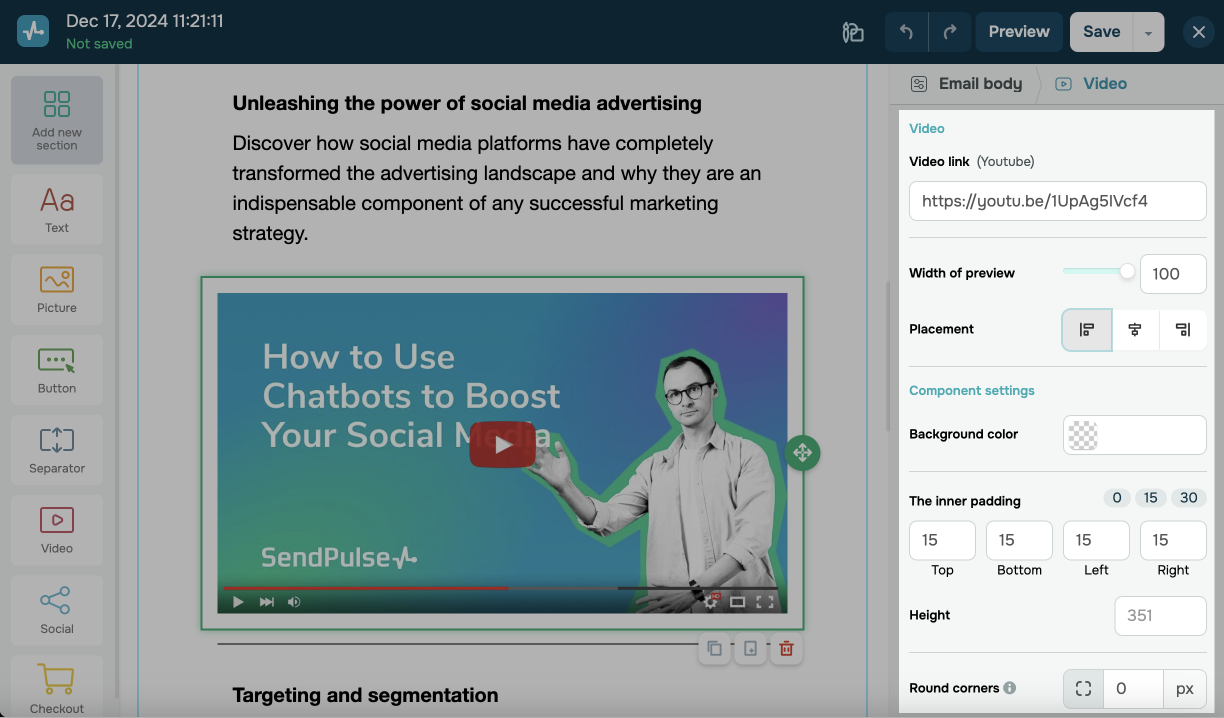
Налаштуйте зовнішній вигляд блоку:
| Колір фону (Background color) | Налаштуйте колір блоку: виберіть із палітри або введіть hex-код кольору. |
| Внутрішній відступ (The inner padding) | Налаштуйте відступ вмісту у блоці відносно його сторін: згори, знизу, зліва та справа. |
| Висота (Height) | Налаштуйте або введіть значення висоти блоку. |
| Скруглити кути (Round corners) | Налаштуйте або введіть радіус скруглення блоку.
Щоб даний ефект був помітний, налаштуйте різні кольори для фону блоку та тіла листа. |
| Контур (Contour) | Виберіть, щоб додати контур до блоку. Налаштуйте товщину, стиль та колір контуру. |
За необхідності активуйте перемикач Приховати блок на мобільному (Hide element on mobile devices), щоб блок із кнопкою не показувався на мобільних пристроях.
Елемент Соцмережі
Цей елемент дає можливість додати посилання на ваші соцмережі у вигляді відповідних іконок. Ви можете додати блок із посиланнями на Facebook, X (Twitter), Instagram та YouTube.
Елемент Оплата
Цей елемент дає змогу додати посилання на сторінку оплати за товар. Ви можете додати та налаштувати назву товару, спосіб оплати, що буде показаний користувачеві, тощо.
Готові структури
Ви також можете додавати або створювати шаблони за попередньо налаштованими структурами. Усі готові структури можна окремо налаштовувати, що прискорює та спрощує процес створення шаблону розсилки.
Ви можете змінити текст, додати дані своєї компанії та задати фоновий колір блоку загалом в будь-якому блоці із готовою структурі.
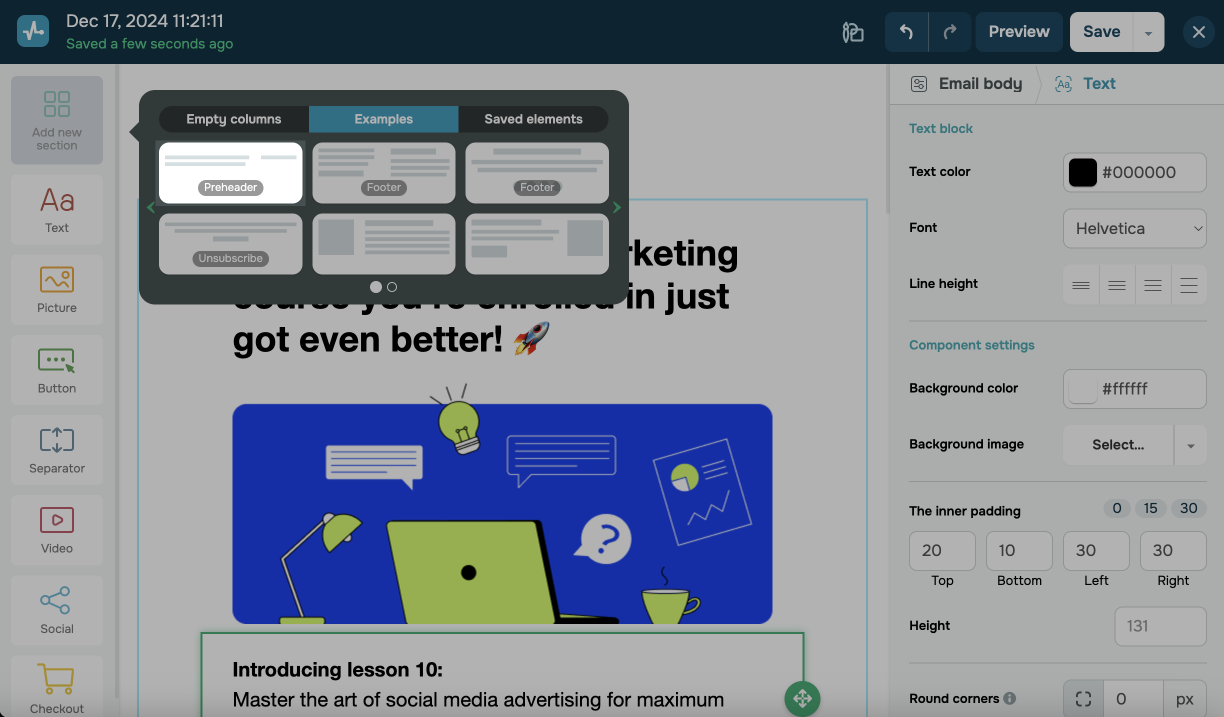
Структура з елементом Прехедер
Прехедер – це текст-прев'ю листа, який показується підписникам у поштовому клієнті відразу після теми. За його допомогою ви можете зацікавити отримувача та спонукати розгорнути лист, тому він має бути лаконічним та інформативним.
Щоб додати елемент, натисніть Додати структуру (Add new section) > Приклади (Examples) > Прехедер (Preheader), перетягніть шаблон і розмістіть над усіма елементами зверху.
Структура з елементом Футер
Футер — це текст або елемент, який розміщується внизу листа. Зазвичай до нього додають блок із контактами компанії (адреса, телефон, сайт), відписку від розсилки, юридичну інформацію та іншу корисну для підписників інформацію.
Щоб додати цей елемент, перейдіть у Додати структуру (Add new section) > Приклади (Examples) та виберіть Футер (Footer). Змініть текст та встановіть параметри блоку.
Виберіть зовнішній вигляд футера: суцільний або розділений на дві колонки.
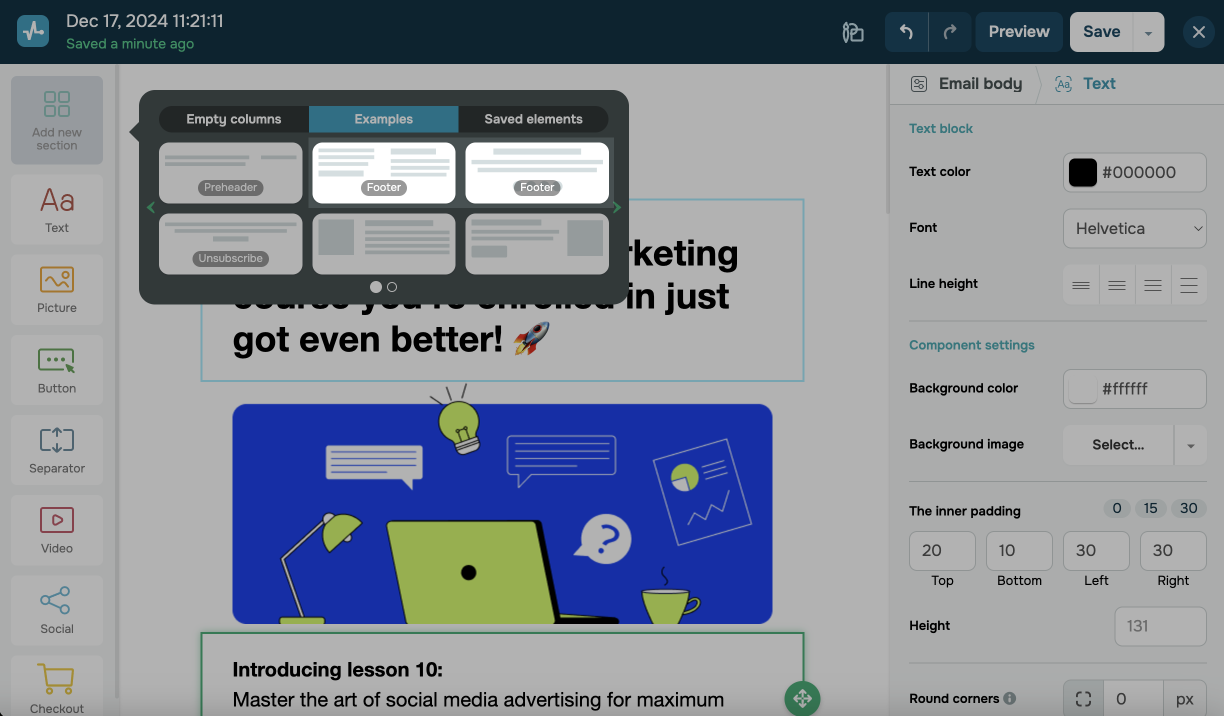
У змінну {{ec_es_email_sender_company}} у футері підставте назву компанії відправника. Щоб відредагувати це значення, перейдіть до розділу Налаштування (Account settings) > Юр. особи (Company information) та змініть інформацію в полі Компанія (Company).
Структура з елементом Відписка
Ця структура додає блок з посиланням відписки, що додається автоматично до кожного листа. За необхідністю ви можете створити додаткові секції відписки.
Налаштуйте вигляд на мобільному пристрої
Конструктор шаблонів SendPulse автоматично адаптує дизайн листа для мобільної версії. Ви також додатково можете ще покращити вигляд на мобільному, дотримуючись рекомендацій та приховуючи окремі блоки.
Для цього виберіть потрібний блок та праворуч у налаштуваннях блоку активуйте опцію Приховати блок на мобільному (Hide element on mobile devices).
Опція працює не у всіх поштових сервісах. Наприклад, вона працює для gmail.com.
Читайте більше: Як створювати респонсивні листи в конструкторі листів SendPulse.
Налаштуйте зовнішній вигляд листа
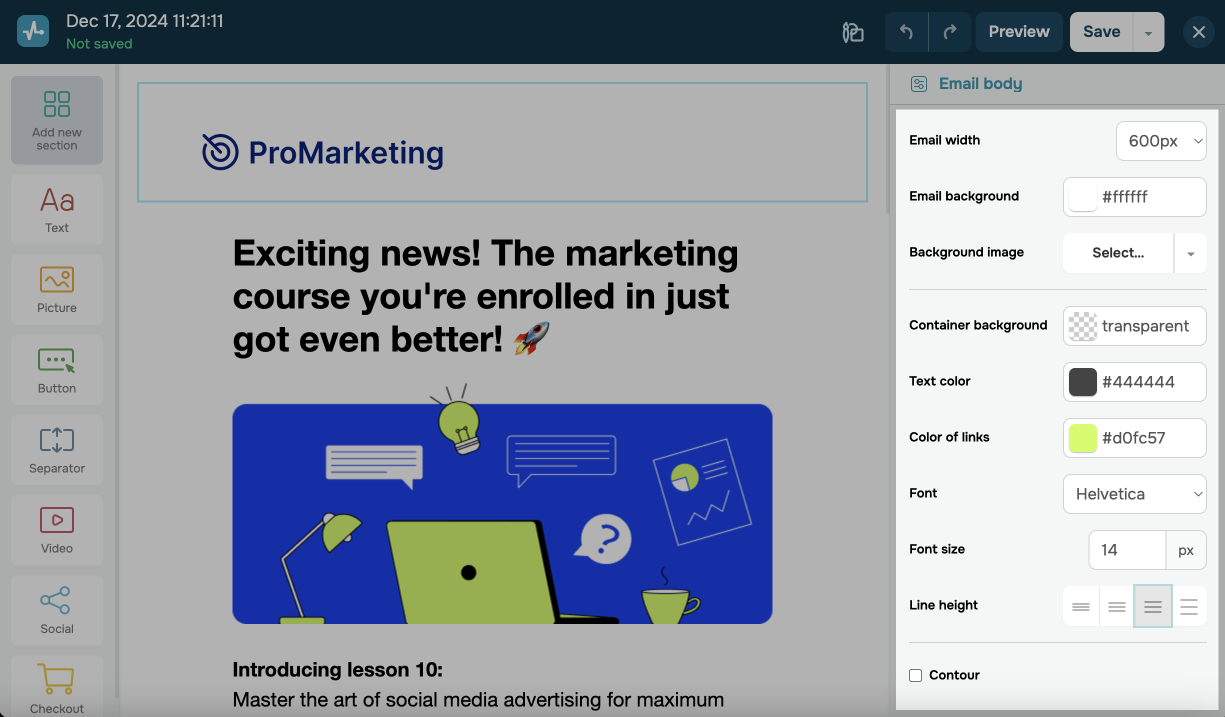
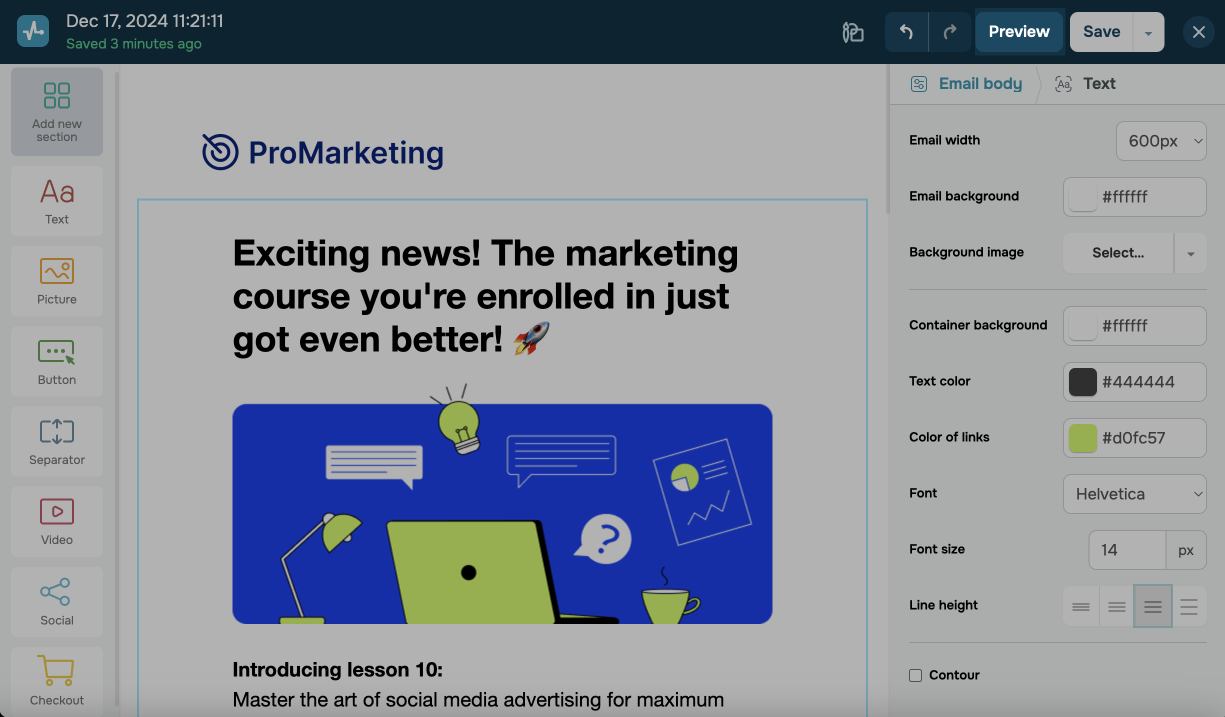
Загальний дизайн листа налаштовується в розділі Тіло листа (Email body) — тут ви можете налаштувати такі параметри:
| Ширина контенту (Email width) | Виберіть ширину шаблону. Весь контент листа буде підлаштовуватися під це значення. |
| Фон листа (Email background) | Фоновий колір листа. Виберіть колір із палітри або введіть hex-код кольору. |
| Фонова картинка (Background image) | Фонове зображення листа. Виберіть один із запропонованих варіантів або завантажте зображення із файлового менеджера. |
| Фон контейнера (Container background) | Колір внутрішнього фону листа. Виберіть колір із палітри або введіть hex-код кольору. |
| Колір тексту (Text color) | Загальний колір звичайного тексту листа. Виберіть колір із палітри або введіть hex-код кольору. |
| Колір посилань (Color of links) | Загальний колір посилань листа. Виберіть колір із палітри або введіть hex-код кольору. |
| Шрифт (Font) | Загальний шрифт текстових елементів листа. |
| Розмір шрифта (Font size) | Загальний розмір звичайного тексту листа. |
| Висота рядка (Line height) | Відстань між рядками тексту. |
| Контур (Contour) | Загальний контур тіла листа. Налаштуйте товщину, стиль та колір контуру. |
Управляйте секціями
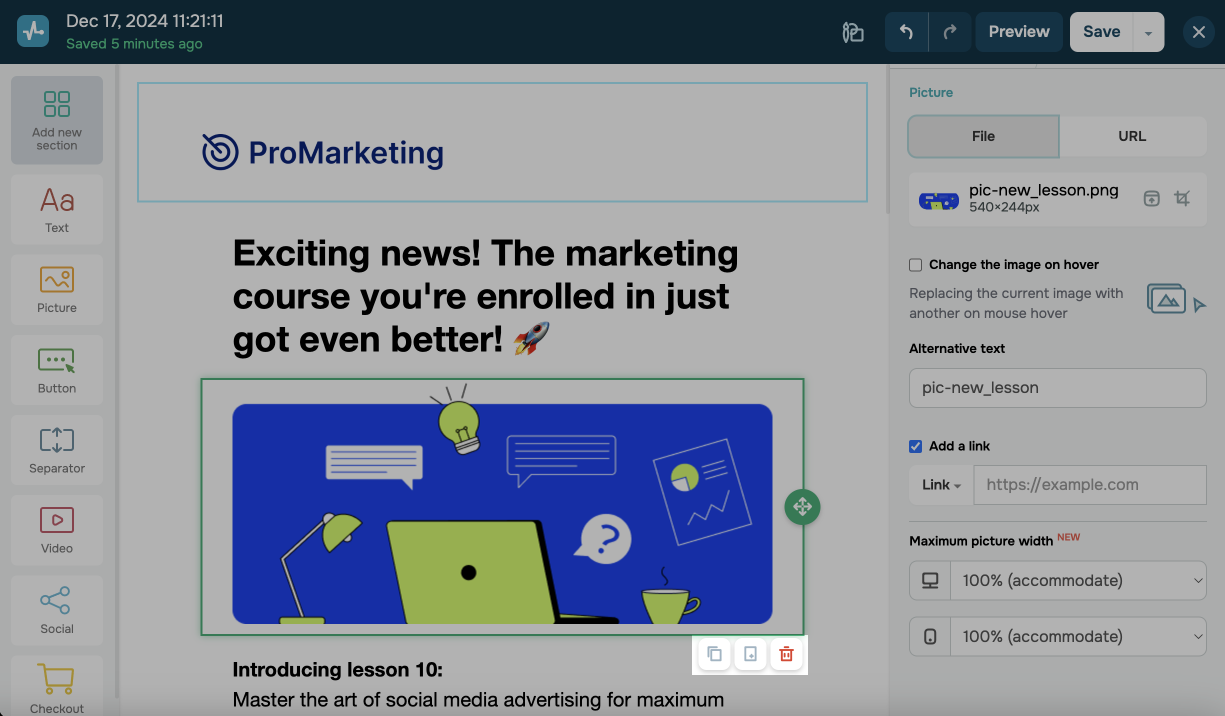
Для кожної секції ви можете виконувати такі дії:
| Переміщення | Переміщує блок по шаблону листа. Натисніть зелену кнопку переміщення у правій частині блоку та перетягніть його в потрібне місце в шаблоні. |
| Копіювати (Copy) | Створює копію блоку зі всім вмістом під ним. |
| Зберегти блок (Save this block) | Зберігає блок до бібліотеки Збережені елементи (Saved elements). Щоб використати збережений блок в іншому шаблоні перейдіть до Додати структуру (Add new section) > Збережені елементи (Saved elements) та перетягніть збережений елемент у редактор. |
| Видалити (Delete) | Видаляє блок з шаблону. |
Перегляньте шаблон
Щоб попередньо переглянути шаблон, натисніть Перегляд (Preview) у правому верхньому куті редактора. Попередній перегляд доступний для десктопної та мобільної версії листа.
Ви також можете надіслати тестовий лист для перегляду безпосередньо з поштового сервісу. Для цього у режимі перегляду натисніть Тестовий лист (Test email) та виберіть поштові скриньки, на які має надійти лист.
Щоб повернутися в режим редагування шаблону, натисніть До редагування (To the editor). Ви можете також надіслати тестовий лист, щоб переглянути, як лист показуватиметься отримувачу.
Після того, як переглянули шаблон, натисніть Зберегти, щоб зберегти шаблон. Після збереження ви можете використовувати шаблон для створення розсилок, авторозсилок та SMTP листів.
 Оновлено: 20.12.2024
![No-code конструктори чат-ботів для Telegram: 7 найкращих сервісів [2026]](https://www.spcdn.org/blog/wp-content/uploads/2025/10/telegram-bot-builder-cover-255x167.png)




або