Коли продажі йдуть через Rozetka, менеджеру важливо швидко отримувати нові замовлення й не переносити вручну дані про покупців та товари в CRM.
Інтеграція Rozetka із SendPulse CRM об’єднує ці процеси: замовлення з маркетплейсу потрапляють у CRM як угоди, разом із ними передаються контактні дані покупців, а каталог товарів можна синхронізувати між двома системами.
У цій статті покажемо, як підключити магазин на Rozetka до SendPulse, налаштувати обмін товарами й замовленнями та перевірити імпортовані дані в CRM.
Можливості інтеграції
Почнемо з того, як інтеграція допомагає в повсякденній роботі.
• Передавання замовлень із Rozetka в CRM. Нові замовлення автоматично створюються як угоди у вибраній воронці разом із даними покупця та товарами.
• Оновлення замовлень кожні 15 хвилин. Система регулярно передає нові замовлення та зміни в уже наявних, щоб managerи працювали з актуальними даними.
• Синхронізація товарів між Rozetka та CRM. Нові товари та їхні оновлення можна передавати вручну в обох напрямках, а з Rozetka в CRM — ще й автоматично кожні 6 годин.
• Передавання контактних да́них покупців. Інформація про клієнтів із замовлень зберігається в CRM, тож її не потрібно додавати вручну.
• Зіставлення категорій і полів. Категорії товарів Rozetka можна пов’язати з категоріями CRM, а дані замовлення — з потрібними полями угоди.
Так менеджер бачить замовлення, товари й дані покупця безпосередньо в CRM і не витрачає час на ручне перенесення інформації.
Тепер перейдімо до підключення.
Як підключити Rozetka до SendPulse
В акаунті SendPulse відкрийте «Каталог застосунків», перейдіть до розділу «Застосунки» та знайдіть Rozetka.
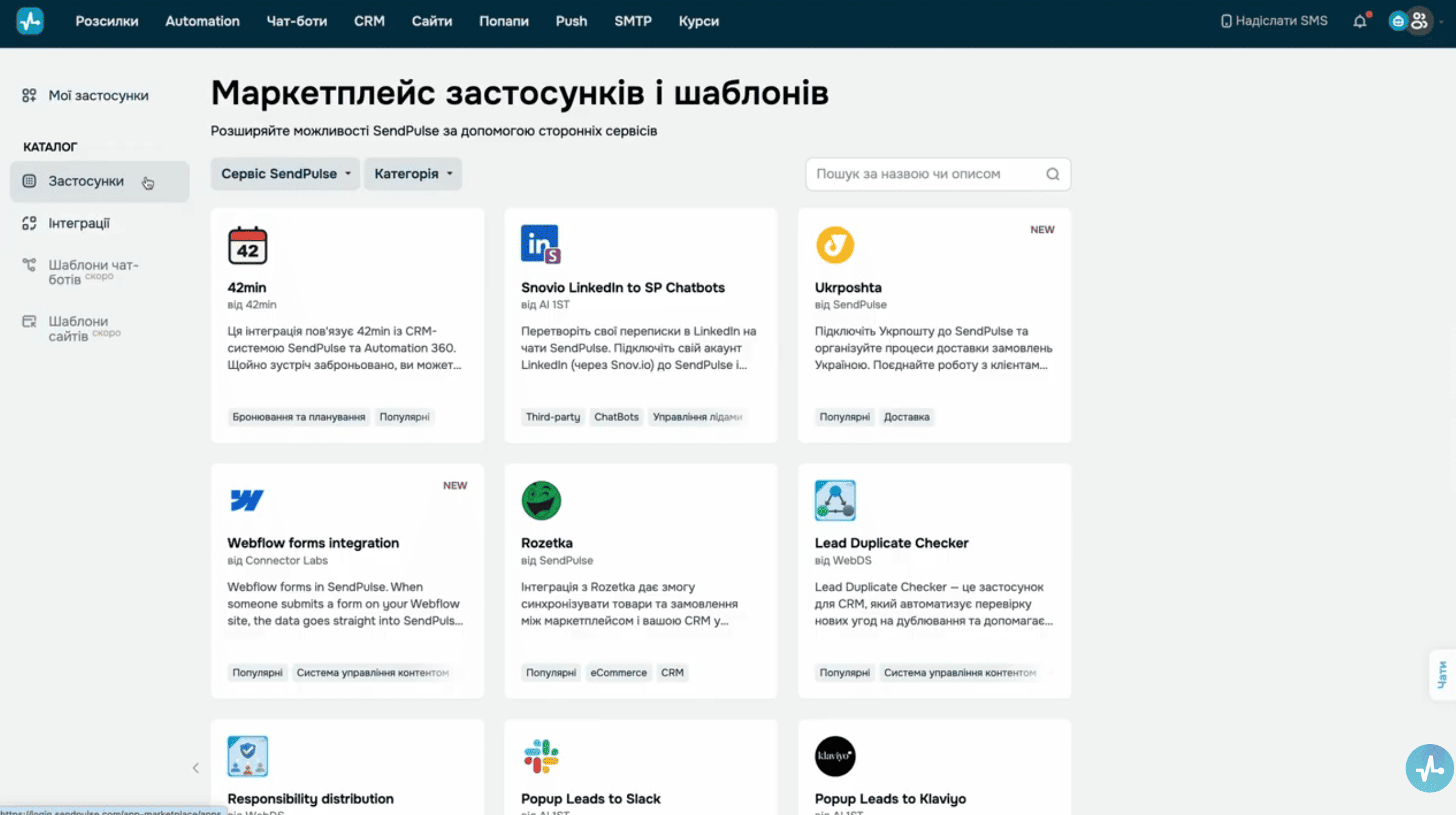 Можливості інтеграції
Натисніть «Встановити», надайте застосунку доступ до CRM і підтвердіть дію кнопкою «Погодитися».
Введіть email і пароль від акаунта продавця Rozetka та натисніть «Підключити».
Після успішного підключення можна перейти до налаштувань обміну даними.
Налаштуйте синхронізацію товарів
Перед передаванням товарів потрібно зіставити категорії в SendPulse CRM із відповідними категоріями Rozetka. Це необхідно, щоб під час синхронізації товари потрапляли в правильні розділи маркетплейсу та CRM.
На вкладці «Товари» у секції «Мапінг категорій» виберіть категорію CRM та відповідну категорію Rozetka. Якщо потрібно зіставити ще одну пару, натисніть «Додати категорію». Після налаштування всіх категорій натисніть «Зберегти».
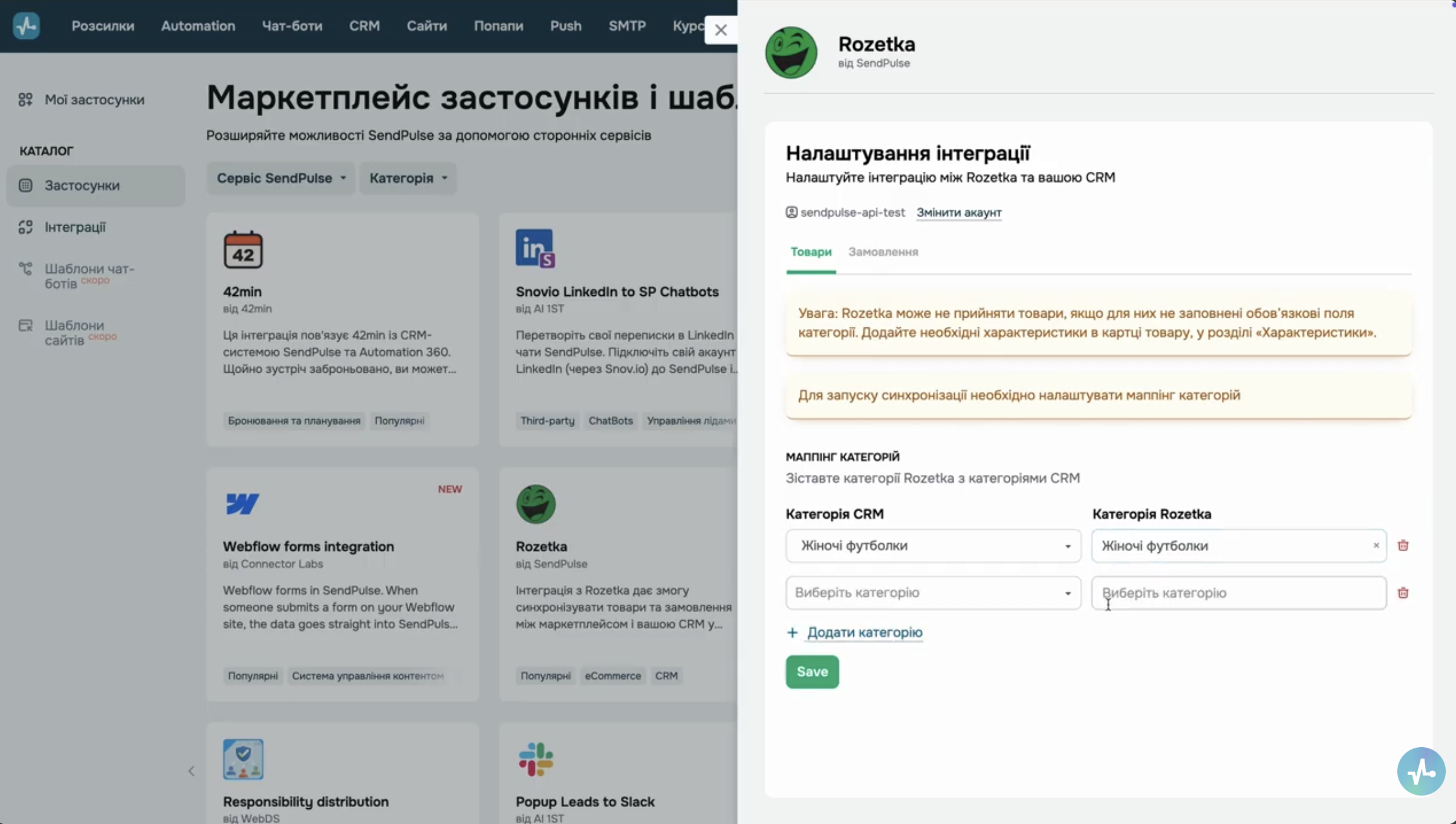 Мапінг категорій
Далі виберіть потрібний спосіб синхронізації. Синхронізація товарів у Rozetka передає нові товари та їхні оновлення з CRM у маркетплейс вручну. Для запуску натисніть «Запустити зараз». Синхронізація товарів у CRM працює у зворотному напрямку — передає нові товари та зміни з Rozetka в SendPulse CRM. Якщо потрібно регулярно оновлювати каталог без ручного запуску, увімкніть автоматичнусинхронізацію товарів. У такому режимі нові товари та їхні оновлення передаватимуться з Rozetka в CRM кожні шість годин.
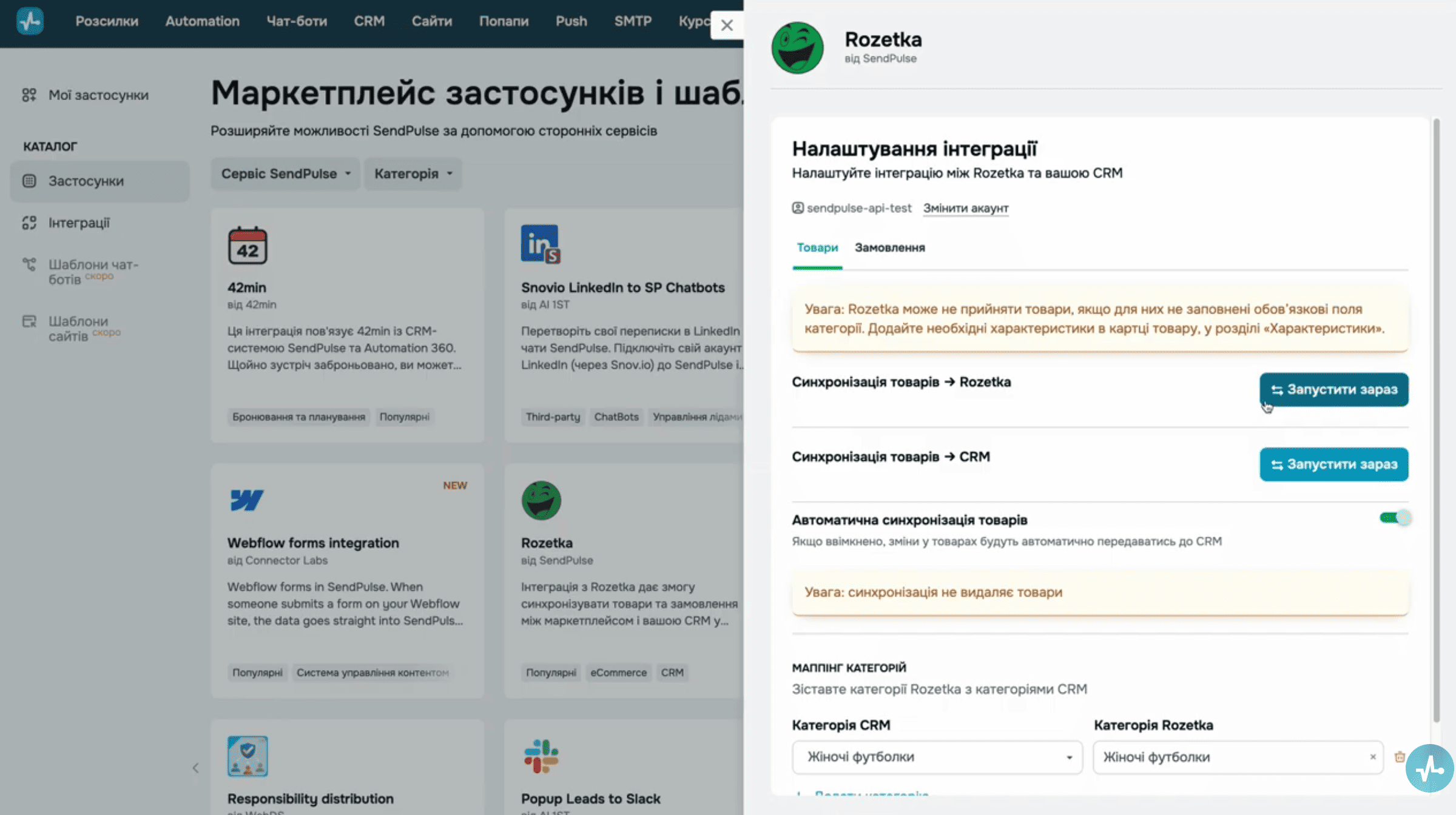 Синхронізація товарів
Зверніть увагу: автоматична синхронізація товарів працює тільки в напрямку Rozetka — CRM. Також через інтеграцію не можна видаляти товари. Якщо потрібно повністю прибрати позицію, видаліть її вручну і в CRM, і на Rozetka, щоб вона не з’явилася знову під час наступної синхронізації.
Rozetka може не прийняти товар, якщо для його категорії не заповнені обов’язкові характеристики. У такому разі відкрийте картку товару та додайте потрібні властивості.
Налаштуйте передавання замовлень
Тепер визначимо, що відбуватиметься в CRM після появи нового замовлення на Rozetka. У налаштуваннях замовлень виберіть воронку CRM та етап, на якому створюватимуться нові угоди.
Наприклад, для замовлень із маркетплейсу можна використовувати окрему воронку або окремий стартовий етап — залежно від того, як побудована робота вашої команди. Далі введіть назву нових угод і виберіть відповідального співробітника. Переконайтеся, що співробітники, які оброблятимуть такі замовлення, мають доступ до вибраної воронки.
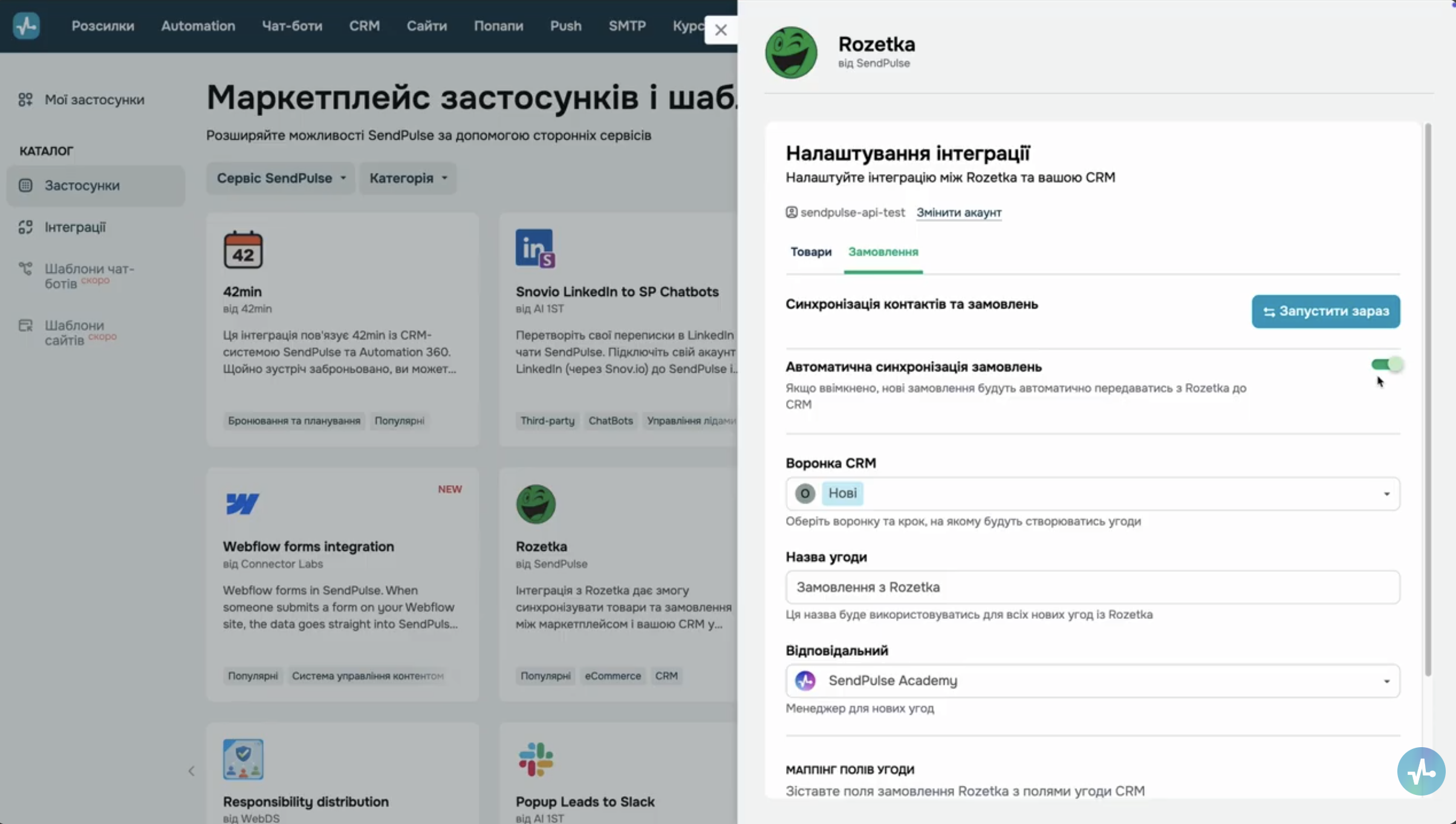 Налаштування передавання замовлень
У секції «Мапінг полів угоди» зіставте дані замовлення Rozetka з потрібними полями картки угоди в CRM і натисніть «Зберегти». Далі виберіть, як запускати синхронізацію замовлень.
Для разового імпорту натисніть «Запустити зараз». Система передасть у CRM нові замовлення та їхні оновлення з Rozetka. Якщо хочете отримувати їх без ручного запуску, увімкніть автоматичну синхронізацію замовлень.
Після цього система перевірятиме Rozetka кожні п’ятнадцять хвилин та передаватиме в CRM нові замовлення або зміни в уже наявних.
Де знайти дані після синхронізації
Коли налаштування готові, перевіримо, куди потрапляє інформація з Rozetka. Щоб переглянути імпортовані товари, відкрийте CRM, є-комерс, товари.
Інформацію про товар також можна переглянути безпосередньо в угоді. Замовлення розташовані в розділі CRM, Угоди — у воронці та на етапі, які ви вибрали під час налаштування інтеграції. Контактні дані покупців можна знайти в розділі CRM «Контакти».
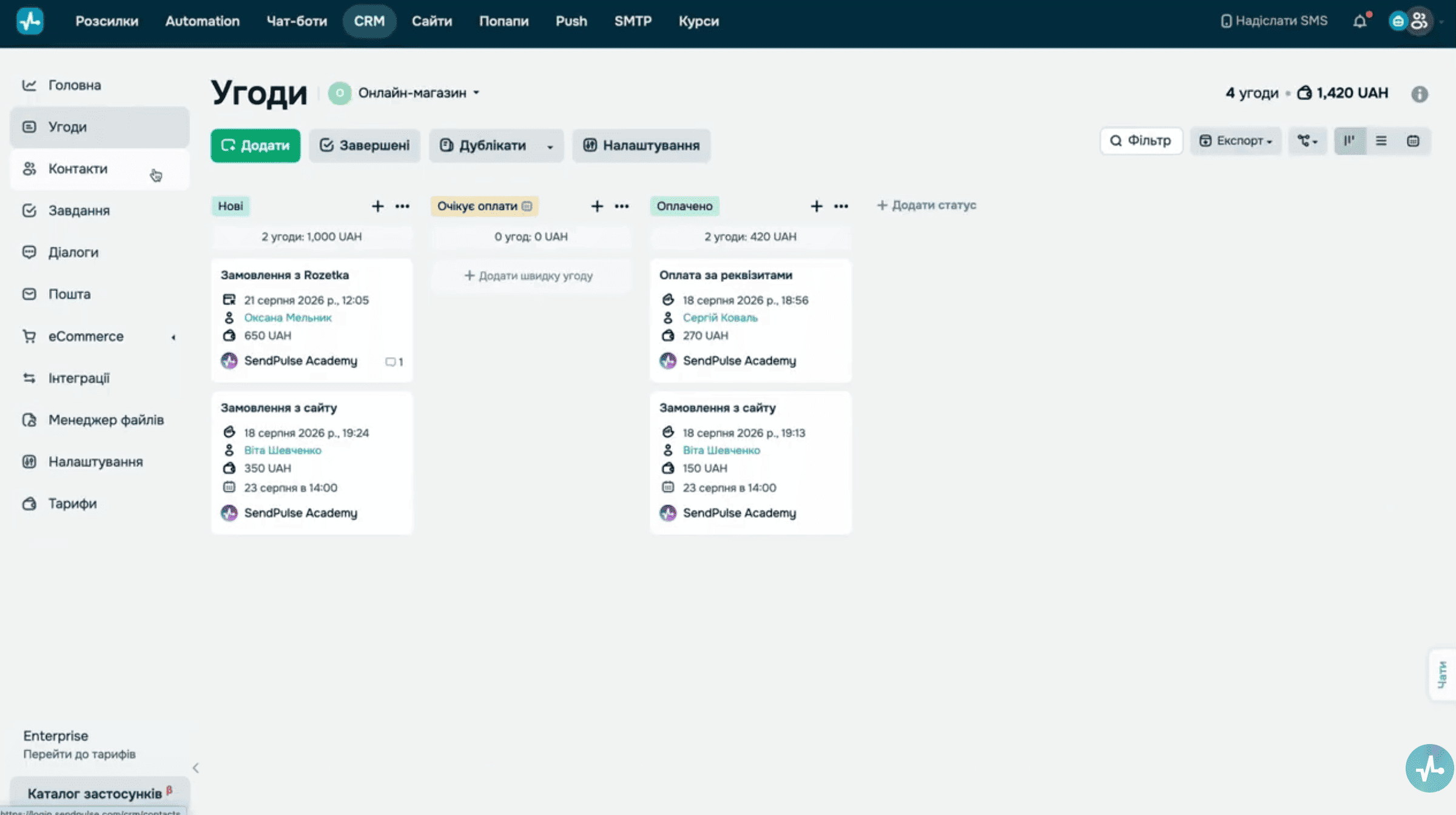 Угоди в CRM
У результаті менеджер може працювати із замовленням, покупцем і товарами без необхідності щоразу вручну переносити інформацію з кабінету продавця Rozetka.
Керування інтеграцією
Якщо потрібно повернутися до налаштувань, відкрийте «Мої застосунки», «Встановлені» та виберіть Rozetka.
А якщо інтеграція більше не потрібна, натисніть три крапки біля Rozetka та виберіть «Видалити».
Інтеграція Rozetka із SendPulse CRM автоматизує роботу із замовленнями: нові покупки стають угодами, дані клієнтів зберігаються в CRM, а товари синхронізуються без ручного перенесення.
Підключіть Rozetka до SendPulse та спростіть роботу із замовленнями з маркетплейсу.