Якщо ви продаєте на Prom і хочете спростити роботу із замовленнями, товарами та клієнтами, інтеграція Prom із SendPulse CRM допоможе синхронізувати дані між маркетплейсом і CRM без ручного перенесення.
Замовлення з Prom одразу стають угодами в CRM, що економить час команди, зменшує ризик помилок і допомагає не втрачати замовлення та клієнтів.
У цій статті покажемо, як підключити магазин на Prom до SendPulse, налаштувати синхронізацію товарів і замовлень та працювати з імпортованими даними в CRM.
Можливості інтеграції
Перш ніж переходити до налаштувань, коротко розгляньмо, що дає підключення Prom до CRM SendPulse.
- Автоматичне створення угод із замовлень Prom. Кожне нове замовлення на маркетплейсі автоматично перетворюється на угоду в CRM із даними клієнта, переліком товарів і сумою. managerу не потрібно копіювати інформацію з кабінету продавця Prom — він одразу бере угоду в роботу.
- Синхронізація замовлень у режимі, близькому до реального часу. Автоматична передача замовлень з Prom у CRM запускається кожні пʼятнадцять хвилин — тож нові заявки не «зависають» у маркетплейсі, а потрапляють у воронку продажів.
- Двостороння синхронізація каталогу товарів. Ви можете вивантажити товари з CRM на Prom або, навпаки, імпортувати наявний каталог із Prom у CRM. Автоматична синхронізація запускається кожні 12 годин у заданому вами напрямку.
- Імпорт контактних даних покупців. Інформація про клієнтів із Prom потрапляє в розділ «Контакти» CRM, де її можна використовувати для подальших розсилок, сегментації та автоматизації.
- Гнучке зіставлення категорій та полів. Категорії товарів у Prom привʼязуються до категорій CRM, а поля замовлення Prom — до полів угоди CRM, тож структура даних залишається без змін.
- Ручний або автоматичний режим запуску. Якщо вам не потрібна постійна синхронізація — наприклад, на початку інтеграції ви хочете перевірити, як передаються дані — можна запускати експорт вручну однією кнопкою.
Зверніть увагу: видалення товарів через інтеграцію недоступне — якщо потрібно прибрати позицію з каталогу, видаляйте її вручну і в CRM, і на Prom, щоб уникнути повторної синхронізації.
Підключення Prom до акаунта SendPulse
Підключення інтеграції відбувається у три кроки: отримання API-токена в кабінеті продавця Prom, підключення магазину до акаунта SendPulse та налаштування синхронізації даних між Prom і CRM.
Крок 1. Отримайте API-токен у кабінеті продавця Prom
У кабінеті продавця Prom перейдіть на вкладку «Налаштування», «Управління API-токенами». У розділі «Створення особистого токена» введіть назву токена та виберіть строк його дії. У секції «Доступ» налаштуйте права доступу до розділів магазину та натисніть «Створити токен».
У розділі «Активні токени особистого доступу» виберіть створений токен і натисніть «Дивитись». У попап-вікні скопіюйте токен — він знадобиться на наступному кроці.
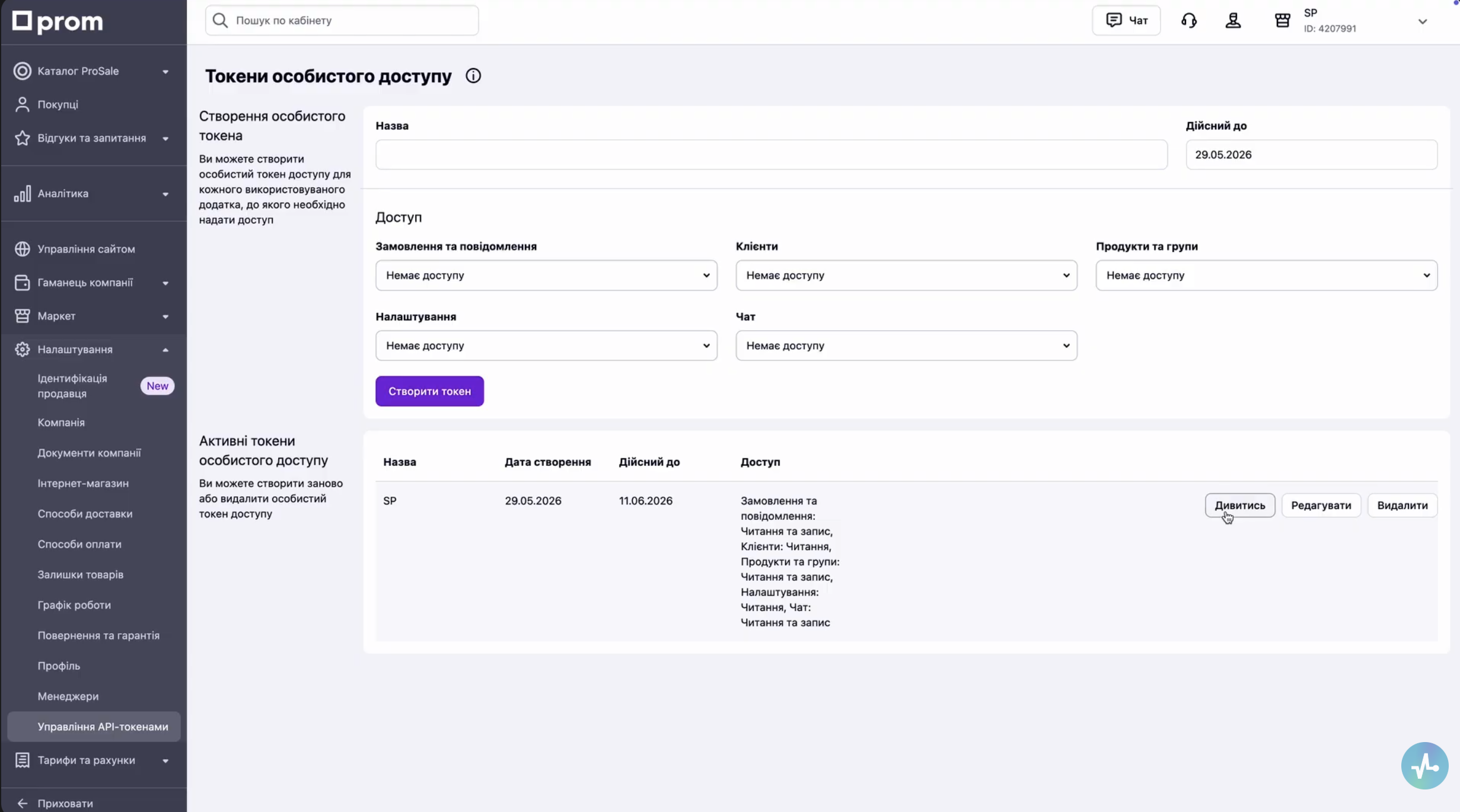 Кабінет продавця Prom: вкладка Налаштування → Управління API-токенами з формою створення токена і кнопкою «Дивитись»
Крок 2. Підключіть магазин до акаунта SendPulse
В акаунті SendPulse відкрийте Каталог застосунків. Знайдіть «Prom Ua» і натисніть «Встановити». Підтвердіть доступ застосунку до CRM кнопкою «Погодитися».
У поле введення додайте токен, скопійований із кабінету Prom, і натисніть «Підключити».
Крок 3. Налаштуйте експорт між SendPulse CRM і магазином на Prom
Після підключення відкриваються три розділи налаштувань: «Товари», «Замовлення і контакти» та «API». Перед першим запуском обовʼязково налаштуйте зіставлення категорій товарів — без цього синхронізація не запрацює.
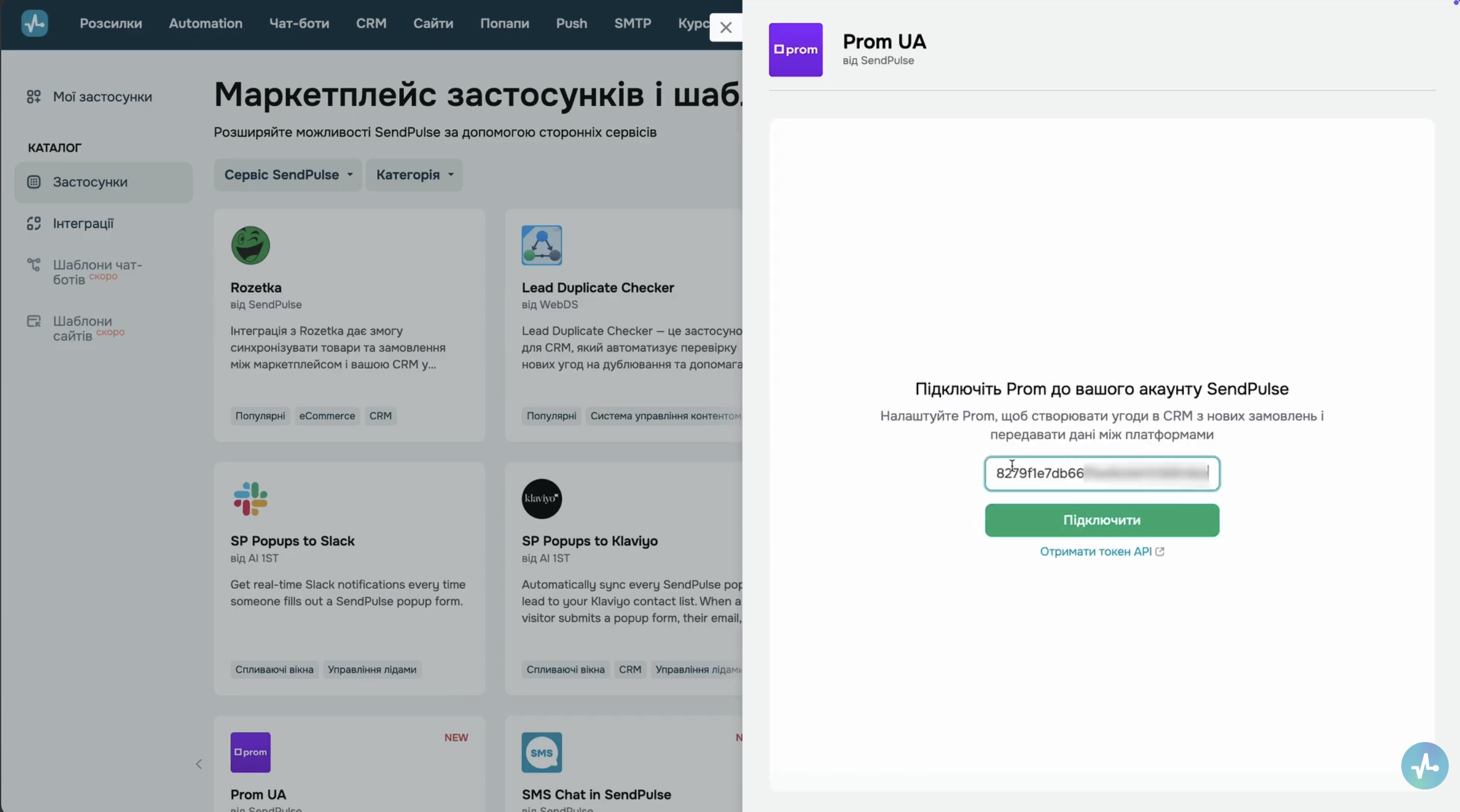 SendPulse Каталог застосунків: сторінка Prom Ua з полем для токена і кнопкою «Підключити»
Налаштування синхронізації
Товари
У секції «Правила відповідності категорій» зіставте категорії вашої CRM із категоріями Prom: виберіть категорію CRM і вкажіть для неї відповідну категорію маркетплейсу. Зверніть увагу, що кожній категорії Prom можна призначити лише одну категорію CRM. Після завершення натисніть «Зберегти».
Далі налаштуйте, як саме передаватимуться товари:
- Експорт товарів у Prom — вручну передає нові товари та зміни до них з CRM у Prom. Для запуску натисніть «Почати експорт».
- Експорт товарів у CRM — вручну імпортує товари та їхні оновлення з Prom у CRM. Також запускається кнопкою «Почати експорт».
- Автоматична синхронізація товарів — увімкніть перемикач, щоб система кожні 12 годин передавала нові товари та зміни в обраному напрямку: з Prom у CRM або з CRM у Prom.
Замовлення і контакти
Далі налаштуйте, як замовлення з Prom перетворюватимуться на угоди в CRM.
Виберіть воронку й етап для створення нових угод із замовлень Prom. Задайте шаблон, за яким формуватиметься назва угоди, та виберіть користувача SendPulse, на якого автоматично призначатимуться нові угоди. Переконайтеся, що managerи мають доступ до вибраної воронки.
Зіставте кожне з полів угоди в CRM з полями замовлення Prom. Дані із замовлення потраплять у потрібні поля картки угоди, і managerу буде зручно з ними працювати. Щоб потрібні поля зʼявилися в угоді, заздалегідь додайте їх у налаштуваннях вашої воронки CRM.
Після збереження налаштувань інтеграції ви можете вивантажити всі нові замовлення з Prom у CRM. Натисніть «Почати експорт» — і дані одразу потраппять в угоди й контакти. Щоб нові замовлення з Prom потрапляли в CRM кожні 15 хвилин автоматично, залиште увімкненим перемикач нижче.
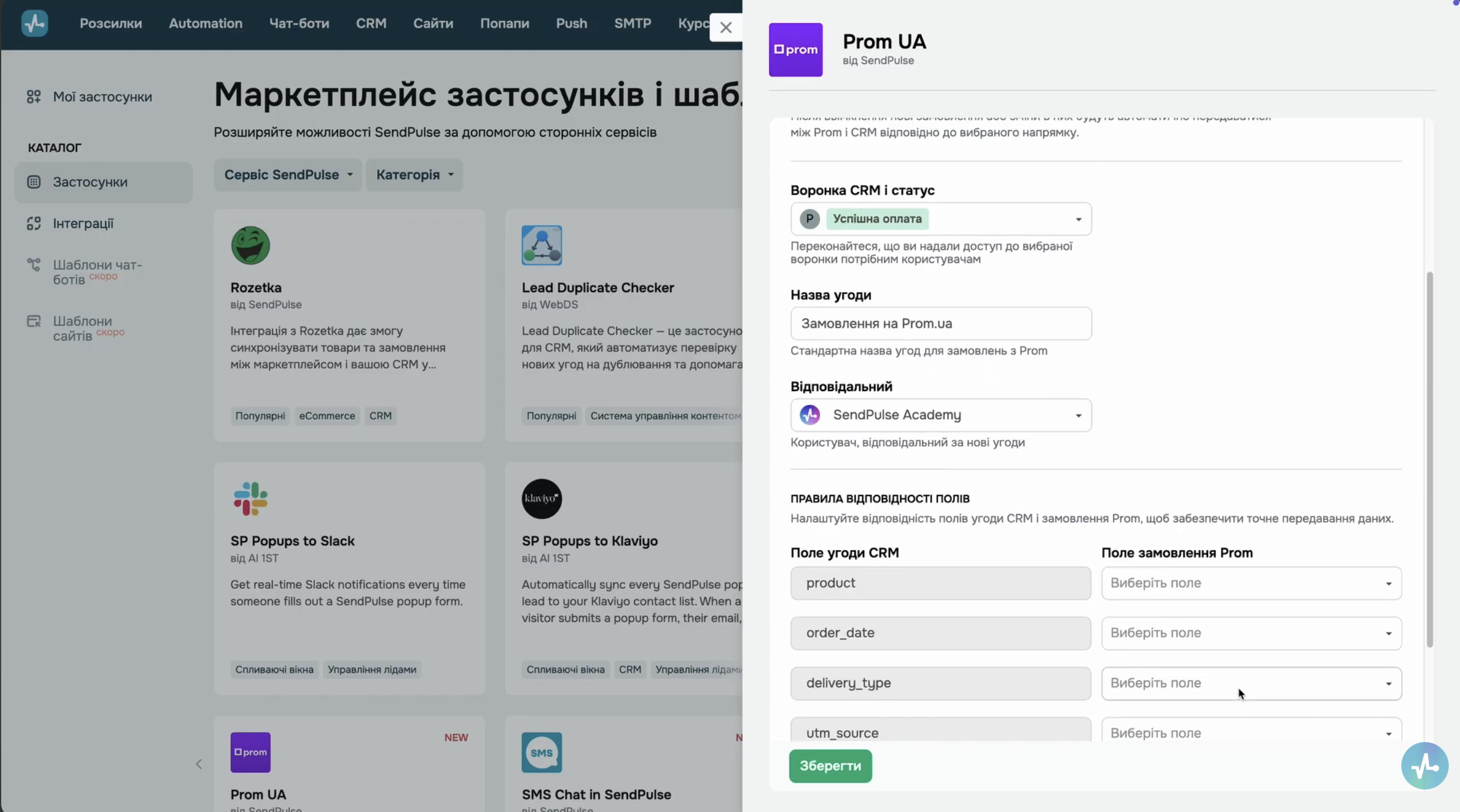 Налаштування інтеграції Prom: розділ «Замовлення і контакти» — вибір воронки CRM, шаблон назви угоди, зіставлення полів
API
Перейдіть на вкладку API, щоб замінити токен — наприклад, коли термін дії старого завершився або ви хочете підключити SendPulse CRM до іншого магазину на Prom. Натисніть «Ввести інший токен», у попап-вікні введіть новий токен з кабінету продавця Prom.
Після введення нового токена всі попередні налаштування інтеграції будуть скинуті — задайте їх повторно перед збереженням.
Якщо в майбутньому застосунок потрібно буде видалити, у списку встановлених застосунків натисніть три крапки біля Prom Ua і виберіть «Видалити».
Перегляд імпортованих даних у CRM
Після налаштування інтеграції та першої синхронізації всі імпортовані дані можна переглянути в CRM.
Товари з Prom відображаються в розділі CRM, eCommerce, Товари. Замовлення автоматично потрапляють у CRM, Угоди у вибрану воронку та етап, а дані покупців зберігаються в розділі CRM, Контакти.
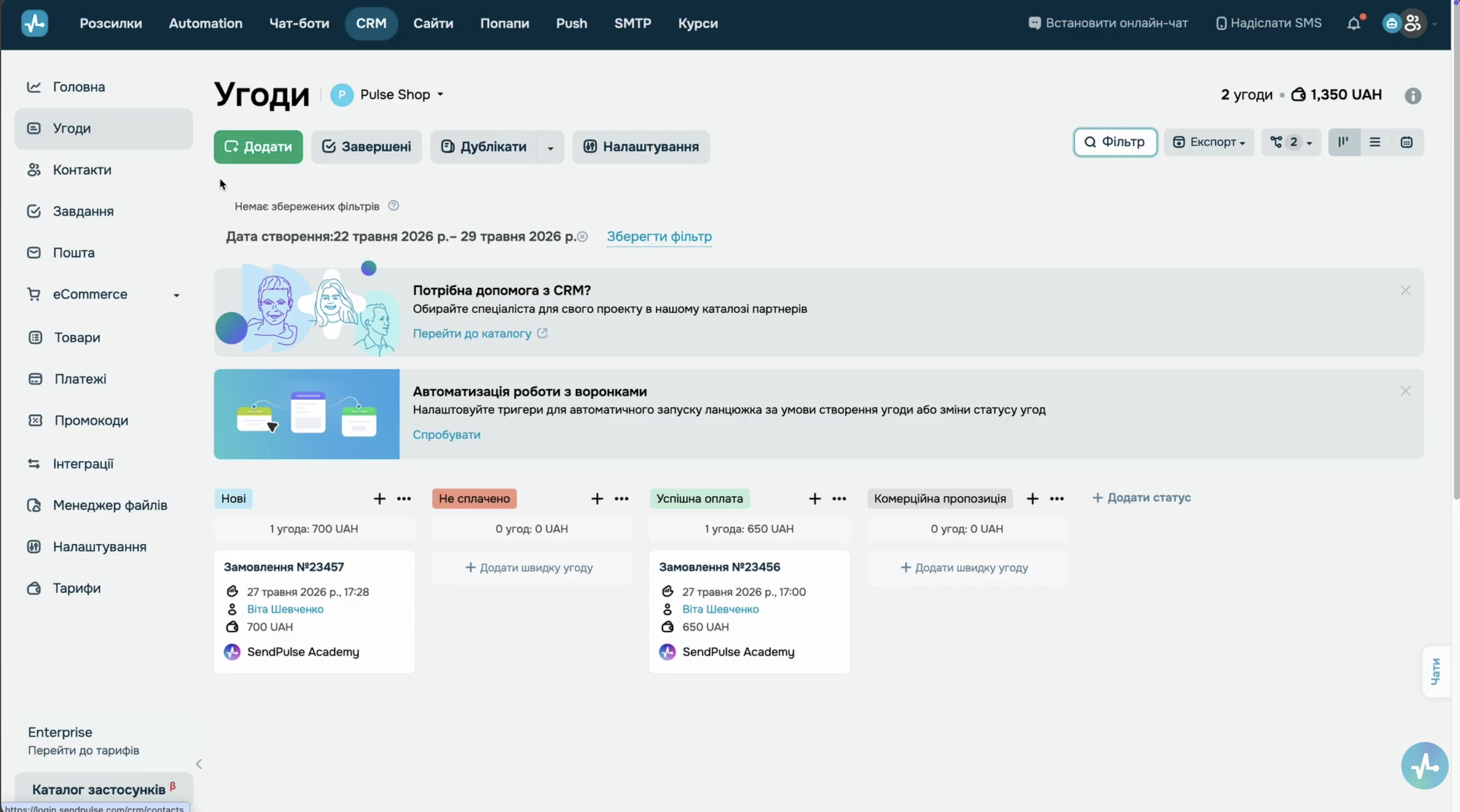 CRM SendPulse: розділ Угоди з імпортованими замовленнями Prom і розділ Контакти з даними покупців
З інтеграцією Prom ваш магазин на маркетплейсі та CRM працюють як одна система. Замовлення автоматично перетворюються на угоди, товари синхронізуються у фоновому режимі, а контактні дані клієнтів одразу потрапляють у базу — готові до сегментації, розсилок та інших активностей.
Така інтеграція особливо корисна для продавців, які тримають значну частину обороту на Prom і хочуть централізовано керувати клієнтською базою, не дублюючи інформацію між кабінетами.