Якщо ви хочете автоматизувати спілкування з клієнтами та обробку їхніх даних, отриманих через форми на вашому сайті, це легко зробити за допомогою сервісу Automation 360 від SendPulse. У цьому відео ми покажемо, як автоматично відправляти тригерні листи, створювати угоди в CRM та додавати контакти до адресної книги після заповнення форми.
Створіть адресну книгу
Спочатку потрібно створити адресну книгу в сервісі розсилок SendPulse — саме туди надходитимуть усі контакти з вашої форми на сайті.
У сервісі «Розсилки» перейдіть до розділу «Адресні книги» й натисніть «Створити адресну книгу». Присвойте їй зрозумілу назву, наприклад «Ліди із сайту», і збережіть. Ця книга потрібна, щоб контакти потенційних клієнтів зберігалися в єдиній базі й ви могли надсилати їм розсилки.
Виберіть спосіб збору контактів на сайті
У SendPulse є декілька зручних способів збору контактів з вашого сайту. Ви можете створити форму підписки безпосередньо в сервісі розсилок або налаштувати попап-форму, яка зʼявлятиметься на сайті згідно з вашими сценаріями — у сервісі попапів.
Обидва варіанти легко інтегруються на ваш сайт — достатньо вставити згенерований скрипт у код сторінки.
Під час налаштування форми чи попапа можна одразу активувати автоматичне збереження даних підписників до обраної адресної книги, а також створення угод у CRM.
Далі ви можете запускати автоворонку в сервісі Automation 360 за тригерами «Додавання підписника» до адресної книги або «Створення угоди» в CRM, що значно спрощує та прискорює роботу з лідами. Докладні інструкції з налаштування форм і попапів ви знайдете в описі під відео.
Якщо ж форма на вашому сайті створена в сторонньому сервісі, дані з неї потрібно передавати в SendPulse через спеціальну подію — саме вона буде запускати автоворонку. У цьому сценарії ви додаєте блоки для створення угоди в CRM та зберігаєте контакти до адресної книги безпосередньо в ланцюжку Automation.
Далі розглянемо детально саме цей сценарій.
Створіть подію у сервісі Automation 360
Перший крок — створити подію, яка запускатиме автоматизацію після заповнення форми на сайті.
Для цього перейдіть у сервіс Automation 360, відкрийте розділ «Менеджер подій» і натисніть кнопку «Додати нову подію». Серед чотирьох запропонованих варіантів виберіть «Реєстрація».
Далі потрібно вибрати структуру даних: стандартну з визначеними змінними Automation або довільну з гнучким підставленням змінних. Докладніше про обидва типи та їхні відмінності читайте в статті за посиланням в описі відео.
Навпроти кожної змінної виберіть її тип: рядок, число, дата або структура, якщо потрібно передавати масив даних. Окрім імейл-адреси чи номера телефону, ви можете передавати імʼя користувача, дату реєстрації та будь-які інші змінні.
Надалі ви зможете використовувати ці змінні у тексті листів, фільтрувати за значеннями в блоці Фільтр або зберігати в адресну книгу за допомогою блоку Дія у сервісі Automation 360.
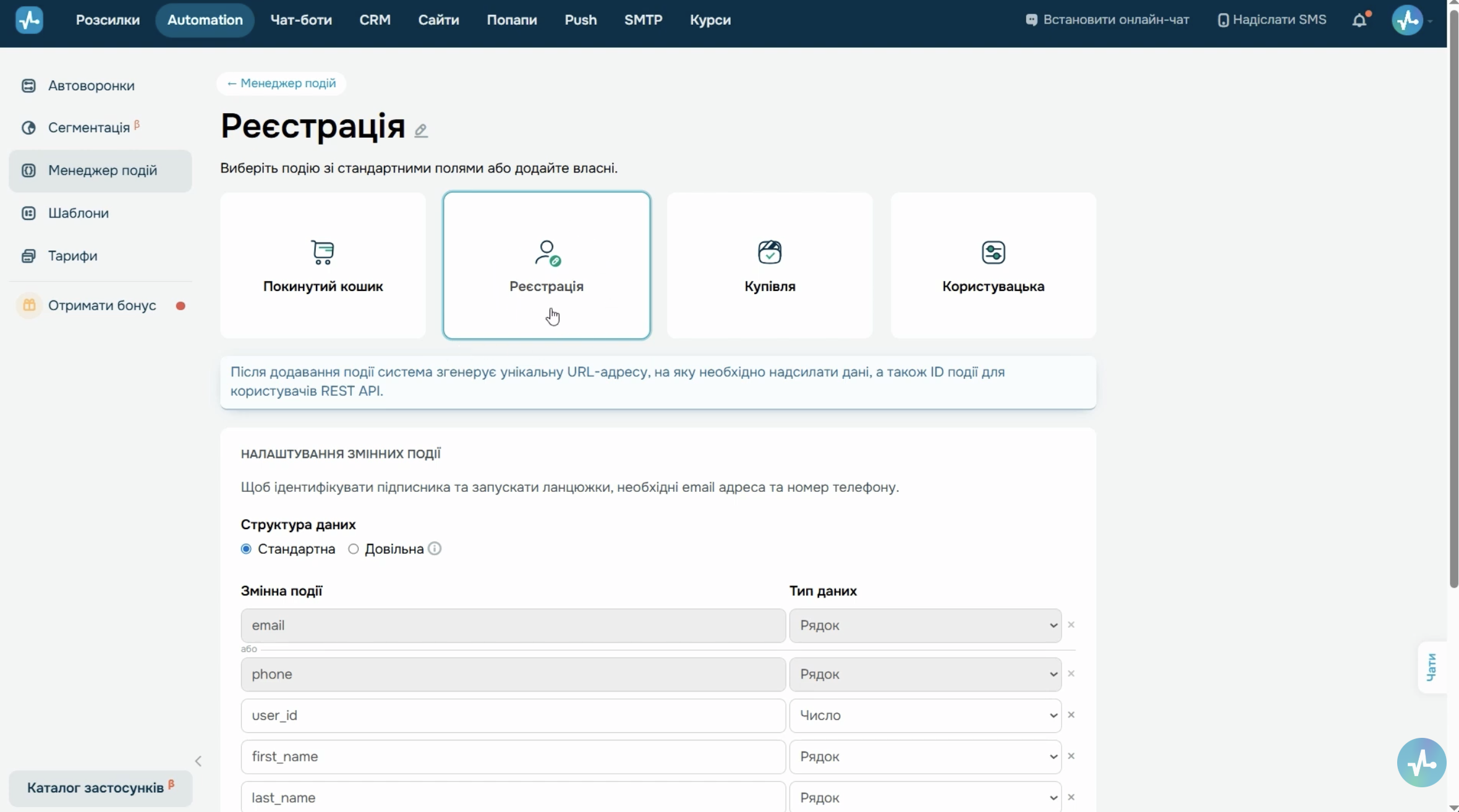 Automation 360: менеджер подій, створення події «Реєстрація» з переліком змінних і їхніми типами
Налаштуйте передачу події з сайту до SendPulse
Після того як ви налаштуєте змінні та створите подію, SendPulse підготує технічну частину для звʼязку з вашим сайтом. Сервіс згенерує унікальну URL-адресу події, її ID та тіло запиту у форматі JSON. У цьому запиті обовʼязково мають бути ідентифікатори контакту — email або номер телефону. Саме за ними SendPulse знайде існуючий контакт або створить новий і запустить подію.
Виберіть метод запиту, скопіюйте URL-адресу і тіло структури даних. Передайте їх своєму розробнику, щоб він налаштував надсилання інформації з вашого сайту.
У результаті, коли користувач заповнить форму, сайт автоматично надішле запит на цю URL-адресу і передасть дані клієнта в SendPulse, після чого для нього запуститься автоворонка.
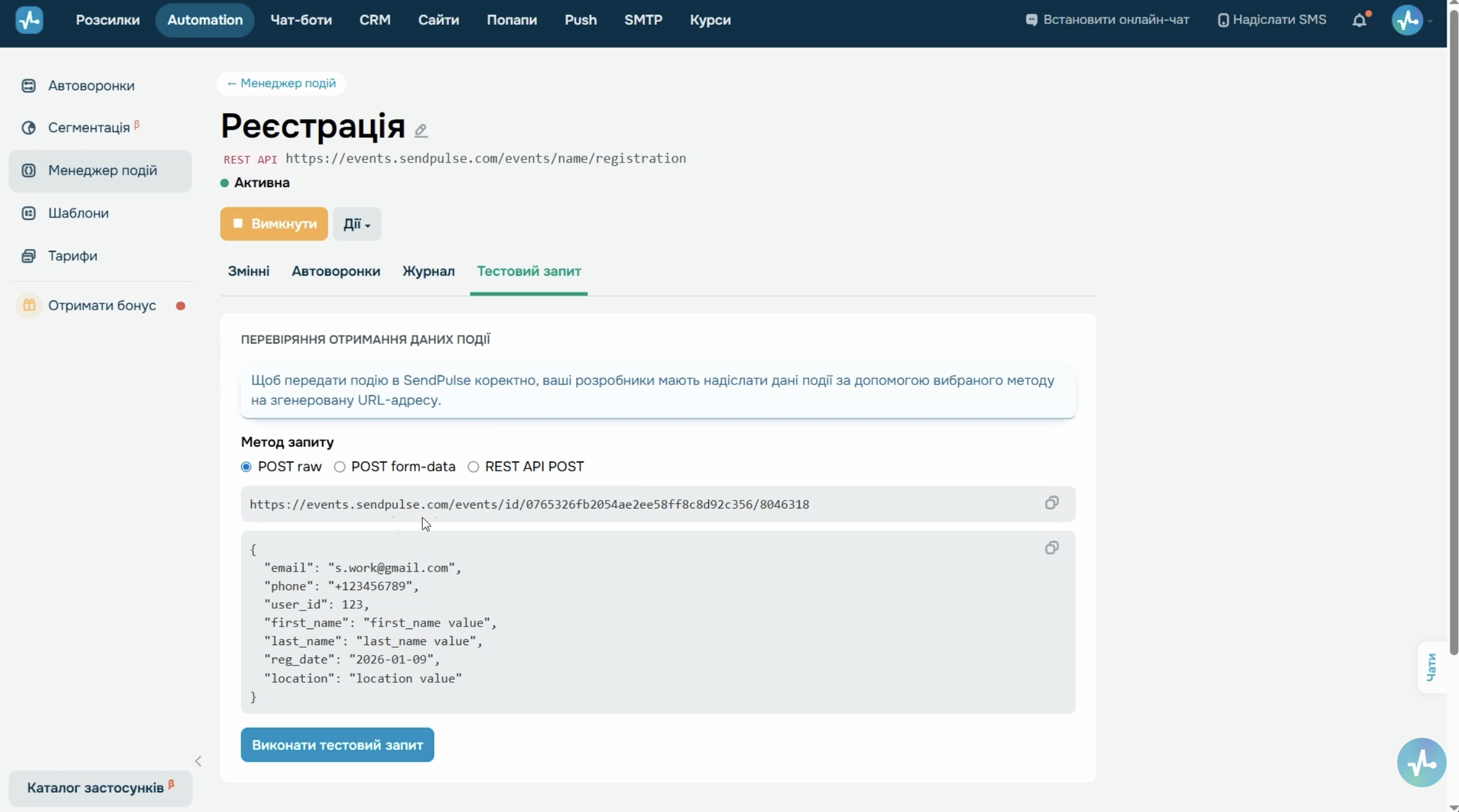 Automation 360: сторінка події — URL-адреса, ID та тіло JSON-запиту для передачі розробнику
Створіть автоворонку за подією
Тепер налаштуємо сам ланцюжок тригерних повідомлень у сервісі Automation 360.
На головній сторінці натисніть кнопку «Створити автоворонку» та виберіть, чи скористатися шаблоном, чи створити ланцюжок з нуля.
Задайте стартові налаштування автоворонки: введіть її назву, виберіть адресу та імʼя відправника, а також вкажіть сторінку і мову форми відписки. Після цього ви побачите перелік тригерів запуску ланцюжка — у блоці «Подія» виберіть створену вами подію «Реєстрація». Далі у налаштуваннях можна вказати, чи запускати автоворонку повторно для одного й того ж контакту і з якою періодичністю. А також вибрати адресну книгу, з якої система підтягне значення змінних.
На платному тарифі ви можете створити додаткові події, які автоматично зупинятимуть воронку. Наприклад, після заповнення форми на сайті користувач отримує серію листів зі знижкою. Щойно він скористається пропозицією та здійснить покупку, тригерні листи з цієї серії більше не надсилатимуться.
Якщо ви створили відповідну подію раніше — виберіть її зі списку. Після налаштування стартових умов натисніть «Застосувати» і починайте будувати логіку автоворонки.
Налаштуйте створення угоди в CRM і збереження контактів до адресної книги
Перетягніть перший елемент «Дія» з лівої панелі до вашого ланцюжка. У бічній панелі праворуч відкрийте блок CRM та виберіть опцію «Створити угоду». Вкажіть, у яку воронку CRM додаватимуться угоди та який статус їм буде призначено. За бажанням ви також можете призначити відповідального менеджера, який надалі працюватиме з цією угодою.
У додаткових налаштуваннях можна задати назву угоди, а також встановити відповідність між полями угоди в CRM і змінними, які ви передаєте через подію в Automation 360. Наприклад, окрім системних змінних email чи телефон, ви можете передати імʼя, місто тощо і зберегти їх у відповідні поля угоди чи картки контакту в CRM. Ці поля мають бути створені заздалегідь у налаштуваннях вашої воронки. Після завершення налаштувань натисніть «Застосувати».
Відтепер, коли користувач заповнить форму й потрапить в цю автоворонку, його дані автоматично передаватимуться до CRM, де буде створено угоду та контакт.
Далі перетягніть ще один елемент «Дія» до ланцюжка. У категорії імейл виберіть дію «Копіювати підписника». Вкажіть адресну книгу, яку ви створили на початку, і натисніть «Застосувати». Так ви збережете дані користувачів у своїй базі — і зможете надсилати їм масові розсилки у майбутньому.
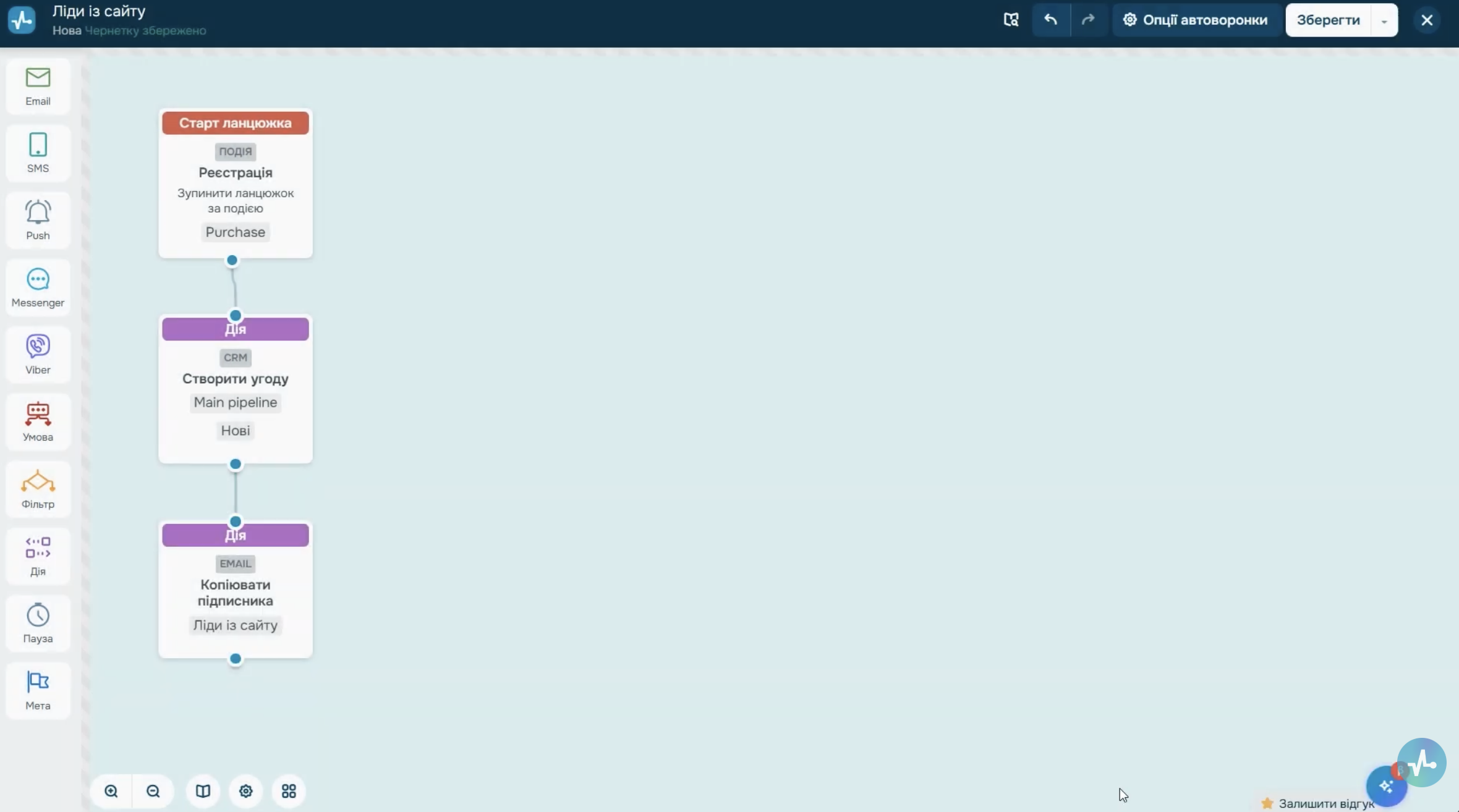 Automation 360: блок «Дія» — створення угоди в CRM (воронка, статус, менеджер), поруч із блоком «Дія» «Копіювати підписника» до адресної книги
Додайте інші елементи автоворонки
Щоб надіслати клієнту лист після спрацювання події і відразу подякувати за підписку, перетягніть елемент Імейл з лівої панелі до вашого ланцюжка. Налаштуйте час відправлення, задайте тему листа та прехедер. Ви можете персоналізувати їх — наприклад, вставити імʼя клієнта. Для цього використовуйте змінні події, які ви передаєте. Щоб налаштувати контент листа, натисніть «Обрати шаблон». Виберіть один із власних шаблонів, якщо ви створювали їх раніше, або скористайтеся готовим шаблоном від SendPulse. Докладніше про створення шаблону листа — у статті, посилання на яку залишимо в описі.
У сервісі Automation 360 ви можете вибудовувати комунікацію з клієнтами через імейл, SMS, push-сповіщення, месенджери та Viber. Крім самих повідомлень, тут легко керувати логікою автоворонки — задавати умови переходів, фільтрувати контакти та робити паузи між кроками за допомогою блоків «Умова», «Фільтр» і «Пауза».
Коли все готово — натисніть кнопку «Зберегти і запустити». Ваша автоворонка стане активною.
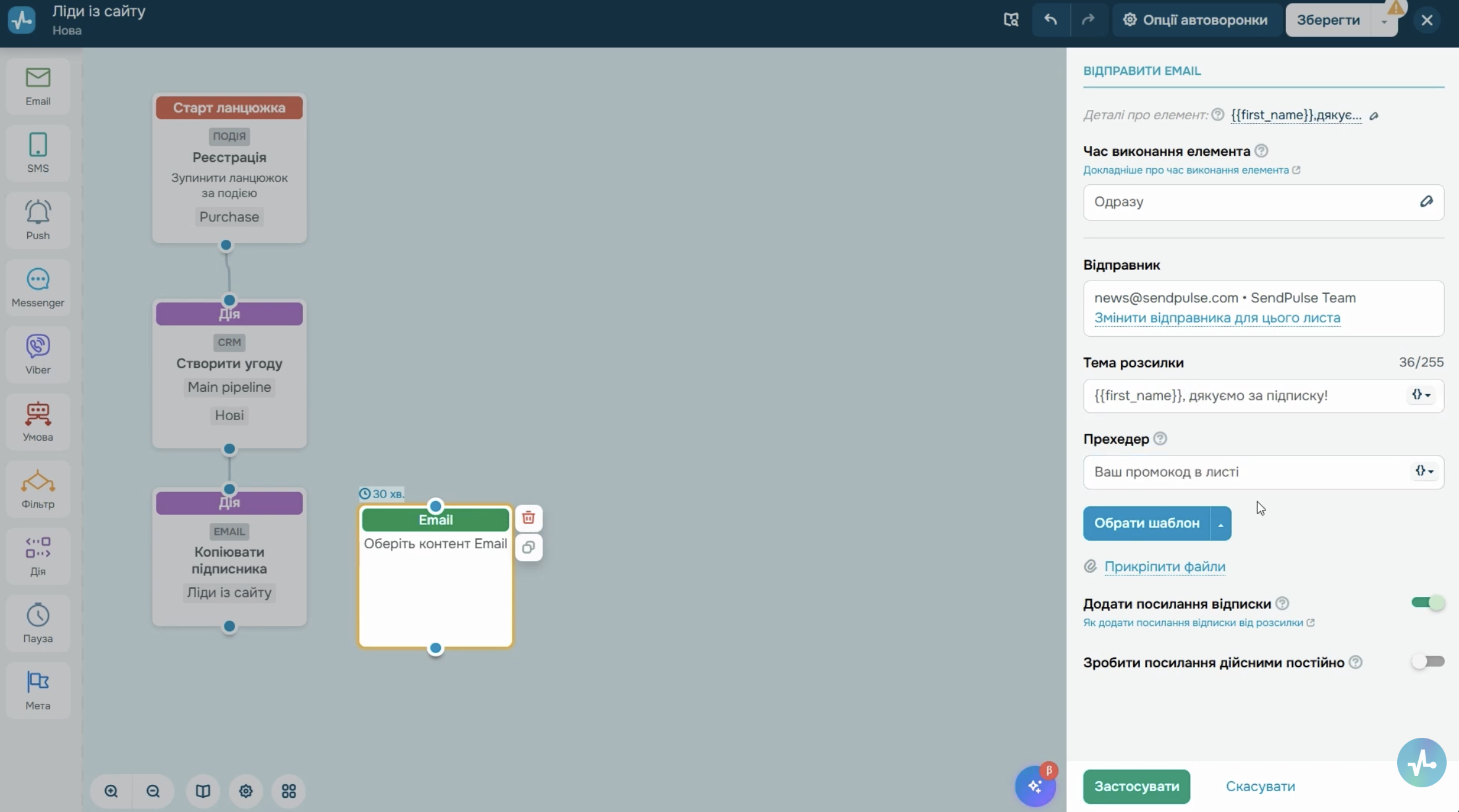 Automation 360: конструктор ланцюжка — елемент Імейл з налаштуваннями теми, прехедера і часу відправлення
У результаті, після заповнення форми на сайті користувач автоматично потрапляє в автоворонку та отримує повідомлення за заданим сценарієм — без ручної роботи й втрати лідів.
Щоб налаштування займало ще менше часу, ви можете скористатися готовими шаблонами або згенерувати автоворонку за допомогою ШІ-помічника, який також підкаже, як працюють окремі блоки.