Інтеграція SendPulse CRM із Новою Поштою допомагає швидше працювати з доставкою в інтернет-магазині. Менше рутини — більше часу на клієнтів. Створюйте відправлення прямо з картки угоди, привʼязуйте накладні за номером і відстежуйте історію доставки. Усе це — без перемикання між сервісами.
У цій статті ви дізнаєтеся, як підключити інтеграцію Nova Post до акаунта SendPulse, налаштувати дані відправника та параметри доставки, а також як працювати з відправленнями безпосередньо в CRM.
Можливості інтеграції
Перш ніж переходити до налаштувань, коротко розгляньмо, що дає підключення Нової Пошти до CRM.
Створення накладних із картки угоди. Менеджеру не потрібно переходити в бізнес-кабінет Nova Post для оформлення доставки. Усі дані заповнюються у вкладці Nova Post всередині угоди, а накладна автоматично зʼявляється в кабінеті.
Додавання наявних відправлень за номером ТТН. Якщо накладну вже створено через вебверсію або мобільний застосунок Nova Post, її можна привʼязати до угоди за номером ТТН. Статус доставки буде автоматично оновлюватися в CRM.
Перегляд відправлень у картці контакту. В окремій вкладці зберігається історія всіх відправлень клієнта — це зручно для повторних продажів, обміну та повернень.
Зверніть увагу: видалити відправлення через інтеграцію не можна — для цього потрібно перейти в бізнес-кабінет Nova Post. Інтеграція також не приймає оплату, а лише передає в накладну інформацію про тип оплати — готівковий або безготівковий.
Підключення Nova Post до акаунта SendPulse
Підключення складається з трьох кроків: отримання ключа API у Nova Post, встановлення застосунку в SendPulse і налаштування інтеграції.
Крок 1. Отримайте ключ API з кабінету Nova Post
У бізнес-кабінеті Nova Post перейдіть у розділ «Налаштування» на вкладку «Безпека». У блоці «Мої ключі API» натисніть «Створити ключ», прийміть ліцензійну угоду про використання API та натисніть «Створити». Скопіюйте згенерований ключ — він знадобиться на наступному кроці.
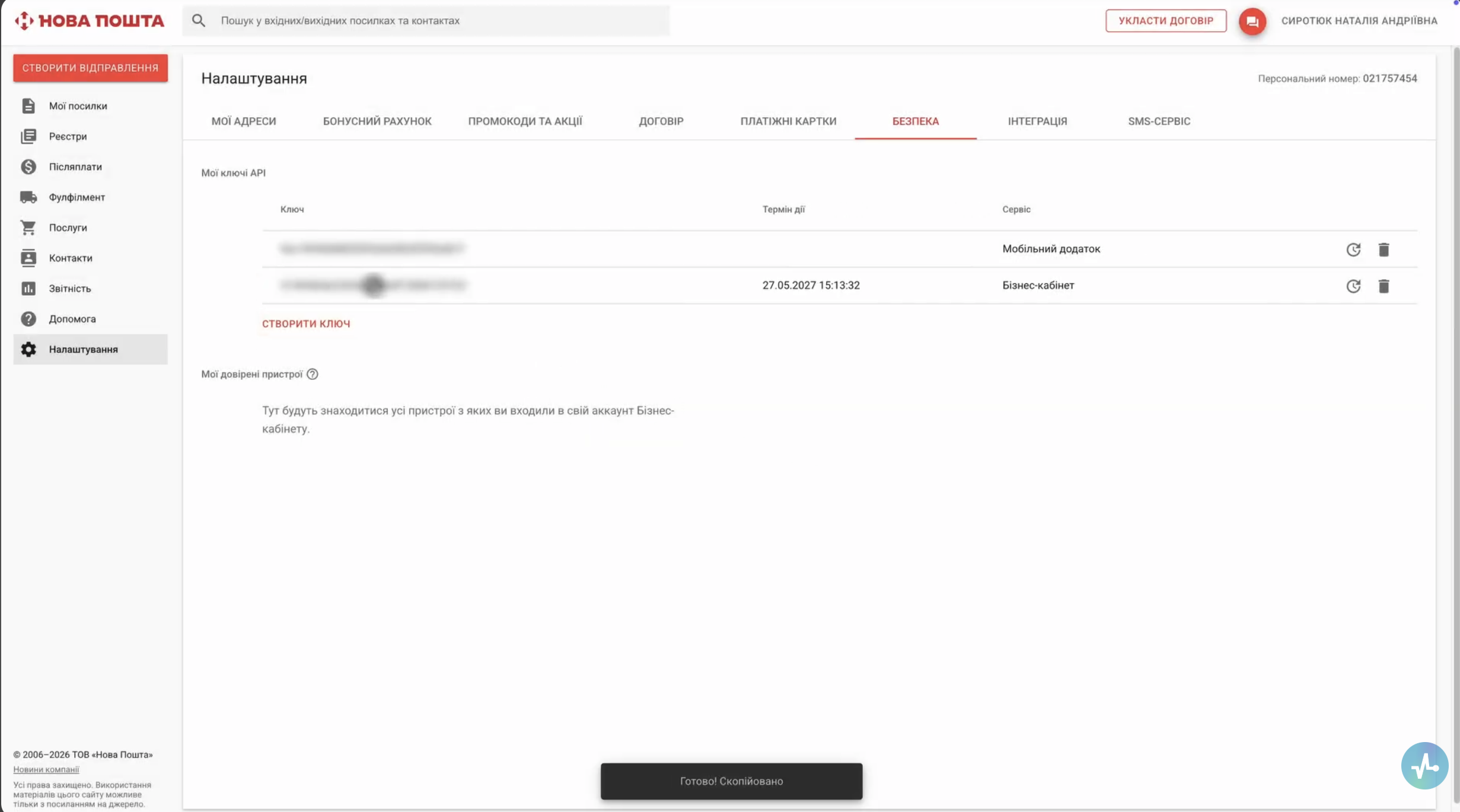 Бізнес-кабінет Nova Post: вкладка Налаштування → Безпека, блок «Мої ключі API» зі сценарієм створення ключа
Крок 2. Встановіть застосунок Nova Post
У SendPulse відкрийте Каталог застосунків, знайдіть Nova Post і натисніть «Встановити». Підтвердіть доступ застосунку до CRM кнопкою «Погодитися».
Далі вставте у поле ключ API, скопійований із кабінету Nova Post, і натисніть «Підключити».
Крок 3. Налаштування інтеграції
Після підключення відкриваються чотири розділи налаштувань: «Дані відправника», «Дані відправлення», «CRM» та «Основні». Розглянемо кожен із них.
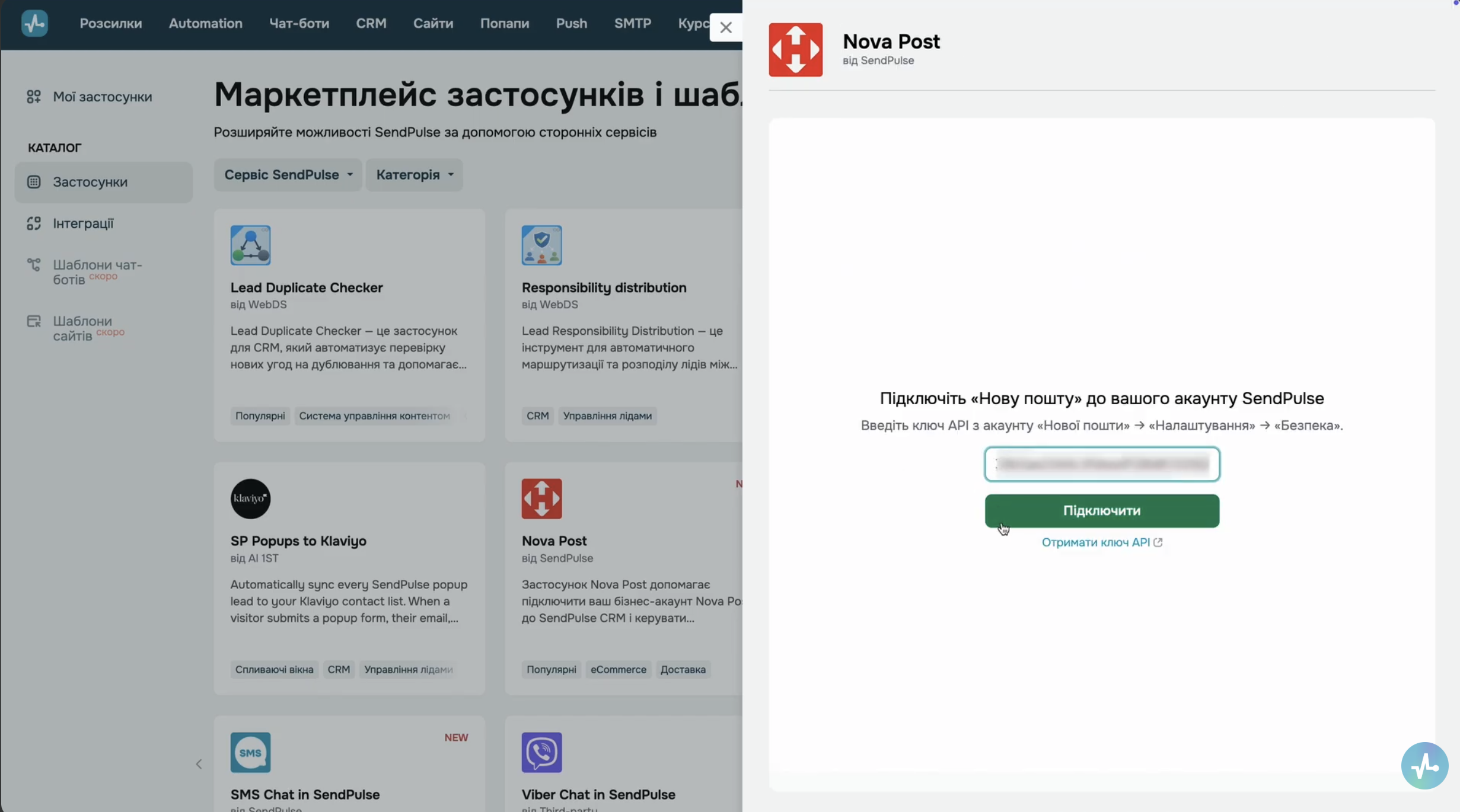 endPulse Каталог застосунків: сторінка Nova Post з полем для API-ключа і кнопкою «Підключити»
Налаштування інтеграції
Дані відправника
У цьому розділі вкажіть, від кого надсилатимуться посилки. Виберіть «Імʼя контакта» зі списку контактів вашого бізнес-кабінету Nova Post, введіть «Населений пункт» відправлення та вкажіть «Місце відправлення»:
- Відділення — виберіть відділення або поштомат Nova Post у вибраному населеному пункті.
- Адреса — введіть вулицю, номер будинку та квартири, якщо ви відправляєте з адреси (наприклад, зі складу).
Дані відправлення
Тут ви задаєте параметри доставки, які будуть автоматично підставлятися в кожну нову накладну. їх завжди можна змінити вручну під час створення конкретного відправлення, але задані за замовчуванням значення економлять час менеджерам.
Налаштуйте такі поля:
- Платник — хто оплачує доставку: «Отримувач» чи «Відправник».
- Спосіб оплати — «Готівковий» (оплата у відділенні) або «Безготівковий» (банківським переказом). Інтеграція лише передає цей параметр у накладну.
- Тип — «Посилки», «Вантаж», «Документи» або «Палети» — залежно від вмісту й розміру відправлень.
- Вага, Довжина, Ширина, Висота — фактичні параметри типового відправлення для розрахунку обʼємної ваги.
- Опис — короткий опис вмісту, наприклад, назва товару або категорії.
CRM
Це налаштування визначає, куди CRM автоматично додаватиме нові угоди, якщо відправлення створюється через зовнішні інтерфейси з використанням API-інтеграції SendPulse.
Угода потрапить у вибрану воронку та на потрібний етап, а номер ТТН зʼявиться в угоді на вкладці Nova Post.
Основні
У цій вкладці ви можете замінити ключ API — наприклад, якщо завершився термін дії старого або ви підключаєте SendPulse CRM до іншого бізнес-кабінету Nova Post. Для цього натисніть «Змінити» і у попап-вікні введіть новий ключ.
Після введення нового ключа попередні налаштування інтеграції скидаються, і їх потрібно задати повторно.
Якщо в майбутньому застосунок потрібно буде видалити, у списку встановлених застосунків натисніть три крапки біля Nova Post і виберіть «Видалити».
Робота з відправленнями
Тепер розглянемо, як використовувати інтеграцію в щоденній роботі.
Створення нового відправлення з картки угоди
Перейдіть у сервіс CRM у розділ «Угоди», виберіть потрібну воронку та угоду, а потім відкрийте вкладку Nova Post. Натисніть «Створити відправлення» — відкриється форма нового відправлення.
У вкладці «Дані» система автоматично підтягує:
- інформацію про відправника — з налаштувань інтеграції;
- інформацію про отримувача — з картки угоди.
Якщо отримувача в CRM ще немає, натисніть «Додати контакт» і заповніть форму.
Контакт можна створити як фізичну або юридичну особу. Для компаній додатково вкажіть назву та код ЄДРПОУ.
Далі виберіть тип адреси доставки:
- Відділення або поштомат — пошук виконується за базою даних Nova Post.
- Фізична адреса — заповніть вулицю, будинок, квартиру.
У секції «Параметри відправлення» налаштуйте тип посилки, вагу, габарити, опис, оголошену вартість та, за потреби, післяплату. Якщо у відправленні кілька місць — натисніть «Додати одиницю» й вкажіть параметри кожного.
Натисніть «Далі». У вкладці «Попередній перегляд» перевірте маршрут, опис і деталі та натисніть «Створити».
Готово: відправлення зʼявиться у списку на вкладці Nova Post у картці угоди, а в бізнес-кабінеті Nova Post сформується відповідна накладна.
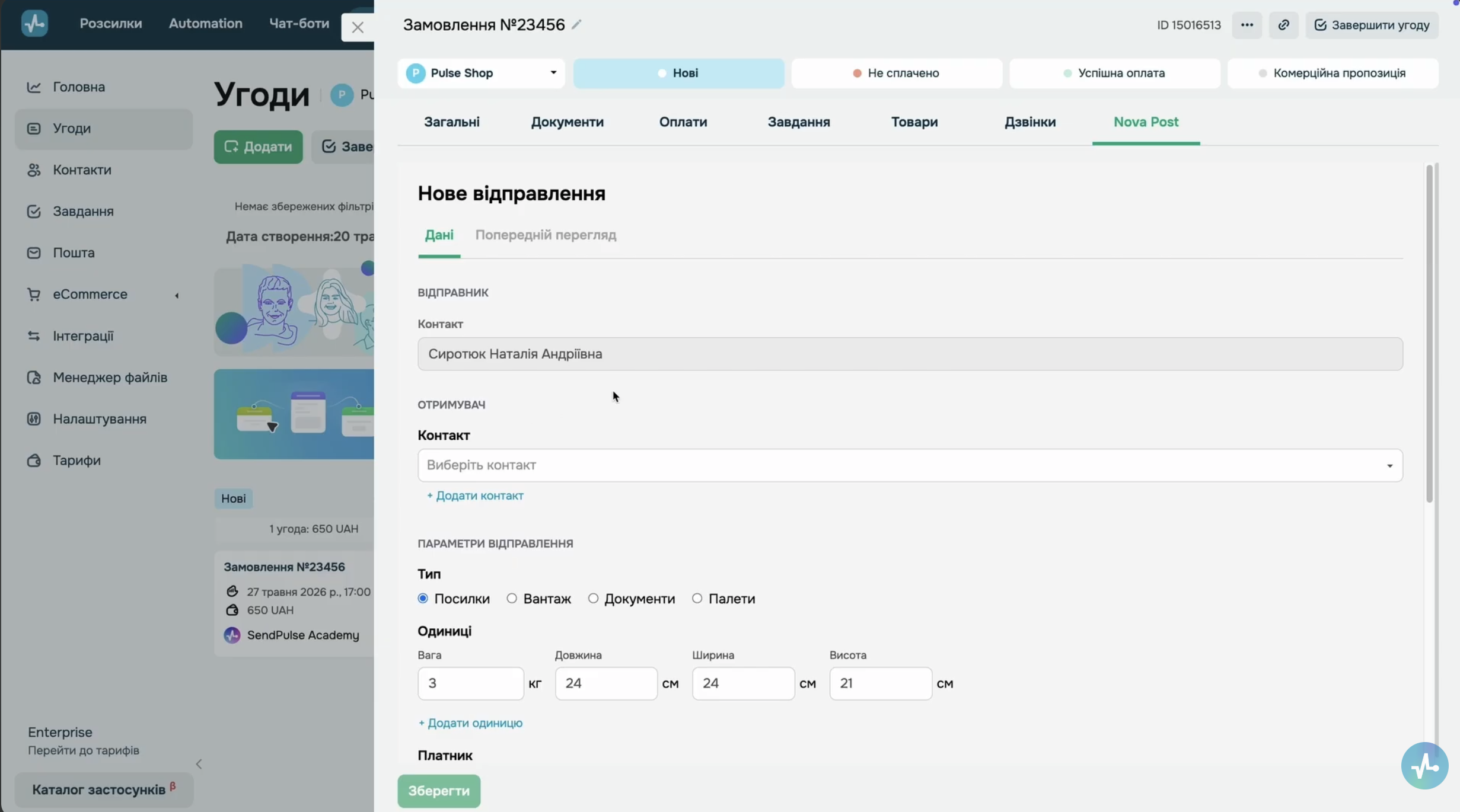 Картка угоди в CRM: вкладка Nova Post з формою нового відправлення: дані відправника, отримувача і тип доставки
Додавання наявного відправлення за номером ТТН
Іноді менеджер створює накладну прямо в кабінеті Nova Post — наприклад, для термінового замовлення. Щоб привʼязати таку накладну до угоди в CRM, у вкладці Nova Post у полі «Номер ТТН» введіть номер накладної та натисніть «Знайти».
Система покаже знайдене відправлення з номером ТТН, описом, маршрутом, статусом та оголошеною вартістю. Натисніть «Додати», щоб прикріпити накладну до угоди.
Привʼязана накладна зʼявиться у списку відправлень, а її статус надалі оновлюватиметься автоматично під час зміни статусу в Nova Post.
У інтеграцію передаються тільки ті накладні, які створені через вебверсію або мобільний застосунок Nova Post. Накладні, оформлені у відділенні, додати до угоди за номером ТТН не вийде.
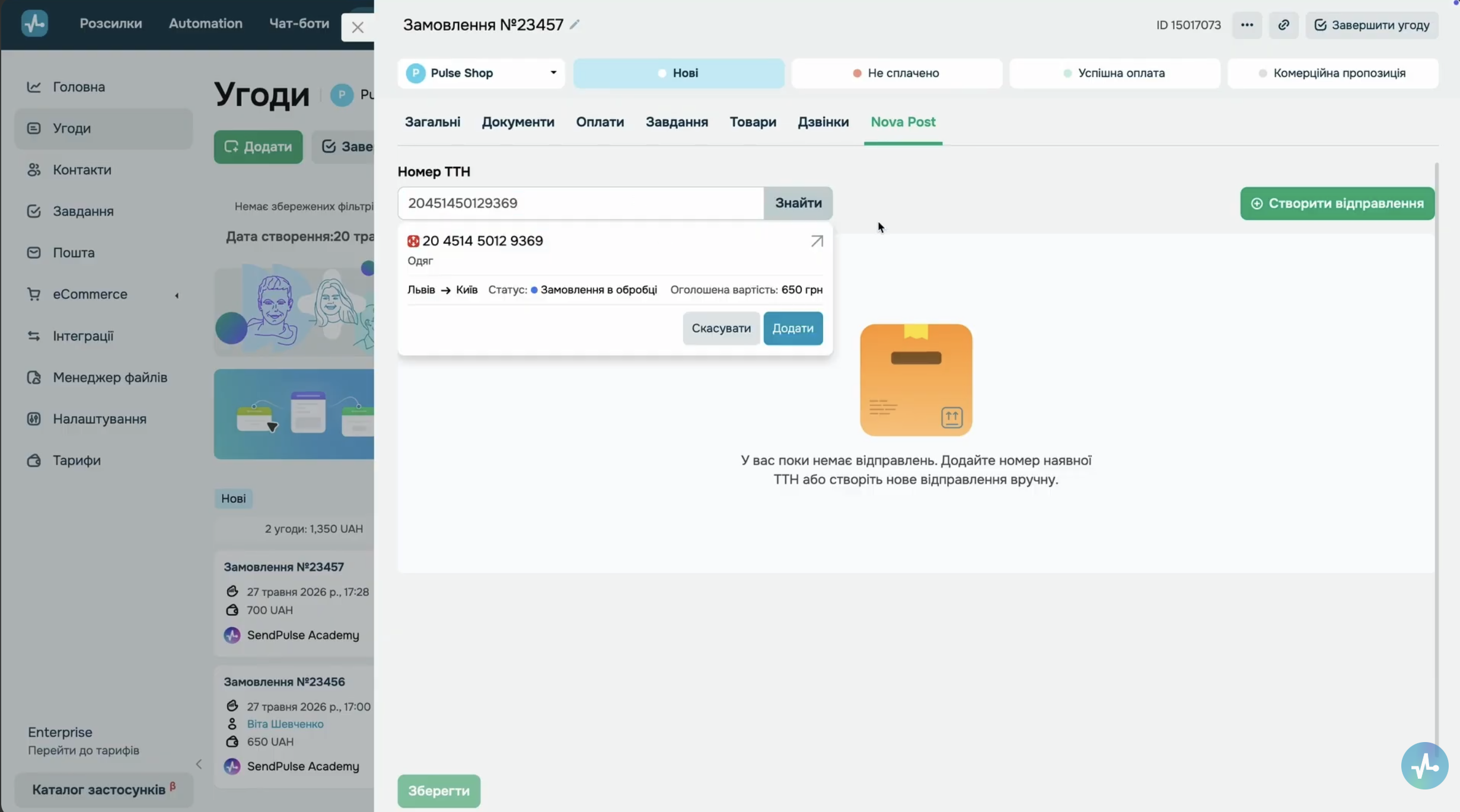 Картка угоди: поле пошуку за номером ТТН і картка знайденого відправлення з кнопкою «Додати»
Перегляд відправлень у картці контакту
Окрім роботи з угодами, ви можете подивитися всім відправленням конкретного клієнта в його картці контакту. Це зручно для повторних продажів, обробки повернень або просто для оцінки історії співпраці.
Відкрийте потрібний контакт і виберіть вкладку Nova Post. У списку для кожного відправлення відображаються поточний статус у Nova Post, дата та час створення, оголошена вартість, дані відправника та отримувача, а також номер ТТН із можливістю швидкого копіювання у буфер обміну.
Інтеграція SendPulse CRM із Новою Поштою дає змогу створювати відправлення одразу під час роботи з угодою та бачити всю інформацію про доставку разом із даними клієнта в CRM. Це допомагає швидше обробляти замовлення, уникати помилок і працювати без зайвих перемикань між сервісами.
Спробуйте налаштувати інтеграцію у своєму акаунті SendPulse та автоматизуйте роботу з доставкою вже сьогодні.