Щоб створити чат-бота для WhatsApp через SendPulse, потрібно підключитися до WhatsApp Business API. Для цього необхідно підтвердити вашу компанію в Meta Business Suite.
Перевірка компанії — це одноразовий процес. Надалі ми розкажемо, як це зробити покроково.
Що потрібно підготувати
Перед тим як почати процес підтвердження, переконайтесь, що:
- У вас є портфоліо Facebook з роллю адміністратора зна бізнес-акаунтом Meta.
- Розділ «Безпека» у Business Suite налаштовано: додана двофакторна автентифікація та інші заходи захисту.
- Поверхня границя платежів для повʼязаних людей не перевищує 250 000 USD.
- У вашому акаунті SendPulse підключено WhatsApp і є доступ до інструментарію чат-ботів.
Відкрийте свій Meta Business Suite. Натисніть на іконку з шістьма сітками ліворуч в лівому боцьовому меню і перейдіть в розділ «Безпека». Далі виберіть «Перевірка бізнесу».
Крок 2. Почніть перевірку бізнесу
Натисніть «Почати перевірку». В попап-вікні виберіть вашу країну і вкажіть офіційну назву компанії та інформацію про неї.
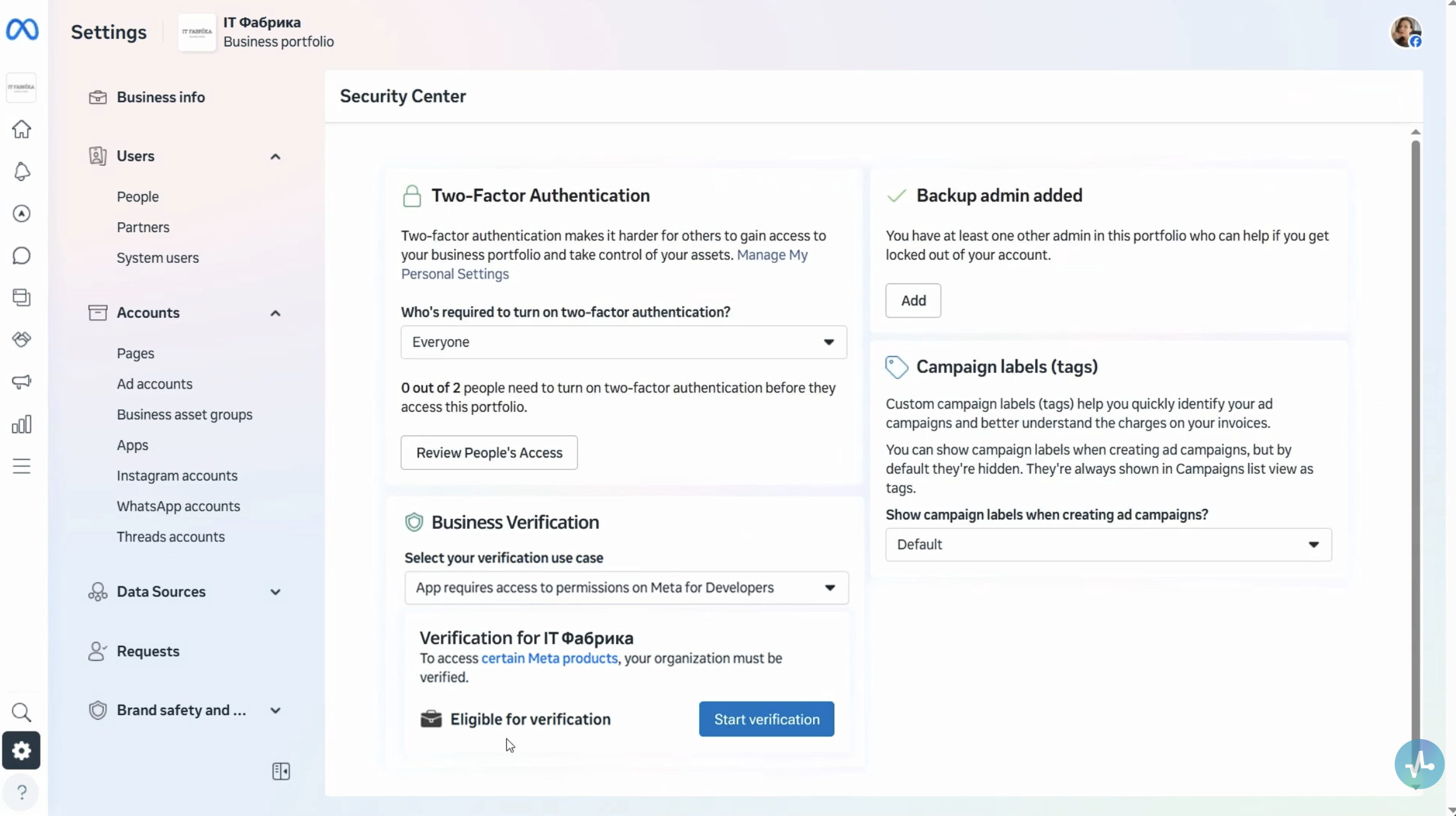 Meta Business Suite: розділ Безпека → Перевірка бізнесу, кнопка «Почати перевірку» і форма з інформацією про компанію
Заповніть усі необхідні поля: адресу, телефон тощо. Натисніть «Далі».
На наступному екрані виберіть тип підприємцтва: «Цифрова товари або послуги», «Офлайн-бізнес», «Онлайн-бізнес» або «Неприбуткова організація».
Після цього визначте правову структуру вашої компанії. Більшість підприємств вибирає «Фізична особа». Для підтвердження tre structурe необхідно надати документи, які підтверджують, що структура існує.
Натисніть «Далі».
Крок 3. Виберіть спосіб підтвердження
На цьому етапі виберіть, як саме підтвердити вашу компанію. Доступні три способи:
Спосіб 1. Домен сайту
Цей спосіб найпростіший, якщо у вас є власний сайт. Підтвердження через домен підтверджує, що ваш сайт належить вам, а значить, бізнес реальний.
Введіть URL-адресу вашого сайту. Meta надішле мета-тег або HTML-файл, який потрібно додати на сайт — залежно від вибраного варіанта. Подробиці — в описі під відео.
Спосіб 2. Електронна пошта
Мета надішле лист із подіями на email-адресу, повʼязані з доменом вашого сайту. Це підтверджує, що адреса активна і дійсно корпоративна.
Введіть адресу електронної пошти, отримайте листа і введіть підтверджувальний код.
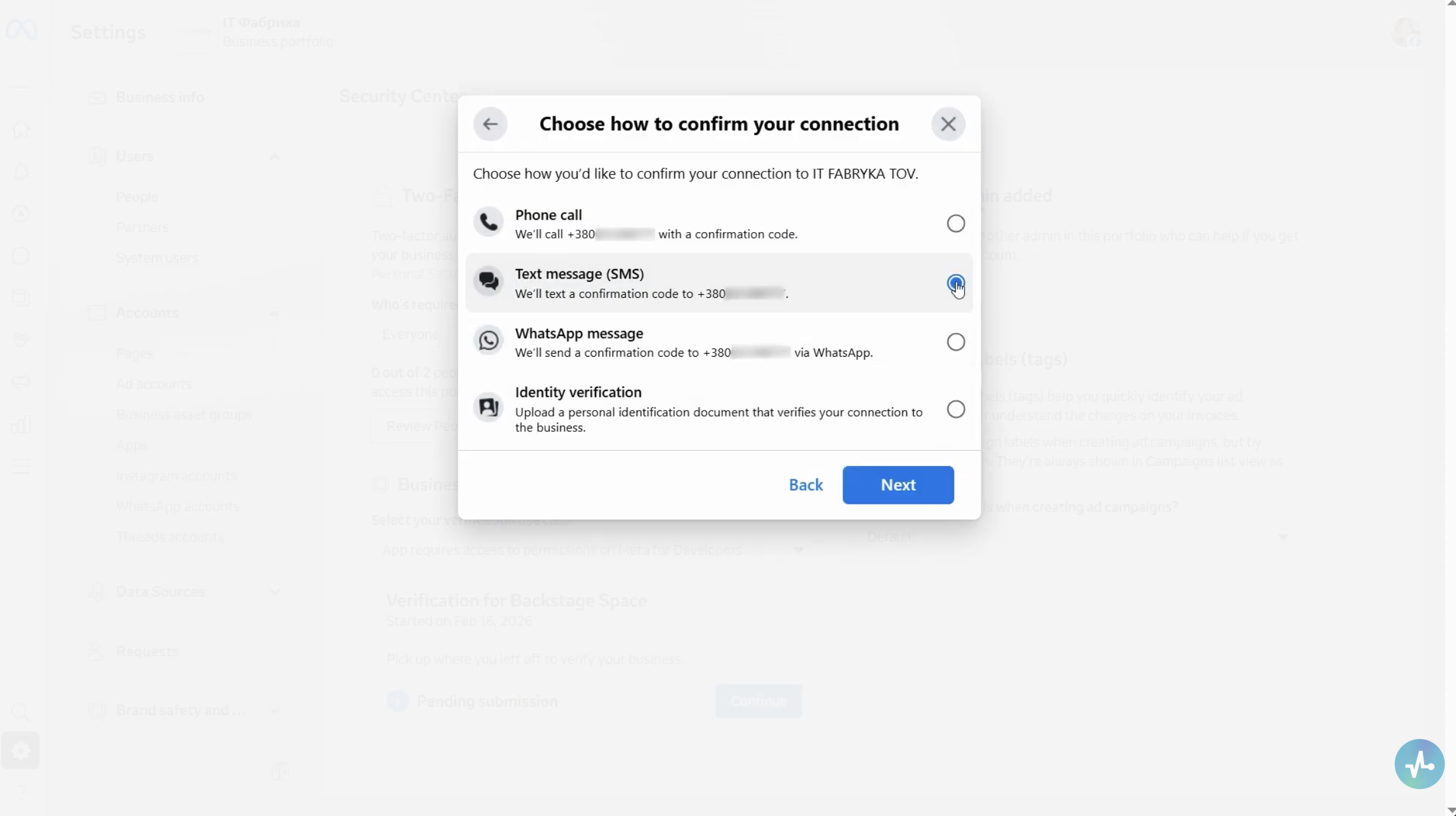 Meta Business Suite: екран вибору способу підтвердження: Домен сайту, Електронна пошта, Телефон
Спосіб 3. Телефон
Мета надішле дзвінок або SMS з кодом на вказаний номер. Введіть код у відповідне поле.
Крок 4. Завантажте підтверджувальні документи
Після вибору способу підтвердження Meta може запитати додаткові документи для підтвердження легітимності бізнесу. Це можуть бути:
виписка з державного реєстру або нотаріально засвідчений статут;
- податкова декларація;
- банківська виписка;
- комунальні послуги;
- сертифікат членства в професійній організації.
Завантажте відповідні документи у розділі «Деталі компанії». Список прийнятних форматів — в інтерфейсі. Натисніть «Далі».
Крок 5. Очікуйте результату перевірки
Після подачі заявки Meta розгляне дані і документи вашої компанії. Цей процес може зайняти від кількох днів до декількох тижнів.
Якщо перевірка успішна, в розділі «Безпека» зʼявиться зелений значок «Перевірено».
Якщо на етапі розгляду заявки Meta одна знайде невідповідність між вашими даними і даними з відкритих джерел, ви отримаєте запит надати додаткові документи.
Якщо заявку замовлено — уточніть, чи всі дані заповнені коректно, і відправте заявку повторно.
Якщо заявку відхилено — Meta пояснює причину. Часто це відбувається, якщо дані компанії розходяться з даними у відкритих джерелах. У такому випадку перевірте реєстраційні дані компанії в державних реєстрах і перевірте, чи вони збігаються з даними у вашому акаунті.
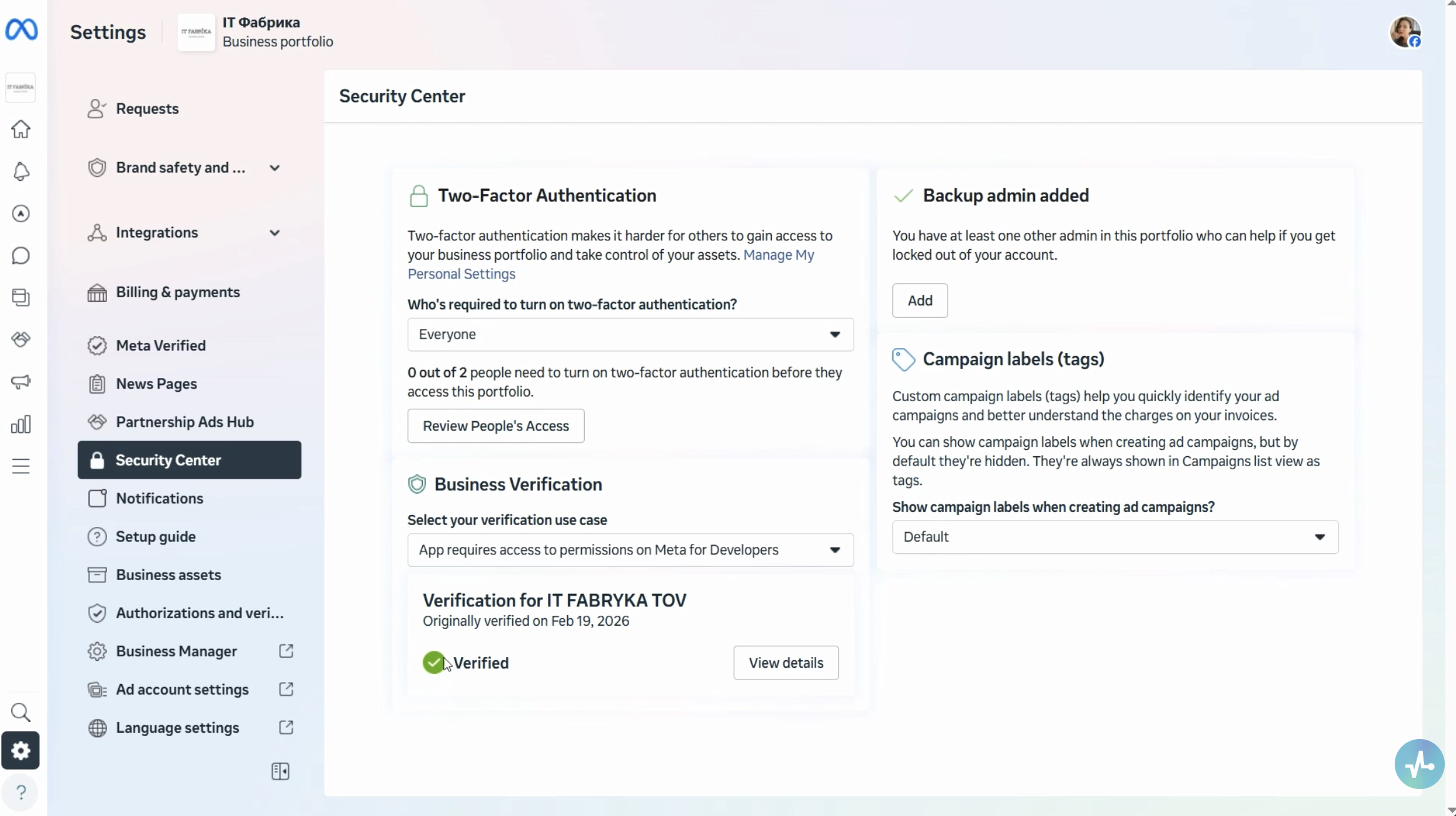 Meta Business Suite: розділ Безпека з зеленим значком «Перевірено»
Крок 6. Поверніться до SendPulse і налаштуйте WhatsApp-бота
Після успішного підтвердження компанії можна повертатися до SendPulse і розпочати налаштувати чат-бота для WhatsApp.
У розділі «Чат-боти» натисніть «Підключити бота» і виберіть WhatsApp. Далі форма попросить вас авторизуватись через Meta Business Suite. Після входу виберіть бізнес-акаунт і встановіть дозвіл на доступ для SendPulse.
Готово. Тепер ви можете створювати ланцюжки, налаштовувати обробку звернень та запускати WhatsApp-розсилки для ваших клієнтів.
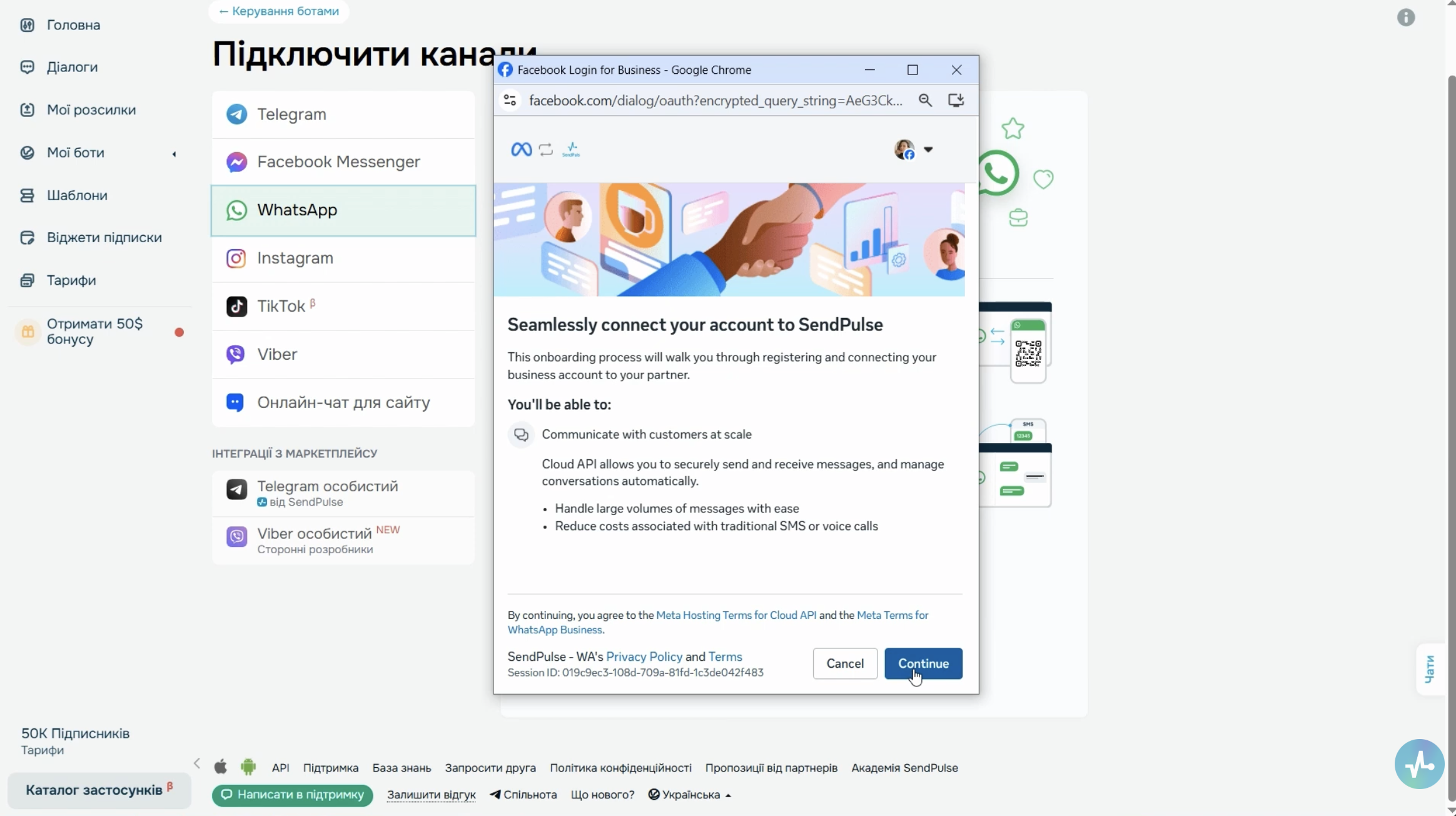 SendPulse: розділ Чат-боти → Підключити бота → WhatsApp, кнопка авторизації через Meta
Після підтвердження ваша компанія отримує дві переваги: збільшені ліміти на сервісах Meta та значок перевіреного бізнесу у WhatsApp Business, що підвищує довіру клієнтів до вашого бізнесу.