Як підключити Nova Post до CRM
Використовуйте інтеграцію Nova Post із SendPulse CRM, щоб підключити бізнес-кабінет служби доставки до CRM і передавати дані про відправлення в угоди та контакти.
За допомогою інтеграції можна:
- створювати відправлення Nova Post у картці угоди та автоматично формувати накладні в бізнес-акаунті Nova Post;
- прикріплювати до угод наявні накладні за їхніми номерами;
- автоматично оновлювати статуси прикріплених накладних у картці угоди;
- задавати дані відправника та параметри відправлення за замовчуванням, які система застосовує до нових накладних;
- переглядати всі відправлення контакту в його картці.
Розглянемо, як встановити застосунок Nova Post і налаштувати інтеграцію.
Підключіть Nova Post до SendPulse CRM
Щоб почати користуватися інтеграцією, отримайте особистий ключ API у бізнес-кабінеті Nova Post, установіть застосунок із Каталогу застосунків SendPulse і підключіть Nova Post до свого акаунту.
Отримайте ключ API із кабінету Nova Post
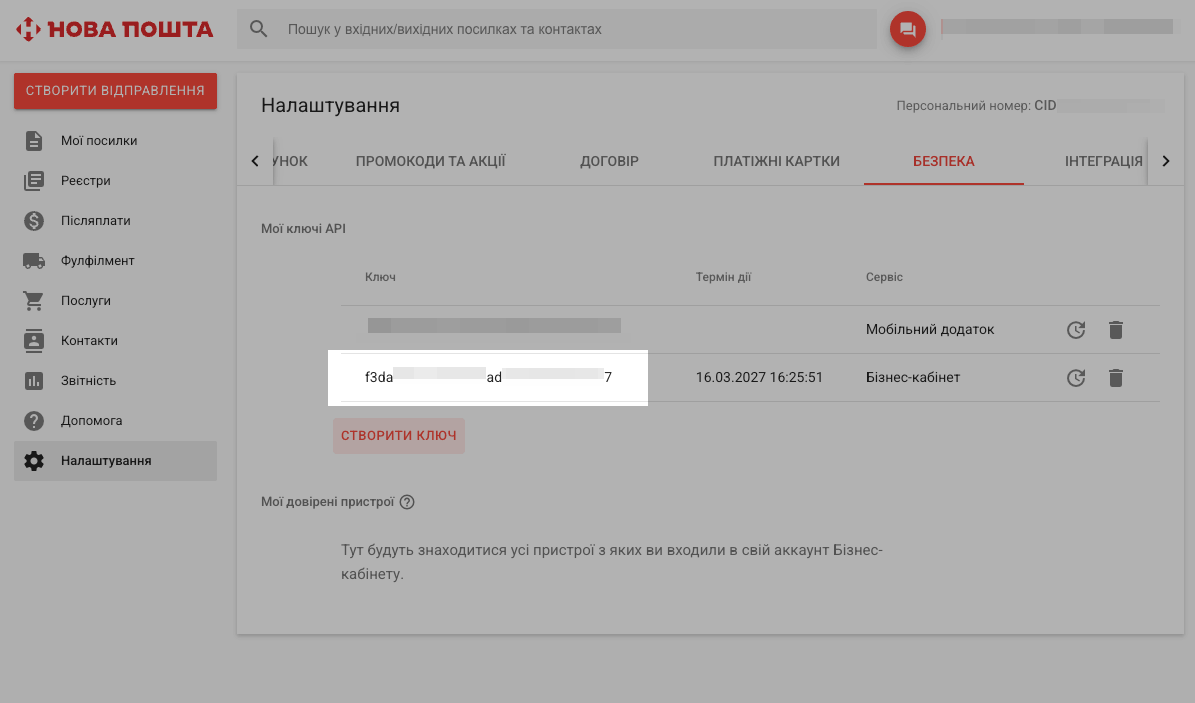
У бізнес-кабінеті Nova Post перейдіть до Налаштування (Settings) > Безпека (Security). У розділі Мої ключі API (My API keys) натисніть Створити ключ (Create key). Прийміть ліцензійну угоду про використання API та натисніть Створити (Create). Скопіюйте створений ключ API.
Встановіть застосунок Nova Post
У SendPulse перейдіть в Каталог застосунків (App marketplace). Знайдіть Nova Post і натисніть Встановити (Install). Надайте застосунку доступ до CRM і натисніть Погодитися (Grant consent).
Підключіть Nova Post до аккаунту SendPulse
Перейдіть до Мої застосунки (My apps) > Встановлені (Installed) та виберіть Nova Post. У полі введення додайте ключ API із Nova Post та натисніть Підключити (Connect).
Налаштуйте інтеграцію між SendPulse CRM та Nova Post
Після підключення налаштуйте дані відправника, параметри доставки та зв'язок із воронкою CRM.
Дані відправника
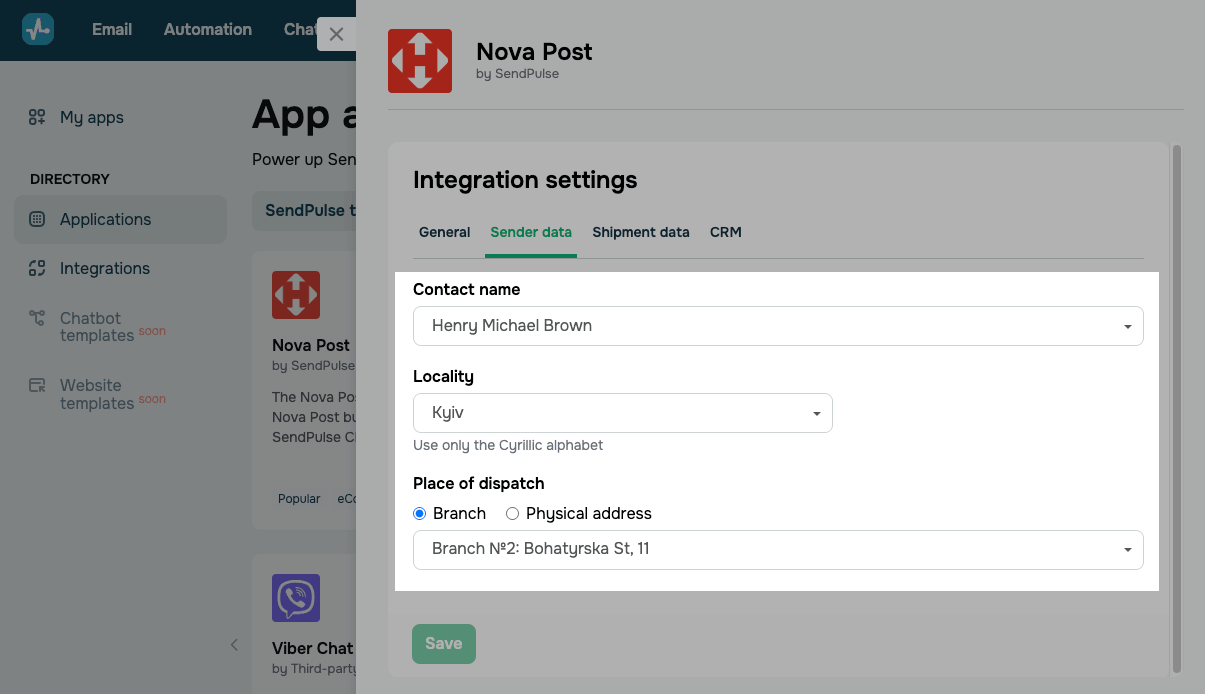
Вкажіть дані відправника, які використовуються під час створення накладних.
Ви можете налаштувати такі поля:
| Ім'я контакта (Contact name) | Виберіть контакт відправника з вашого бізнес-кабінету Nova Post.
Після підключення ключа API список контактів підтягується автоматично. |
| Населений пункт (Locality) | Введіть назву населеного пункту, з якого здійснюватиметься відправка. Пошук населених пунктів виконується через базу даних Nova Post. |
| Місце відправлення (Place of dispatch) | Виберіть адресу відправника.
Доступні такі варіанти: Відділення (Branch) — виберіть відділення або поштомат Nova Post згідно з обраним населеним пунктом. Адреса (Physical address) — введіть адресу вулиці, номер будинку та квартири для відправки з адреси. |
Дані відправлення
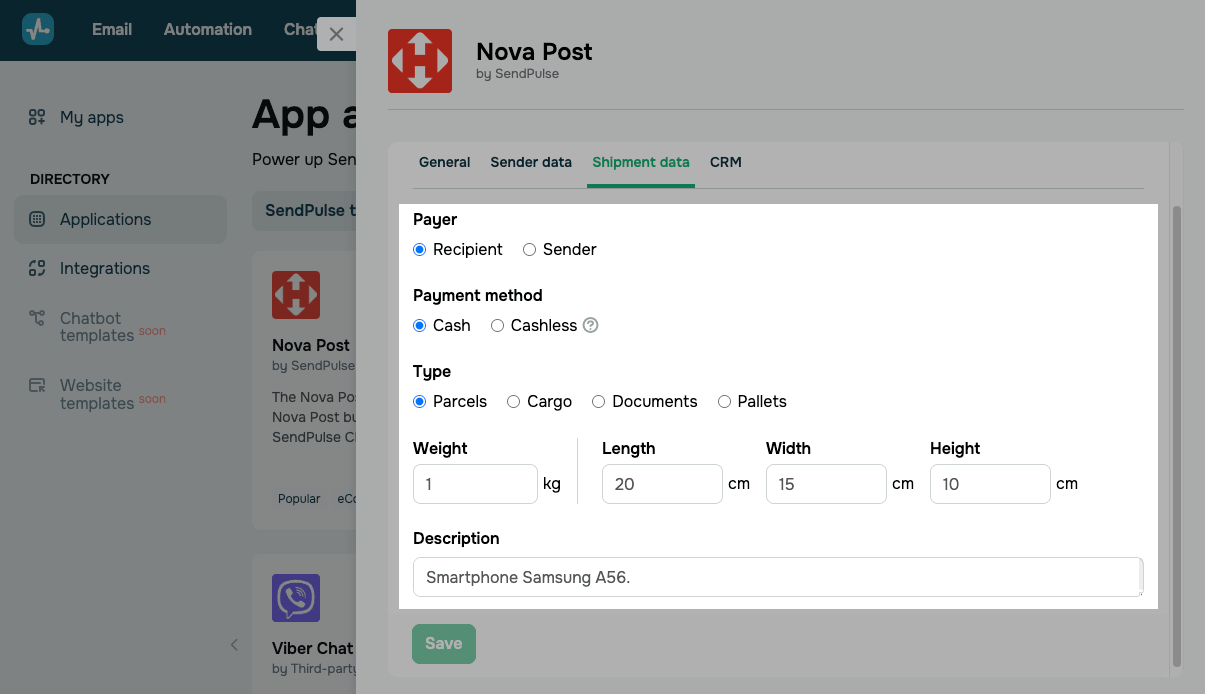
Вкажіть параметри доставки, які використовуються як значення за замовчуванням під час створення накладних.
Ви можете налаштувати такі поля:
| Платник (Payer) | Виберіть того, хто буде оплачувати доставку товару.
Доступні такі варіанти: Отримувач (Recipient) оплачує вартість доставки посилки. Відправник (Sender) оплачує вартість доставки посилки. |
| Спосіб оплати (Payment method) | Виберіть спосіб оплати доставки.
Доступні такі варіанти: Готівковий (Cash) — оплата доставки готівкою у відділенні. Безготівковий (Cashless) — оплата доставки банківським переказом або іншим безготівковим способом. Інтеграція лише передає цей параметр і не приймає оплату в SendPulse. |
| Тип (Type) | Виберіть тип доставки відповідно до вмісту та параметрів посилки.
Доступні такі варіанти: Посилки (Parcels) — стандартні відправлення невеликого розміру та ваги. Вантаж (Cargo) — великогабаритні та важкі відправлення. Документи (Documents) — документи, сертифікати, листи та листівки. Палети (Pallets) — відправлення, зафіксовані на піддоні. |
| Вага (Weight) | Введіть фактичну вагу відправлення в кілограмах. |
| Розміри | Введіть габарити відправлення для розрахунку об'ємної ваги: Довжина (Length), Ширина (Width) та Висота (Height) у сантиметрах. |
| Опис (Description) | Введіть короткий опис вмісту відправлення, наприклад, назву товару. |
Зверніть увагу, що видалення відправлення через інтеграцію недоступне.
CRM
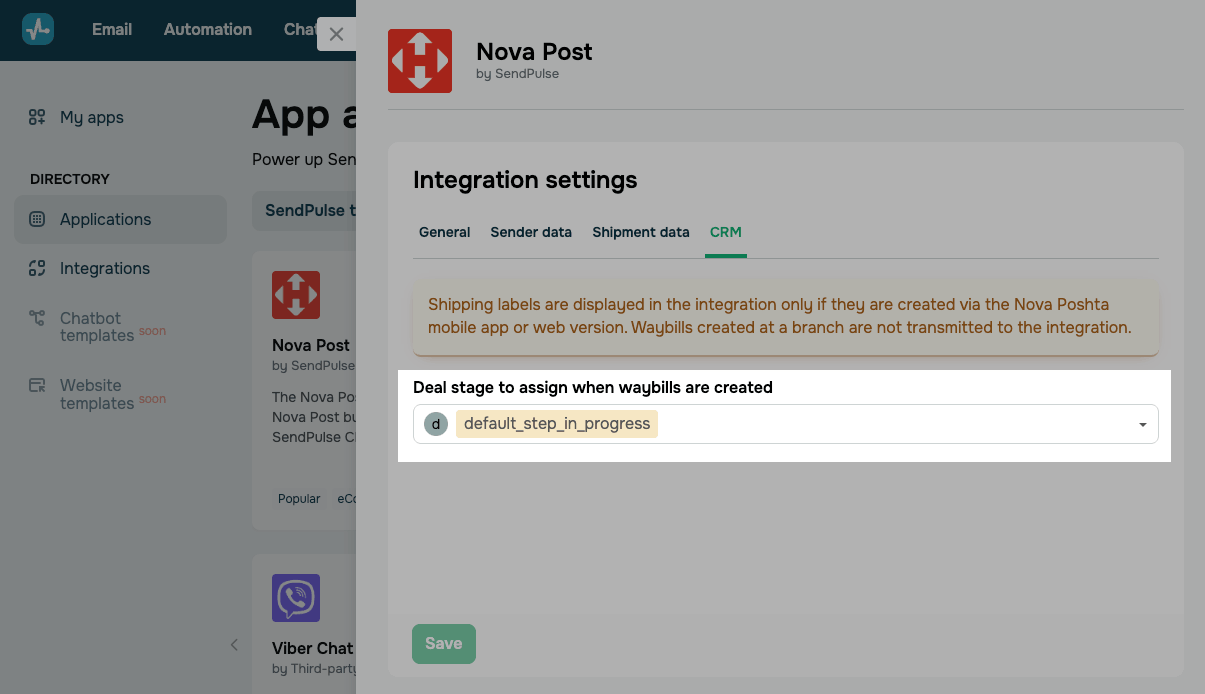
У полі Статус угоди після створення номеру ТТН (Deal stage to assign when waybills are created) виберіть воронку CRM та етап угоди, на якому створюватиметься накладна Nova Post.
Переконайтеся, що користувачі, які працюватимуть з угодами, мають доступ до вибраної воронки.
Після завершення натисніть Зберегти (Save).
Тепер ви можете створити або додати відправлення Nova Post у картці угоди в CRM.
Основні
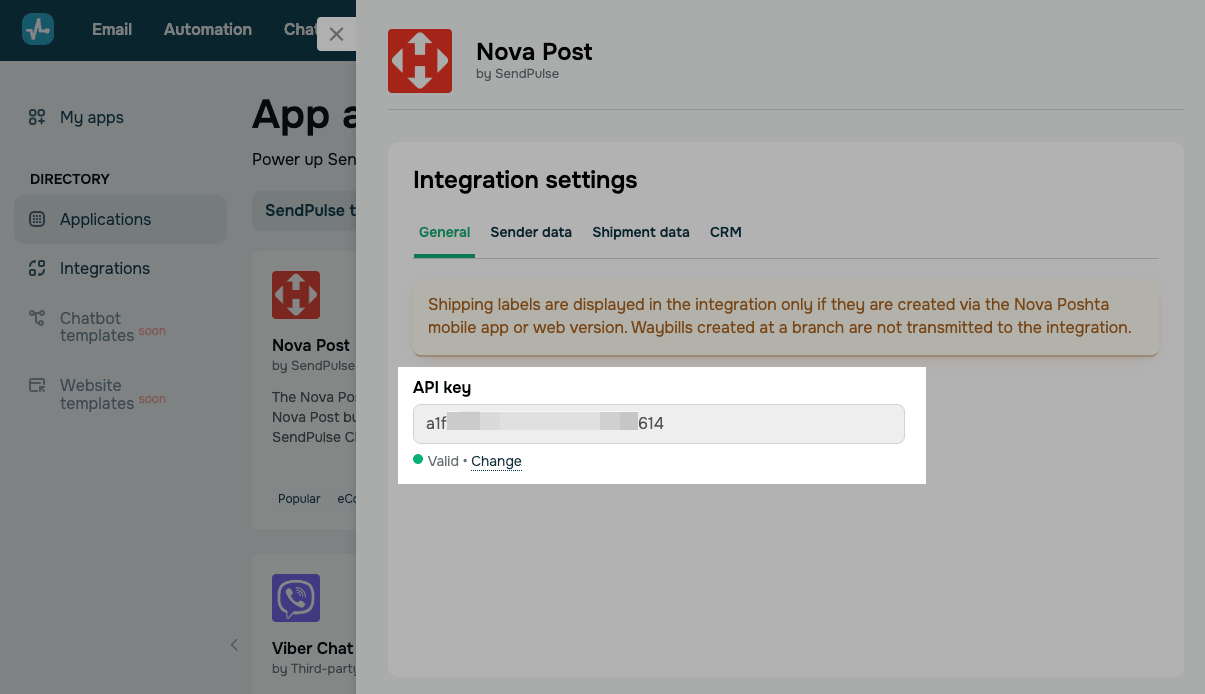
За потреби ви можете ввести інший ключ API. Наприклад, коли термін дії активного ключа завершився або ви підключаєте SendPulse CRM до іншого бізнес-кабінету Nova Post.
Натисніть Змінити (Change). У попап-вікні введіть новий ключ API із бізнес-кабінету Nova Post.
Зверніть увагу, що після введення нового ключа API попередні налаштування інтеграції будуть скинуті. Перед збереженням налаштуйте їх повторно.
Керуйте застосунком
Переглянути або змінити налаштування інтеграції можна перейшовши до розділу Мої застосунки > Встановлені (Installed) і вибравши Nova Post.
Щоб підключити інший бізнес-акаунт Nova Post, на вкладці Загальне натисніть Змінити та введіть новий API-ключ.
Видалити застосунок можна у списку встановлених застосунків: натисніть три крапки біля нього та виберіть Видалити (Delete).
 Оновлено: 24.04.2026
![No-code конструктори чат-ботів для Telegram: 7 найкращих сервісів [2026]](https://www.spcdn.org/blog/wp-content/uploads/2025/10/telegram-bot-builder-cover-255x167.png)




або