Як інтегрувати Telegram з CRM та чат-ботами
За допомогою додатку Telegram for CRM and chatbots від розробників SendPulse ви можете підключити свій акаунт Telegram до SendPulse, щоб надсилати повідомлення клієнтам прямо з CRM або чат-ботів.
Можливості інтеграції:
- Надсилання повідомлень користувачам Telegram із картки контакта в CRM або через чат у ботах
- Автоматичне створення бота в розділі чат-ботів та створення ланцюжків.
- Ведення та перегляд листування в чатах.
Інтеграція дозволяє зібрати всю комунікацію з клієнтами в єдиному інтерфейсі та швидше реагувати на запити — без потреби перемикатися між пристроями чи застосунками.
У цій статті розглянемо, як підключити акаунт Telegram, керувати підключеннями та надсилати повідомлення через CRM і чат-боти.
Встановіть застосунок
Перейдіть у Каталог застосунків > Застосунки та введіть у пошук Telegram Chat in SendPulse. Відкрийте застосунок та у вікні натисніть Встановити.
У наступному вікні ознайомтеся, до яких даних у сервісі додаток запитує доступ, та натисніть Прийняти, щоб дозволити доступ.
Підключіть Telegram
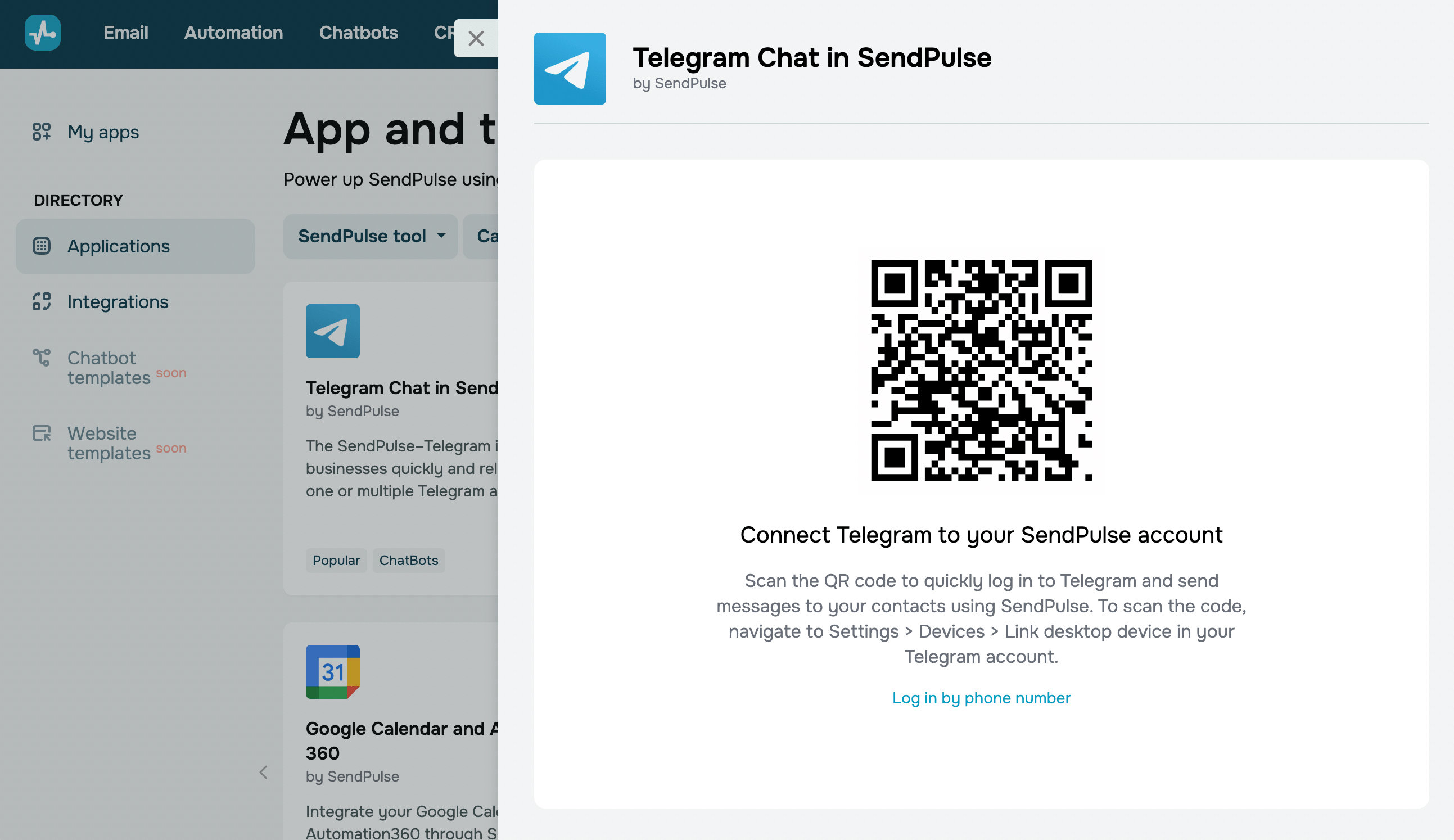
Виберіть один зі способів підключення Telegram:
| За QR кодом | На вашому мобільному пристрої у додатку Telegram перейдіть у Налаштування > Пристрої та натисніть З’єднати з комп’ютером. Наведіть на QR код на екрані та відскануйте його. |
| За номером телефону | Натисніть Увійти за номером телефону. Вставте номер телефону, який підключений до Telegram та натисніть Отримати код. Скопіюйте код, отриманий в додатку Telegram та вставте у поле. |
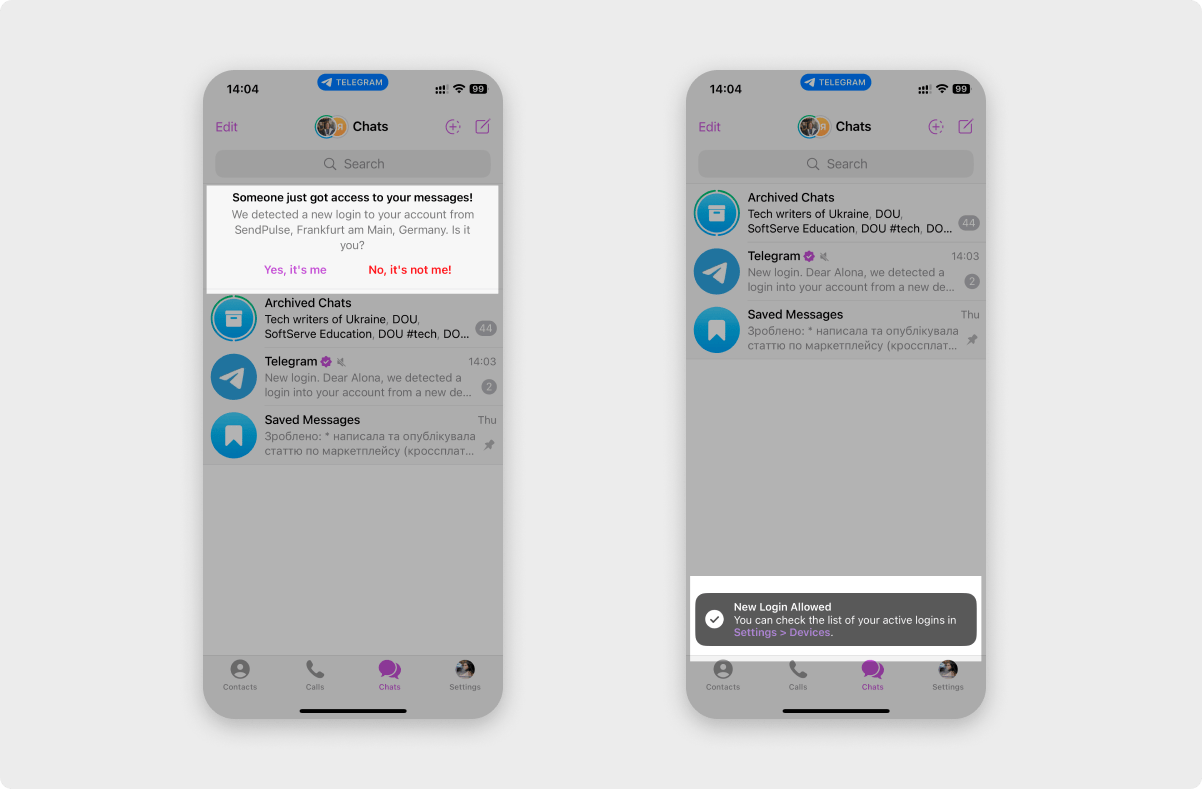
Для дозволу відправляти повідомлення через додаток, перейдіть в Telegram та підтвердіть запит на доступ до повідомлень.
Керуйте додатком
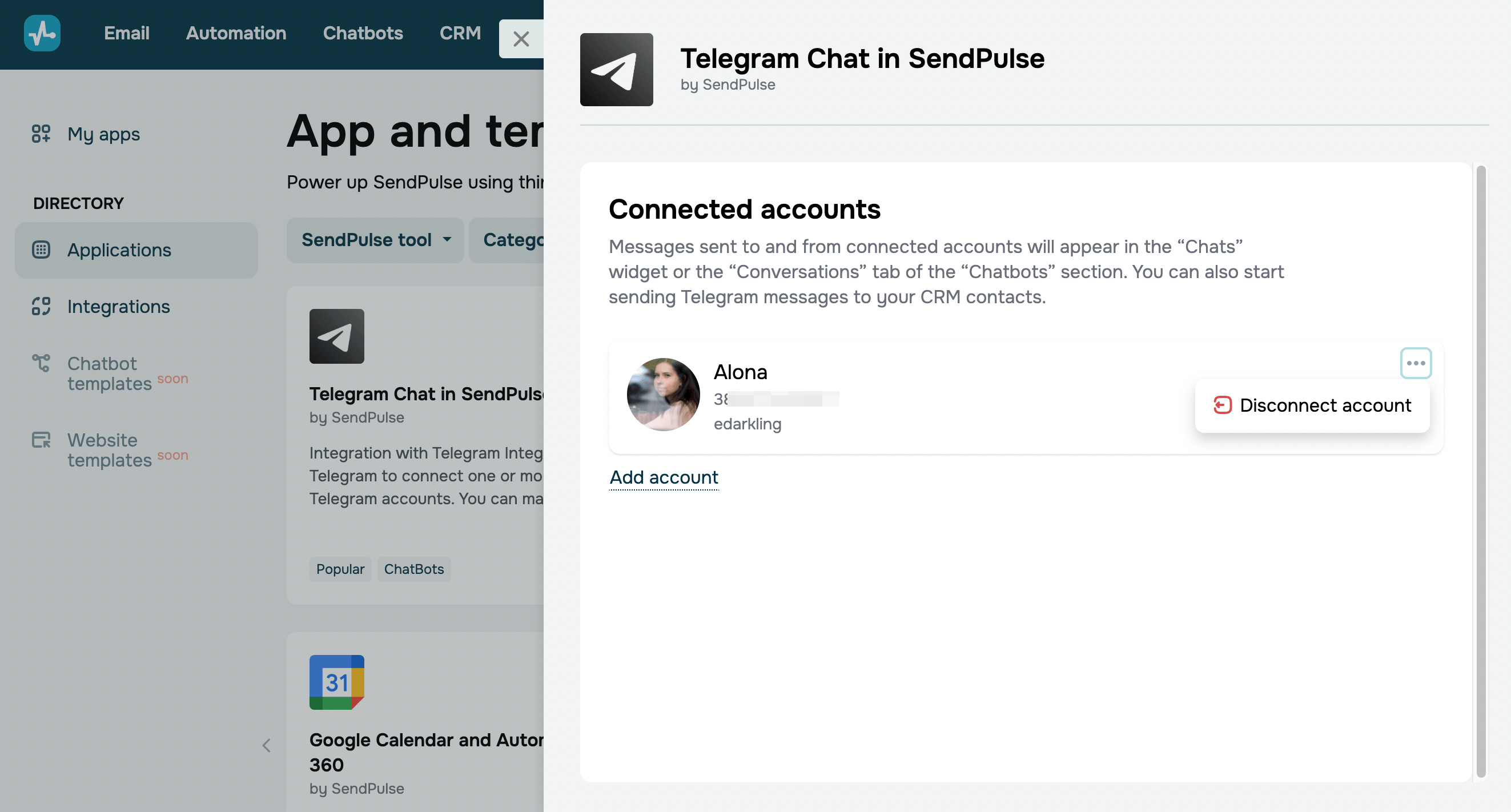
Після підключення ви побачите свій акаунт у списку підключених. На сторінці додатку можна видалити аккаунт в Telegram або додати новий.
Усі подальші дії — надсилання повідомлень та ведення діалогів — виконуються в CRM та чат-ботах.
Керуйте сесіями
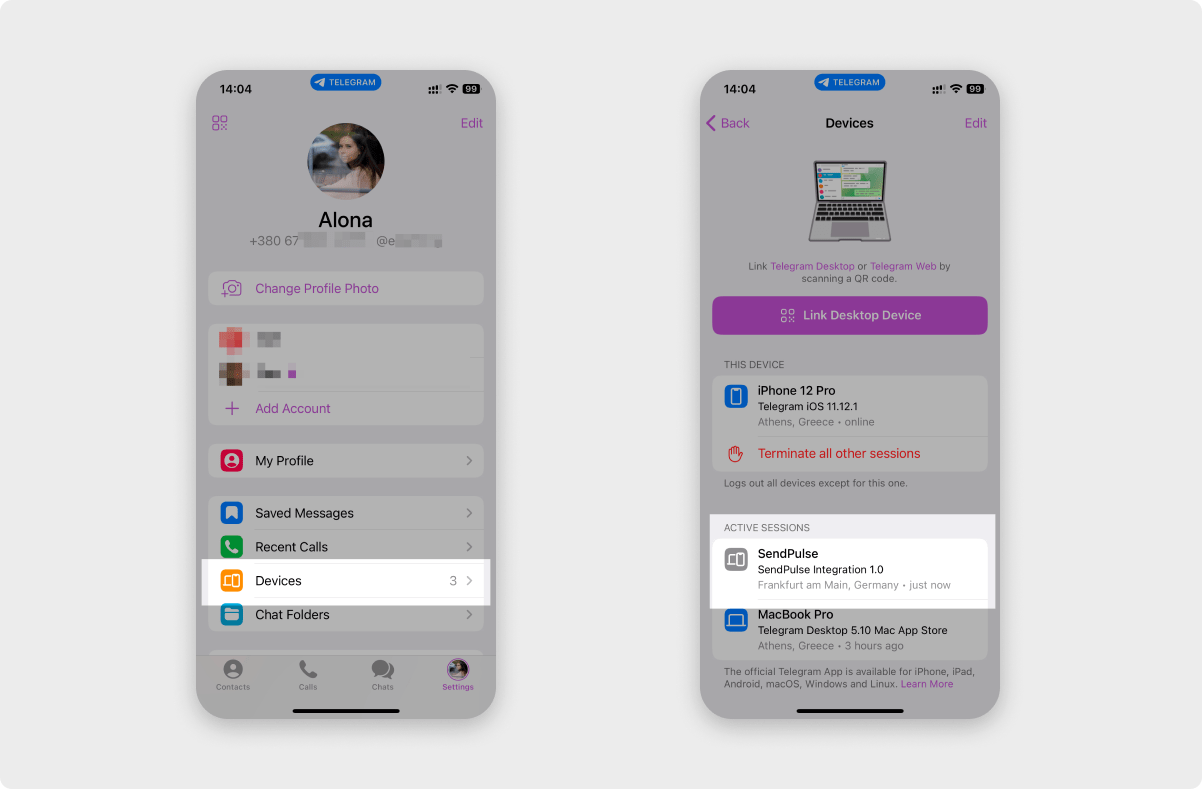
В Telegram створюється окрема сесія для кожного підключення. Один акаунт Telegram можна підключити лише до одного застосунку.
Якщо немає доступу до SendPulse, але потрібно відключити акаунт, перейдіть у додатку Telegram у Налаштування > Пристрої > Активні сесії та видаліть потрібну сесію вручну.
Використовуйте застосунки
В CRM
Перейдіть до картки контакту в CRM. Щоб надіслати перше повідомлення користувачу для ініціалізації діалогу, натисніть на номер телефону або на юзернейм в Telegram та оберіть Почати чат.
Номер телефону, який вказаний в полі, повинен бути привʼязаним до Telegram. Якщо поле номер телефону або поле мессенджер не заповнено – кнопка не відобразиться.
В полі Відправник (Sender) виберіть, від якого підключеного аккаунту відправляти повідомлення. В наступному полі введіть повідомлення та натисніть Відправити (Send).
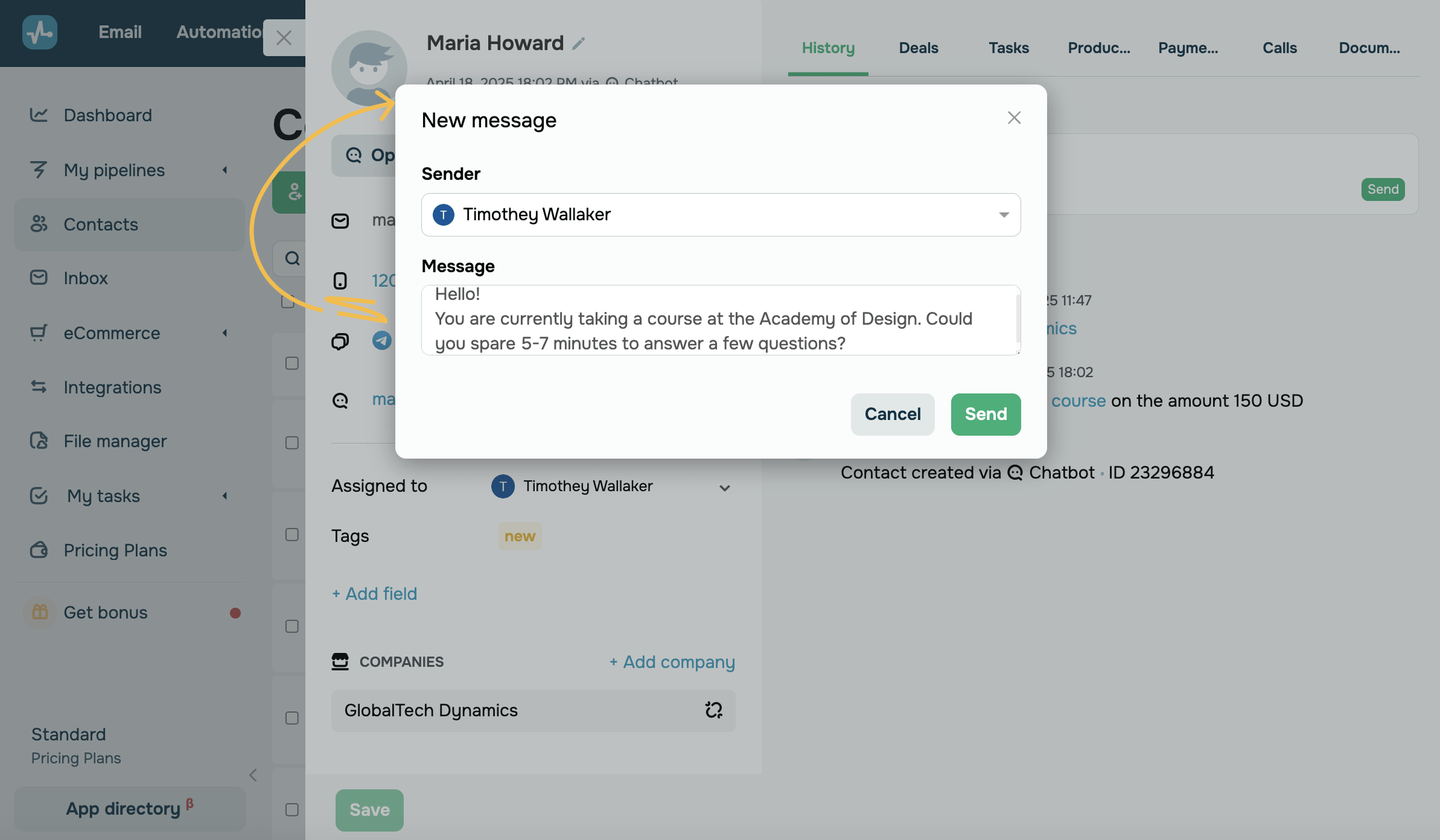
Коли користувач відповість, історія переписки зʼявиться в боковому чаті ботів, де ви можете продовжувати листування. Щоб повернутись до переписки, натисніть на Відкрити чат в картці контакту, або перейдіть до сервісу ботів.
В чат-ботах
Після підключення акаунту Telegram додаток автоматично створює окремого бота, через якого ви можете вести листування вручну та створювати автоматичні ланцюжки.
Щоб надіслати перше повідомлення користувачу для ініціалізації діалогу, перейдіть у чати створеного бота та натисніть Business-initiated message. У формі вкажіть:
| Відправник (Sender) | Виберіть, від якого підключеного аккаунту відправляти повідомлення. |
| Контакт (Telegram) | Введіть юзернейм користувача в Telegram. |
| Повідомлення (Message) | Введіть повідомлення. |
Після заповнення натисніть Надіслати (Send) — повідомлення буде доставлено в Telegram.
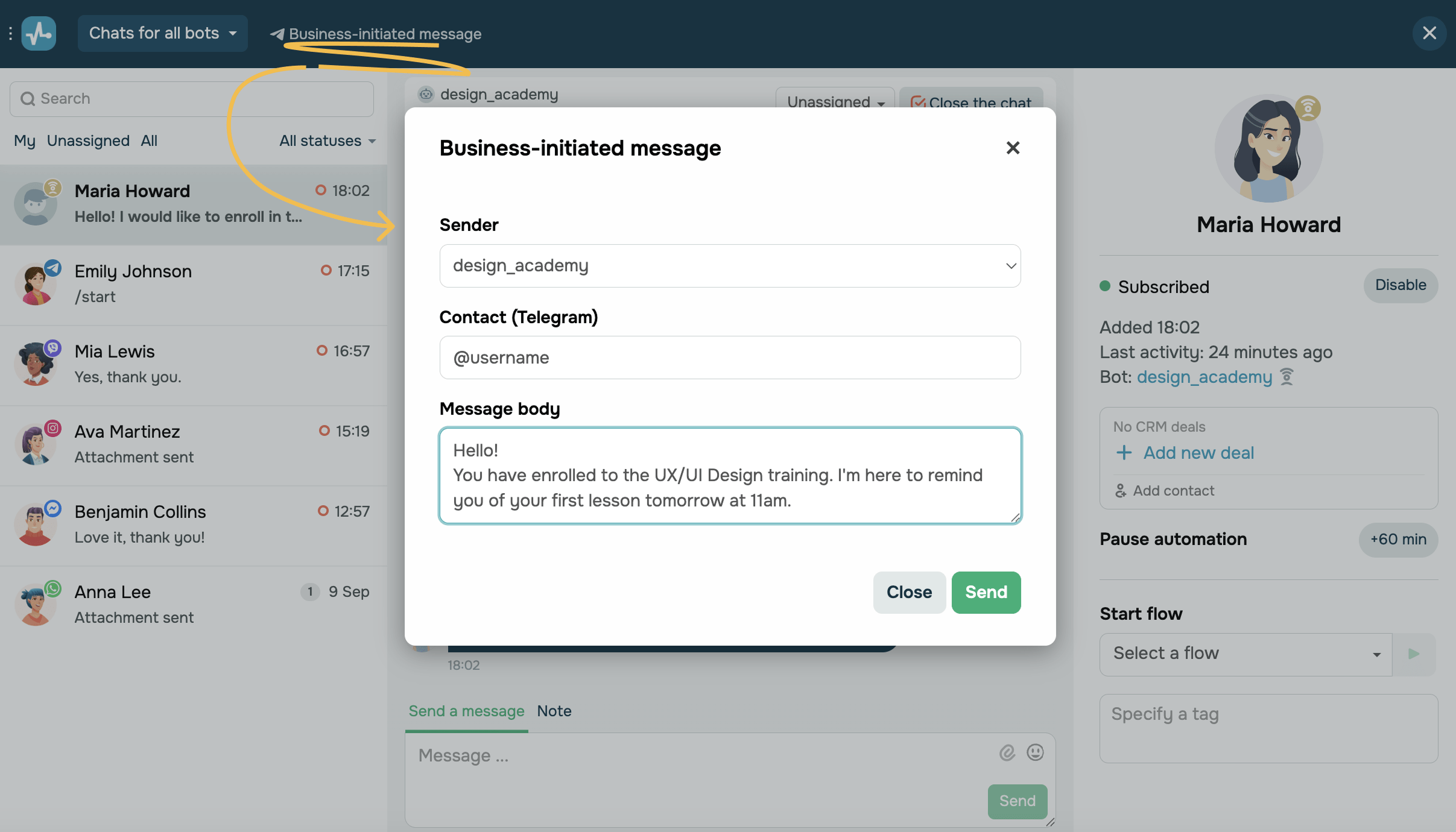
Далі ви можете отримувати відповіді та продовжувати листування в цьому ж чаті. Також в боковому меню ви можете додавати дані користувача та створювати угоди, щоб запускати автоматизації.
Створений чат-бот через додаток має обмеження:
- Історія листування з користувачем доступна лише з моменту підключення;
- В повідомленні ви можете додавати тільки текст та медіа, інші кнопки та елементи недоступні через обмеження Telegram.
- Не підтримуються групові чати, канали, дзвінки та інші розширені функції Telegram;
Якщо бот був випадково від’єднаний, його можна повторно підключити. Для цього просто відкрийте додаток та повторіть кроки з підключення.
 Оновлено: 20.06.2025


![No-code конструктори чат-ботів для Telegram: 7 найкращих сервісів [2026]](https://www.spcdn.org/blog/wp-content/uploads/2025/10/telegram-bot-builder-cover-255x167.png)


або