Як інтегрувати Rozetka із CRM
Використовуйте цю інтеграцію, щоб синхронізувати товари, замовлення та контактні дані між Rozetka та CRM-системою SendPulse.
За допомогою інтеграції можна:
- передавати товари між CRM-системою та Rozetka вручну або автоматично;
- налаштовувати відповідність категорій Rozetka та CRM, щоб товари потрапляли в потрібні категорії;
- отримувати нові замовлення з Rozetka як угоди CRM разом із контактними даними клієнта та товарами;
- автоматично передавати нові замовлення та їхні оновлення з Rozetka до CRM-системи.
Розглянемо, як встановити застосунок Rozetka та синхронізувати його з SendPulse.
Встановіть застосунок
У SendPulse перейдіть до розділу Каталог застосунків (App directory) > Застосунки. Знайдіть застосунок Rozetka та натисніть Встановити (Install). Відкрийте доступ до CRM-системи та натисніть Погодитися (Grant consent).
Підключіть магазин
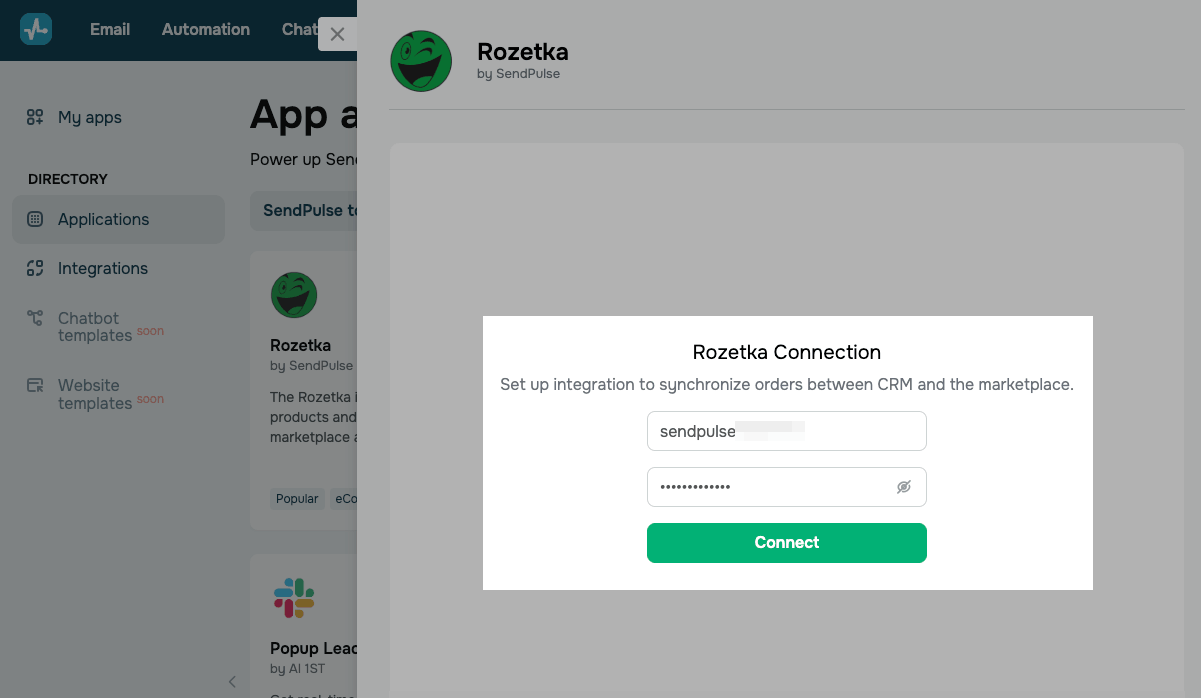
Перейдіть до Мої застосунки > Встановлені (Installed) та виберіть Rozetka. Введіть логін email і пароль від акаунту продавця Rozetka та натисніть Підключити (Connect).
Налаштуйте інтеграцію
Синхронізуйте товари, замовлення та контакти між CRM-системою SendPulse і вашим магазином на Rozetka.
Перед початком роботи налаштуйте відповідність категорій товарів. Зіставте кожну категорію Rozetka з відповідною категорією CRM.
Товари
Зіставте категорії Rozetka та CRM, щоб товари потрапляли до потрібних категорій.
На сторінці Налаштування інтеграції (Integration settings) перейдіть до вкладки Товари (Products). У розділі Мапінг категорій (Category mapping) зіставте категорії CRM і Rozetka. У полях Категорія CRM (CRM category) і Категорія Rozetka (Rozetka category) виберіть категорії, які потрібно зіставити.
Щоб додати більше категорій, натисніть Додати категорію (Add category).
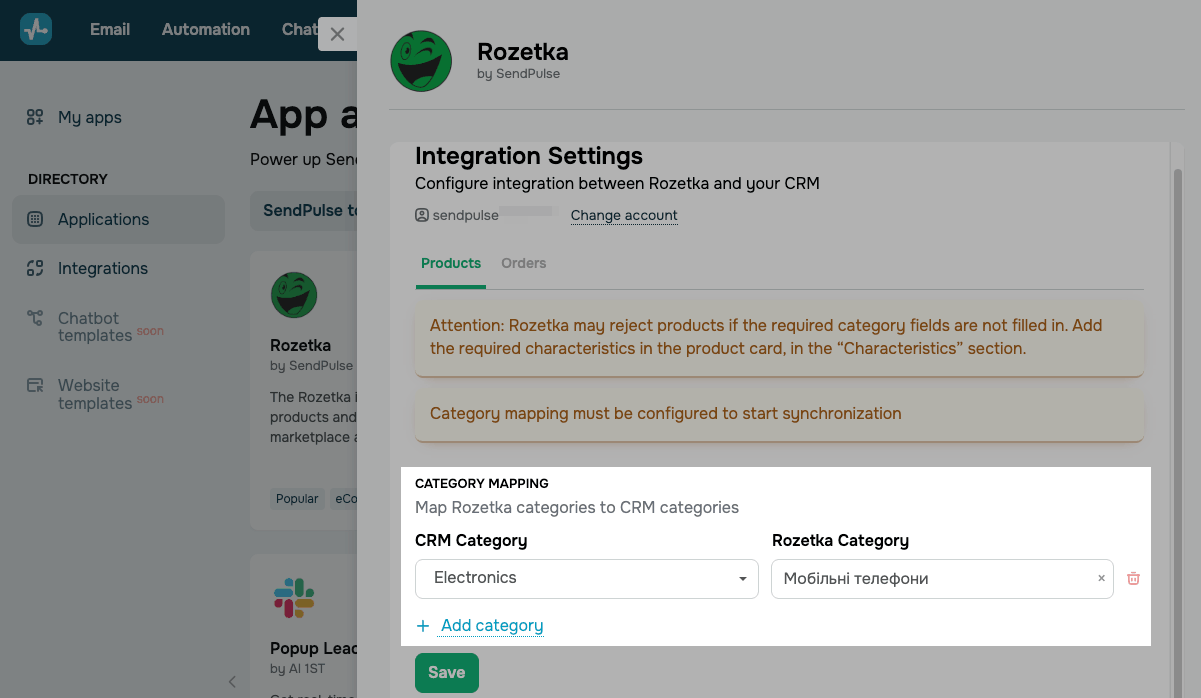
Після цього натисніть Зберегти (Save).
Далі ви можете налаштувати такі параметри синхронізації товарів:
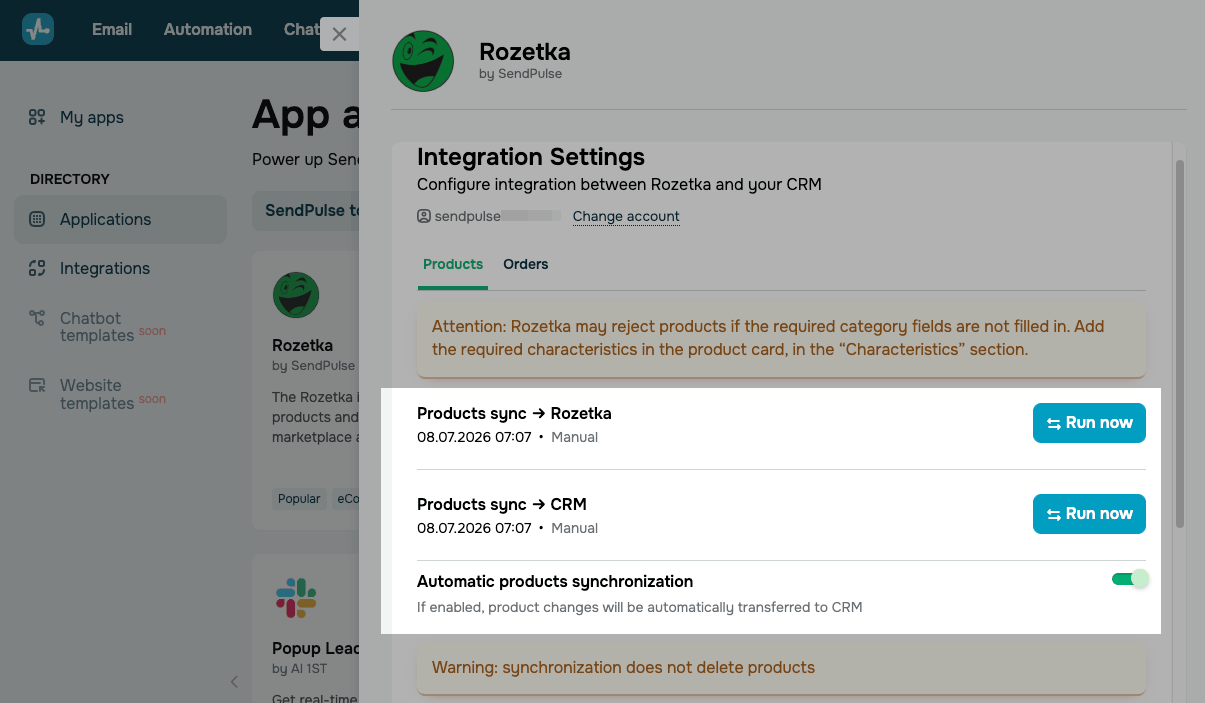
| Синхронізація товарів у Rozetka (Products sync to Rozetka) | Вручну переносить нові товари або їхні оновлення з CRM-системи в Rozetka.
Щоб синхронізувати товари вручну, натисніть Запустити зараз (Run now). |
| Синхронізація товарів у CRM (Products sync to CRM) | Вручну переносить нові товари або їхні оновлення з Rozetka в CRM-систему.
Щоб синхронізувати товари вручну, натисніть Запустити зараз (Run now). |
| Автоматична синхронізація товарів (Automatic products synchronization) | Автоматично переносить нові товари або їхні оновлення з Rozetka в CRM-систему кожні 6 годин. |
Видалити товари через інтеграцію не можна. Щоб уникнути повторної синхронізації, видаліть товари вручну в CRM-системі та на Rozetka.
Rozetka може відхилити товари, якщо не заповнено обов'язкові поля категорії. Додайте потрібні властивості в картці товару.
Після цього натисніть Зберегти (Save).
Замовлення
Налаштуйте відповідність даних замовлень між магазином на Rozetka та CRM-системою, щоб дані переносилися коректно.
Ви можете налаштувати такі параметри синхронізації замовлень:
| Синхронізація контактів і замовлень (Contacts and orders synchronization) | Вручну переносить нові замовлення або їхні оновлення з Rozetka в CRM-систему.
Щоб синхронізувати замовлення вручну, натисніть Запустити зараз (Run now). |
| Автоматична синхронізація замовлень (Automatic orders synchronization) | Автоматично переносить нові замовлення або їхні оновлення з Rozetka в CRM-систему кожні 15 хвилин. |
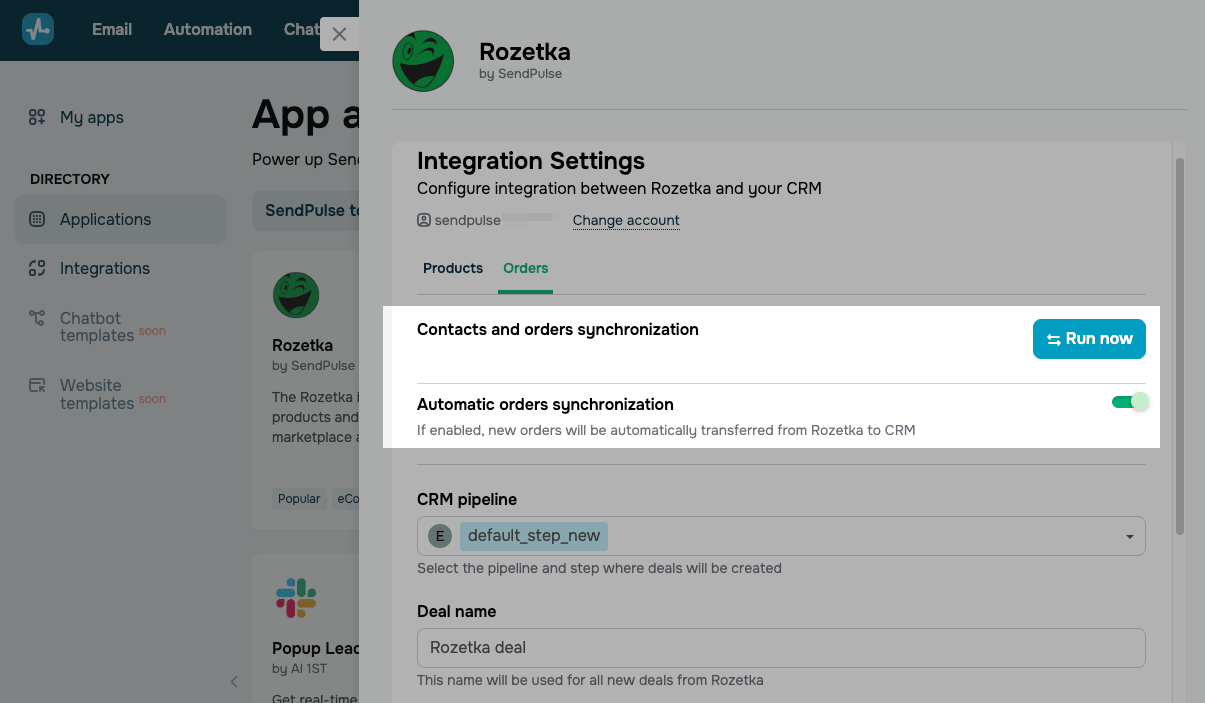
Щоб синхронізувати замовлення з Rozetka, заповніть такі поля:
| Воронка CRM (CRM pipeline) |
Виберіть воронку CRM і стадію угоди, на якій створюватимуться угоди із замовлень Rozetka. Переконайтеся, що учасники команди, які працюватимуть із цими угодами, мають доступ до вибраної воронки. |
| Назва угоди (Deal name) | Введіть назву угоди для замовлень із Rozetka. |
| Відповідальний (Responsible) | Виберіть учасника команди, який відповідатиме за нові угоди. |
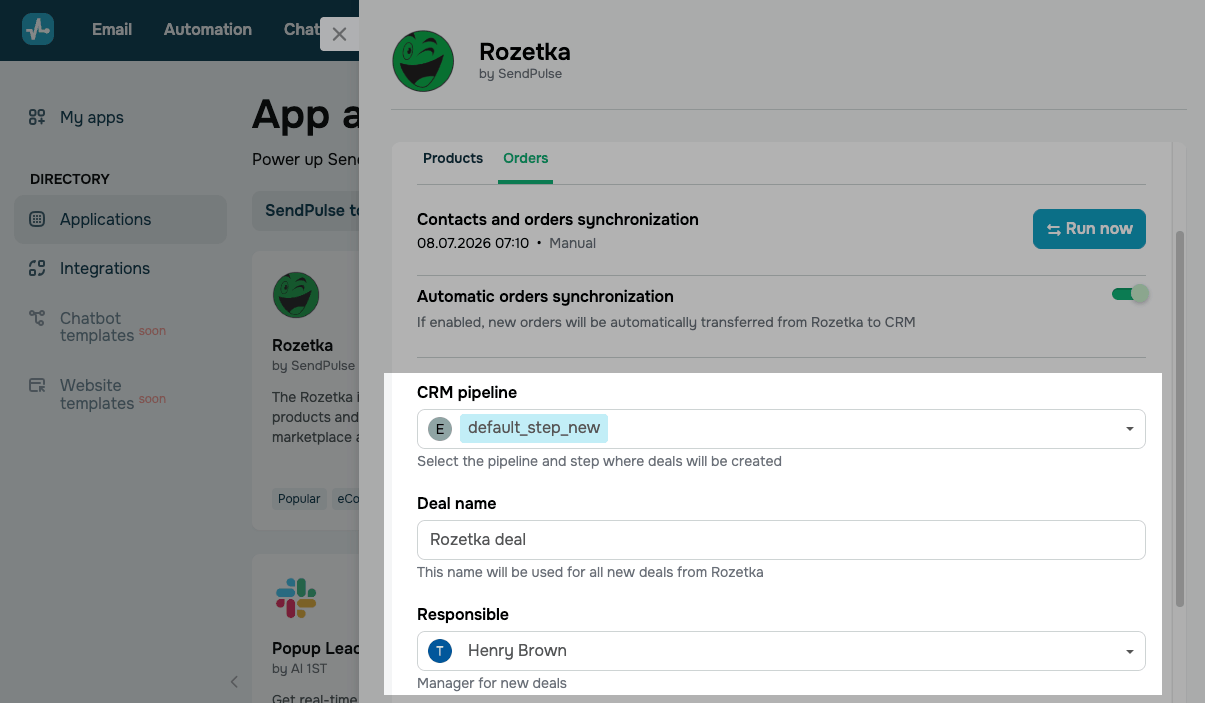
Також у секції Мапінг полів угоди (Deal properties mapping) ви можете зіставити поля замовлення Rozetka з полями угоди CRM.
Після цього натисніть Зберегти (Save).
Перегляньте імпортовані дані
У вашому профілі SendPulse CRM ви можете переглянути товари, замовлення та контактні дані, імпортовані з акаунту продавця Rozetka.
Щоб переглянути товари, імпортовані в SendPulse, перейдіть до CRM > eCommerce > Товари (Products). Ви також можете переглянути імпортовані товари в угоді.
Щоб переглянути замовлення, імпортовані в SendPulse, перейдіть до CRM > Угоди (Deals). Виберіть воронку, яку ви вказали під час налаштування інтеграції, і знайдіть угоду з введеною назвою. Також ви можете переглянути історію угоди в картці угоди.
Щоб переглянути контакти, імпортовані в SendPulse, перейдіть до CRM > Контакти (Contacts).
Керуйте застосунком
Щоб переглянути налаштування інтеграції, перейдіть до розділу Мої застосунки > Встановлені (Installed) і виберіть Rozetka.
Щоб підключити інший акаунт продавця Rozetka, натисніть Змінити акаунт і введіть логін email і пароль від нього.
Щоб видалити застосунок, у списку встановлених застосунків натисніть три крапки біля нього та виберіть Видалити (Delete).
 Оновлено: 30.07.2026
![No-code конструктори чат-ботів для Telegram: 7 найкращих сервісів [2026]](https://www.spcdn.org/blog/wp-content/uploads/2025/10/telegram-bot-builder-cover-255x167.png)




або