Як додати фізичний товар
Використовуйте розділ Товари (Products), щоб створювати картки фізичних товарів і керувати каталогом інтернет-магазину в CRM.
Наприклад, власник магазину електроніки може додати картку клавіатури, продавати її через інтернет-магазин, чат-бот або посилання на оплату, а також відстежувати залишки й замовлення в CRM-системі.
Розглянемо, як створити та налаштувати картку фізичного товару.
Створіть товар
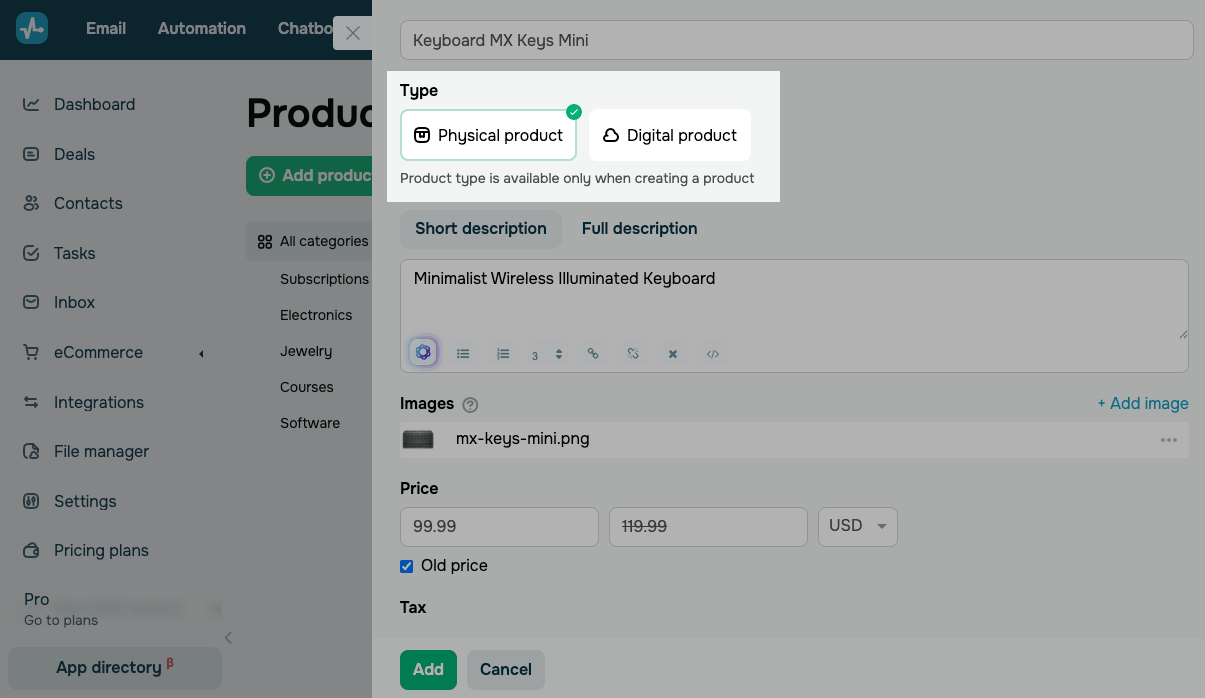
Перейдіть до розділу eCommerce > Товари і натисніть Додати товар. У полі типу виберіть Фізичний товар (Physical product).
Тип товару можна обрати лише під час його створення. Змінити його пізніше не можна.
Додайте назву та опис
У верхній частині картки введіть назву товару.
Назва товару може містити до 250 символів, зокрема літери та цифри. Щоб назва добре читалася, враховуйте розмір картки товару під час її вибору.
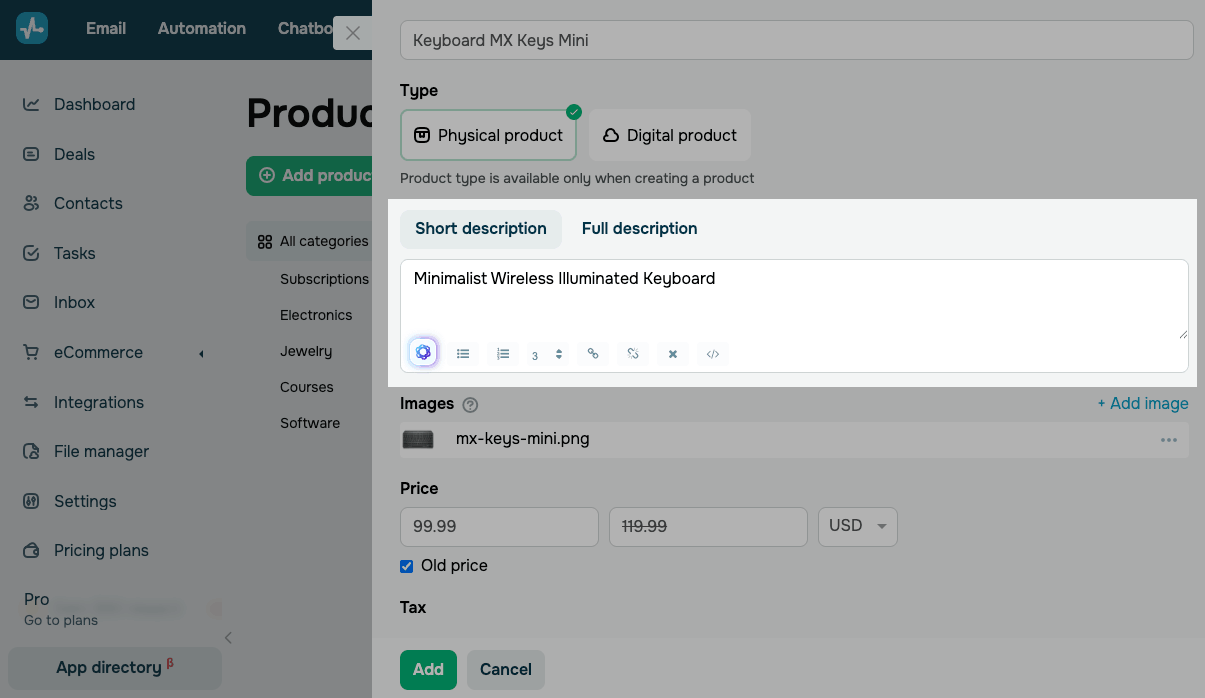
У розділах Стислий опис (Short description) і Повний опис (Full description) додайте опис товару. Наприклад, у стислому описі вкажіть матеріал, основні характеристики та призначення товару, а в повному додайте рекомендації щодо використання.
Ви можете відформатувати текст або скористатися ШІ, щоб згенерувати чи покращити опис. Натисніть іконку ШІ в нижньому лівому куті поля опису.
Додайте зображення
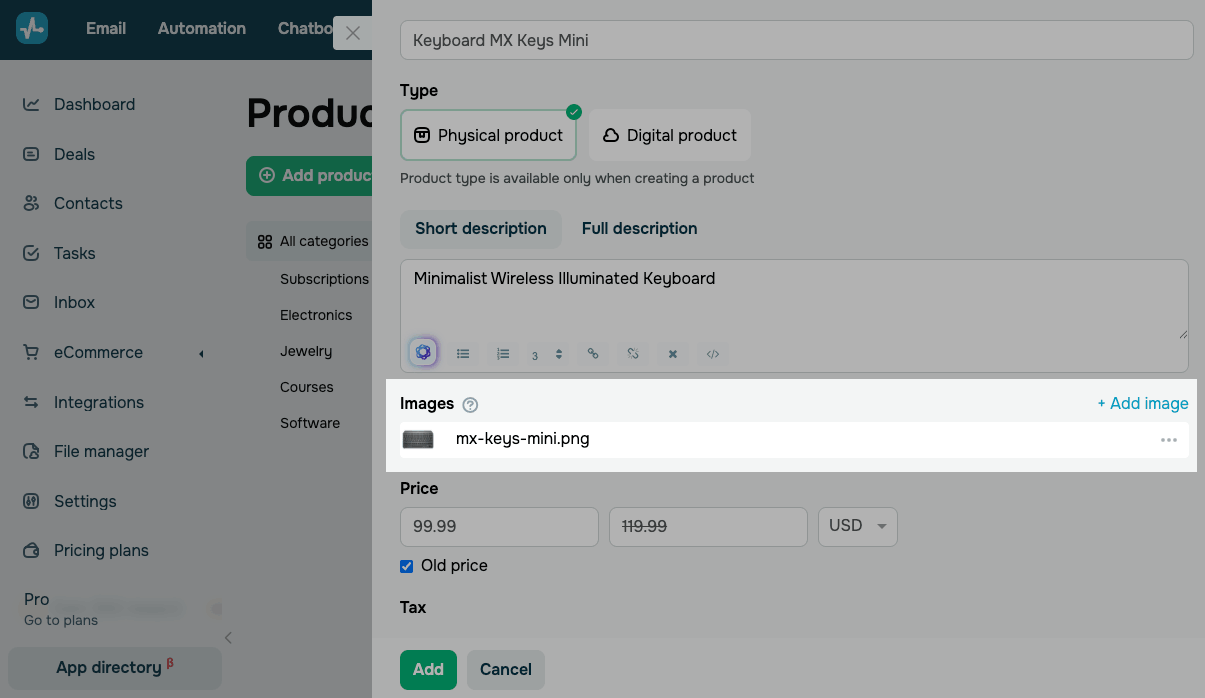
У розділі Зображення (Images) натисніть Додати зображення (Add image) і завантажте або виберіть зображення з менеджера файлів.
Завантажте зображення товару з різних ракурсів, щоб клієнти могли добре його роздивитися. Перше завантажене зображення стає головним зображенням товару.
Для оптимального відображення в картках товару використовуйте зображення розміром 250 × 250 пікселів і вагою до 5 МБ.
Встановіть вартість товару
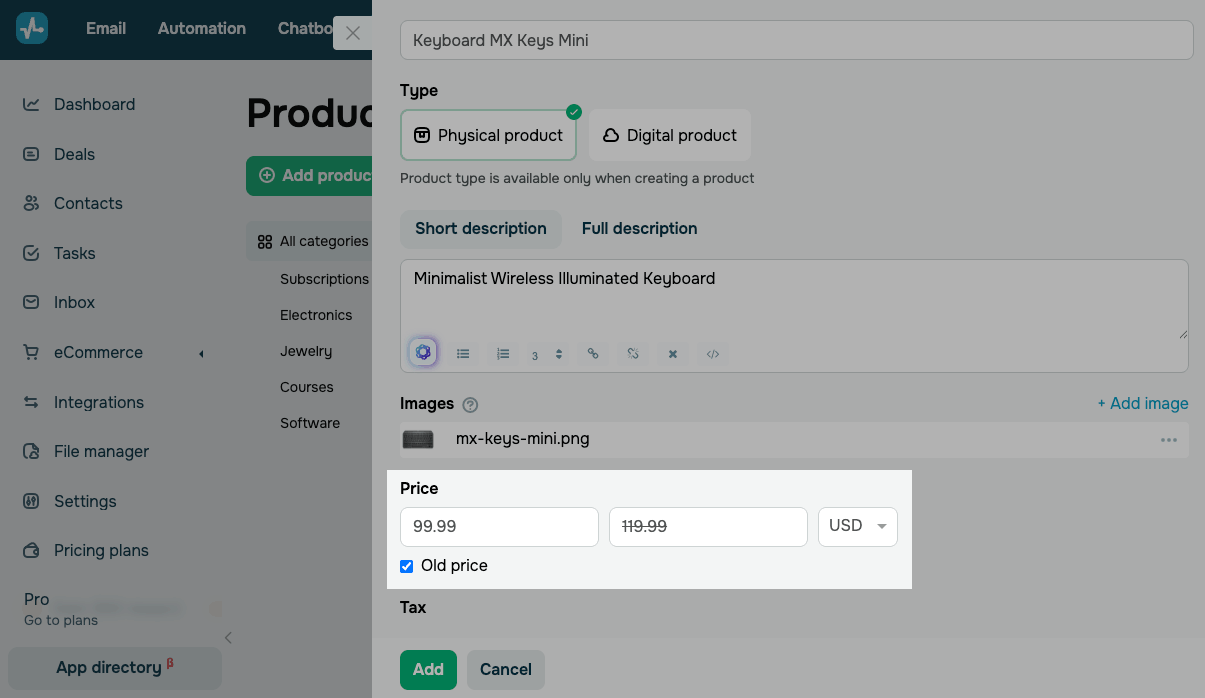
У розділі Вартість (Price) введіть вартість та виберіть валюту.
Щоб показати вартість зі знижкою, позначте чекбокс Стара вартість (Old price) і введіть попередню вартість. Вона відображатиметься закресленою поруч із поточною.
Додайте податок
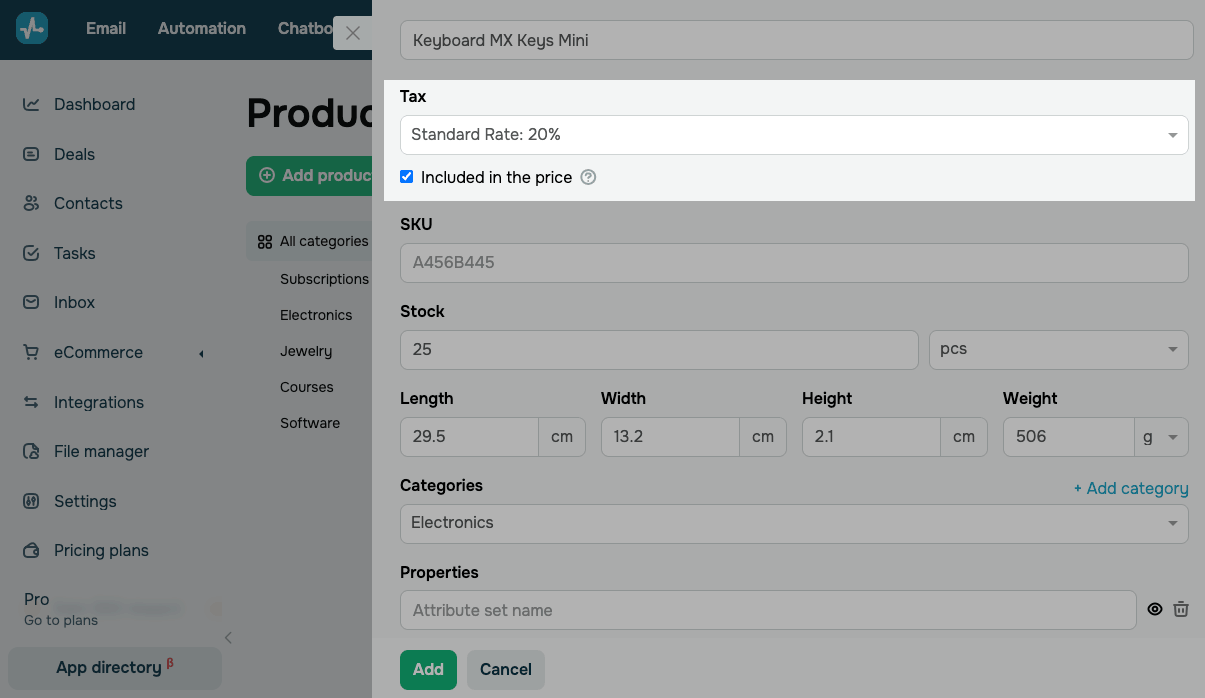
У полі Податок (Tax) виберіть податок або виберіть Без податку (No tax).
Щоб додати податок до вартості товару, позначте чекбокс Додати до вартості (Add to price).
Введіть артикул
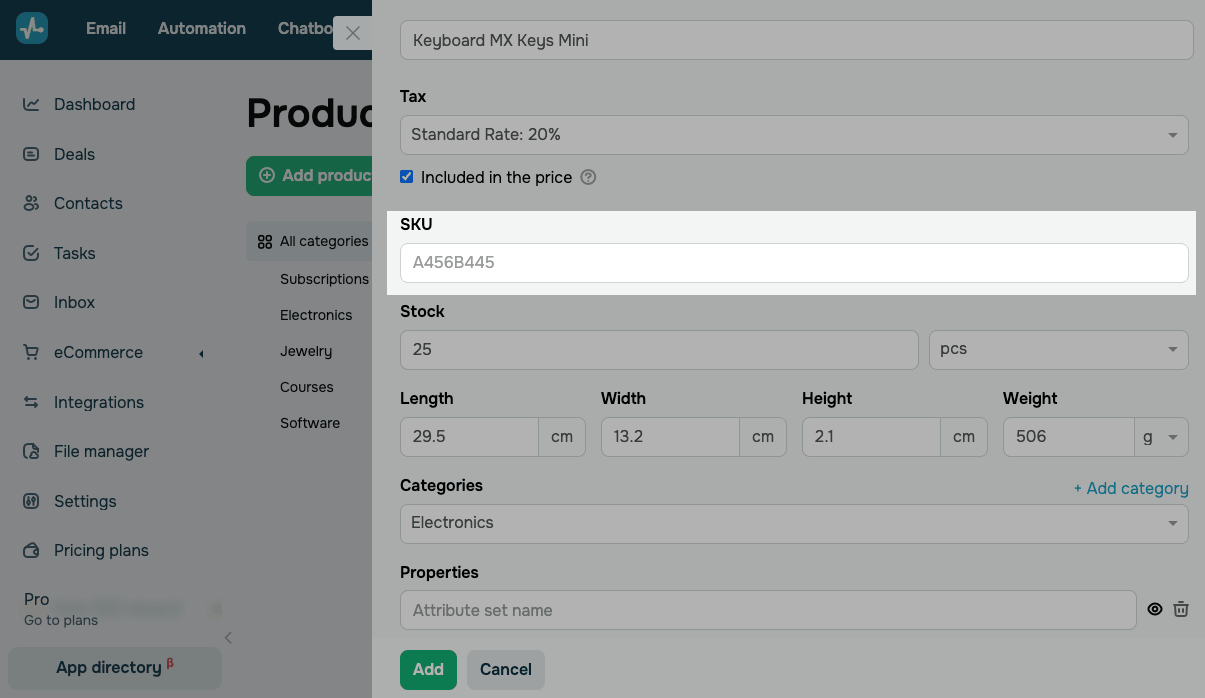
У полі Артикул (SKU) введіть унікальний код, який допомагає відстежувати товар і керувати ним. Код може містити цифри та літери.
Додайте залишок
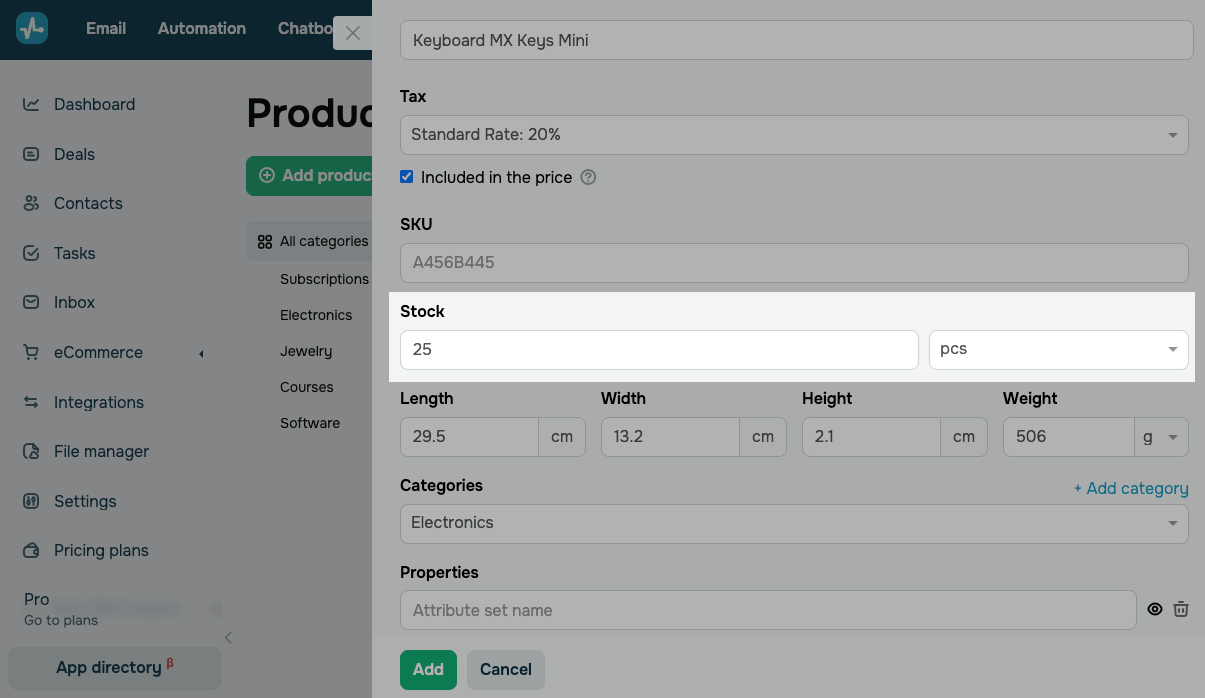
У полі Залишок (Stock) введіть кількість і виберіть одиницю виміру:
| у штуках | Використовується для товарів, які продаються поштучно. |
| у послугах | Використовується для платних послуг або робіт. |
| у метрах | Використовується для товарів, які вимірюються в довжину, як-от тканини, кабелі чи підлогове покриття.
Підтримуються лише цілі числа. |
| у комплектах | Використовується для товарів, які продаються комплектами. |
| у літрах | Використовується для товарів, які вимірюються в об'ємі, як-от рідини.
Підтримуються лише цілі числа. |
| у кілограмах | Використовується для товарів, які вимірюються за вагою, як-от продукти харчування та будівельні матеріали.
Підтримуються лише цілі числа. |
Кожна покупка зменшує залишок на придбану кількість. За замовчуванням один придбаний товар дорівнює одній одиниці залишку. Коли залишок досягає 0, товар автоматично стає недоступним.
Вкажіть розміри та вагу
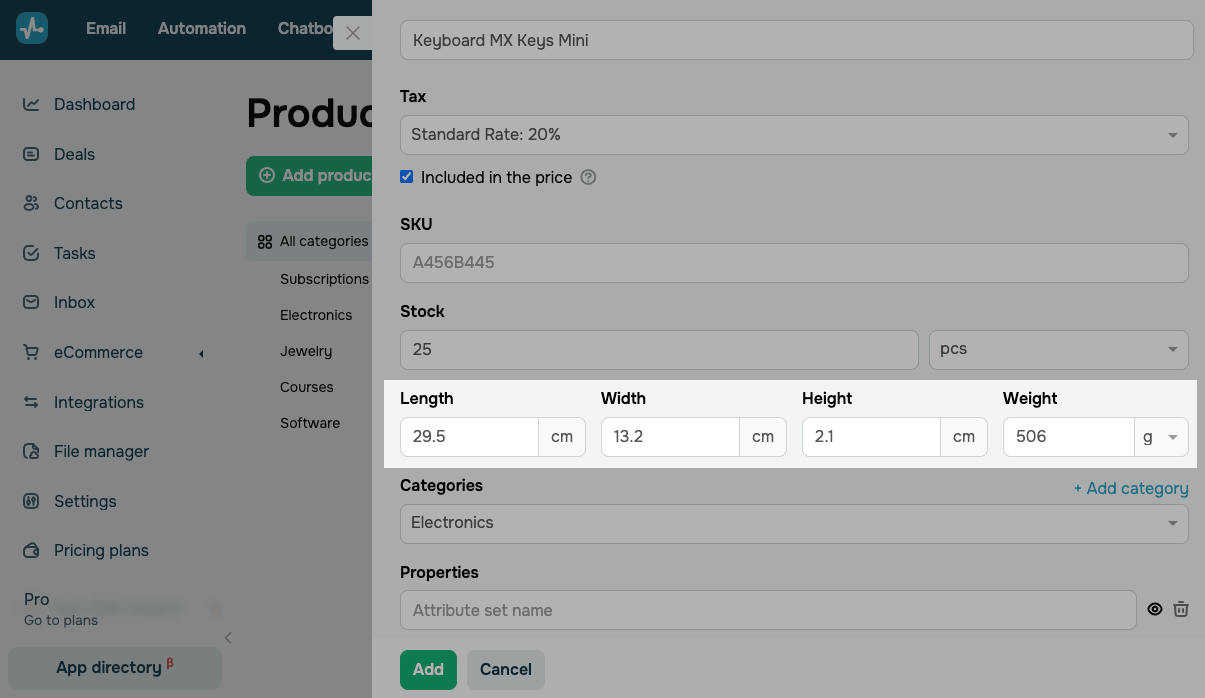
Розміри та вага допомагають автоматично розраховувати вартість доставки через інтегровані інструменти. Розміри також використовуються для розрахунку об'ємної ваги.
Усі поля необов'язкові. Ви можете зберегти товар, не заповнюючи їх.
Ви можете заповнити такі поля:
| Довжина (Length) | Введіть довжину товару в сантиметрах. |
| Ширина (Width) | Введіть ширину товару в сантиметрах. |
| Висота (Height) | Введіть висоту товару в сантиметрах. |
| Вага (Weight) | Введіть вагу товару в грамах або кілограмах. |
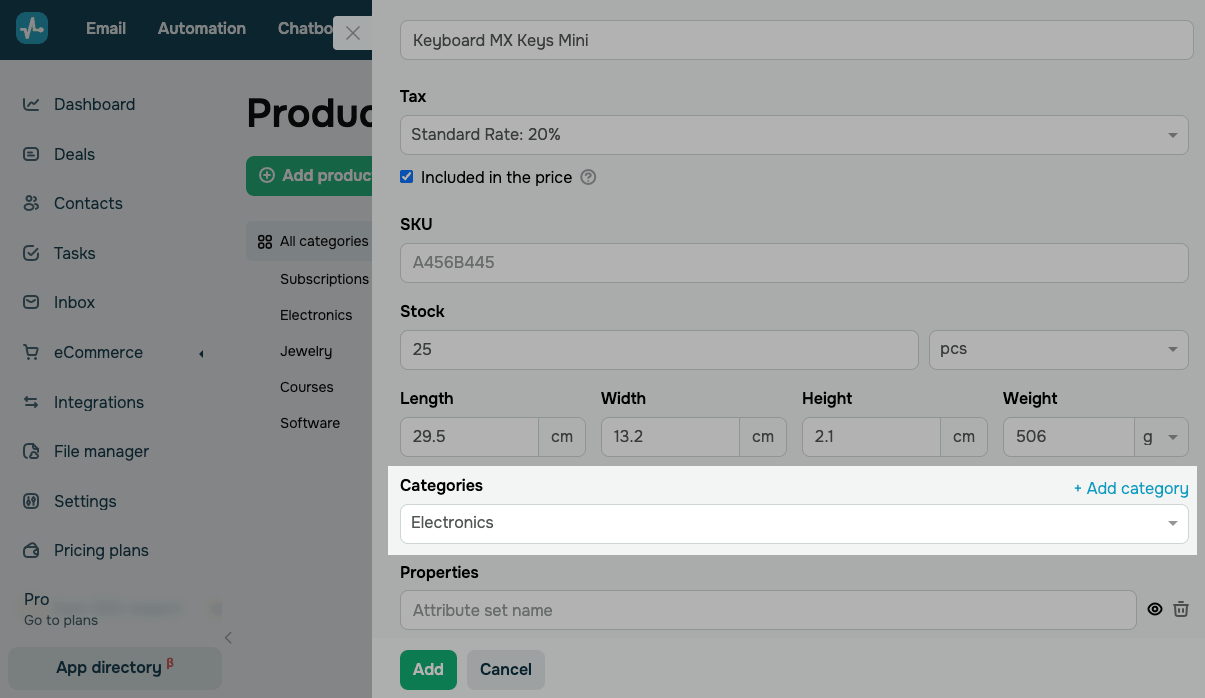
Виберіть категорію
Категорії допомагають орієнтуватися в каталозі та визначати атрибути для товарів на основі шаблонів.
У розділі Категорії (Categories) виберіть наявну категорію.
Щоб створити нову категорію, натисніть Додати категорію (Add category).
Категорії товарів бачать ваша команда CRM і користувачі на вашому сайті.
Налаштуйте характеристики
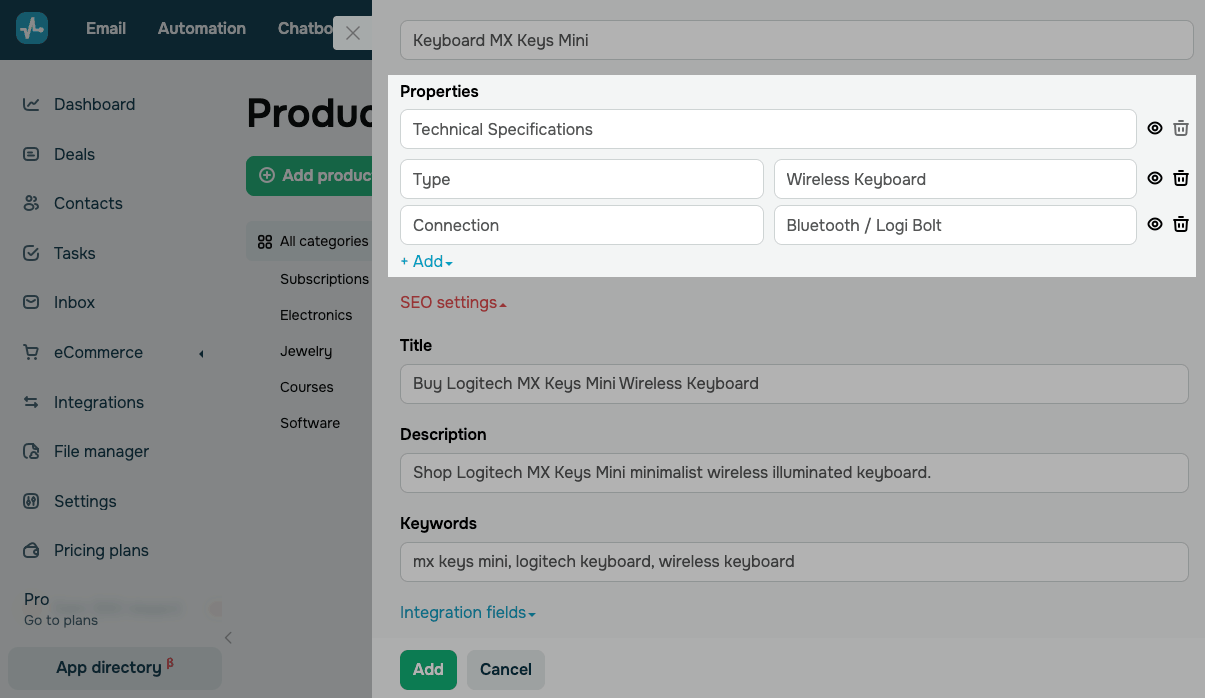
У розділі Характеристики (Characteristics) можна додати атрибути товару та їхні значення. Розгорнувши картку товару, клієнти зможуть вибрати потрібний варіант.
У кожній характеристиці заповніть такі поля:
| Назва групи атрибутів (Attribute group name) | Введіть назву групи, щоб упорядкувати атрибути різних типів. |
| Атрибут (Attribute) | Введіть назву атрибута, наприклад "Тип", "Колір" або "Розмір". |
| Значення (Value) | Введіть значення атрибута, наприклад "Бездротова клавіатура" або "Bluetooth". |
Щоб додати новий атрибут або групу атрибутів, натисніть Додати (Add) і виберіть потрібну дію.
Налаштуйте SEO
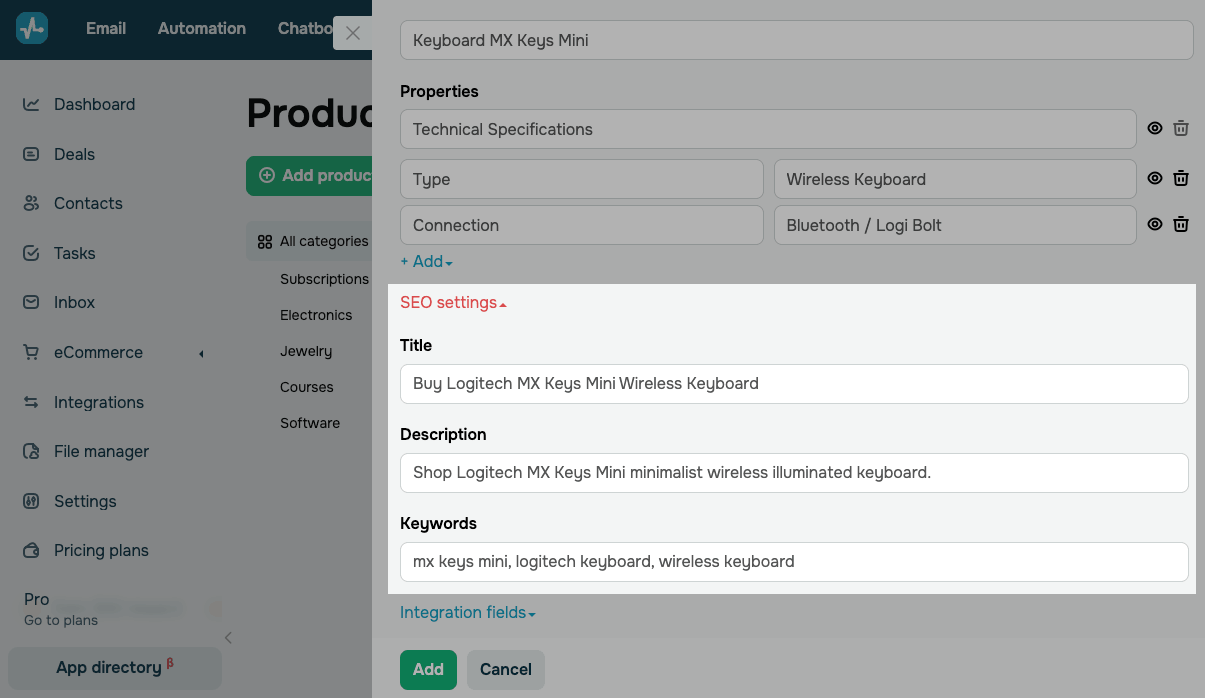
За бажанням додайте SEO-метадані для товару.
Якщо товар належить до категорії, вибраної в інтернет-магазині, SendPulse створює для нього окрему сторінку товару, використовуючи посилання та метадані з цих налаштувань.
Розгорніть розділ Налаштування SEO (SEO settings) і заповніть поля:
| Заголовок (Title) | Введіть заголовок сторінки з назвою товару та ключовими словами. Наприклад: "Купити бездротову клавіатуру Logitech MX Keys Mini". |
| Опис (Description) | Введіть детальний опис товару з відповідними ключовими словами та перевагами, щоб привабити користувачів і пошукові системи. |
| Ключові слова (Keywords) | Введіть список ключових слів і фраз, пов'язаних з товаром. |
Додайте технічні поля
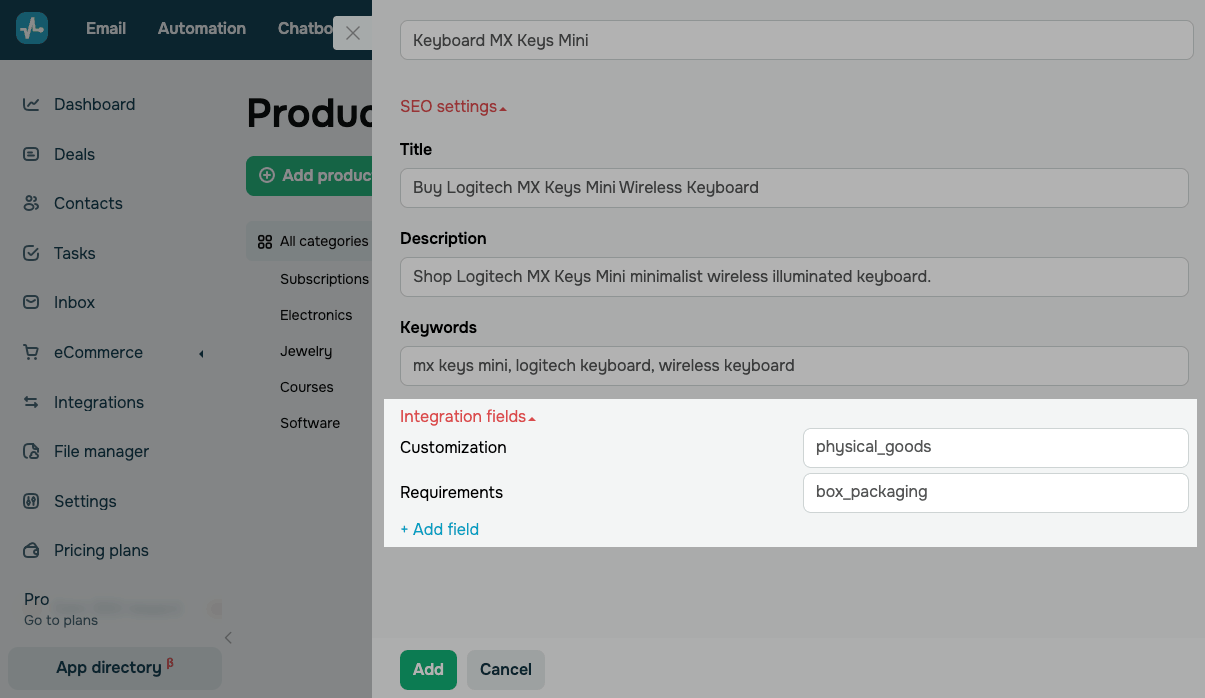
У розділі Технічні поля (Technical fields) можна додавати та заповнювати приховані поля товару, які передають метадані інтегрованим інструментам, наприклад платіжним системам.
Щоб додати технічне поле, натисніть Додати поле (Add field).
Технічні поля не видно відвідувачам сайту.
Заповнивши обов'язкові поля картки товару, натисніть Додати (Add).
Завершіть налаштування
Після створення товар з'явиться у списку товарів у вибраній категорії в розділі Товари.
Щоб продавати товар, додайте його до віджета сайту Товар (Product) або Каталог товарів (Product catalog) чи до елемента чат-бота CRM-продукт (CRM Product).
Щоб приймати оплати, ви також можете згенерувати посилання на оплату.
В Automation ви також можете створити автоматичний ланцюжок, який запускається під час купівлі товару.
Після оплати клієнтом ви можете переглянути інформацію про оплату в розділі eCommerce > Оплати (Payments).
 Оновлено: 22.10.2026
![Як створити бот для TikTok і збирати ліди 24/7: практичний гайд [2026]](https://www.spcdn.org/blog/wp-content/uploads/2025/04/money-tiktok-cover-255x167.png)

![Як зробити рекламу: зразок, шаблони, поради та покрокова інструкція [2026]](https://www.spcdn.org/blog/wp-content/uploads/2022/03/ppc-trends-cover-255x167.png)
![10+ найкращих альтернатив і конкурентів Webflow [2026]](https://www.spcdn.org/blog/wp-content/uploads/2024/03/webflow-alternative-cover-1-255x167.png)

або