Як налаштувати інтернет-магазин
Налаштуйте параметри вашого інтернет-магазину, щоб керувати тим, як товари відображаються, купуються та обробляються на вашому сайті.
Наприклад, ви можете підключити магазин до свого сайту, вибрати валюту, додати варіанти доставки та перенаправляти клієнтів до кошика, коли вони додають до нього товар.
Розглянемо, як налаштувати параметри вашого інтернет-магазину.
Підключіть інтернет-магазин
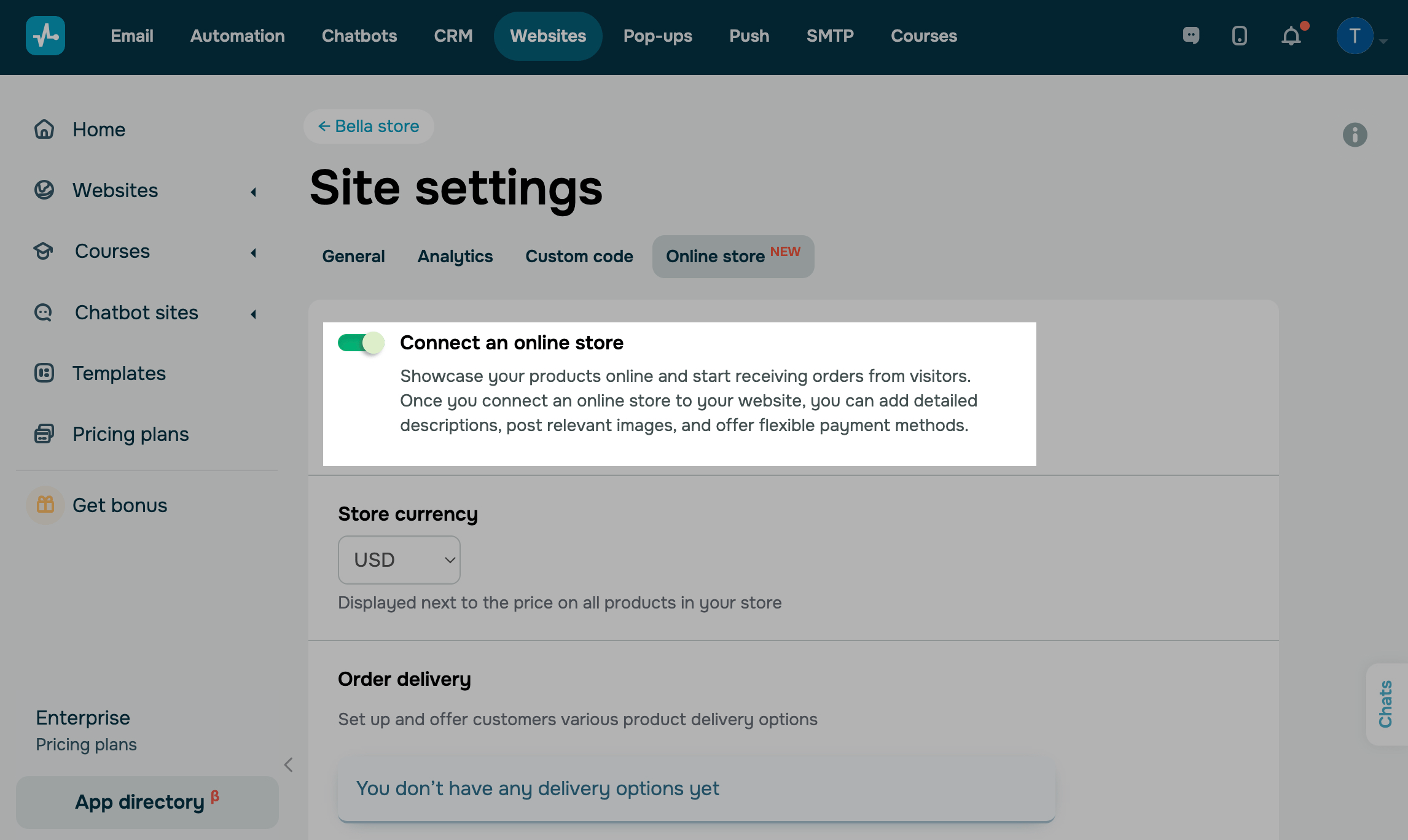
Перейдіть до налаштувань сайту, у вкладку Інтернет-магазин (Online store) та активуйте Підключити інтернет-магазин (Connect an online store).
Після активації налаштування ви зможете додавати віджет Товар, а на сайті з'явиться сторінка кошика.
Виберіть валюту
В секції Валюта магазину виберіть валюту відображення ціни в картках товару та у кошику.
Додайте спосіб доставки
Налаштуйте способи доставки для вашого інтернет-магазину, щоб забезпечити своїм клієнтам гнучкість в отриманні їхніх замовлень.
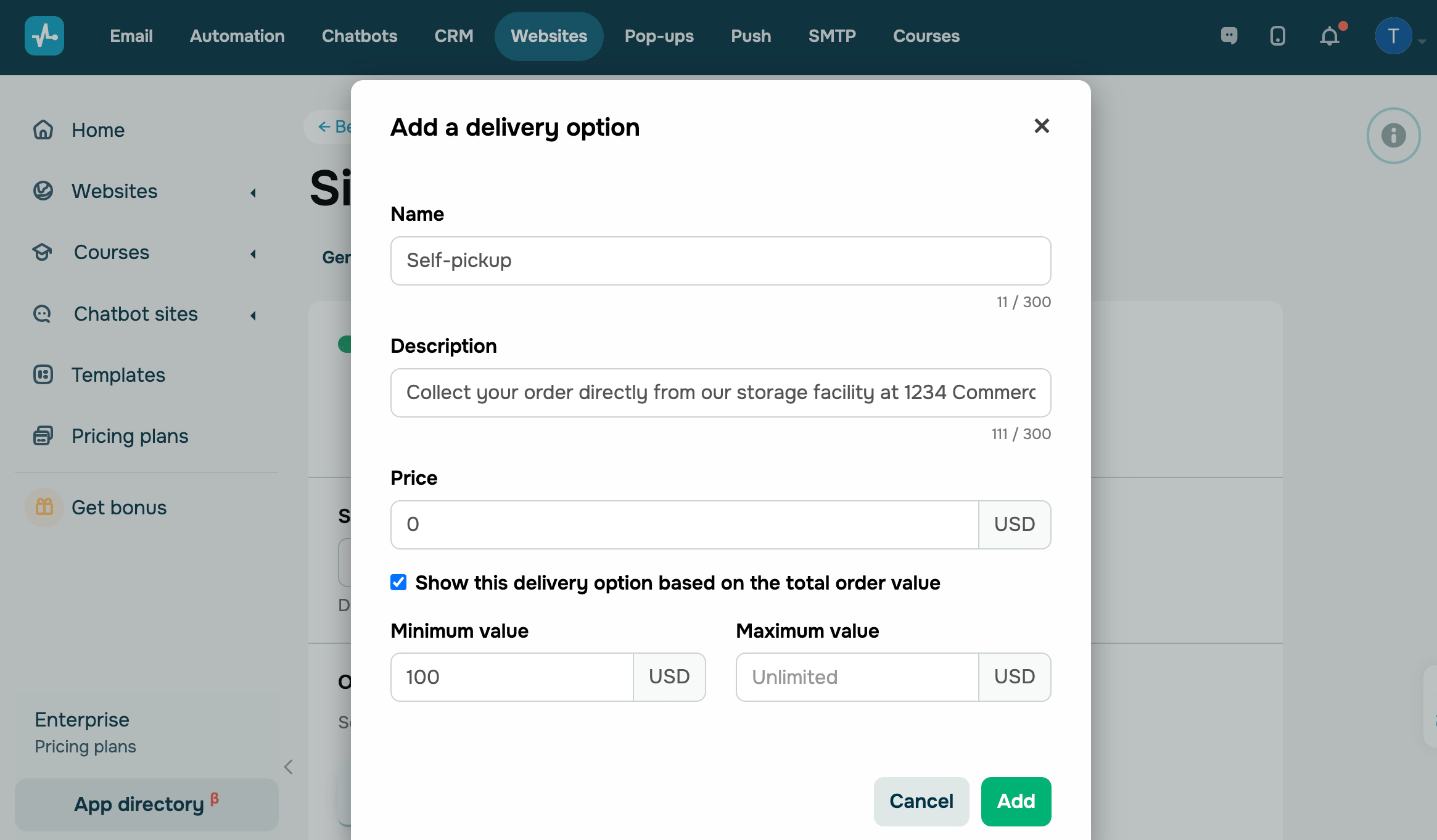
В секції Доставка заказов (Add a delivery option) натисніть Додати спосіб доставки (Add a delivery option) та заповніть поля:
| Назва (Name) | Введіть назву способу доставки. |
| Опис (Description) | Введіть опис доставки. Наприклад, якщо це самовивіз, можете вказати адресу складу та документи, що потрібно мати з собою. |
| Тарифікація |
Виберіть, як тарифікується доставка товарів:
|
| Показувати спосіб доставки залежно від суми замовлення | Активуйте опцію, щоб показувати спосіб доставки залежно від вартості всіх товарів в кошику. Наприклад, ви можете додати опцію безкоштовної доставки, якщо замовлення на 1000 грн і більше.
Введіть мінімальну та максимальну суму замовлення — спосіб доставки буде відображатися для замовлень на суму у вказаному діапазоні |
Після заповнення полів натисніть Додати (Add).
Після додавання двох або більше способів доставки ви можете визначити їхній порядок показу на сайті. Для цього затисніть значок ліворуч від назви поля та перемістіть у потрібне місце у списку.
Щоб відредагувати або видалити спосіб доставки, натисніть на три точки навпроти нього та виберіть відповідну дію.
Перенаправте користувачів до кошика
Ви можете перенаправляти клієнтів до кошика, коли вони додають до нього товар.
В секції Кошик товарів (Shopping cart) установіть прапорець Автоматично перенаправляти до кошика після додавання товару (Automatically redirect to the cart after adding a product).
Налаштуйте автоматично згенеровані сторінки товарів
Сторінки для кожного товару з вашого каталогу створюються автоматично.
Вміст сторінки, URL-адреси та SEO-метадані беруться з карток товарів у вашому CRM-каталозі. Коли ви змінюєте товар, його сторінка оновлюється автоматично. Візуальні стилі керуються в одному шаблоні та застосовуються до кожної згенерованої сторінки.
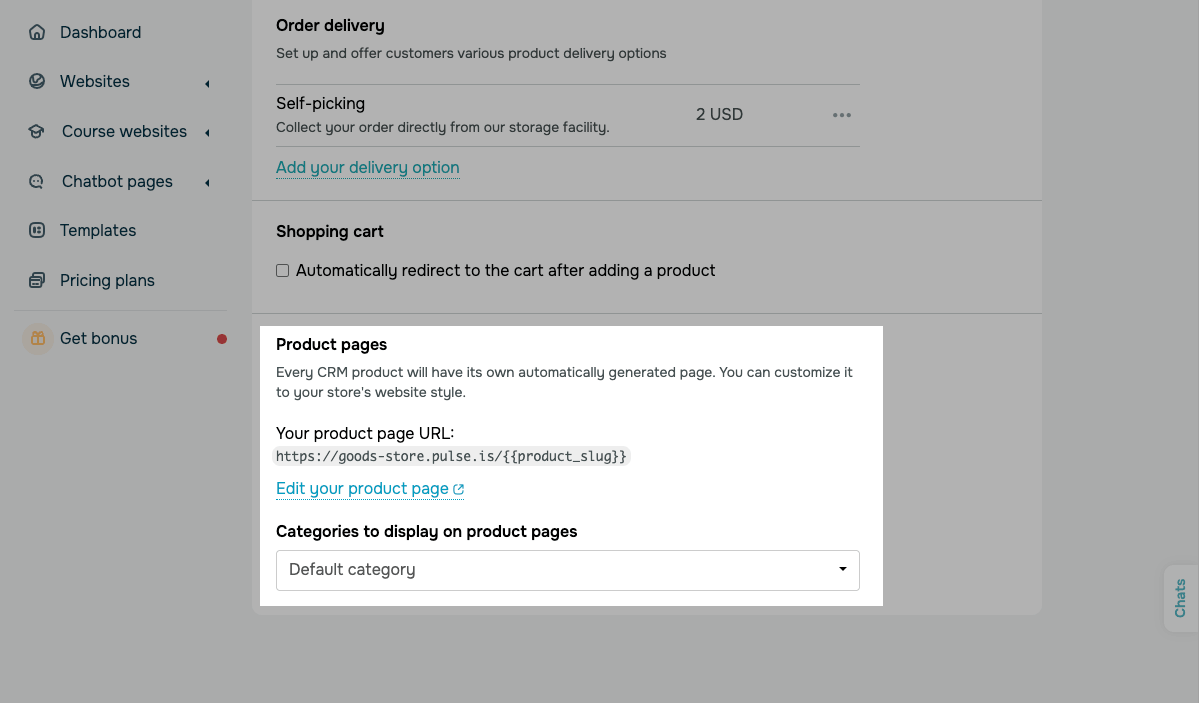
Щоб налаштувати сторінку, у розділі Сторінки товарів (Product pages) задайте такі параметри:
| URL-адреса сторінки товару (Your product page URL) | Показує посилання, яке використовується для автоматично згенерованих сторінок, наприклад, yoursite.com/{{product_slug}}.
Слаги генеруються на основі назв товарів. Ви можете редагувати слаг у картках товарів CRM. |
| Редагувати сторінку товару (Edit your product page) | Відкриває шаблон сторінки товару в обмеженій версії конструктора сайтів.
Використовуйте його, щоб задати візуальний стиль для кожної автоматично згенерованої сторінки товару. Віджет Товар (Product) є обов'язковим і не може бути видалений із шаблону. |
| Категорії для відображення на сторінках товарів (Categories to display on product pages) | Оберіть одну або декілька категорій з вашого CRM-каталогу.
Щоб керувати списком категорій, перейдіть до CRM > eCommerce > Товари (Products). |
Щойно ви налаштуєте параметри, SendPulse створить сторінку для кожного товару у вибраних категоріях. Новий товар, доданий пізніше до вибраної категорії, автоматично отримає власну сторінку.
Якщо товар приховано у вашому CRM-каталозі, його сторінка повертає 404-сторінку сайту. Якщо товар видалено з CRM-системи, його сторінка автоматично видаляється на всіх пов'язаних сайтах.
Якщо товар прив'язано до кількох сайтів, SendPulse створює окрему сторінку для кожного з них. Ці сторінки використовують однакові SEO-метадані, але їхні URL-адреси відрізняються залежно від домену кожного сайту.
 Оновлено: 21.10.2024


![No-code конструктори чат-ботів для Telegram: 7 найкращих сервісів [2026]](https://www.spcdn.org/blog/wp-content/uploads/2025/10/telegram-bot-builder-cover-255x167.png)


або