Як автоматизувати роботу з товарами у воронці CRM
У SendPulse можна створити сценарій авторозсилки, який запуститься в разі успішної купівлі. Це дає змогу надсилати додаткові маркетингові кампанії та автоматично передавати інформацію про товар у листи чи у фільтр.
У статті розглянемо, як налаштувати тригер за купівлею товару та створити сценарій.
Створіть товар та угоду в CRM
Перейдіть у розділ CRM > ECommerce > Товари. Додайте товар: вкажіть назву, опис, ціну, валюту, артикул та інші параметри.
Щоб надалі використовувати змінні товару в різних елементах, додайте його до угоди. Для цього перейдіть у потрібну воронку та почніть створювати угоду. У секції Товари додайте попередньо створений товар.
Якщо у контакті, який прикріплено до угоди, є змінна crm_products, видаліть її та повторно додайте товар до угоди — тоді будуть передаватися актуальні дані.
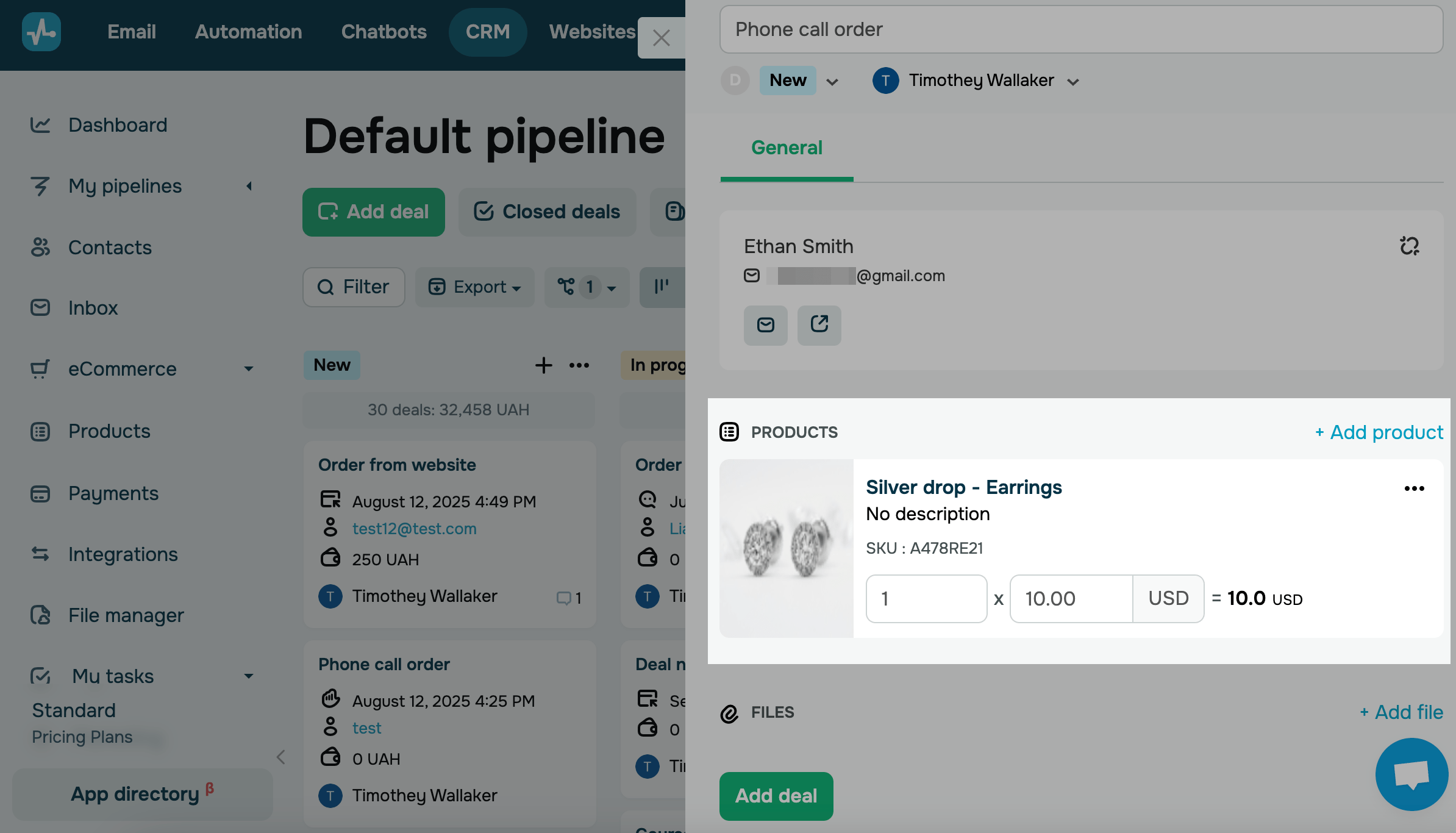
За потреби налаштуйте воронку так, щоб після фактичної купівлі товару угоди переміщались на певний статус. Наприклад, у воронці після підтвердження оплати угода автоматично переходить у статус Оплачено. Надалі ви зможете вибрати цей статус для запуску ланцюжка.
Створіть автоматизацію
За допомогою сервісу Automation ви можете створювати власні сценарії воронок або використовувати готові шаблони, а потім редагувати їх під свої потреби.
У розділі CRM
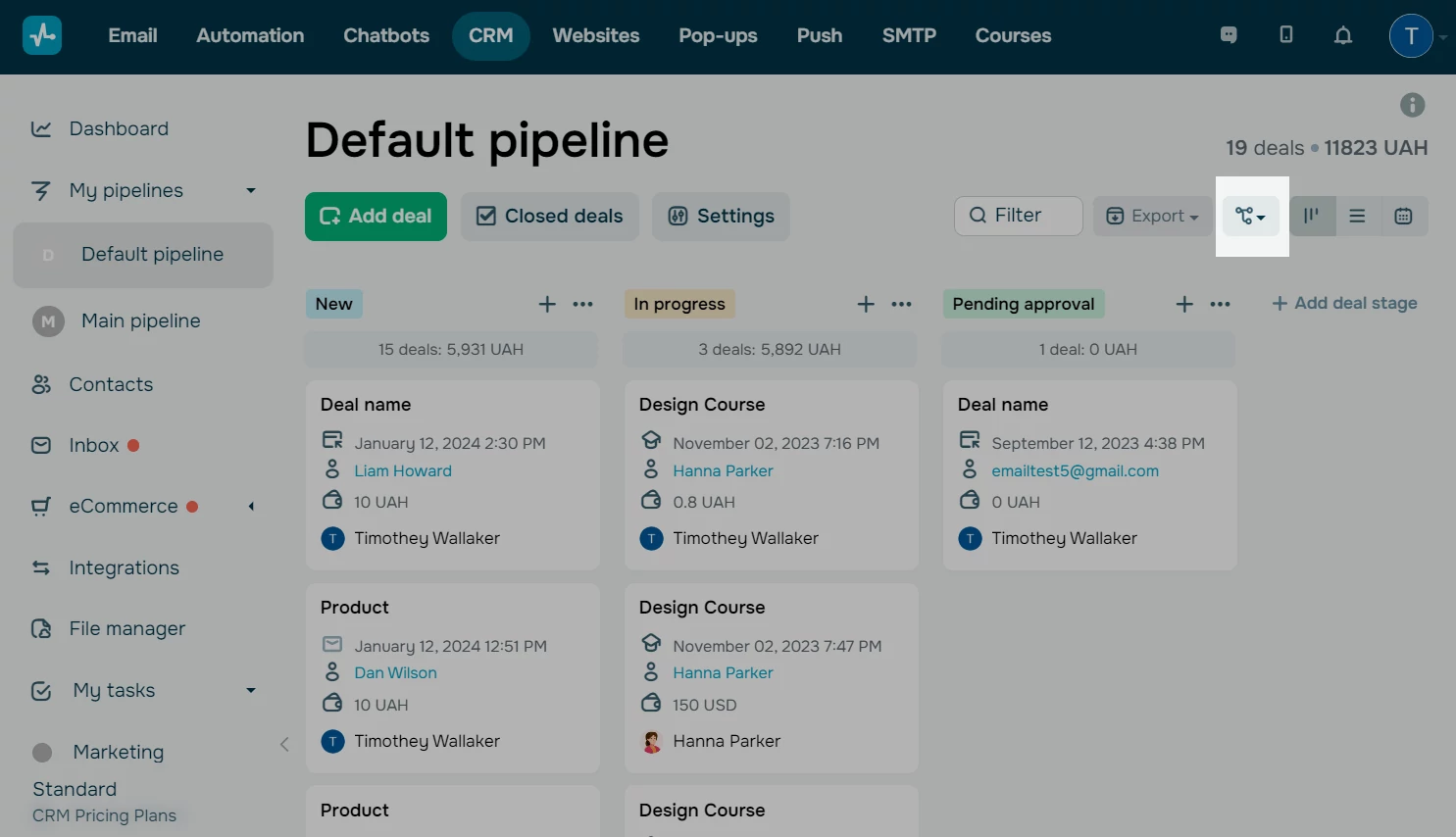
Перейдіть у розділ CRM. У потрібну воронку та знайдіть кнопку з зображенням ланцюжка.
У розділі Automation
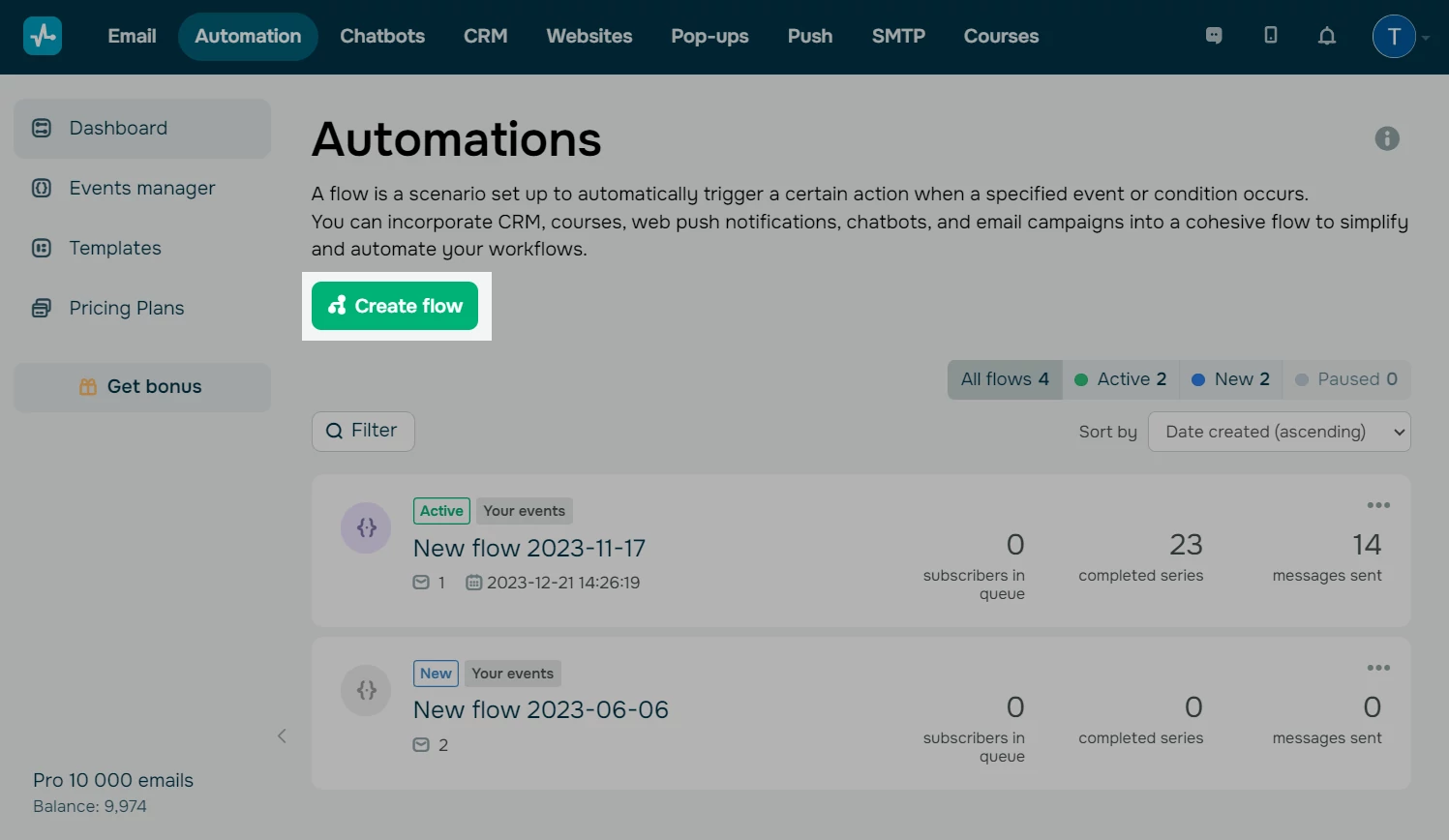
Перейдіть до розділу Automation та натисніть Створити ланцюжок (Create flow).
Вкажіть налаштування авторозсилки
Введіть назву авторозсилки, вкажіть відправника, підключіть аналітику, а також виберіть сторінку та мову форми відписки.
Виберіть тригер Купівля товару та налаштуйте його
Тригер Купівля товару запускає ланцюжок, коли угода закрита або переходить у вказаний вами статус. Водночас ви можете використовувати дані про товар з угоди в ланцюжку. Наприклад, якщо клієнт здійснив оплату і угода перейшла в статус Оплачено — ланцюжок запуститься, а в елементах можна додати змінні товару.
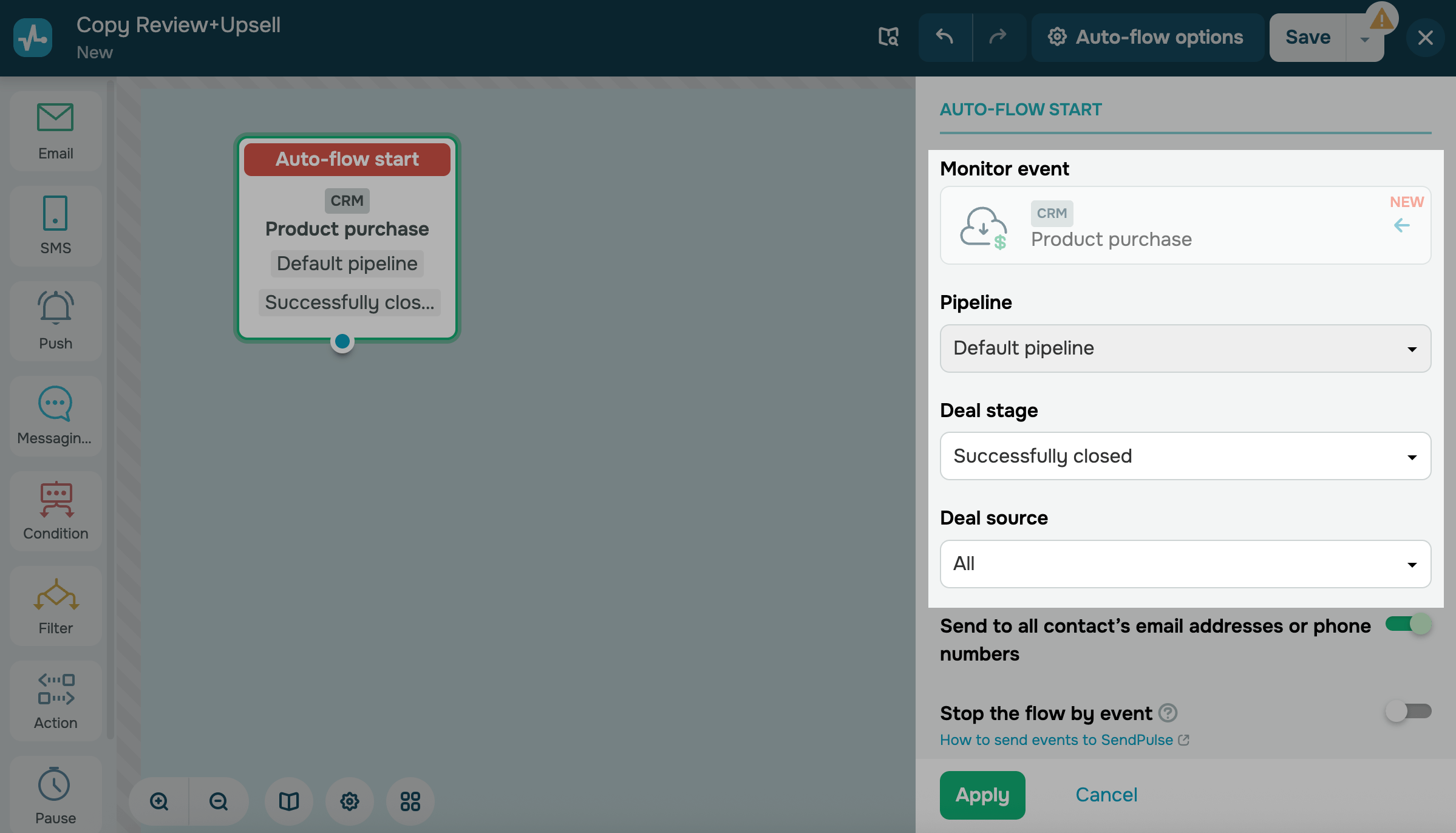
Натисніть на категорію CRM у стартовому елементі та виберіть тригер Купівля товару (Product purchase).
Налаштуйте його параметри:
| Воронка (Pipeline) | Виберіть воронку CRM, у якій має відстежуватись купівля товару. |
| Статус угоди (Deal stage) |
Виберіть статус вашої воронки, на якому угода вважається успішно закритою, тобто — покупка відбулася. Для статусу Ланцюжок не запуститься, якщо додати товар до угоди в тому ж статусі, який ви вкажете в налаштуваннях тригера. |
| Джерело угоди (Deal source) | Джерело, з якого надійшла угода: чат-боти, вручну, форма підписки, сайт, оплати. Виберіть Всі, щоб запускати ланцюжок без фільтрації за джерелом. |
Продовжіть сценарій ланцюжка
Використовуйте змінні
Коли в угоді воронки в CRM є хоча б один товар, ланцюжок з тригером Покупка отримує масив crm_products із даними про цей товар.
Змінні залишаються доступними навіть після видалення угоди або товару. У новій воронці вони з’являться лише після першої угоди з товаром.
Кириличні символи та пробіли будуть кодуватися як %D0... — водночас посилання будуть працювати.
Ви можете використовувати такі змінні товарів з вибраної воронки:
item.name |
Назва товару |
shortDescription |
Короткий опис товару |
item.description |
Повний опис товару У листах буде збережено HTML-форматування |
item.price |
Актуальна ціна товару |
item.oldPrice |
Стара ціна товару |
item.currency |
Валюта |
item.vendorCode |
Артикул товару |
item.categoryName |
Назва категорії товару |
item.image |
Посилання на зображення товару |
item.seoName |
SEO-заголовок картки товару |
item.seoDescription |
SEO-опис картки товару |
item.seoKeys |
Ключові слова картки товару |
item.quantity |
Кількість купленого товару |
item.stock |
Кількість товарів у залишку |
item.productLink |
Посилання на цифровий товар після купівлі |
item.productLinkPreview |
Ознайомчий фрагмент (прев’ю) цифрового товару |
Також масив з даними про товар буде передаватися в ланцюжок за тригером Зміна статусу угоди, Cтворення угоди, Зміна поля угоди та Вичерпаний термін угоди, якщо до угоди був доданий товар CRM.
Змінні відповідають полям товару в CRM та будуть передавати відповідні значення.
Читайте докладніше: Як додати товар та Як додати приховані поля в товари.
Ці змінні можна використовувати в елементах ланцюжка, наприклад, в email.
Додайте елементи
У лівій боковій панелі конструктора ланцюжка показані елементи, які можна додавати для створення воронки продажів.
Продумайте повний сценарій ланцюжка, а потім додавайте потрібні елементи та з’єднуйте їх послідовно. Наприклад, можна відправити запит з оцінкою сервісу чи товару або запланувати відправку розсилки з рекомендацією придбати супутні товари для стимулювання додаткових продажів.
Розглянемо, в яких ще елементах можна використовувати дані товарів.
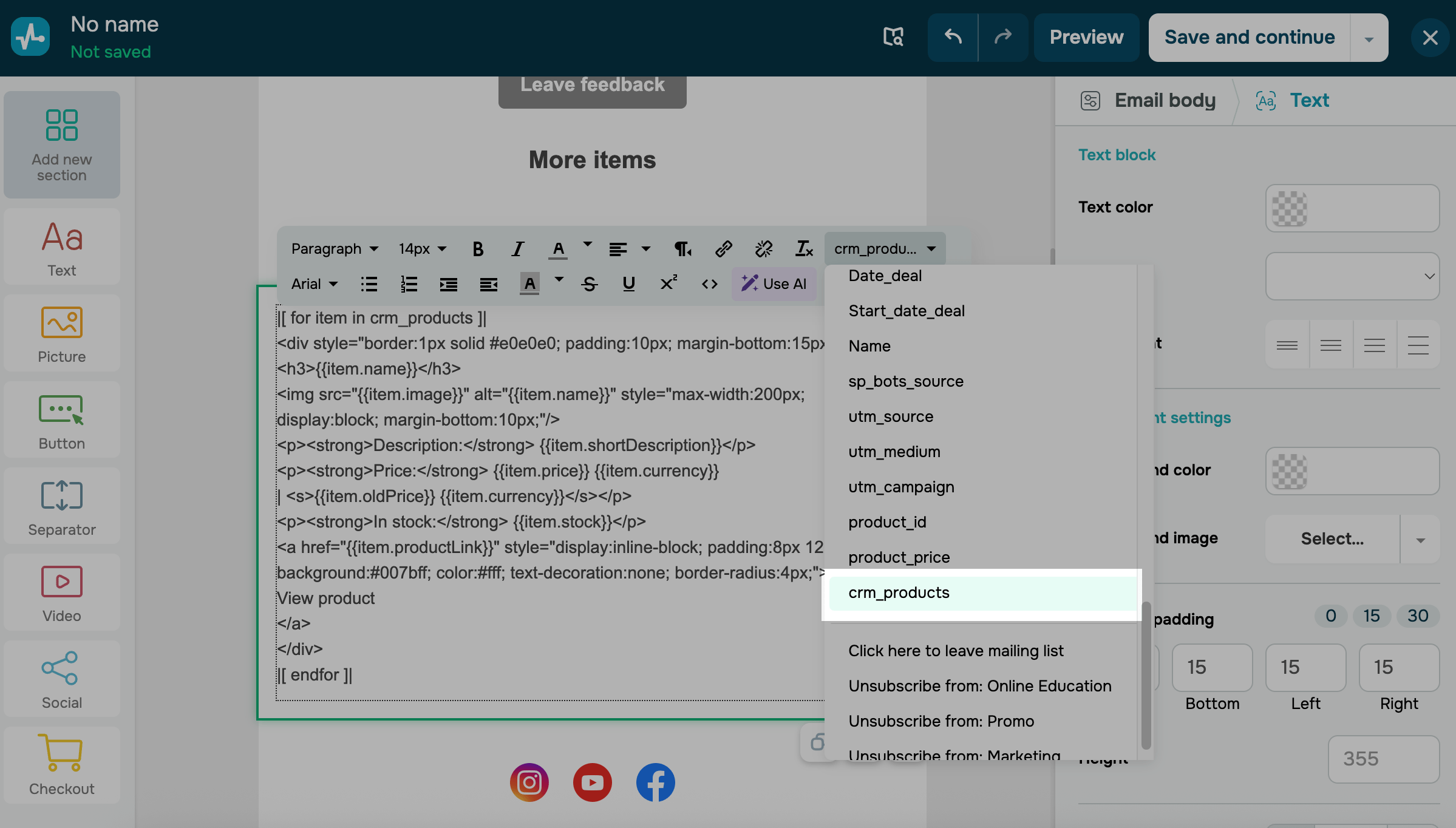
За допомогою елементу Email відправляйте листи контактам, які додані в угоді.
Додайте елемент Email і налаштуйте текст повідомлення в лівій панелі. Для цього натисніть на змінну crm_products та відредагуйте текст. Для персоналізації листа можна використовувати змінні з масиву, наприклад:
- Додайте назву товару (
item.name) у тему. - Вставте зображення (
item.image) та опис (item.description) у тіло листа. - Використайте актуальну (
item.price) та стару ціну (item.oldPrice) для акційних пропозицій.
Описи зберігають HTML-форматування, тому у листах вони виглядатимуть так само, як у CRM.
Читайте також про роботу з масивами даних: Як створювати динамічні листи для подій на основі готових шаблонів SendPulse.
Фільтр
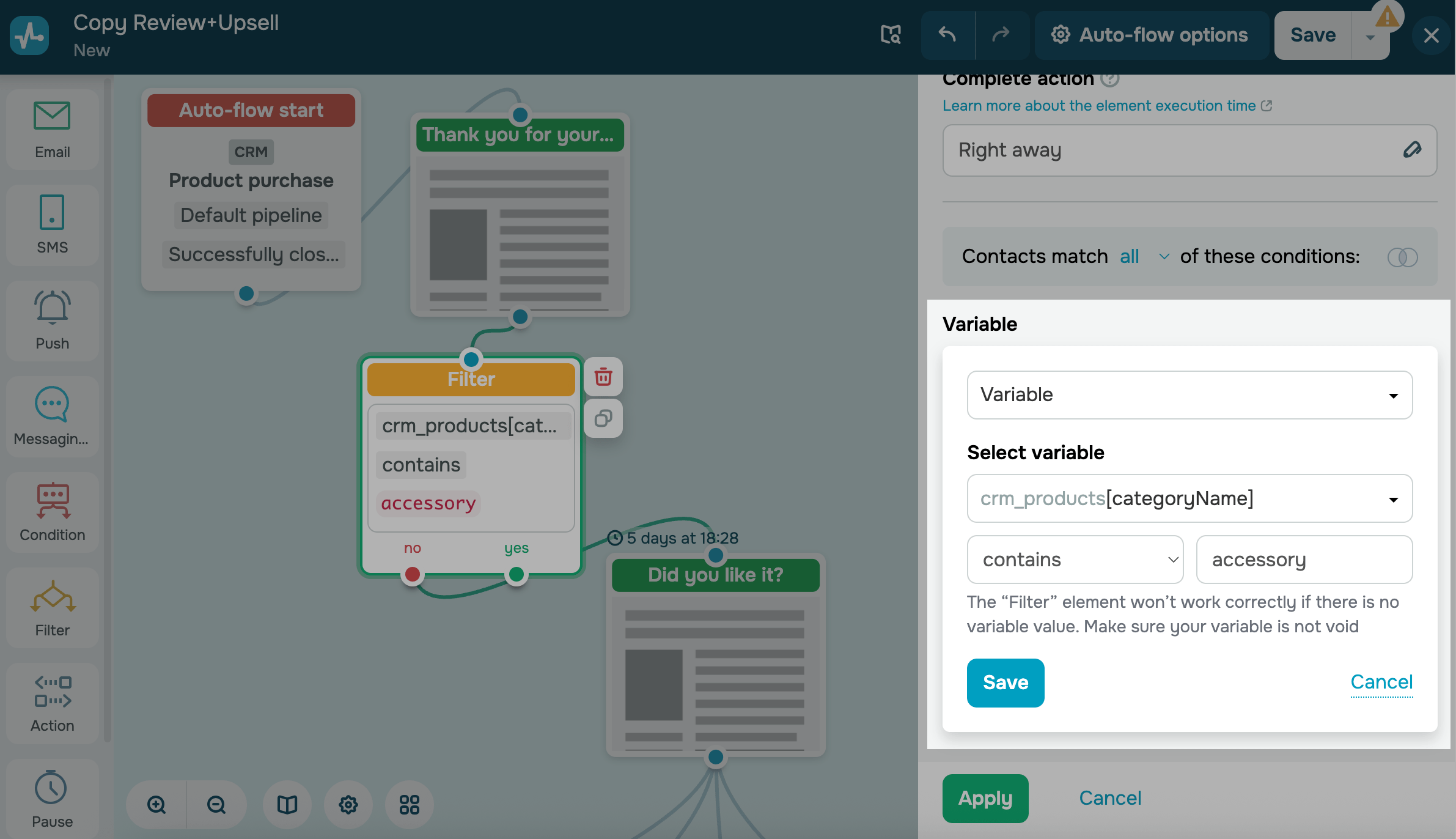
За допомогою елементу Фільтр додавайте умови за параметрами товарів. Якщо у масиві кілька товарів і хоча б один відповідає умові, фільтр спрацює для контакту.
Перетягніть елемент Фільтр з лівої панелі, виберіть умову Змінна (Variable) та виберіть змінну з масиву. Наприклад, можна додати фільтрацію за категорією (item.categoryName > contains > accessory).
Для текстових полів пошук у фільтрі працює за принципом містить (contains), а не дорівнює (equal).
Дія
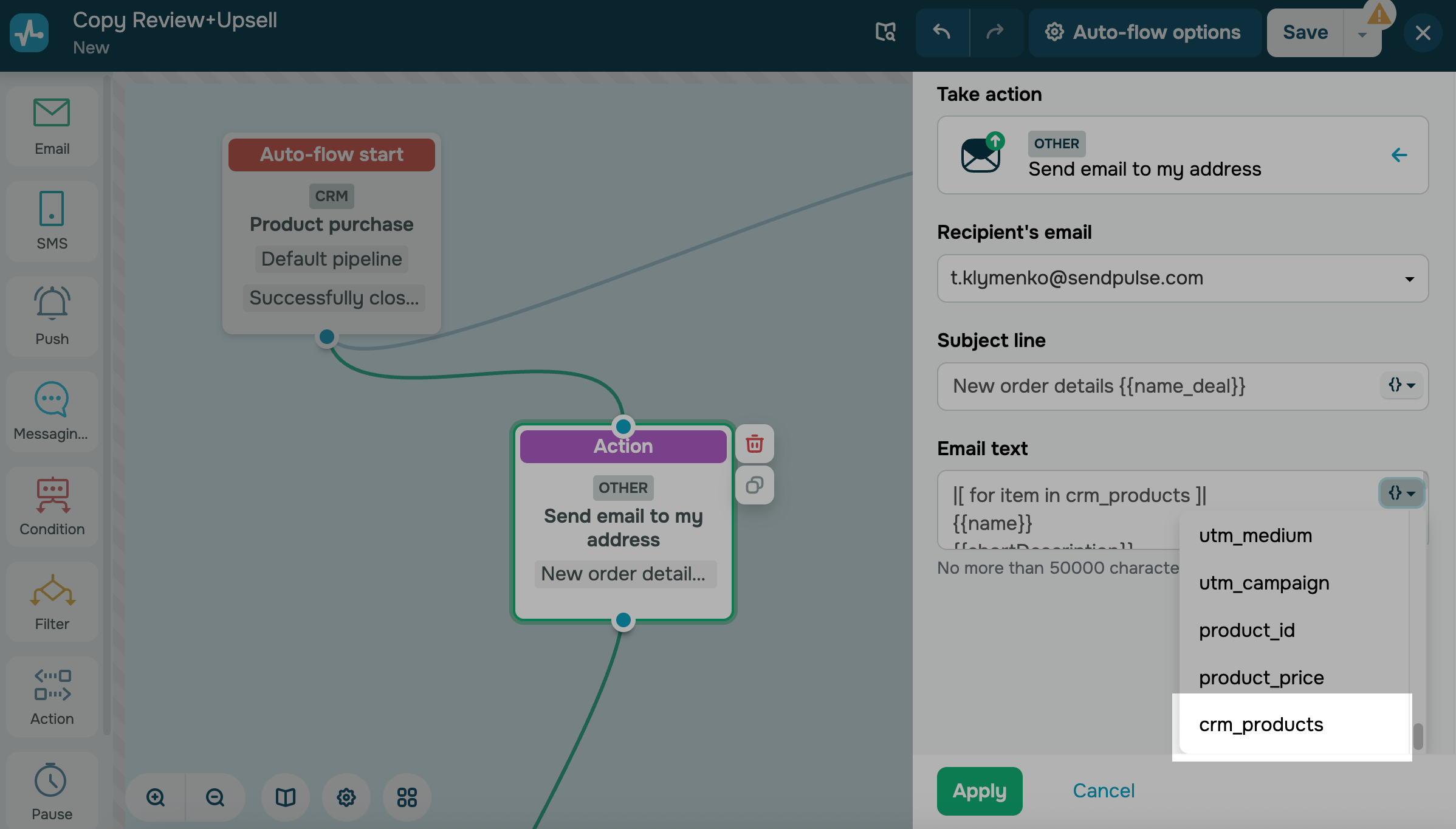
За допомогою елементу Дія ви можете відправляти деталі про замовлений товар собі на пошту, щоб ефективніше контролювати торгівлю.
Додайте елемент Дія та у лівій панелі, перейдіть у секцію Iнше та виберіть дію Відправити email на мою адресу (Send email to my address). Використовуйте дані з масиву про товар.
 Оновлено: 11.09.2025


![No-code конструктори чат-ботів для Telegram: 7 найкращих сервісів [2026]](https://www.spcdn.org/blog/wp-content/uploads/2025/10/telegram-bot-builder-cover-255x167.png)


або