Як автоматизувати роботу з контактами в CRM
У SendPulse можна створити автоматизований сценарій, пов’язаний з контактами у CRM.
Обробляйте дані клієнтів за допомогою різних блоків та інформуйте їх про зміну етапу роботи з ними через різні канали зв'язку — email, SMS, push та месенджери Viber та чат-боти Instagram, Telegram, Facebook, або WhatsApp.
У статті розглянемо, як додати та налаштувати кожен блок та автоматизувати роботу з контактами в CRM.
Читайте також: Як автоматизувати роботу з угодами в CRM, Як автоматизувати роботу з задачами на дошці в CRM.
Створіть автоматизацію
За допомогою сервісу Automation ви можете створювати власні сценарії воронок або використовувати готові шаблони, які ви зможете редагувати під свої потреби.
У розділі CRM
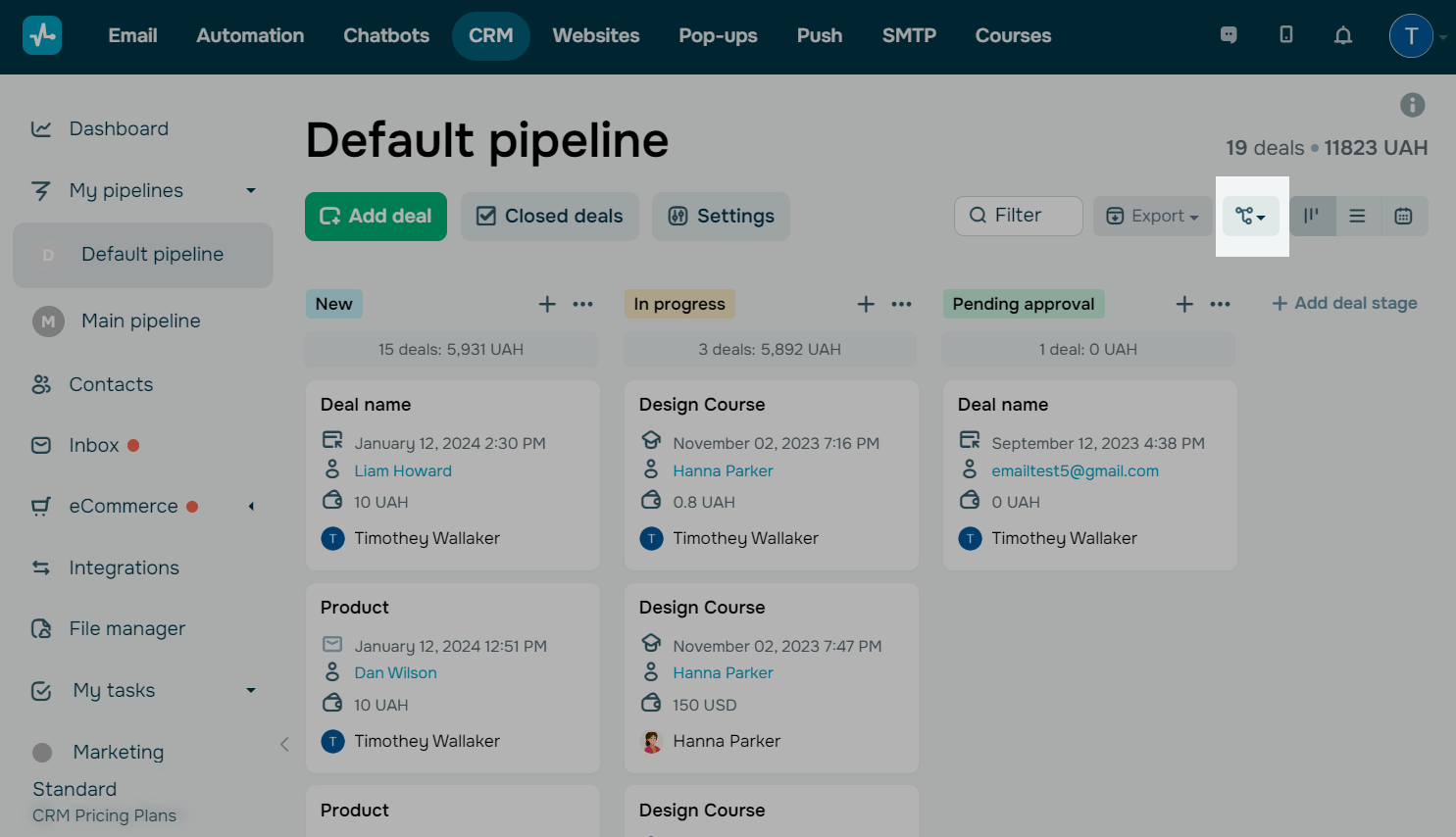
Ви можете створювати ланцюжки у розділі CRM на сторінці контактів натисканням кнопки із зображенням ланцюжка.
У розділі Automation
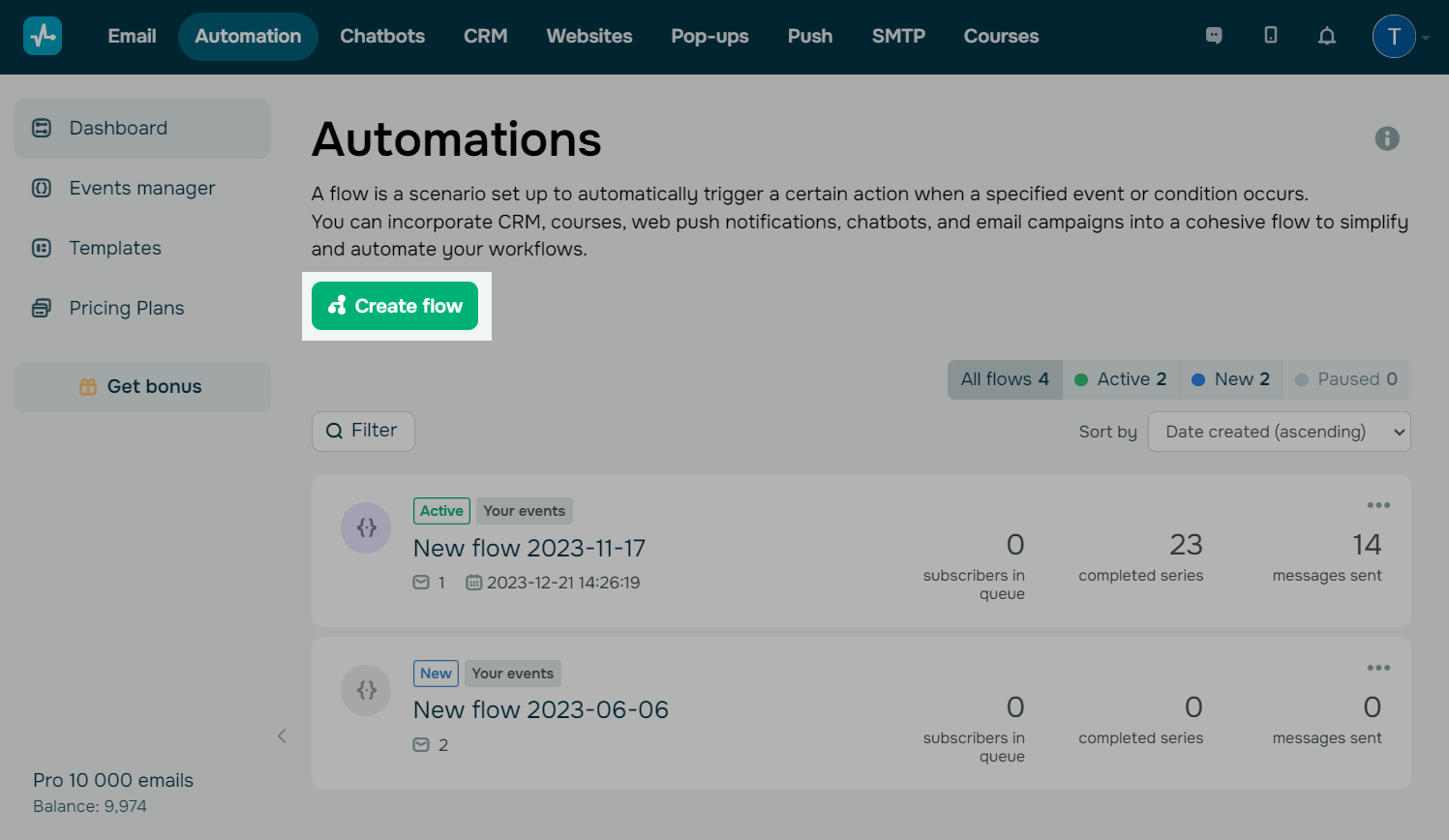
Перейдіть до розділу Automation та натисніть Створити автоворонку (Create flow).
Вкажіть налаштування автоматизації
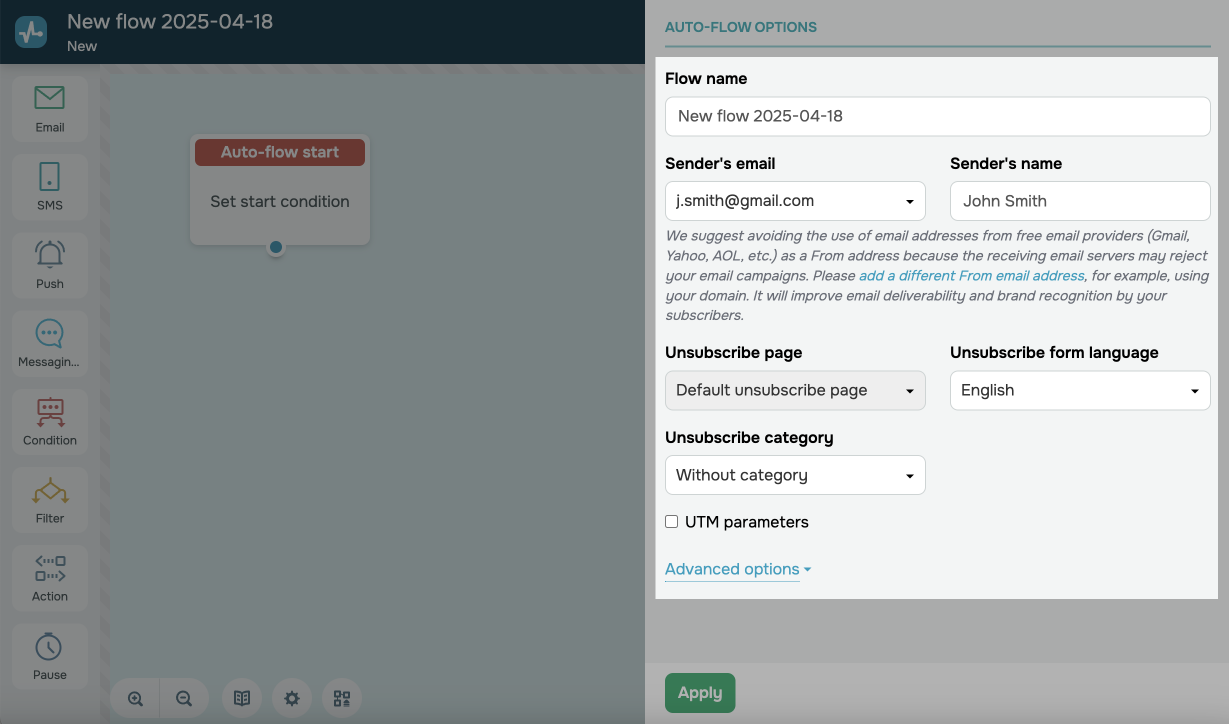
Введіть назву авторозсилки, вкажіть відправника, підключіть аналітику, а також виберіть сторінку та мову форми відписки.
Виберіть старт серії
Ви можете вибрати старт серії, щоб надіслати повідомлення за конкретною подією, пов’язаною із контактом:
| Новий контакт | Запускає ланцюжок, коли новий контакт буде додано до CRM.
Наприклад, клієнт здійснив оплату на сайті або за посиланням, яке отримав від чат-бота. Дізнайтесь більше: Як створити контакт. |
| Особлива дата контакту | Запускає ланцюжок в дату певного значення змінної контакту типу Дата та час в CRM-системі.
Наприклад ви можете привітати клієнта з днем народження або сповістити його про термін здійснення оплати, що спливає. Дізнайтесь більше: Як керувати атрибутами контактів. |
| Призначення тегу | Запускає ланцюжок, коли контакту у CRM буде присвоєно тег.
Наприклад, клієнт не здійснив оплату в узгоджений термін та йому було призначено тег Дізнайтесь більше: Як керувати атрибутами контактів. |
| Зміна поля контакта | Запускає ланцюжок за зміною значення у полі контакту в CRM.
Наприклад, контакт змінив місце проживання або певні переваги. Дізнайтесь більше: Як керувати атрибутами контактів. |
Ви також можете вибрати тригером подію в іншому сервісі, а по настанні події керувати даними контактів в CRM.
Читайте докладніше: Тригери запуску автоворонки: CRM.
Виберіть воронку, в якій потрібно відслідковувати події, пов’язані з контактами та джерело додавання угоди.
Позначте, чи потрібно зупинити серію за подією, а потім виберіть подію.
Як тільки сервіс отримує подію з email адресою підписника на вказане посилання, розсилка для контакту зупиняється.
Ви також можете зарахувати зупинку серії як конверсію.
Натисніть Застосувати.
Налаштуйте ланцюжок
У лівій боковій панелі конструктора ланцюжка ви побачите перелік елементів, які ви можете додавати та налаштовувати під свої цілі.
Продумайте повністю сценарій ланцюжка, а потім додавайте потрібні елементи та з’єднуйте їх один за одним. Таким чином, ви можете створити розсилку з промокодом, наприклад, до особливої дати підписника або відразу після того, як клієнт записався на курс.
Читайте також: Як працювати з конструктором ланцюжків A360.
Додайте елемент Дія
За допомогою елементу Дія ви можете управляти даними підписників, контактів та студентів на курсах.
Додайте елемент Дія та у лівій панелі перейдіть у секцію CRM та оберіть дію зі списку. Наприклад, ви можете надіслати повідомлення клієнту після того, як статус угоди був змінений і посилка була відправлена.
Читайте докладніше: Елемент Дія: CRM.
При виборі елемента Дія, доступні наступні варіанти роботи з даними контактів в розділі Інші дії з контактами:
| Замінити змінну для контакта (Change contact variable) | Записує нове значення у вибрану змінну контакту. |
Дії з контактами у CRM:
| Створити контакт (Create contact) | Створює новий контакт у CRM. |
| Призначити тег контакту (Assign tag to contact) | Присвоює тег контакту в CRM. |
Додайте елементи управління контактами
Також ви можете додавати елементи, які допомагають керувати надсиланням повідомлень.
| Пауза | Додавайте паузу, щоб встановити час, коли клієнт не буде отримувати повідомлень. |
| Умова | Встановіть умову, яка буде відстежувати зміну статусу контакту. Після виконання умови, контакт буде рухатись далі по ланцюжку.
Наприклад, ви можете надіслати встановити умову відкриття листа і наступний лист відправити тільки тим клієнтам, які відкривали попередній. |
| Фільтр | Налаштуйте фільтр контактів, щоб розгалужувати сценарій та надсилати релевантні повідомлення для певної групи клієнтів.
Ви можете персоналізувати ваш ланцюжок, використовуючи фільтр за даними угоди або контакту. Щоб додати значення з поля контакту, введіть його назву точно так, як вона записана у налаштуваннях контакту, з урахуванням регістру літер. Припустімо, що у вашій CRM-системі є поле "city" в картці контакту. Щоб використати це значення, додайте у повідомлення змінну Наприклад, ви можете обрати фільтр за номером телефону та надіслати повідомлення клієнту відповідно до часового поясу його країни. |
| Ціль | Встановлюйте цілі, після досягнення яких можна або відправляти особливі повідомлення або зупиняти ланцюжок. Наприклад, після оплати ви можете зупинити ланцюжок для контакта. |
Додайте елемент із надсиланням повідомлення
Ви можете надіслати повідомлення через різні канали.
| Надсилайте листи з важливою інформацією, анонсами та акціями на ваші послуги чи товари. | |
| SMS | Інформуйте про події за допомогою текстових повідомлень на номер телефону клієнтів, наприклад, про старт знижок. |
| Viber | Надсилайте повідомлення у Viber, щоб підтримувати контакт зі своєю аудиторією. |
| Push | Зв’язуйтесь зі студентами за допомогою повідомлень у браузері, наприклад, банерами з зображенням нових товарів. |
| Messenger | Додавайте в сценарій ланцюжків відправлення повідомлень чат-бот в Instagram, WhatsApp, Facebook Messenger або Telegram. |
Також ви можете використовувати дані угоди та контактів в CRM, щоб персоналізувати повідомлення та додавати інформацію про замовлення.
Щоб додати значення із поля контакту достатньо вказати його назву з урахуванням регістру, тобто так само як записано в налаштуваннях контакту.
Наприклад, якщо у вашій CRM є поле city в картці контакту, в текст повідомлення додайте змінну у вигляді {{city}}.
Ланцюжок надсилається один раз на основний контакт. Якщо ви зберегли в картці контакта кілька номерів телефону та email адрес, система надішле ланцюжок підписнику на основні контакти, які ви обрали. За замовчуванням, перша додана email адреса і номер розпізнаються як основні.
Також ви можете використовувати змінні {{email}} і {{phone}} в рамках одного елемента ланцюжка, наприклад, підставляти поштову адресу в текст SMS-повідомлення.
Запустіть ланцюжок
Після того, як ви закінчили налаштовувати ланцюжок, натисніть Зберегти та запустити у правому верхньому куті конструктора.
Як тільки у вашій CRM з'явиться нова угода або зміниться статус угоди, користувач отримає повідомлення.
Приклади автоматизації роботи з контактами
У разі додавання нового контакту
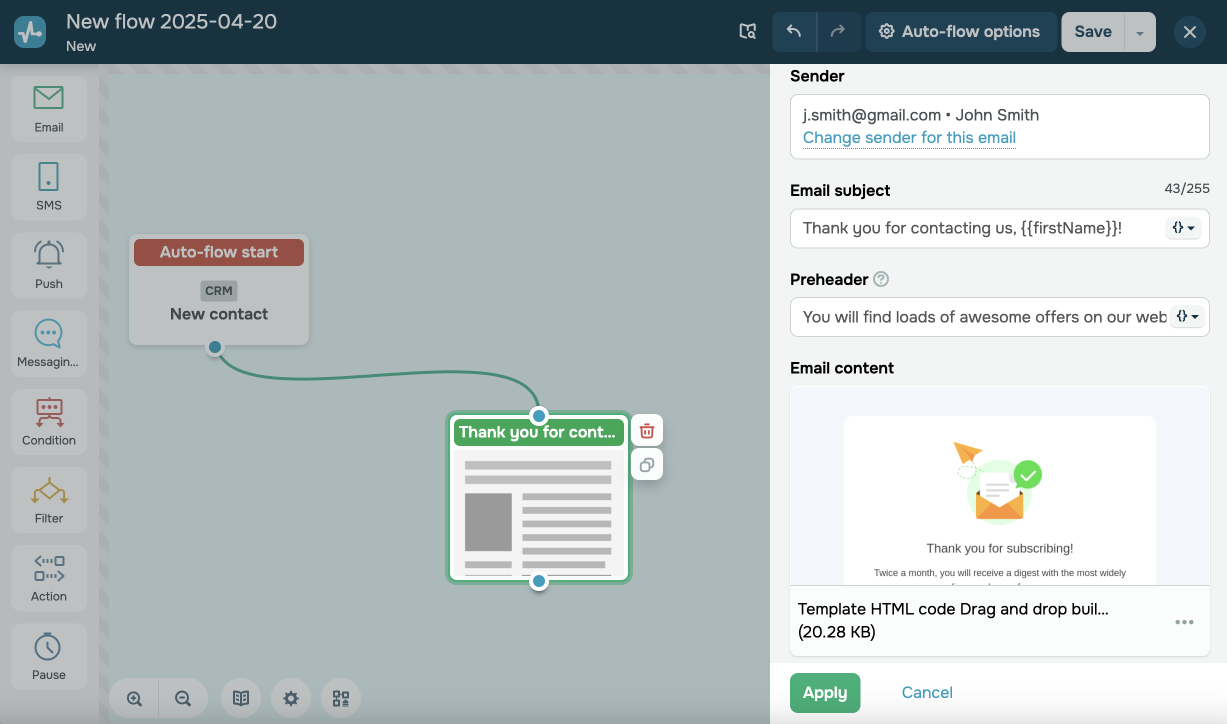
Налаштуйте автоматичне надсилання вітального листа новому контакту. Це створює позитивне перше враження та підвищує залучення.
Виберіть тригер Новий контакт у розділі CRM. Додайте блок Email та створіть шаблон листа з персоналізованим зверненням, наприклад, використовуючи ім’я зі змінної. У тексті розкажіть про можливі наступні кроки співпраці та додайте посилання на корисні матеріали.
У разі оновлення даних контакту
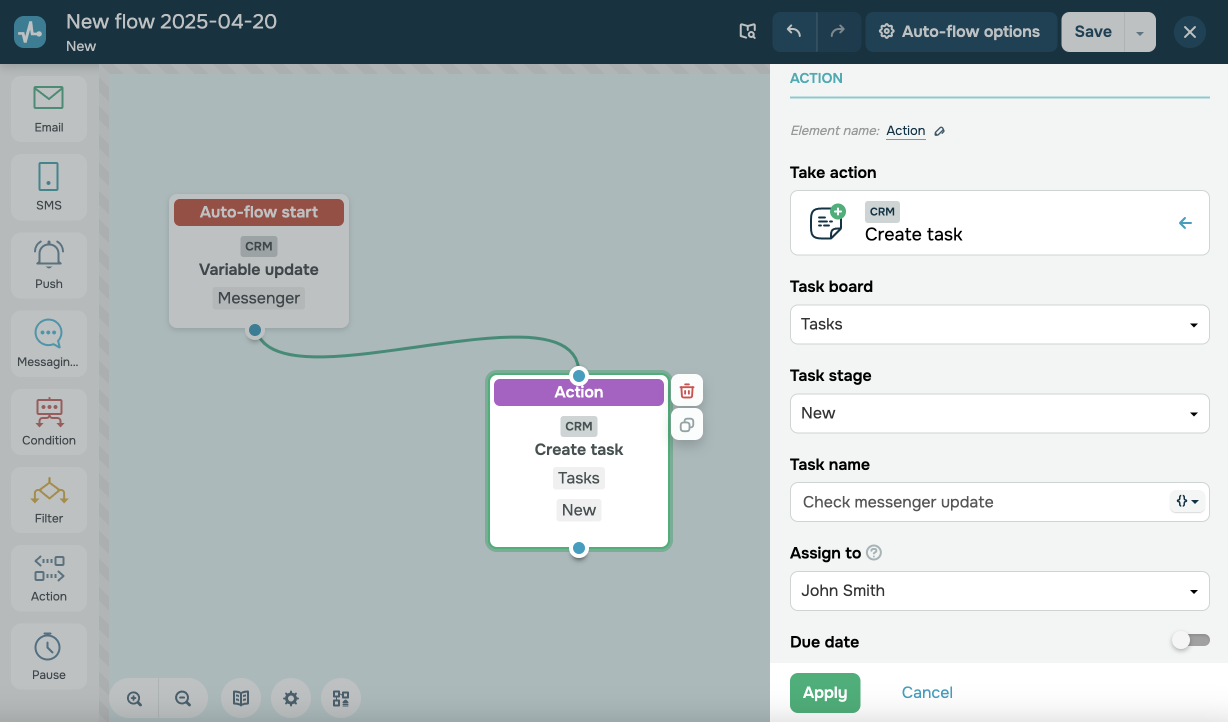
Автоматично створіть завдання для менеджера перевірити причину зміни, якщо контакт змінив місце проживання, канал зв’язку або інші важливі поля.
Виберіть тригер Зміна даних контакту та додайте дію Створити завдання. У полі опису використайте змінні для зазначення, які саме поля були оновлені. Завдання можна призначити відповідальному за контакт у CRM.
У разі зміни статуса угоди
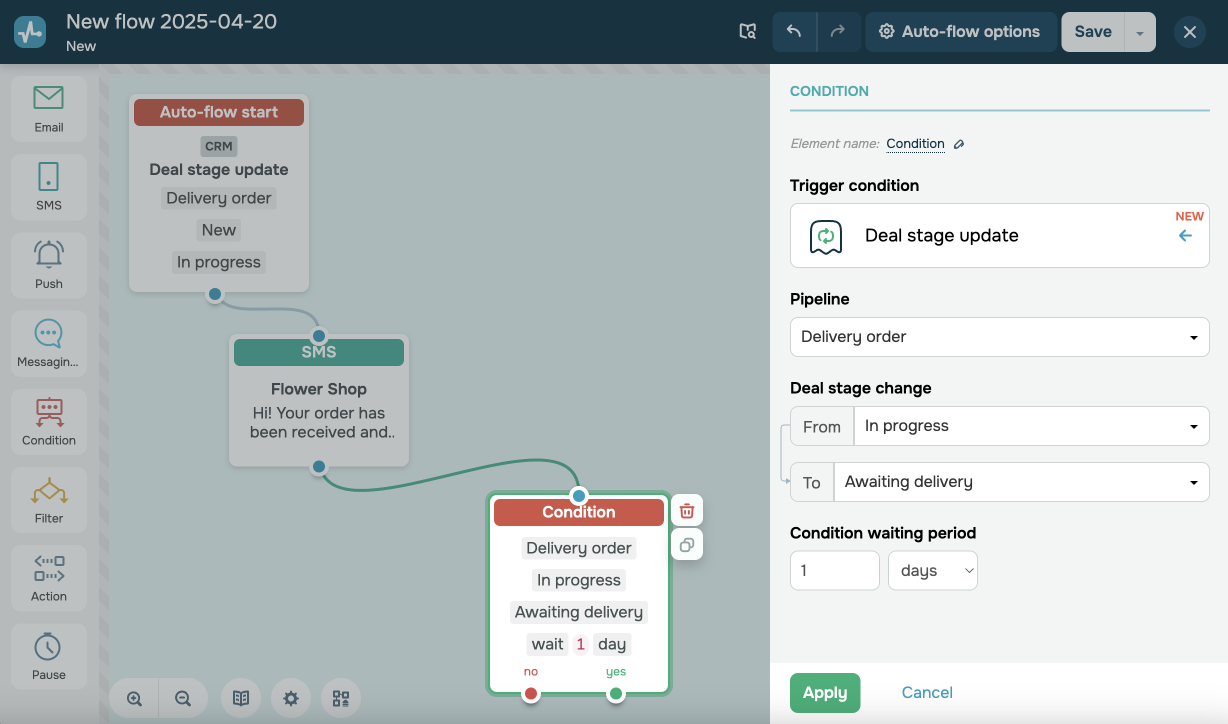
Надішліть клієнту повідомлення, що його доставка буде здійснена у певний період після оформлення замовлення.
Виберіть тригер Зміна статусу угоди та виберіть, наприклад, початковий статус Нові та кінцевий статус В роботі. Ви можете також використовувати власні статуси для угод.
Далі додайте елемент Email, SMS або Messenger для надсилання повідомлення. Якщо ви хочете автоматично сповіщати клієнта про будь-яку зміну статусу, додайте елемент Умова, виберіть Зміна статусу угоди та налаштуйте аналогічно тригеру.
У разі настання особливої дати контакту
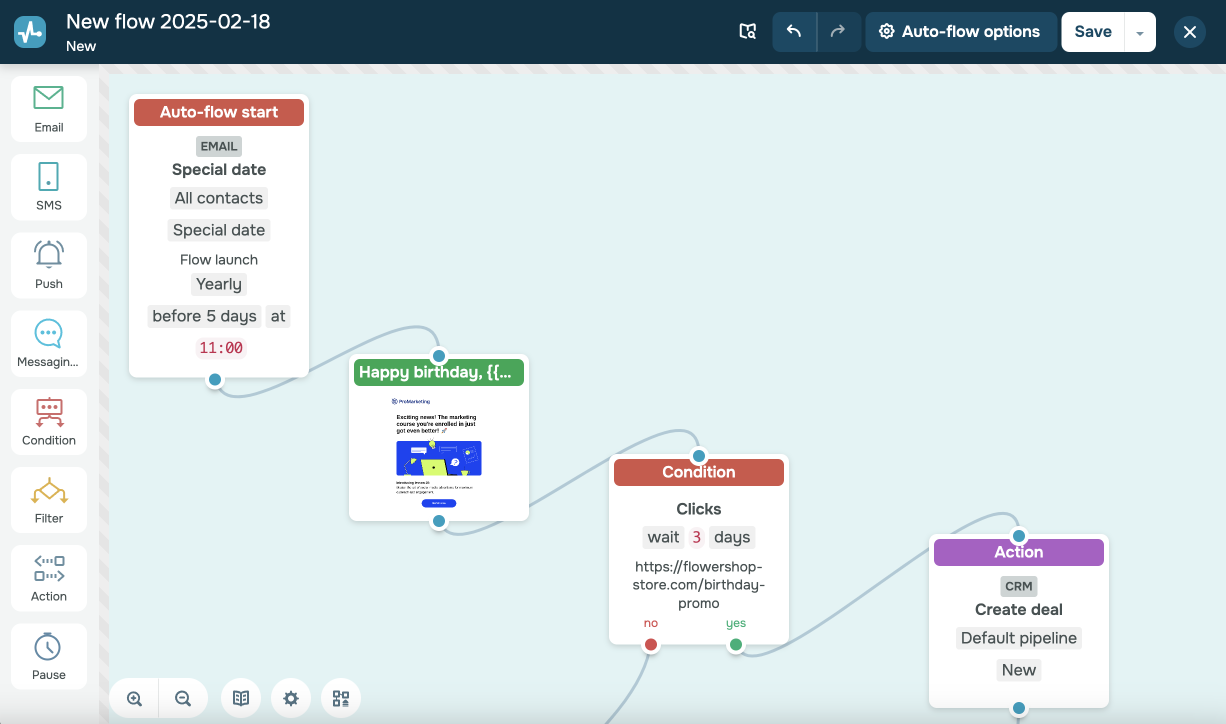
Привітайте контакт із днем народження та запропонуйте йому промокод на знижку на певний період.
Виберіть тригер Особлива дата контакту (Contact’s special date) та додайте елемент Email, щоб надіслати клієнту лист із вітанням та промокодом.
Далі додайте елемент Умова (Condition) із умовою для спрацювання Перехід (Clicks) та вкажіть посилання на активацію промокоду. До гілки умови yes додайте елемент Дія та виберіть Створити угоду (Create deal).
 Оновлено: 23.04.2025


![No-code конструктори чат-ботів для Telegram: 7 найкращих сервісів [2026]](https://www.spcdn.org/blog/wp-content/uploads/2025/10/telegram-bot-builder-cover-255x167.png)


або