Основи роботи з воронкою
Воронка продажів у CRM — це зведений список всіх угод з різних етапів спілкування з клієнтом, створений задля відстеження інформації щодо просування роботи з ним.
У статті ми розглянемо, як створити кілька воронок та перемикатися між ними, з чого складається воронка, які є режими відображення угод і як використовувати фільтр для пошуку угод.
Створення воронки
Перейдіть до розділу CRM і натисніть Почати (Get started), щоб активувати CRM сервіс.
Ви можете створити декілька воронок і розподіляти завдання бізнесу. Наприклад, вести воронку окремо для кожної країни зі своєю валютою або налаштовувати етапи продажів для різних товарів або сфер надання послуг.
Для кожної воронки ви можете створювати угоди, статуси угод і змінювати налаштування: перейменовувати воронку, встановити основного відповідального, валюту та налаштовувати поля угод.
За замовчуванням вже створена воронка. Щоб створити додаткову воронку, перейдіть у розділ Головна (Dashboard) та натисніть Додати воронку (Add pipeline).
Введіть назву воронки та оберіть колір значка. Натисніть Додати (Add).
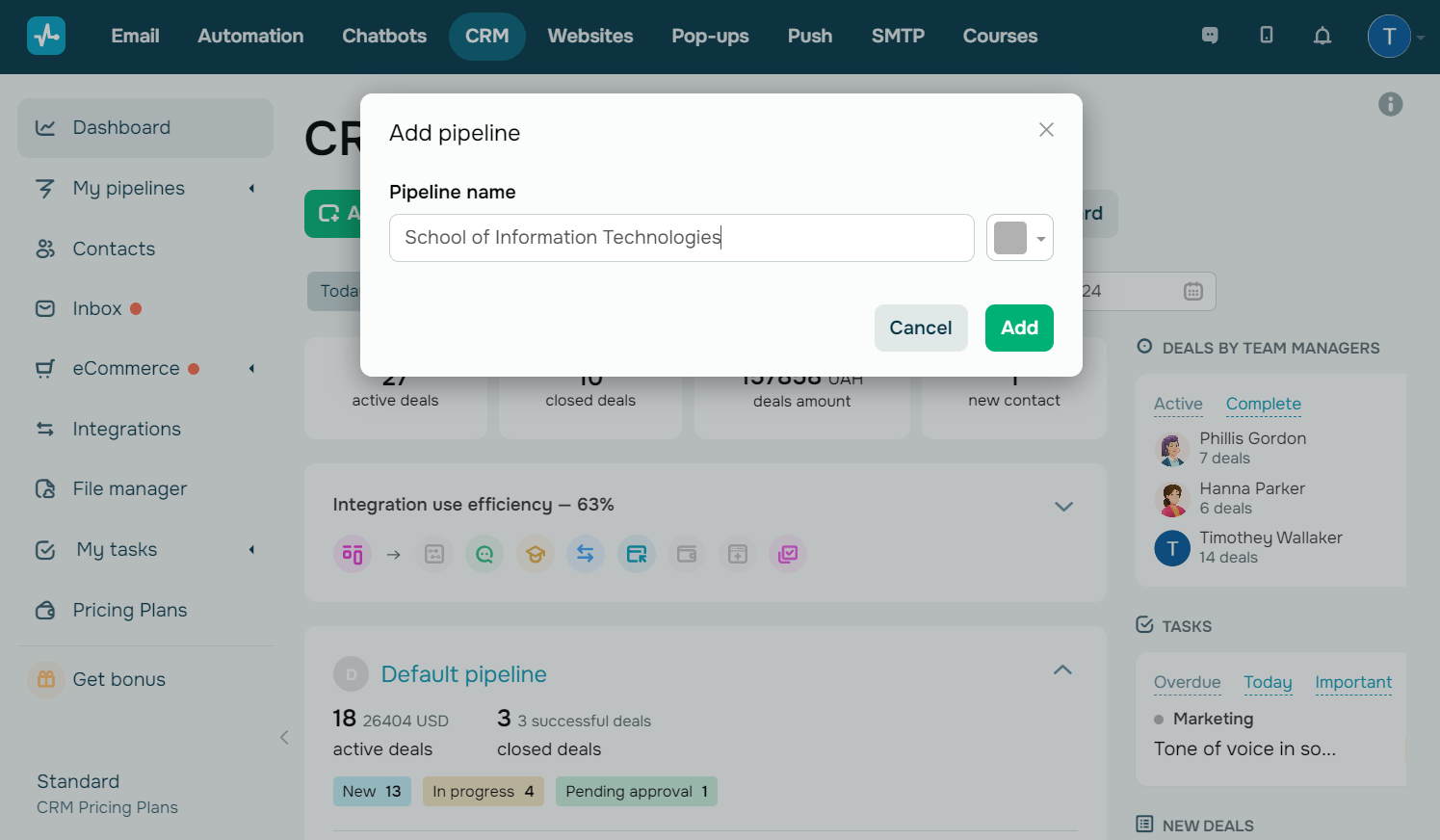
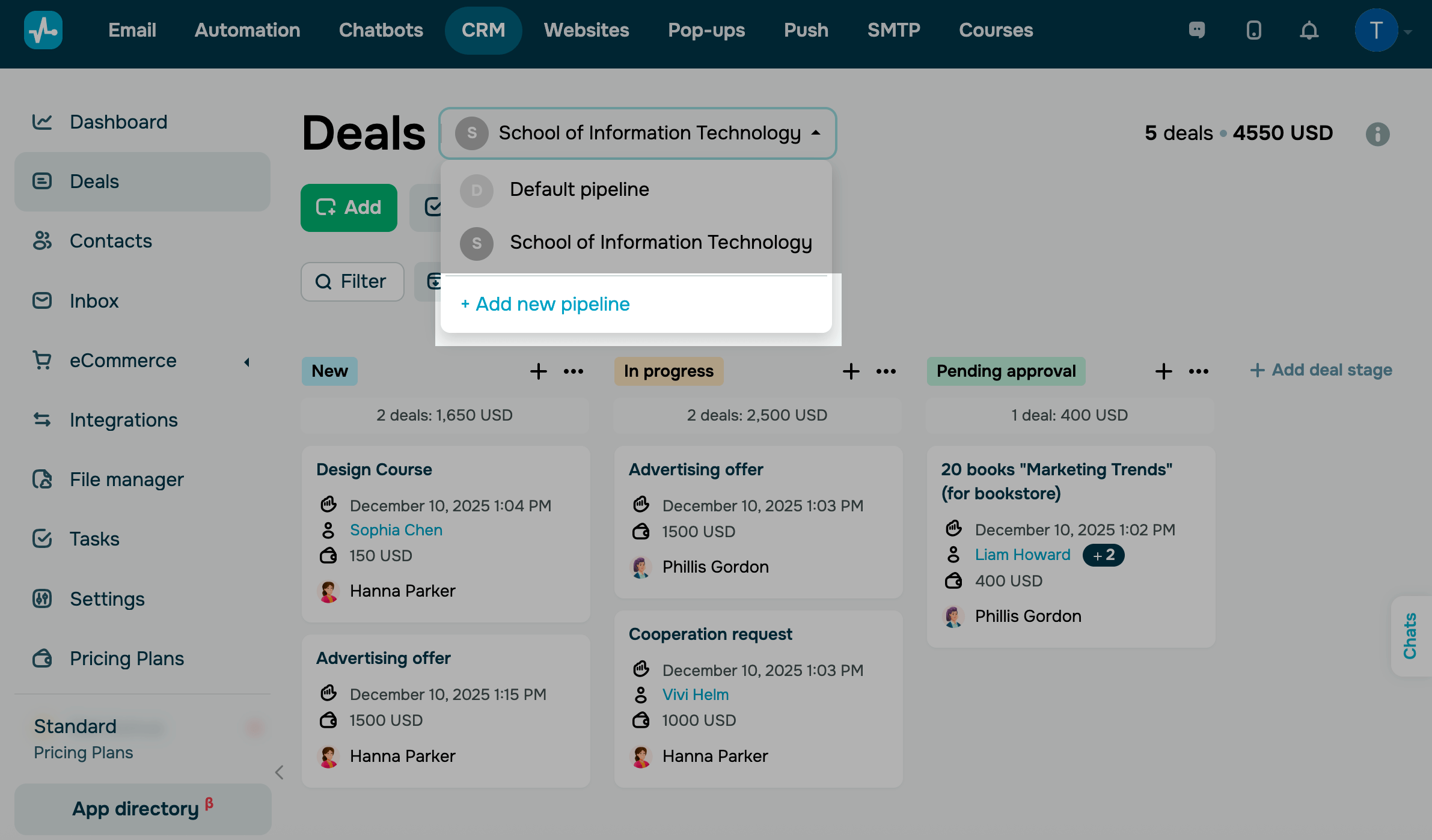
Також ви можете додати воронку в розділі Угоди. Для цього біля назви поточної воронки натисніть на стрілку та виберіть + Додати нову воронку (Add new pipeline).
Перемикання між угодами
Ви можете переходити з однієї воронки в іншу та переглядати угоди, які їй належать.
Перейдіть в розділ Угоди (Deals) та біля назви поточної воронки натисніть на стрілку та розгорніть список. Щоб перейти в потрібну вам, натисніть на воронку.
Режими показу угод
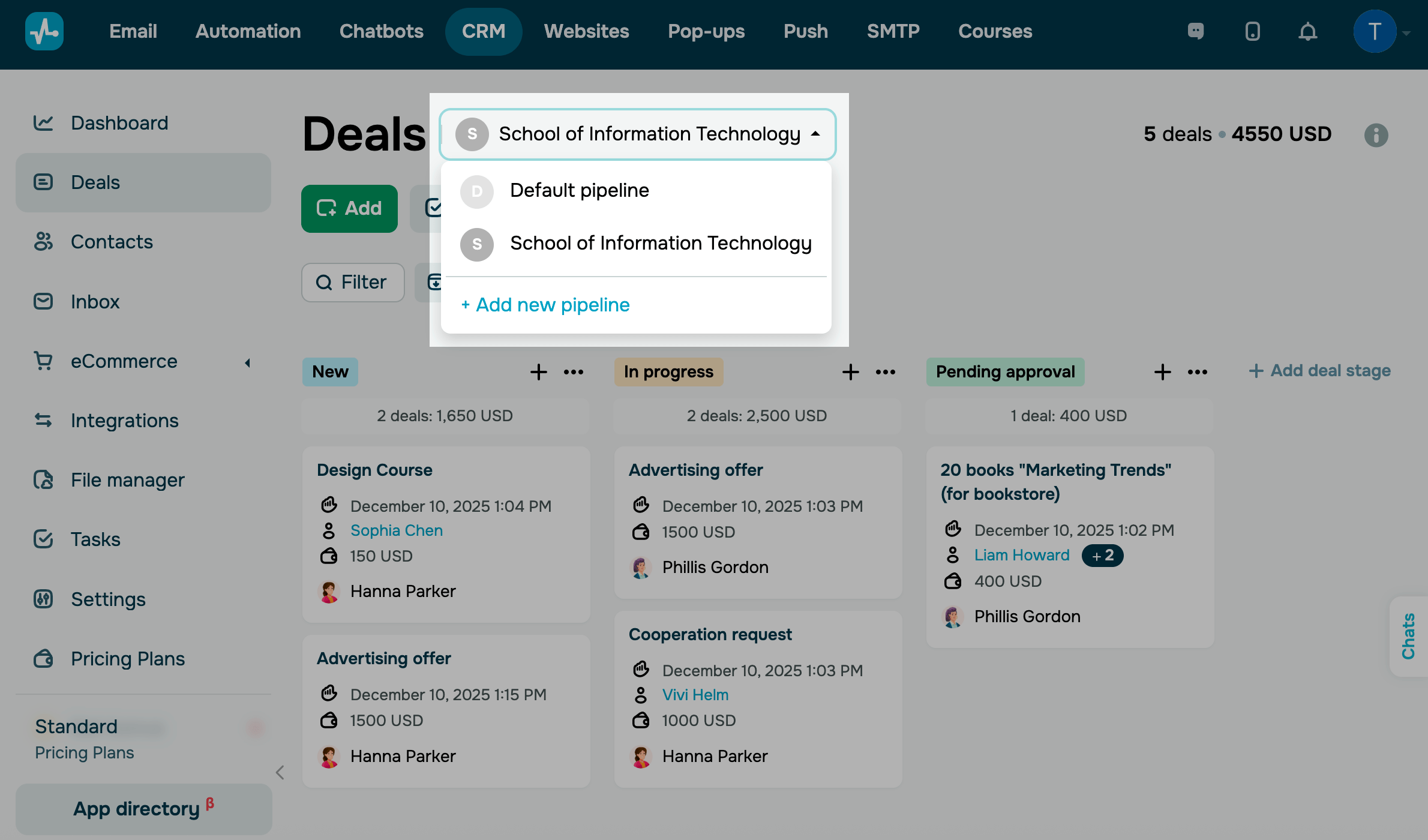
Ви можете обрати, як відображатимуться угоди: у вигляді карток на канбан дошці (Kanban) або списком (List).
Канбан дошка
Канбан — це дошка, де розташовані картки угод. Картками можна керувати перетягуючи їх з одного етапу (статусу) воронки на інший.
Канбан допомагає візуалізувати хід роботи з клієнтами, адже кожна угода відображається на дошці у колонці певного статусу.
Список
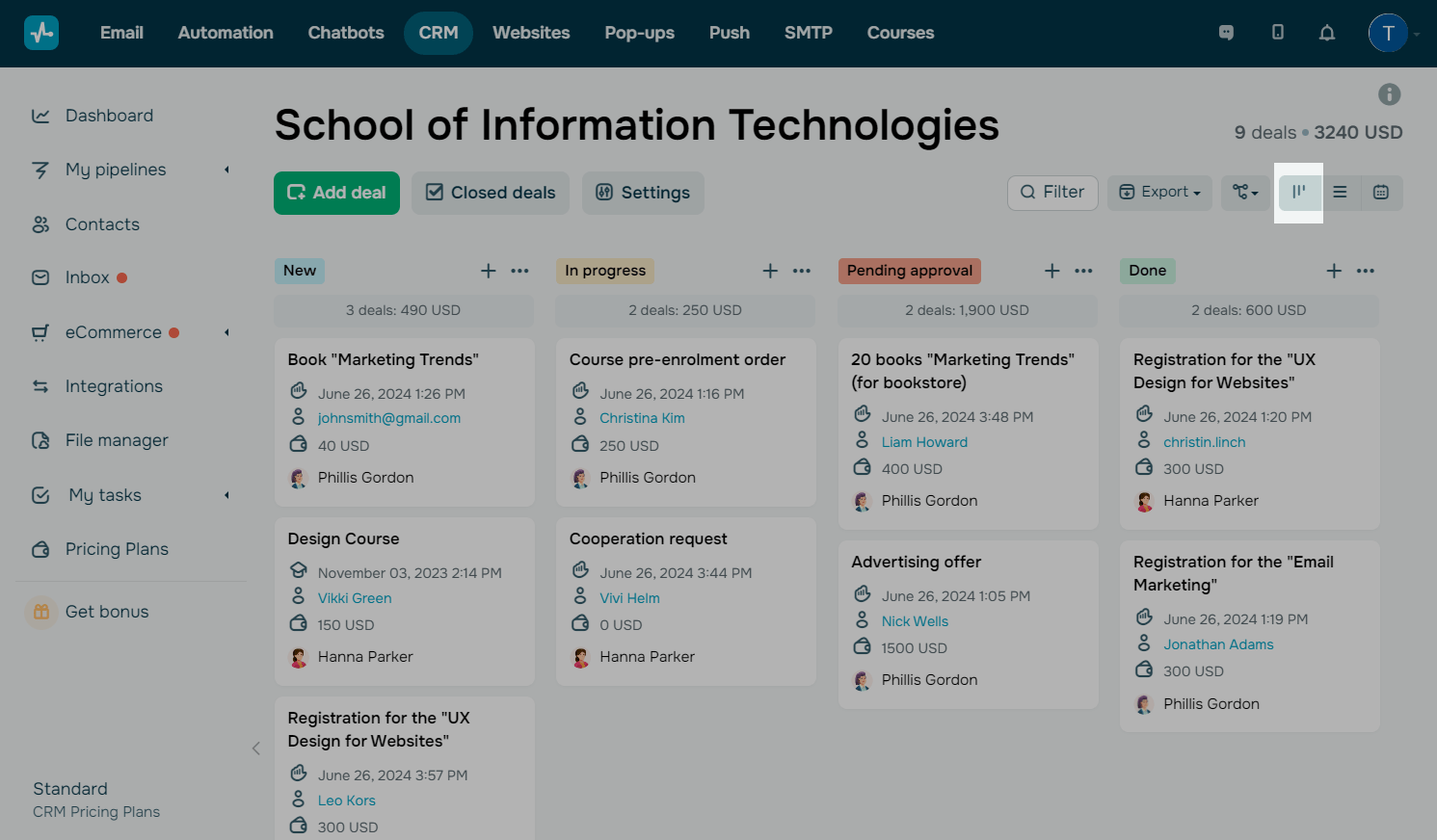
Список — це спосіб відображення усіх угод у вигляді списку. Використовуючи такий спосіб відображення ви можете обрати декілька угод, або всі угоди на сторінці, та виконувати з ними масові дії.
У колонках відображено назва угоди, дані контакту, відповідальний, сума, джерело та дата угоди.
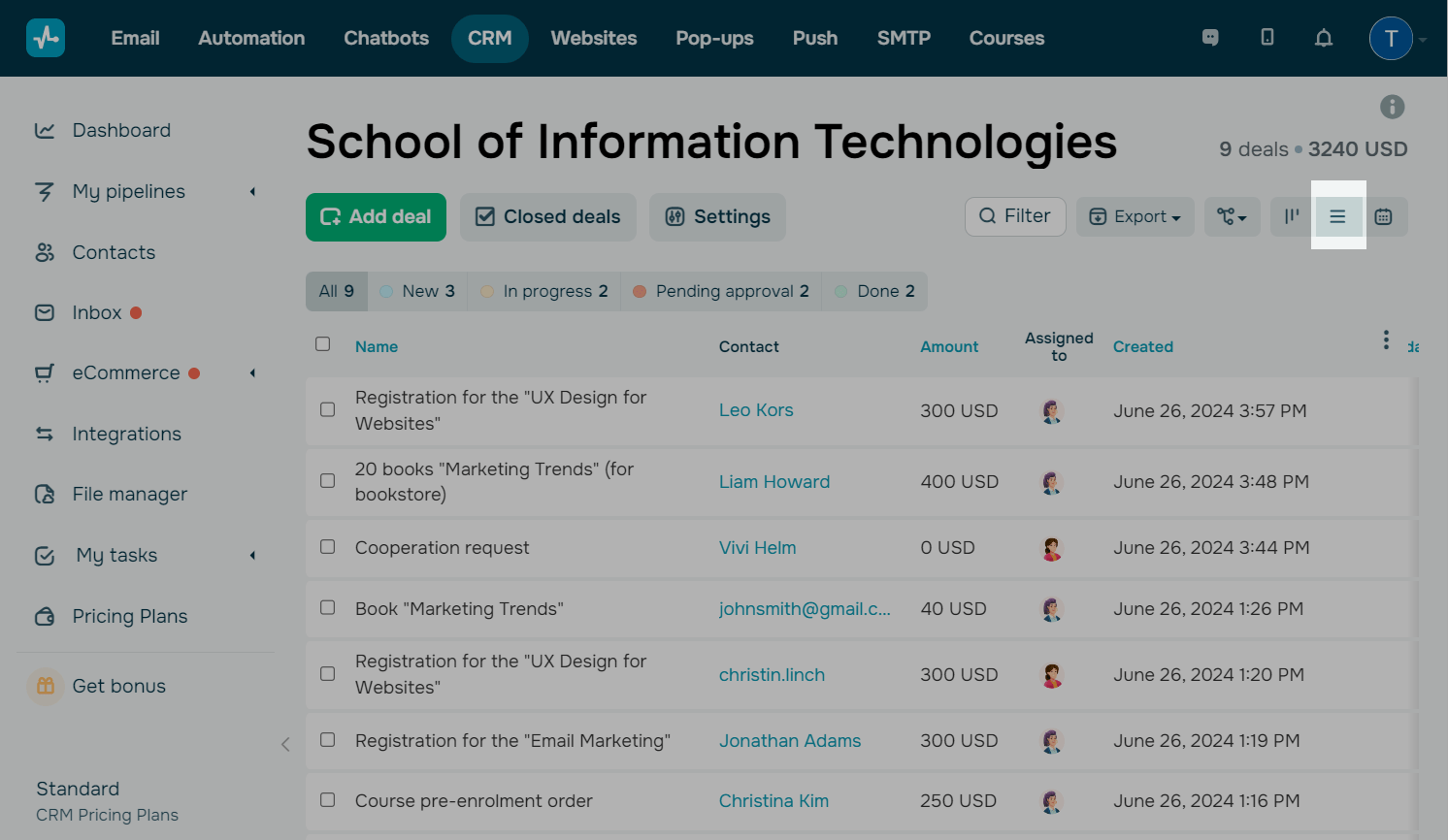
У режимі списку можна приховувати або виводити поля угод. Для цього натисніть на три крапки у верхньому правому кутку списку і оберіть потрібні поля.
Календар
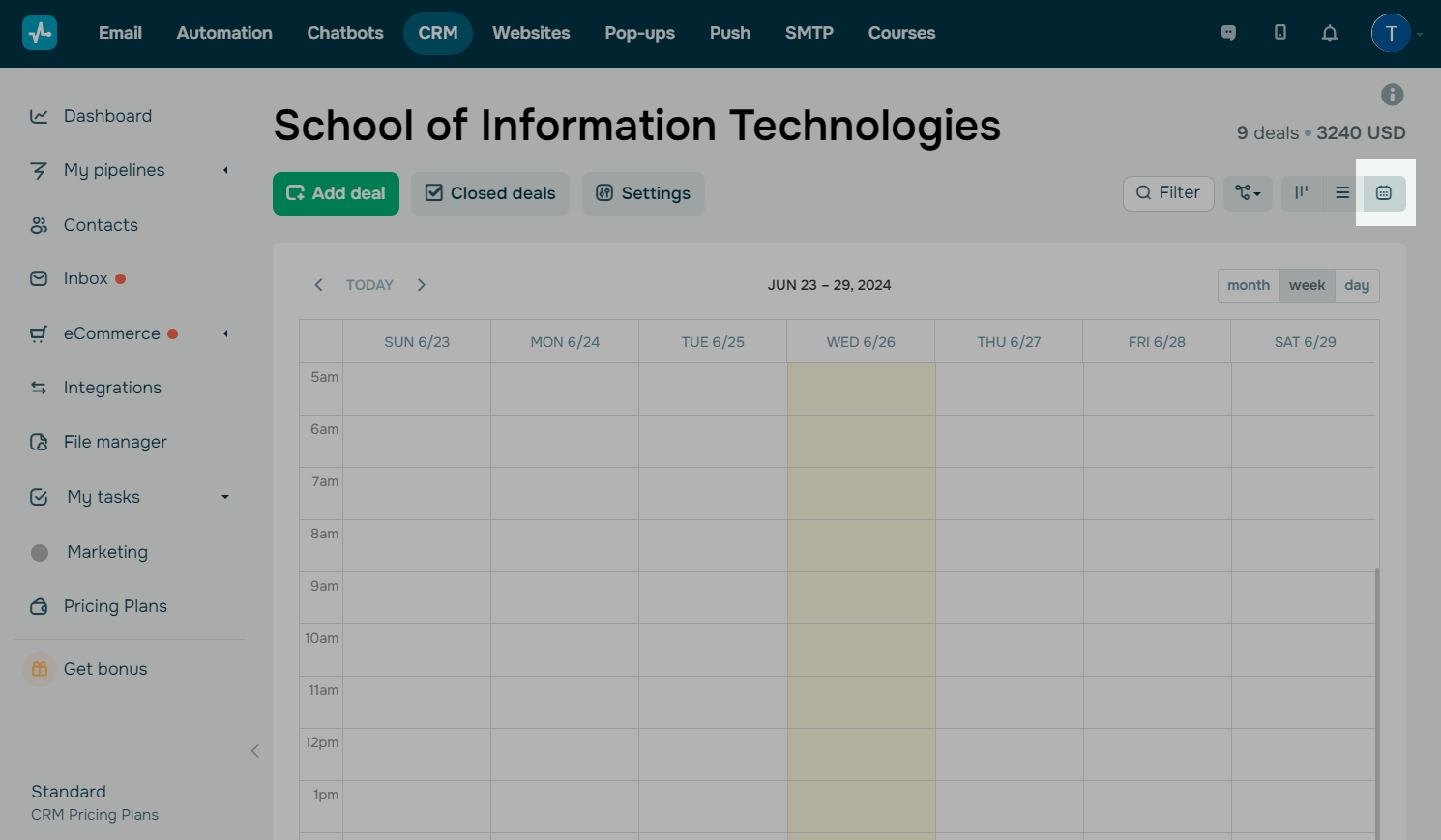
Календар — режим відображення завдань в календарі. З його допомогою ви можете візуально переглянути всі завдання, для яких встановлено термін виконання календаря.
Статуси угод
Статус угоди — це назва певного етапу роботи з клієнтом.
У воронці вже створено три типові статуси: Нові (New), В роботі (In progress) та На підпис (Pending approval). Ви також можете додати свої статуси, які будуть відповідати вашим етапам роботи з клієнтом. Наприклад, ви можете додати статуси Очікування оплати, Оплачено, До відправлення тощо.
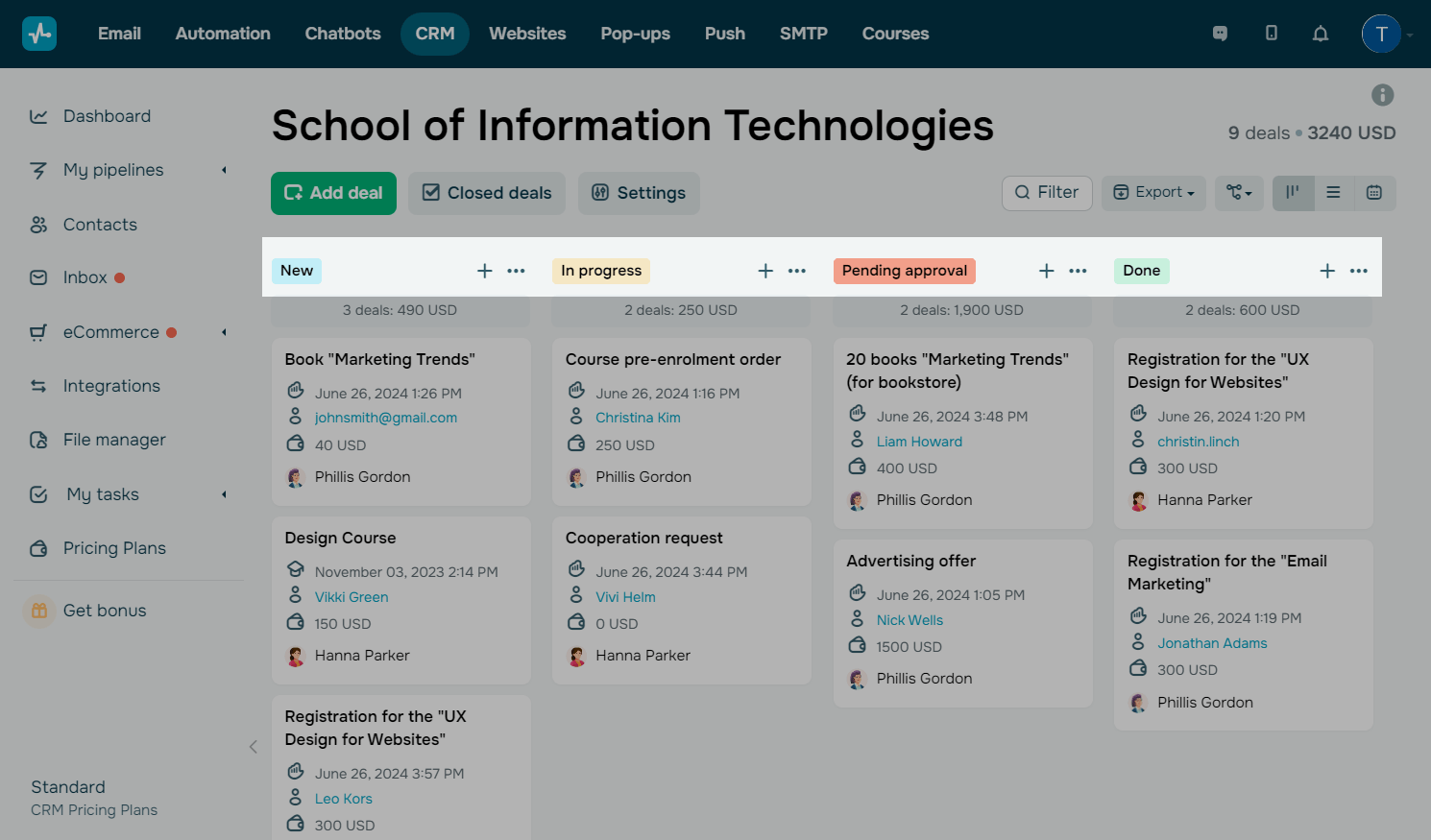
Щоб додати новий статус, натисніть + Додати статус (Add deal stage), введіть назву та оберіть колір.
Читайте також: Як налаштувати статус угод.
Налаштування воронки
Оберіть потрібну воронку з панелі праворуч та на іконку налаштувань.
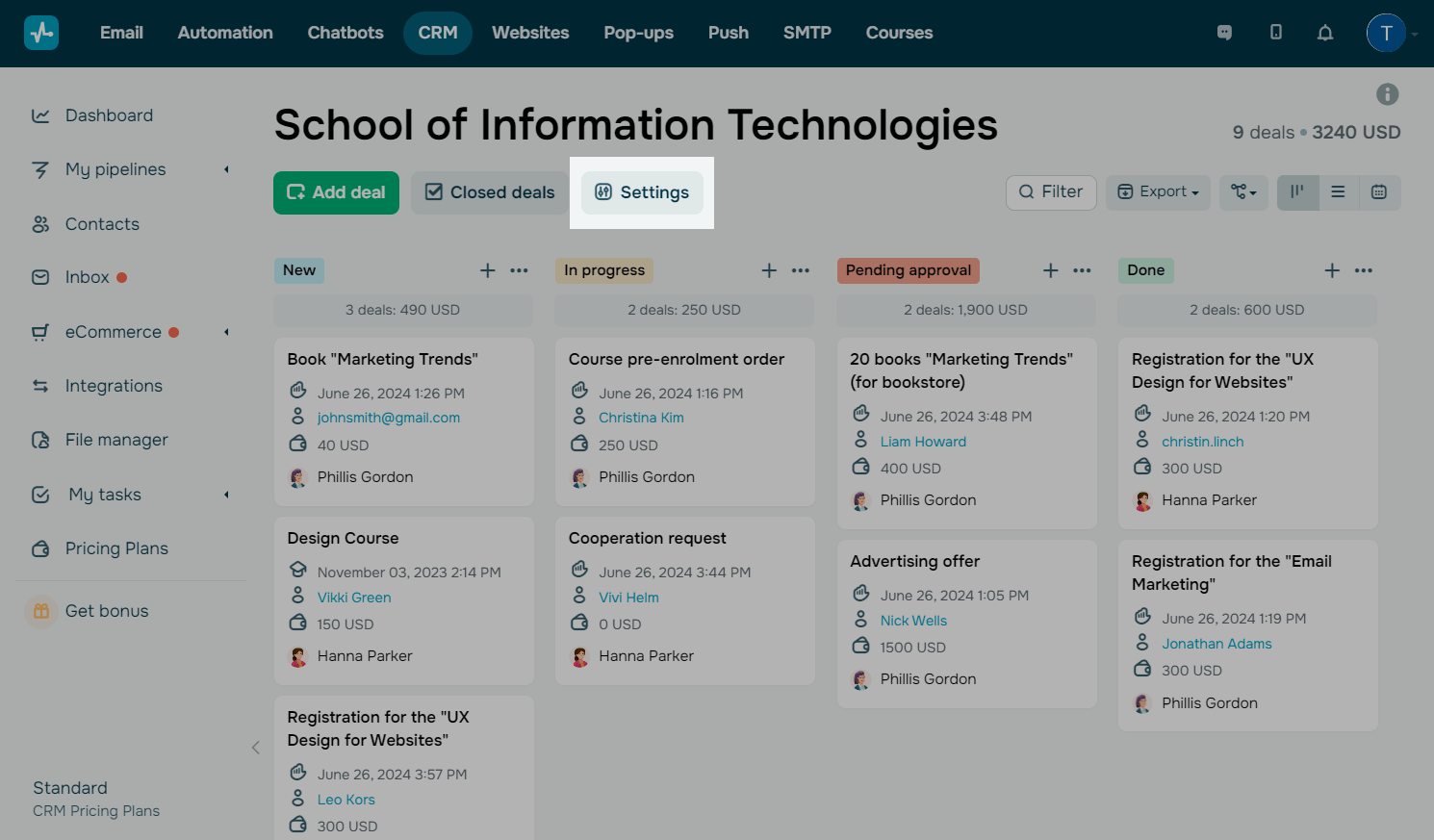
Ви можете перемикатися між воронками за допомогою випадного списку праворуч зверху.
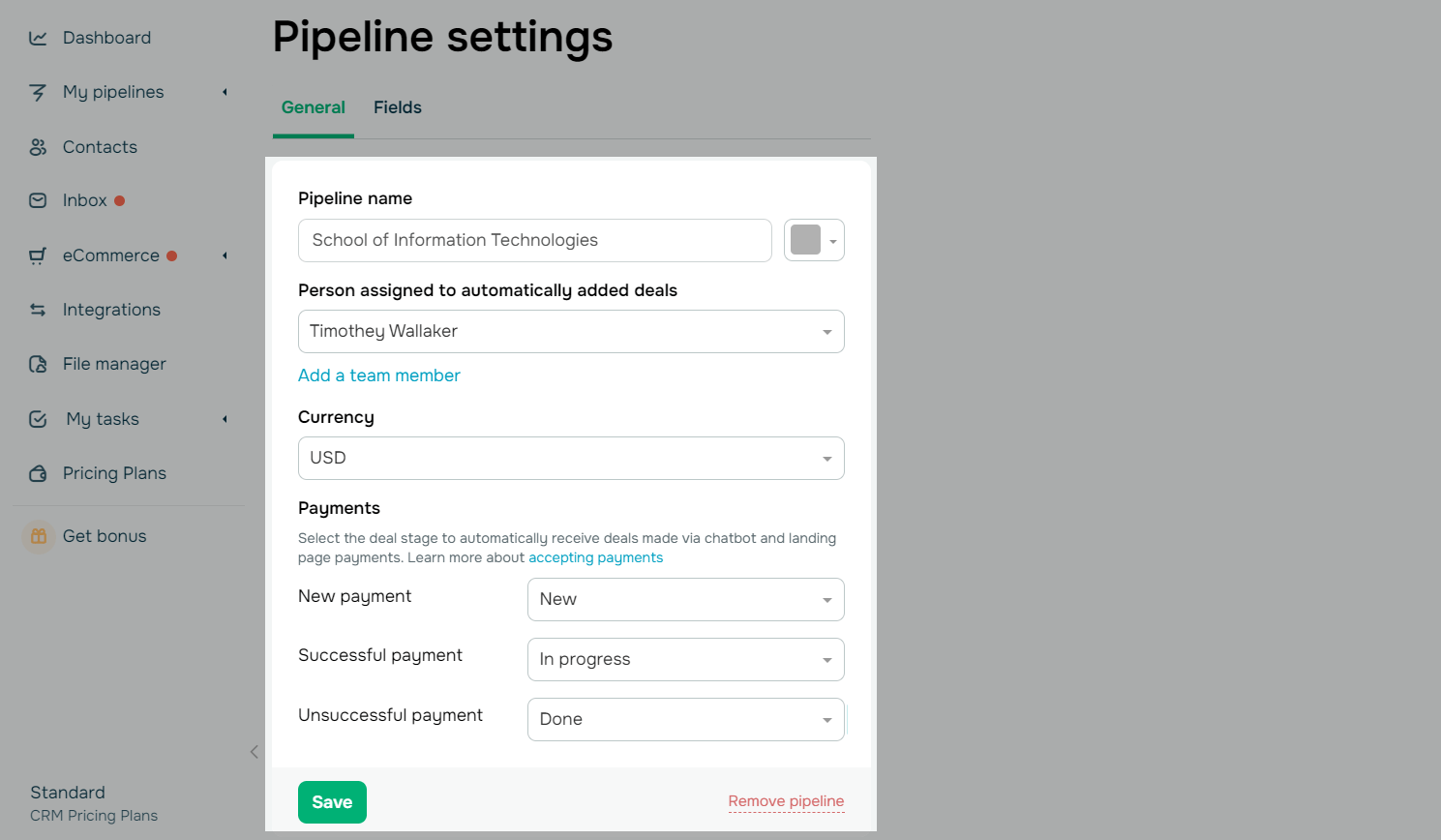
На вкладці Загальні (General) ви можете налаштувати наступне:
| Назва воронки (Pipeline name) | Відредагуйте назву та колір воронки. |
| Відповідальний за автоматичнo додані угоди (Person assigned to automatically added deals) | Виберіть відповідального за автоматично додані угоди. |
| Валюта (Currency) | Виберіть валюту всіх угод. |
| Одна угода на платіжне посилання (One deal per payment link) | Зберігайте всі спроби оплати за одним платіжним посиланням в одній угоді, без дублів угод. |
| Розрахунок чистого прибутку (Net profit calculation) |
Автоматично розраховуйте чистий прибуток від угод воронки. |
| Автоматизація оплат (Automated payments) |
Налаштуйте, на які етапи воронки автоматично переходитимуть угоди залежно від статусу оплати. |
Також, коли у вас більше однієї воронки, ви можете в налаштуваннях видалити обрану воронку.
У вкладці Поля (Fields) можна змінити поля угод або створити нові.
У вкладці Вкладки (Tabs) можна відреагувати вкладки в картках угод або додати нові.
 Оновлено: 16.12.2025
![No-code конструктори чат-ботів для Telegram: 7 найкращих сервісів [2026]](https://www.spcdn.org/blog/wp-content/uploads/2025/10/telegram-bot-builder-cover-255x167.png)




або