Як налаштувати доступи команди до розділів у СРМ
Ви можете запрошувати команду для спільної роботи над проєктом. Розділяйте роботу з угодами, клієнтами та завданнями між вашими співробітниками, призначаючи відповідального.
Ви будете використовувати єдину базу контактів, список угод та завдань. Доступ до іншого сервісу SendPulse буде обмежений відповідно до ролі запрошеного.
Які ролі користувачів існують
Роль — це набір доступів, який надає можливість використовувати різні набори функцій. Власник акаунту має права на всі функції, включно зі спільним доступом з іншими членами команди.
Залежно від ролі, які доступні в SendPulse, передбачено різний доступ до CRM.
Читайте докладніше: Ролі користувачів:CRM.
Також ви можете створити свою кастомну роль та вибрати для неї доступи.
Як додати користувачів до акаунту
Щоб призначити іншого користувача відповідальним, вам спочатку потрібно запросити користувача та надати йому доступ до свого облікового запису.
Ви можете запросити стільки користувачів, скільки передбачено в вашому тарифному плані, та придбати додаткову кількість користувачів окремо від тарифного плану.
Власник акаунту також входить в загальну кількість користувачів. Наприклад, якщо на безкоштовному тарифному плані передбачено 5 користувачів — це значить, що ви можете запросити ще 4 користувачі в команду. Щоб придбати більше місць для користувачів, перейдіть у CRM > Тарифи та оформте замовлення у розділі Додаткові користувачі.
Перейдіть до розділу Налаштування акаунту > Команда та натисніть Запросити користувача.
Введіть ім'я, контактні дані, пароль та виберіть роль зі списку стандартних або кастомних.
У секції CRM виберіть, до яких розділів надати доступ. Також у секціях Угоди, Контакти, Завдання, Телефонія, Поштові скриньки ви можете вибрати доступ до всіх записів, або лише до своїх (де призначено відповідальним).
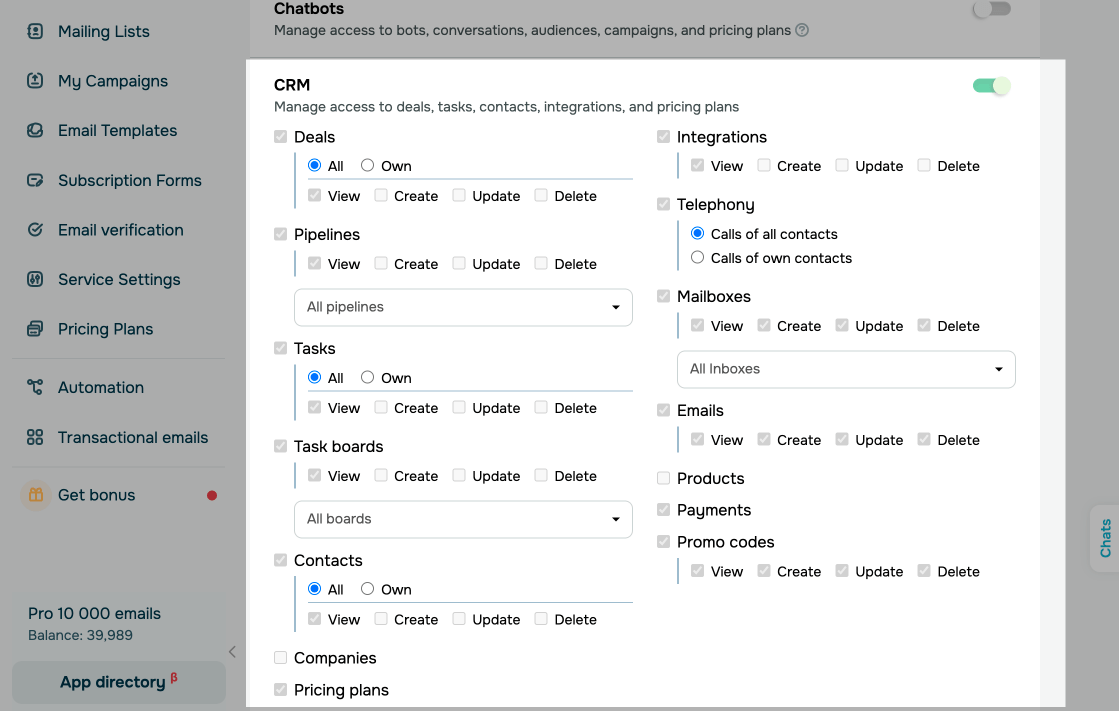
Після того, як налаштуєте необхідні доступи, натисніть Надіслати запрошення.
Читайте детальніше: Як запросити користувача.
Після підтвердження цей користувач буде доступний для вибору як відповідальний.
Як змінити відповідального
Відповідального можна змінити для однієї з карток:
| Угоди | Перейдіть у воронку, натисніть на угоду і в картці угоди під назвою виберіть зі списку користувача. |
| Контакту | Перейдіть до розділу Контакти, натисніть на контакт і виберіть у картці контакту під назвою зі списку користувача. |
| Завдання | Перейдіть на дошку завдань, натисніть завдання, щоб відкрити картку. Ви можете додати користувача для виконання однієї з двох ролей:
|
| Компанії | Перейдіть до розділу Контакти > Компанії, натисніть на контакт і в картці компанії під назвою виберіть зі списку користувача. |
| Угоди | Перейдіть у воронку та переключіть на режим відображення угод перелік. Виберіть угоди та у верхній панелі натисніть Змінити відповідального. |
| Контакту | Перейдіть до вкладки Контакти та виберіть потрібні контакти. У верхній панелі натисніть Змінити відповідального. |
| Для угод | Перейдіть у воронку в розділ Налаштування > Загальні та виберіть зі списку користувача. |
| Для контактів | Перейдіть до розділу Контакти у розділ Налаштування > Загальні та виберіть зі списку користувача. |
| Для задач | Перейдіть на дошку завдань у розділ Налаштування > Загальні та виберіть зі списку користувача. |
 Оновлено: 13.03.2025


![No-code конструктори чат-ботів для Telegram: 7 найкращих сервісів [2026]](https://www.spcdn.org/blog/wp-content/uploads/2025/10/telegram-bot-builder-cover-255x167.png)


або