Як генерувати коментарі у CRM за допомогою ШІ
За допомогою ШІ в CRM-системі складайте та редагуйте коментарі до угод, контактів і завдань. ШІ може згенерувати новий коментар на основі запиту, покращити обраний текст або застосувати швидкі дії, щоб змінити тональність, перекласти, узагальнити або виправити помилки.
SendPulse надає до 200 безкоштовних запитів до ШІ в усіх інструментах. Щоб виконувати більше запитів, додайте власний акаунт ШІ в налаштуваннях акаунта SendPulse.
Докладніше: Підключіть ChatGPT до інструментів SendPulse, Підключіть Claude до інструментів SendPulse, Підключіть DeepSeek до інструментів SendPulse та Підключіть Google Gemini до інструментів SendPulse.
Створення нового коментаря
Відкрийте угоду, контакт або завдання. Поруч із полем коментаря натисніть кнопку ШІ.
У діалоговому вікні опишіть коментар, який має згенерувати ШІ. Зазначте такі деталі, як тип бізнесу, ціль комунікації, контекст, цільову аудиторію, ключові тези та тональність.
Щоб скласти чіткий та ефективний запит, додайте наступну інформацію:
- Тип бізнесу. Зазначте галузь і звичний стиль комунікації з клієнтами.
- Ціль повідомлення. Поясніть, чого має досягти повідомлення.
- Контекст. Додайте короткий опис поточної ситуації або задачі.
- Цільова аудиторія. Зазначте, кому адресоване повідомлення.
- Ключові тези. Додайте деталі, які обов'язково мають бути в повідомленні.
- Тональність. Оберіть тональність, що відповідає стосункам із клієнтом.
Щоб відредагувати текст без написання запиту, натисніть кнопку ШІ (AI) та оберіть Швидкі дії (Quick actions). Оберіть необхідний варіант:
| Користувацький запит (Custom prompt) | Застосуйте збережений запит, обравши його зі списку. |
| Тональність (Tone) | Змініть тональність на дружню, професійну, мотиваційну, нейтральну або неформальну. |
| Дії з текстом (Text actions) | Перефразуйте, спростіть, скоротіть, виправте помилки, узагальніть або згенеруйте відповідь. |
| Переклад (Translate) | Перекладіть обраний текст на іншу підтримувану мову. |
Після додавання необхідної інформації, натисніть на іконку.
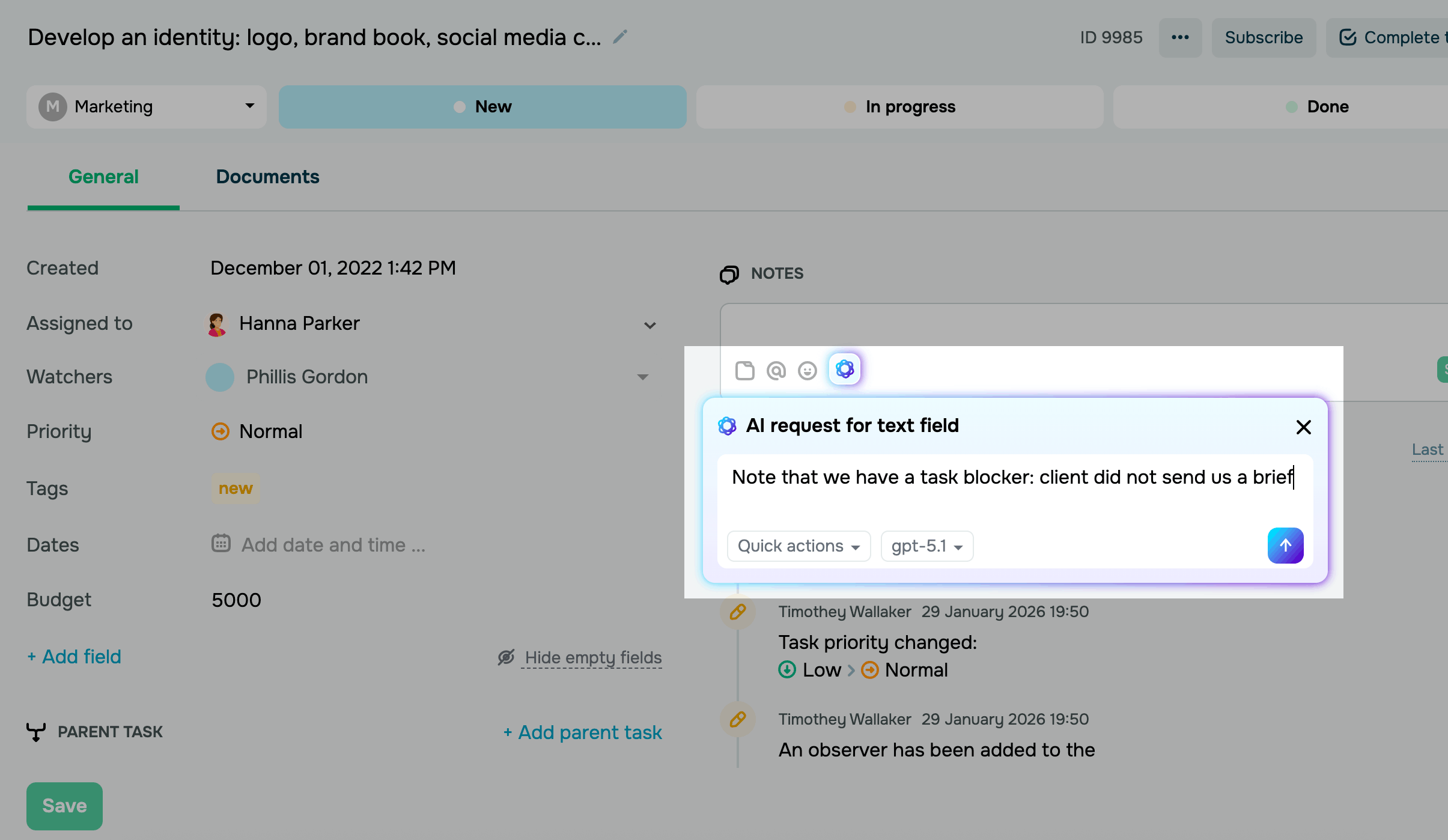
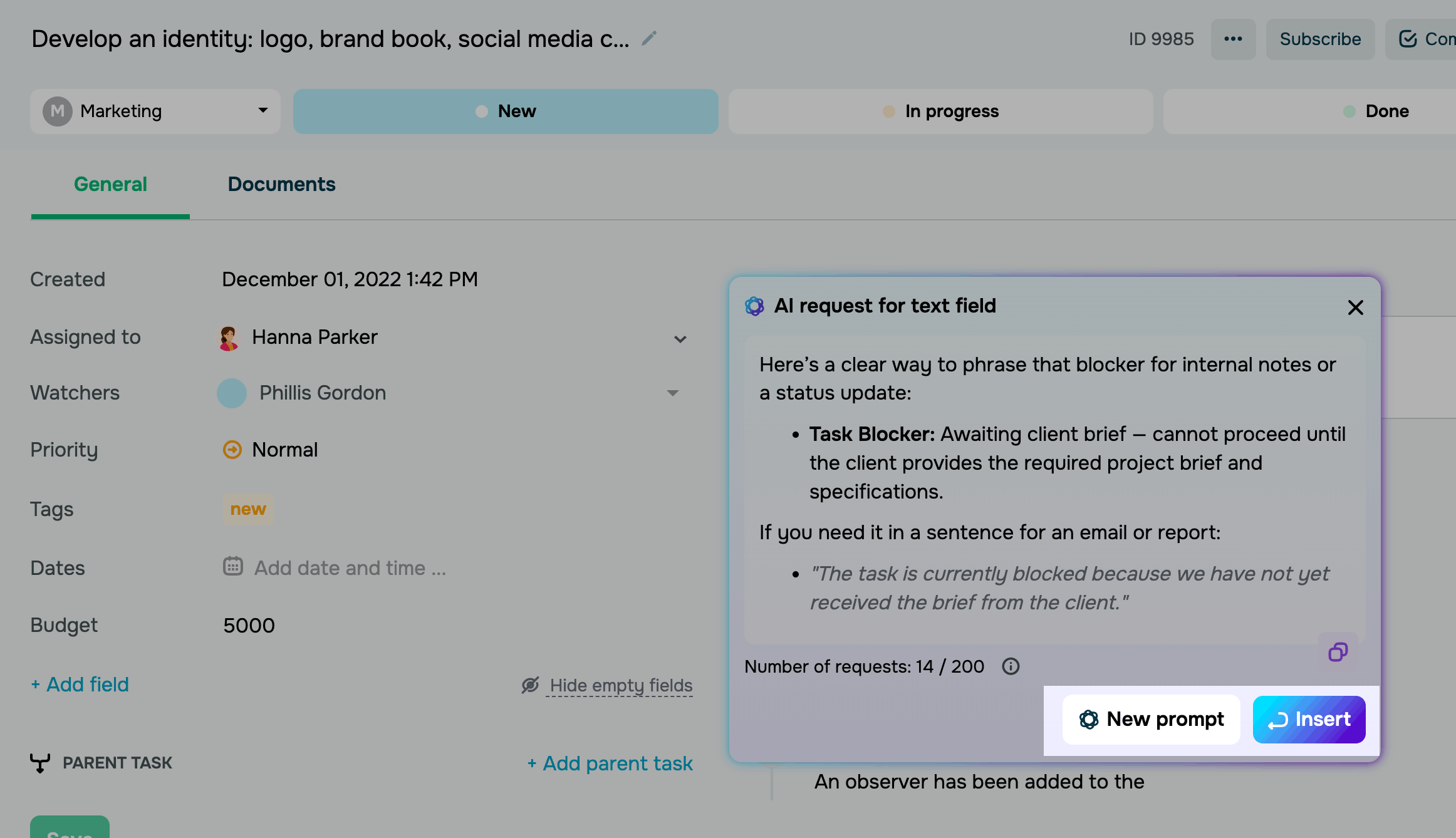
ШІ згенерує коментар за кілька секунд. Натисніть Вставити (Insert), щоб додати його в поле введення. Щоб згенерувати інший варіант, натисніть Новий запит (New prompt) і оновіть свій запит.
Щоб скопіювати згенерований текст, натисніть на іконку копіювання. Текст буде скопійовано в буфер обміну вашого пристрою.
Редагування наявного тексту
Ви також можете редагувати наявний текст, який ввели в поле. Для цього виділіть фрагмент тексту, натисніть кнопку ШІ та введіть запит або скористайтеся швидкими діями.
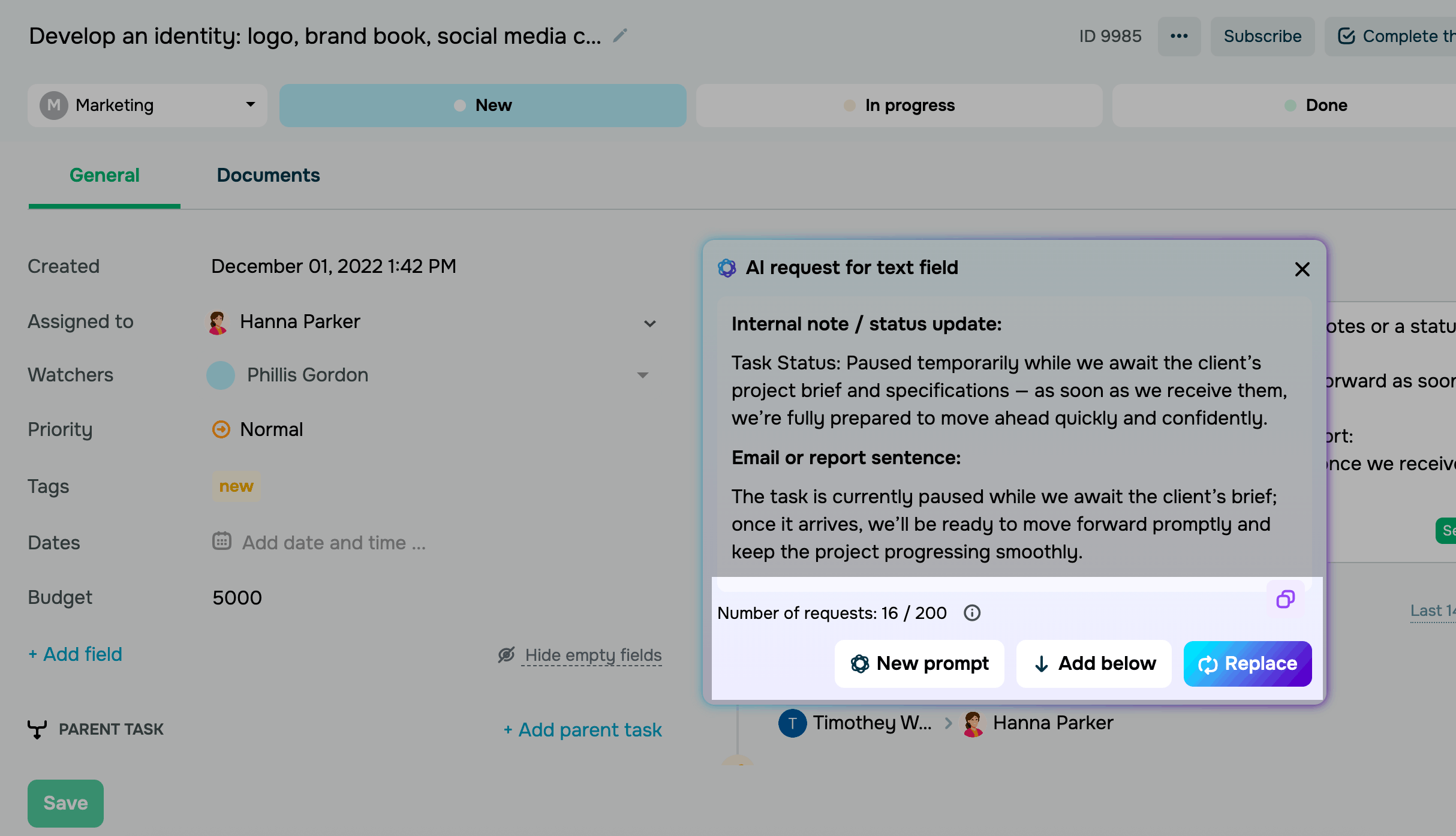
Зачекайте кілька секунд, поки асистент згенерує текст. Результат можна застосувати одним зі способів:
| Новий запит (New prompt) | Генерує повністю новий текст на основі запиту без урахування попереднього контексту. |
| Додати нижче (Add below) | Вставляє згенерований текст під виділеним фрагментом. |
| Замінити (Replace) | Повністю замінює виділений текст результатом ШІ. |
 Оновлено: 03.02.2026
![No-code конструктори чат-ботів для Telegram: 7 найкращих сервісів [2026]](https://www.spcdn.org/blog/wp-content/uploads/2025/10/telegram-bot-builder-cover-255x167.png)




або