Як підключити OpenAI для інтеграції із сервісами SendPulse
GPT (Generative Pre-trained Transformer) — це великомасштабна нейронна мережа від компанії OpenAI, яку можна використовувати для генерації тексту та коду.
Основні моделі можуть реалізовувати різні завдання: аналізувати тексти різної складності та видавати відповіді, оптимізувати текст під SEO або SMM завдання, категоризувати текст у таблиці, допомагати з мозковим штурмом, редагувати та перекладати тексти, працювати з кодом та математичними завданнями, підтримувати діалог на будь-які чи задані теми.
Більше про завдання та можливості використання GPT моделей читайте в нашому блозі: GPT в чат-ботах: можливості для бізнесу та експертів у 2023 році.
Для налаштування GPT під ваші завдання через бот, потрібно вибрати модель і додати вказівки — наприклад, ви можете додати тон відповідей, обмежити список питань, надати додаткову інформацію або приклад, в якому вигляді бажаєте відповідати.
У статті розглянемо, як створити обліковий запис OpenAI та додати модель штучного інтелекту до вашого акаунту SendPulse для використання у сервісах чат-ботів та розсилок.
Створіть аккаунт
Перейдіть на сторінку OpenAI та створіть обліковий запис. Для цього натисніть Log-in, введіть email адресу та натисніть Continue або продовжіть з обліковим записом у Google або Microsoft.

Якщо вводили адресу, вкажіть пароль у наступному вікні. Вам на пошту прийде лист-підтвердження. Натисніть у листі на кнопку Verify і після переходу на сторінку введіть дані про себе: ім'я та назву організації.
Вкажіть номер, на який прийде SMS підтвердження. Введіть код та увійдіть до облікового запису.
Коли вводите номер, зверніть увагу, що OpenAI доступний не в усіх країнах. Ознайомитися зі списком підтримуваних можна за посиланням Supported countries and territories.
Щоб подивитися, скільки токенів у вас залишилося, перейдіть у свій обліковий запис OpenAI у вкладку Usage.
Щоб переглянути історію використання токенів, прокрутіть сторінку нижче до розділу Daily usage breakdown (UTC). Ви можете переглянути всю історію або відобразити результати за дату чи співробітника.
Читайте докладніше: What are tokens and how to count them та про тарифи в розділі Pricing.
Скопіюйте API-ключ
Після авторизації в акаунті у верхньому правому куті натисніть на значок налаштувань (Settings).
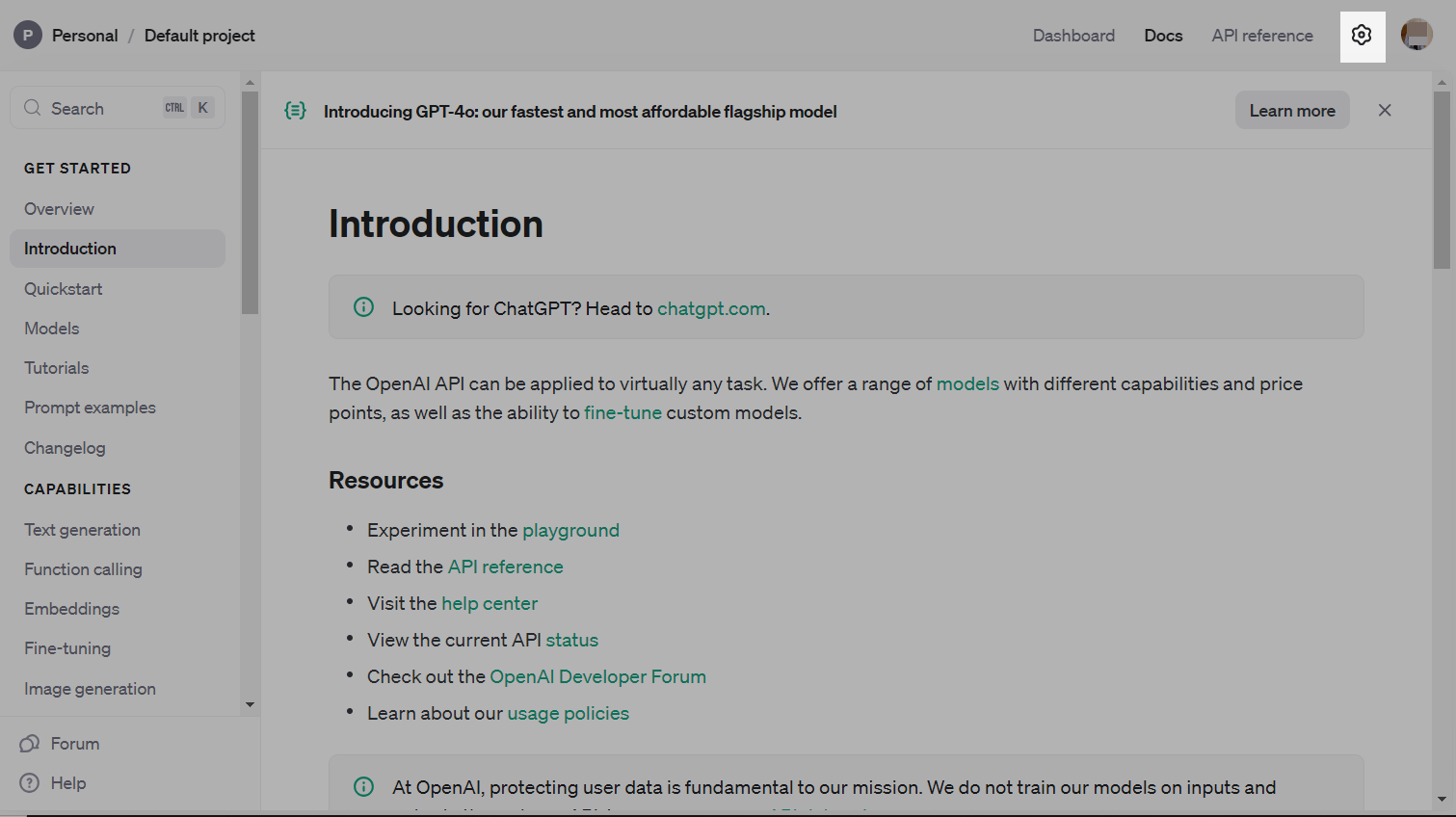
У панелі ліворуч перейдіть у розділ Your profile, а потім у вкладку User API keys.
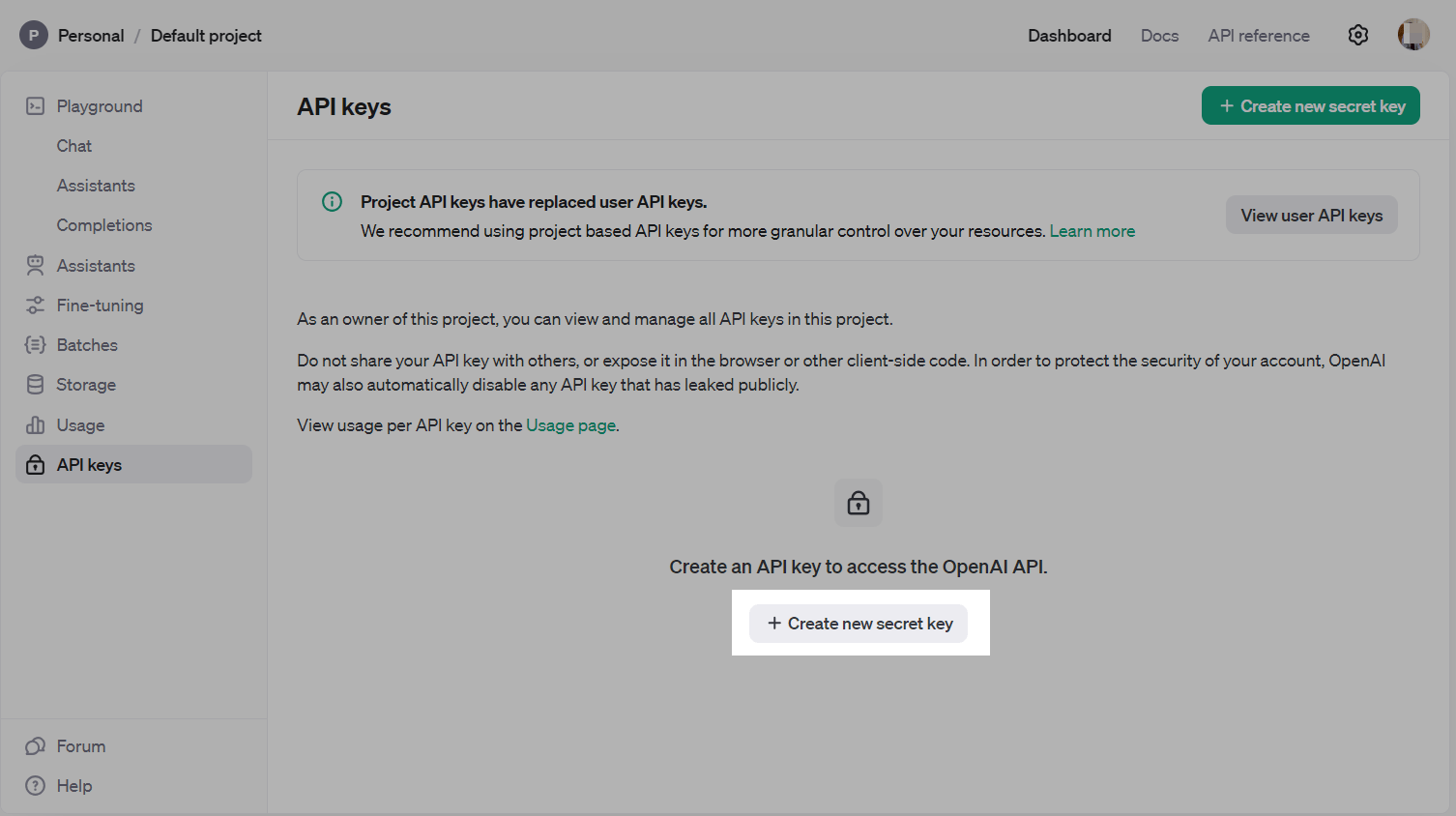
Ви можете створювати різні API key для проєктів у вашому акаунті OpenAI. Це зроблено для зручного управління командою та збереження даних, а власник акаунту може генерувати ключі в усіх проєктах. Вам не обов’язково створювати окремі проєкти — всі дані будуть збережені в автоматично створеному Default project. Більше про можливості створення проєктів читайте в документації OpenAI.
Натисніть View project secret Key > Create new secret key.
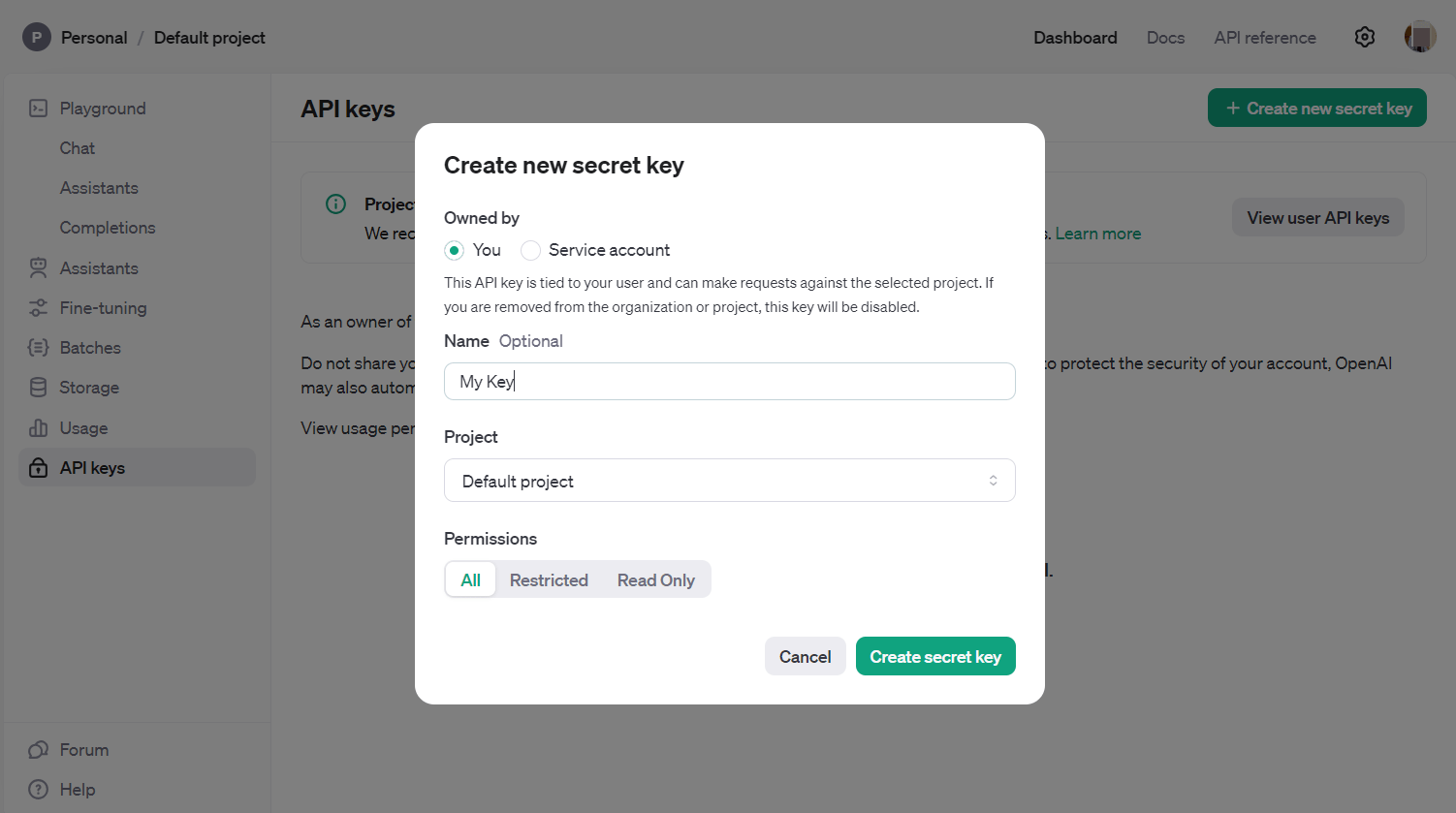
У модальному вікні виберіть власника та налаштуйте параметри ключа.
| You |
Цей ключ API прив'язаний до вашого користувача і може робити запити до вибраного проєкту. Якщо вас буде видалено з організації або проєкту, цей ключ буде вимкнено. Введіть назву ключа, виберіть проєкт та дозволи (permissions). Для коректної роботи рекомендуємо надавати повний доступ. Дізнавайтесь більше в статтях OpenAI. |
| Service account |
До вашого проєкту буде додано нового учасника бота (обліковий запис сервісу) і створено ключ API. Підходить, якщо ви використовуєте різні сервіси OpenAI. Введіть ID сервісу та оберіть проєкт. |
Натисніть Create secret key та скопіюйте його в наступному вікні.
Вам потрібно зберегти ключ на своєму пристрої, оскільки під час повторного входу скопіювати ключ не можна. Якщо ви втратите його, доведеться згенерувати новий ключ.
Вставте ключ у SendPulse
Перейдіть у налаштування акаунту до вкладки API. У секції OpenAI & ChatGPT натисніть Активувати (Activate).
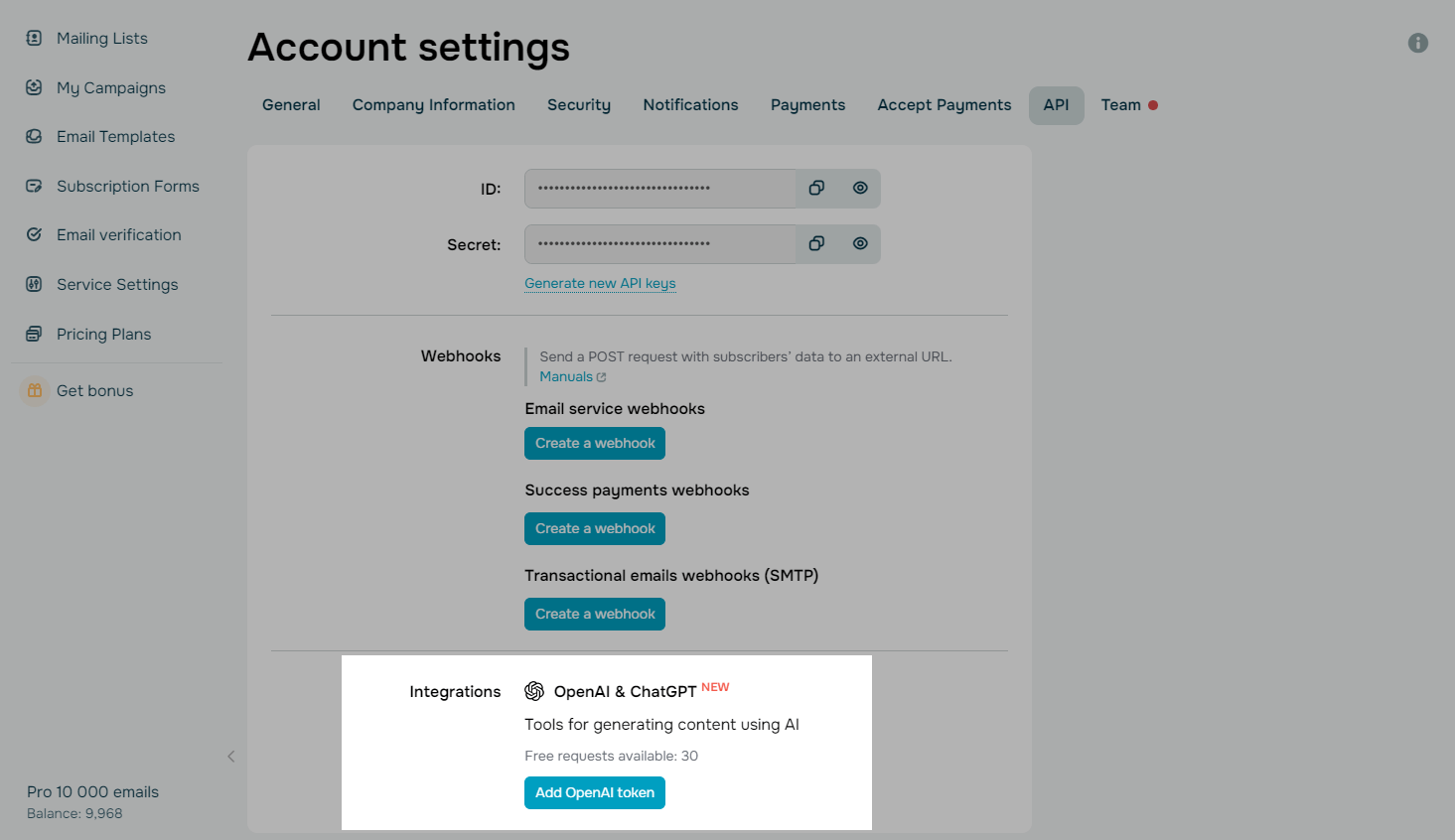
Вставте скопійований ключ та натисніть Зберегти (Save).
Після підключення акаунту ви можете використовувати моделі в сервісах SendPulse.
 Оновлено: 28.02.2025
![No-code конструктори чат-ботів для Telegram: 7 найкращих сервісів [2026]](https://www.spcdn.org/blog/wp-content/uploads/2025/10/telegram-bot-builder-cover-255x167.png)




або