Як підключити поштову скриньку до CRM
Синхронізація поштової скриньки Gmail та CRM допомагає керувати email листами та автоматизувати збір та оновлення даних про взаємодію з клієнтами, обробляти клієнтські запити та розподіляти їх між співробітниками. Це полегшує аналіз та відстеження комунікацій з клієнтами та партнерами.
У статті розглянемо, як підключити поштову скриньку до вашої CRM.
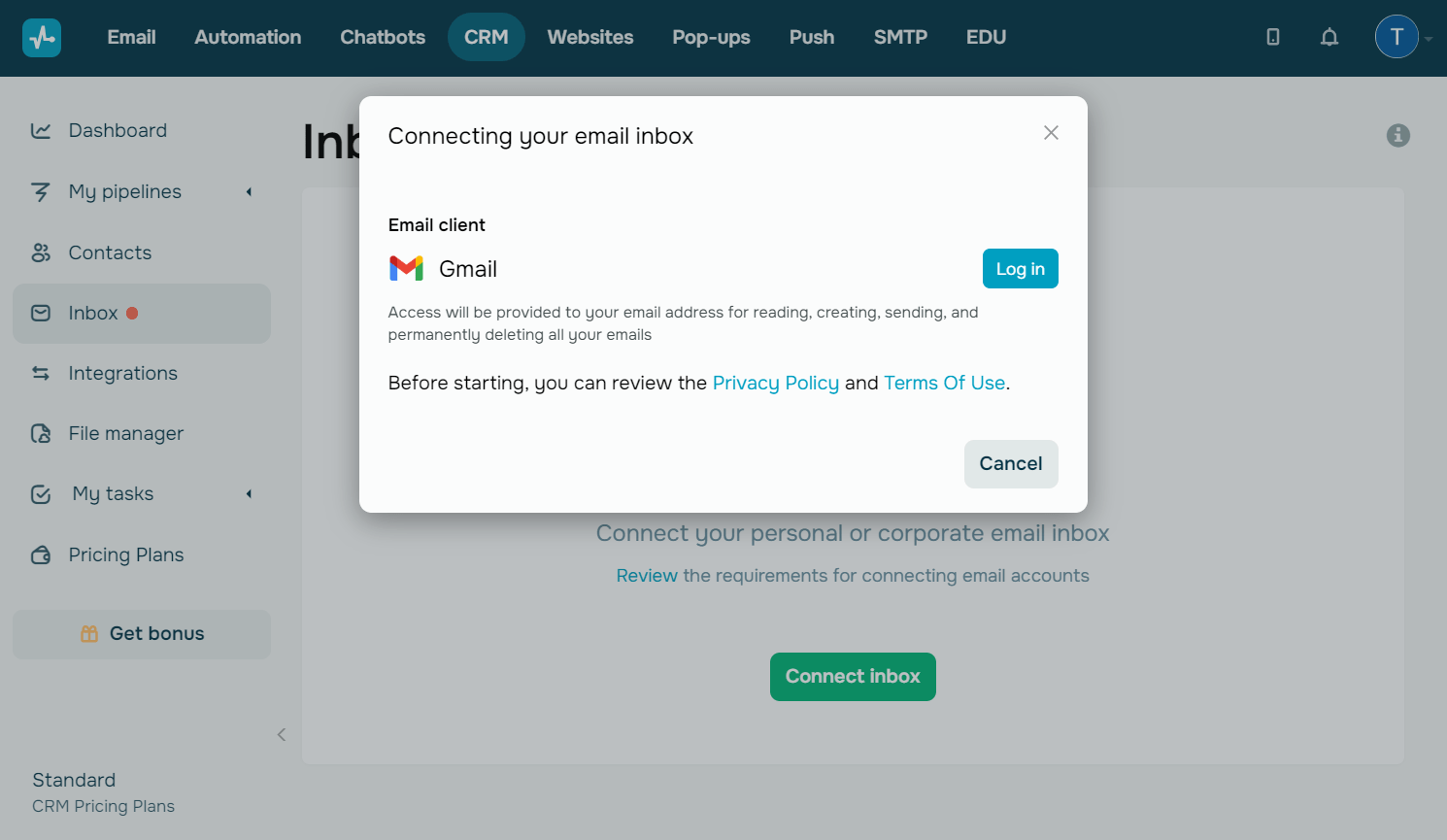
Синхронізація передбачає надання доступу до вашої електронної адреси для читання, створення, відправлення та безповоротного видалення всіх ваших електронних листів.
Використання SendPulse Gmail Integration і передача інформації, отриманої від Google API, у будь-який інший додаток здійснюватиметься відповідно до Політики даних користувачів служб Google API, включно з вимогами до обмеженого використання.
Перед початком роботи ви можете ознайомитися з політикою конфіденційності та Умовами Використання.
Підключіть поштову скриньку
Перейдіть в розділ CRM > Пошта (Inbox) та натисніть Підключити пошту (Connect inbox).
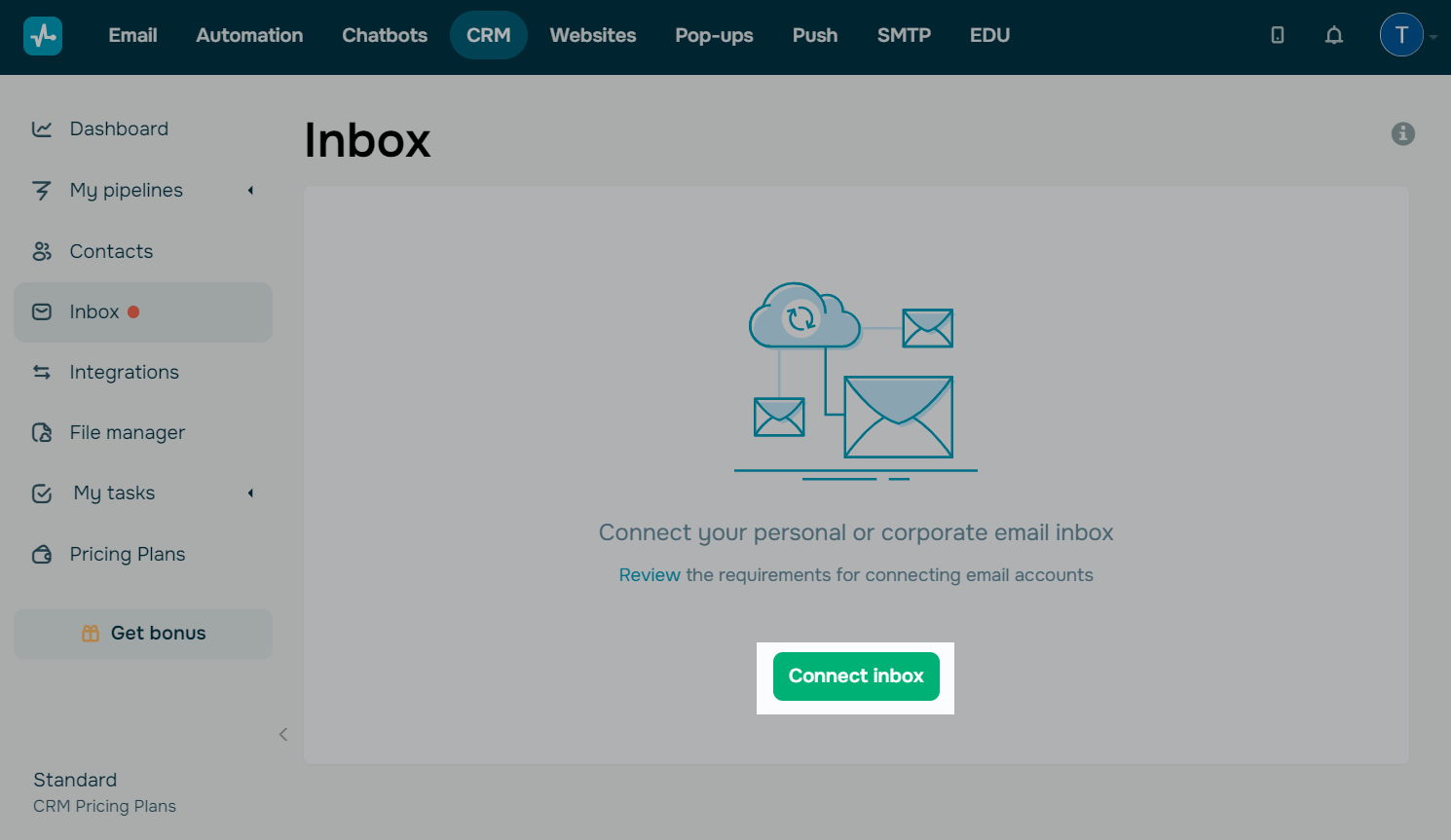
Підключення скриньки Gmail
У модальному вікні, що відкриється, на вкладці Поштовий сервіс (Email client) натисніть Авторизуватися (Log in) навпроти скриньки Gmail.
Підключена пошта буде доступна всім користувачам акаунту, чия роль передбачає доступ до інтеграцій CRM.
Читайте також: Як керувати ролями користувачів.
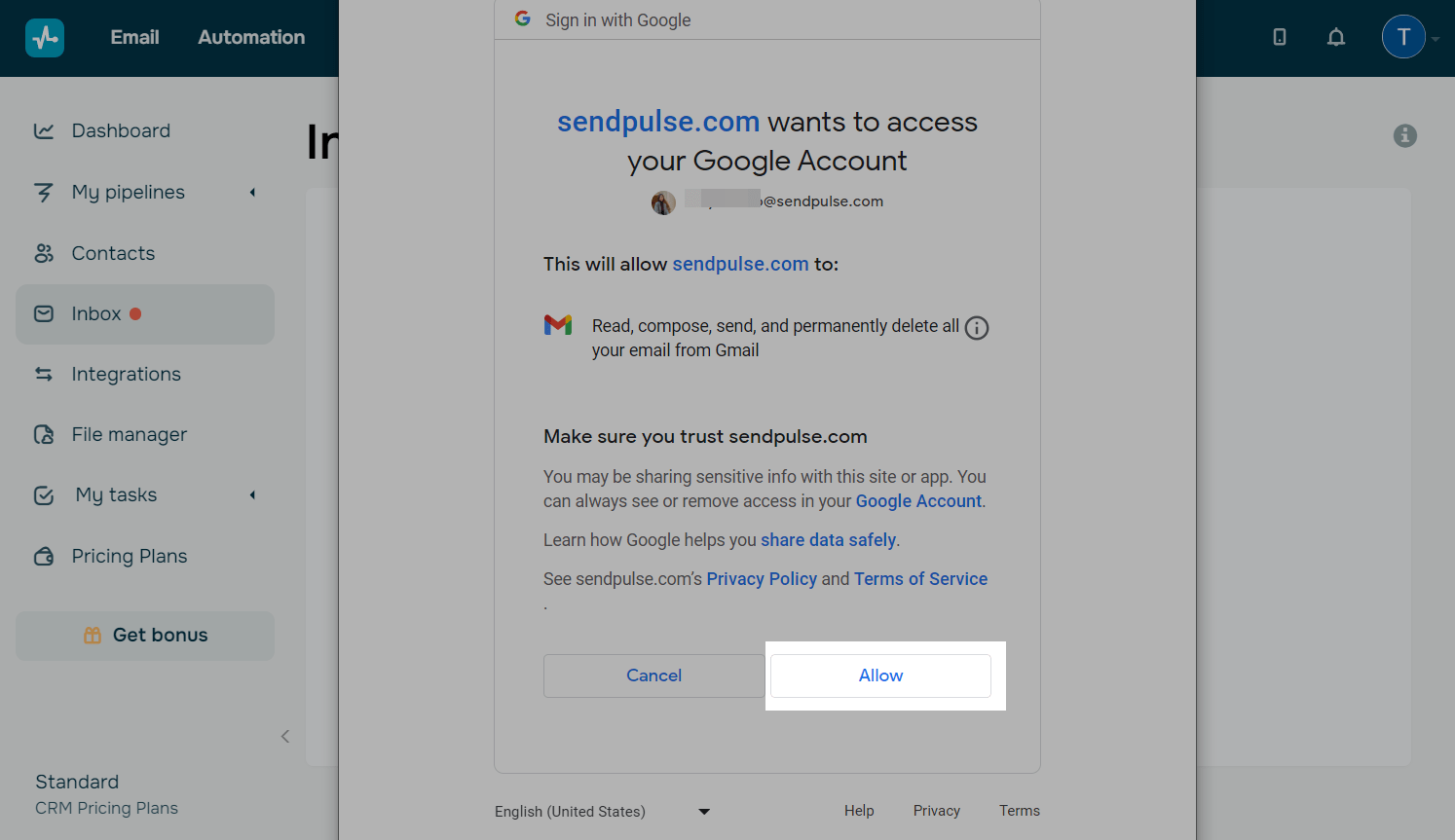
В окремій вкладці браузера, що відкриється, оберіть пошту, яку ви хочете підключити та дозвольте синхронізацію з SendPulse.
Зачекайте, поки завершиться синхронізація — це може зайняти до 5 хвилин.
У разі синхронізації буде завантажено 1000 останніх листів з вашої пошти. Потім під час отримання нових листів вони будуть додаватися до попередньо завантажених.
Підключення іншої скриньки через IMAP/SMTP
Для підключення поштової скриньки необхідно надати доступ до неї SendPulse. Для цього перейдіть до IMAP-налаштувань вашого поштового сервісу та створіть новий доступ. Після цього потрібно згенерувати пароль, який буде вводитися при підключенні поштової скриньки.
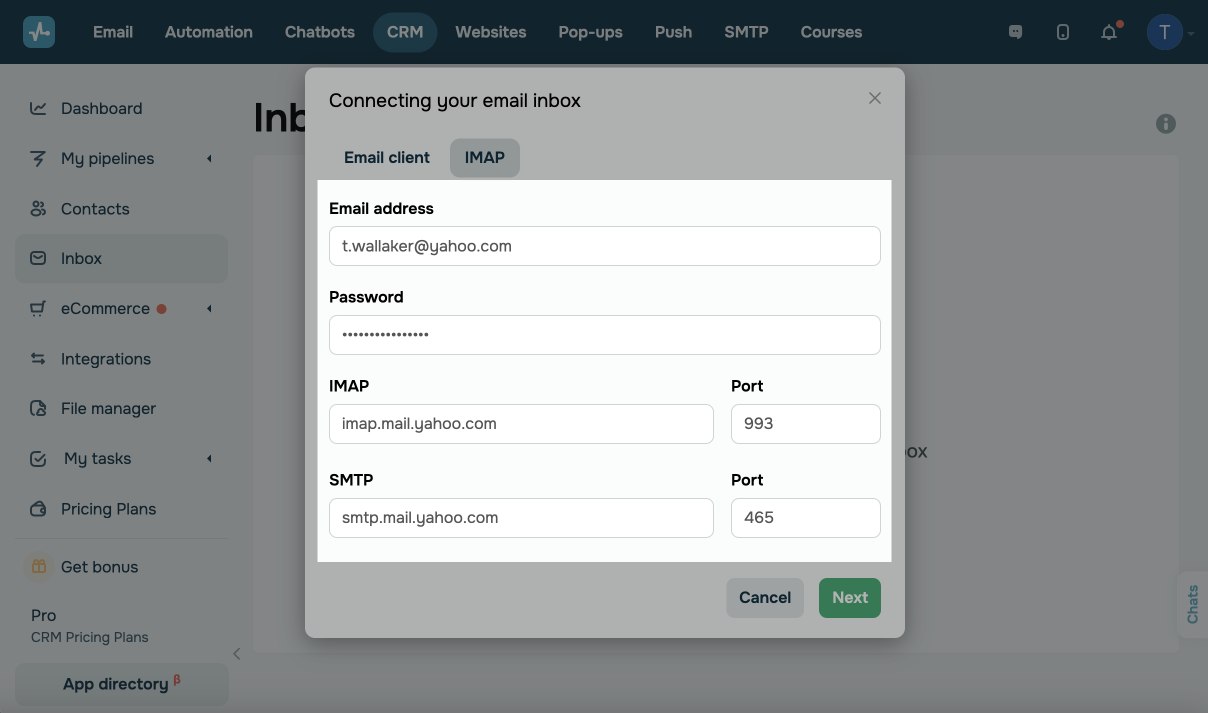
Перейдіть до вкладки IMAP та введіть дані для підключення поштової скриньки: адресу електронної пошти, пароль IMAP-доступу, адреси та порти серверів IMAP та SMTP вашого поштового сервісу.
Читайте докладніше про доступи та налаштування сервера в популярних поштових скриньках: Yahoo, Proton, Zoho, iCloud, AOL, GMX та FastMail.
Різні поштові сервіси можуть мати різні налаштування підключення доступу. Якщо ваш поштовий сервіс не входить до перерахованих вище, зверніться до його служби підтримки щодо налаштування підключення через IMAP/SMTP.
Керуйте скриньками
Ви можете додавати чи видаляти поштові скриньки, додавати підпис та ім’я відправника, а також налаштовувати автоматичне створення контактів та угод в CRM та призначати відповідального.
Якщо до поштової скриньки не надходило жодного вхідного чи вихідного листа, система автоматично видалить її з усіма листами. Це не вплине на вашу основну пошту — видалення відбувається тільки в CRM, щоб не зберігати зайві дані.
Додавання поштових скриньок
Ви можете підключити декілька поштових скриньок, наприклад, для кожного менеджера компанії.
Для цього розгорніть список з вашою поштовою адресою та натисніть Додати скриньку (Add inbox).
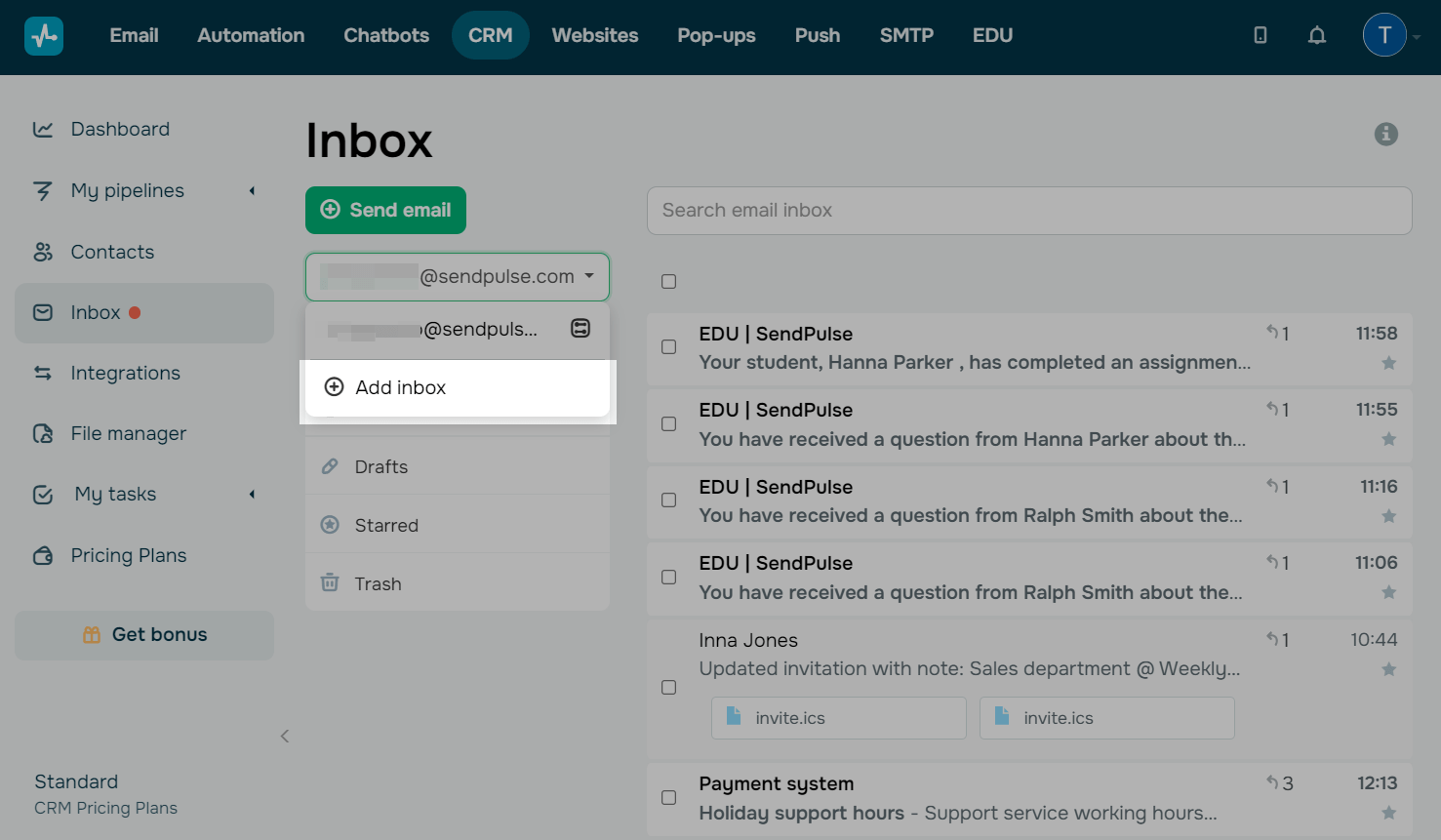
Також за допомогою випадного списку ви зможете перемикатись між різними поштовими скриньками, обираючи потрібну для перегляду і роботи.
Налаштування поштових скриньок
Щоб налаштувати скриньку, у лівій панелі натисніть Налаштування (Settings).
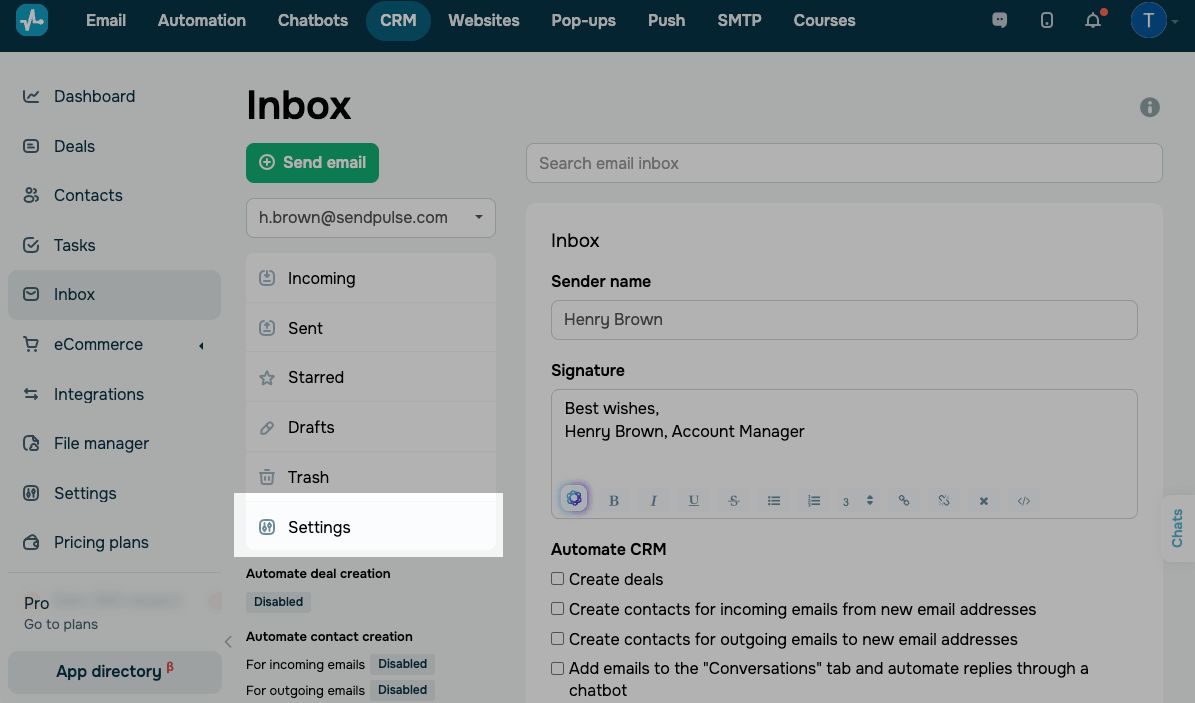
Ви можете налаштувати такі поля:
| Ім'я відправника (Sender name) | Введіть ім'я, яке отримувачі бачать у листах, надісланих через CRM. |
| Підпис (Signature) | Введіть текст, що автоматично додається до всіх ваших листів. |
| Створювати угоди (Create deals) | Активуйте створення угод, коли ви отримуєте або надсилаєте листа з нової email адреси.
Доступні опції: Відповідальний (Assigned to) член команди, до якого призначається нова угода. |
| Створювати контакти для вхідних листів нових email адрес (Create contacts for incoming emails from new email addresses) | Активуйте створення нових контактів, коли ви отримуєте листа з email адреси, якої ще немає у CRM.
Додатково оберіть члена команди у полі Відповідальний за контакти (Team member assigned to contacts). |
| Створювати контакти для вихідних листів нових email адрес (Create contacts for outgoing emails to new email addresses) | Активуйте створення контакту, коли ви надсилаєте листа на email адресу, якої ще немає у системі.
Додатково оберіть члена команди у полі Відповідальний за контакти (Team member assigned to contacts). |
| Додавати листи в розділ "Діалоги" та автоматизувати відповіді через чат-бота (Add emails to the "Conversations" tab and automate replies through a chatbot) | Активуйте, щоб створити чат-бот для автоматичних відповідей на листи.
Ви можете переглядати листи у розділі Чати. |
| Видалити поштову скриньку (Delete email inbox) | Виберіть, щоб видалити скриньку і всі її листи з CRM.
Інформація про надіслані листи зберігається в історії угод і контактів. Якщо протягом 3 місяців ви не надсилали й не отримували нові листи, ваша поштова скринька автоматично буде видалена. |
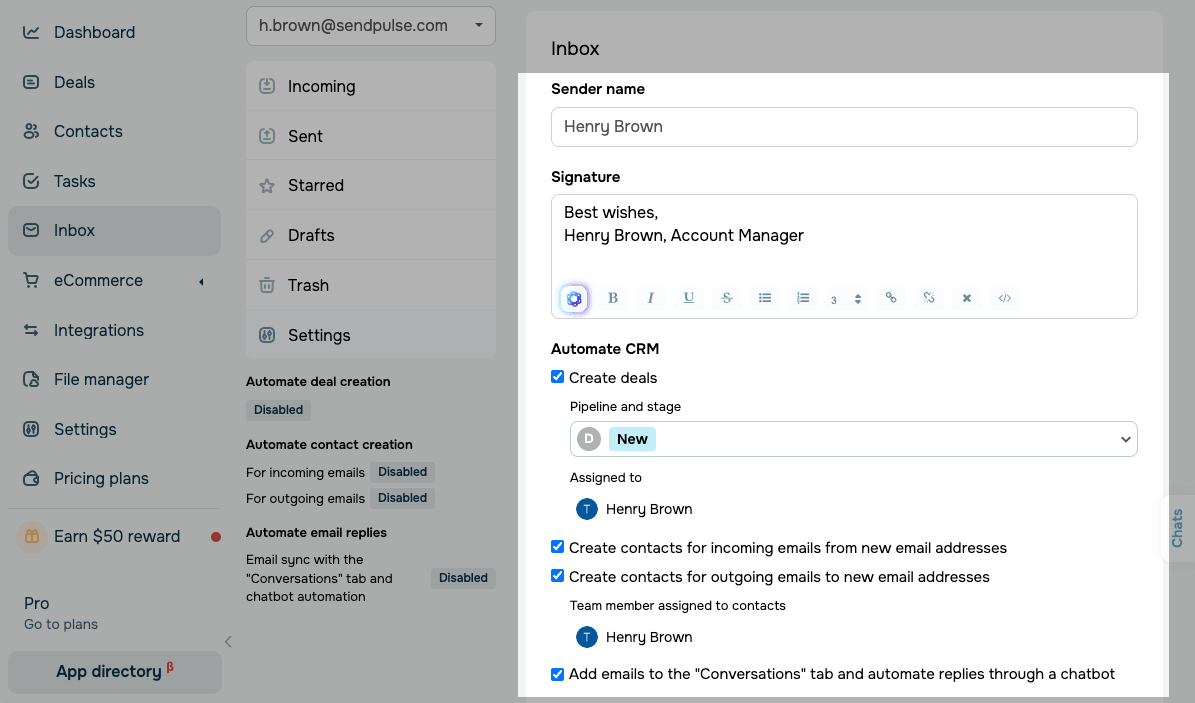
Після змін натисніть Зберегти (Save). Якщо скринька підключена через IMAP/SMTP, ви також можете синхронізувати окремі папки з вашого поштового клієнта.
Поточний стан кожної автоматизації відображається у лівій панелі під списком папок.
Ім'я та підпис відправника у налаштуваннях SendPulse не впливають на листи, які ви надсилаєте безпосередньо з Gmail. Листи, отримані через CRM, не з'являються у вашому Gmail-інбоксі.
Керуйте доступом до листів
За замовчуванням члени команди бачать усі поштові поштові скриньки. Під час запрошення нового користувача або редагування доступів ви можете вибрати окремі поштові скриньки, з якими він буде працювати.
Коли користувач додає нову поштову скриньку, доступ будуть мати лише він і головний користувач. Інші менеджери цю поштову скриньку не побачать.
Якщо у користувача немає доступу до поштової скриньки, він не бачить листи з нього в контактах і угодах.
Читайте докладніше: Як налаштувати доступи команди до розділів у СРМ.
Керуйте листами
Ви можете переглядати листи, створювати та надсилати нові, відмічати їх як важливі чи непрочитані, шукати листи за їхнім контентом, а також видаляти їх виключно з CRM.
Перегляд
CRM синхронізується з поштою та оновлює список листів кожні 5 хвилин.
Зміна статусу прочитання не синхронізується з поштою. Тому якщо ви відкриєте лист в CRM, статус на пошті залишиться незмінним, і навпаки.
Всі листи завантажують з актуальним статусом відкриття. Непрочитані показуються темнішим кольором. Треди з новими повідомленнями автоматично піднімаються у верх списку.
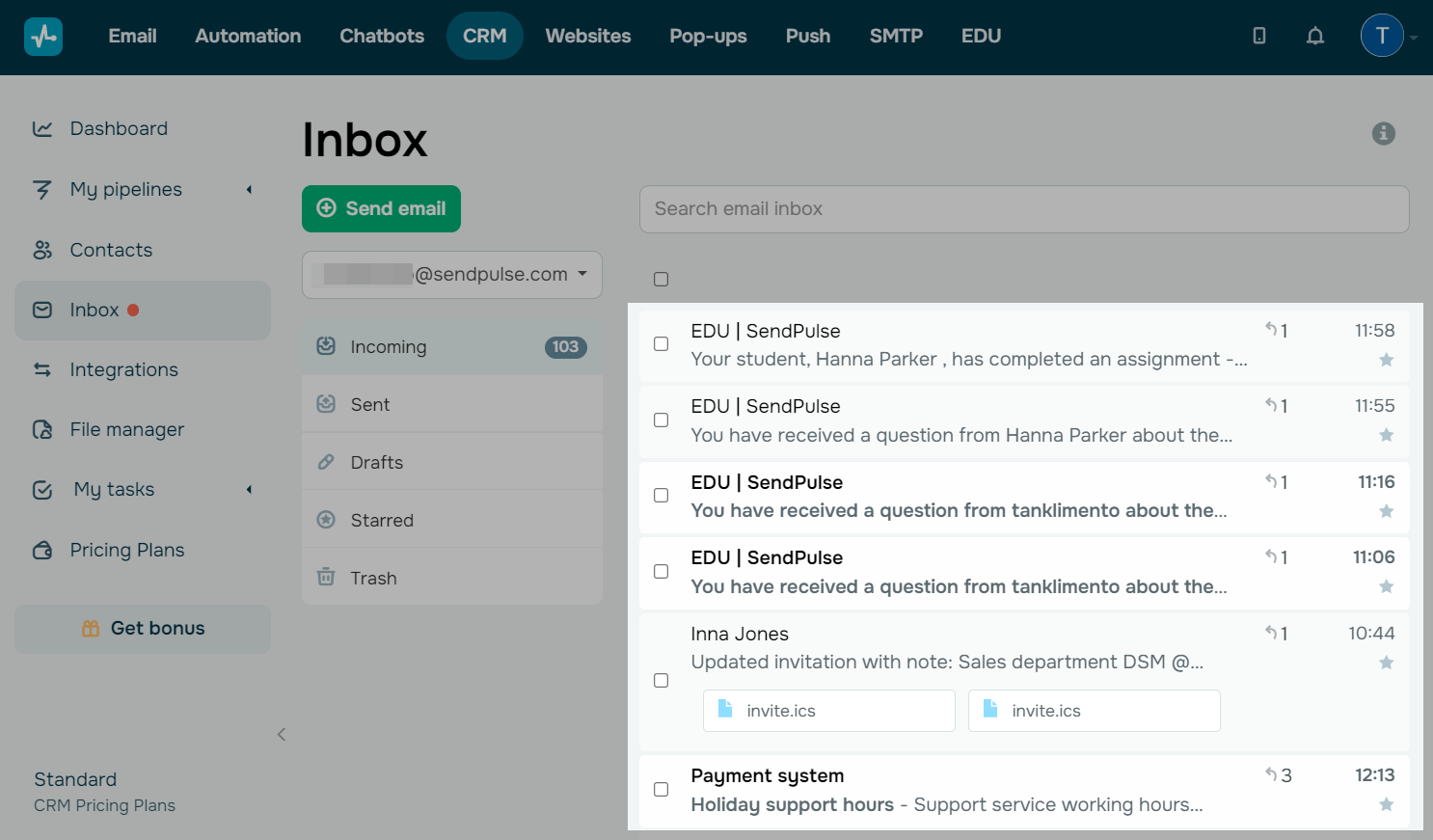
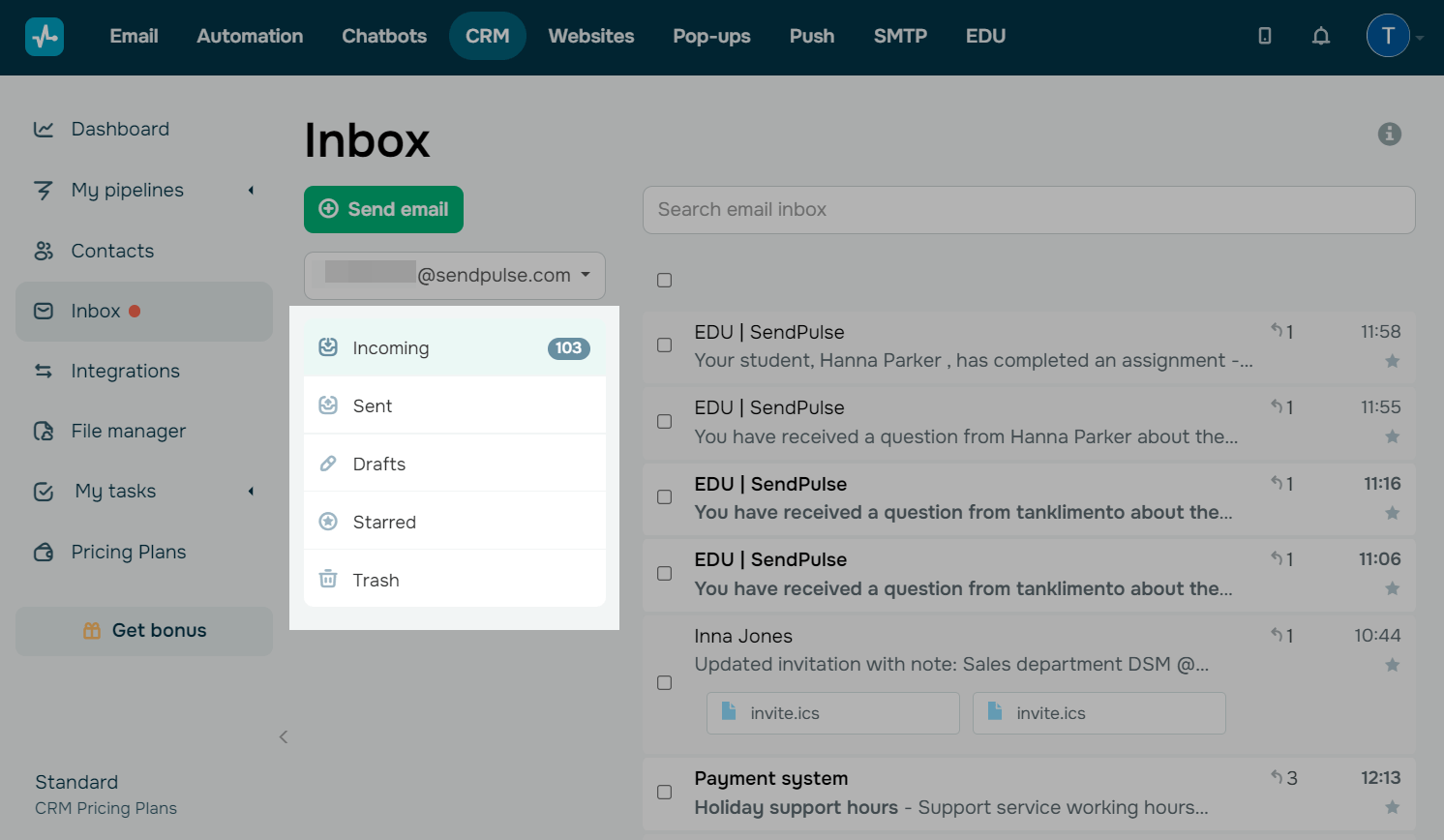
Всі листи ви можете знайти в таких вкладках: Вхідні, Надіслані, Чернетки, Із зірочкою, Кошик.
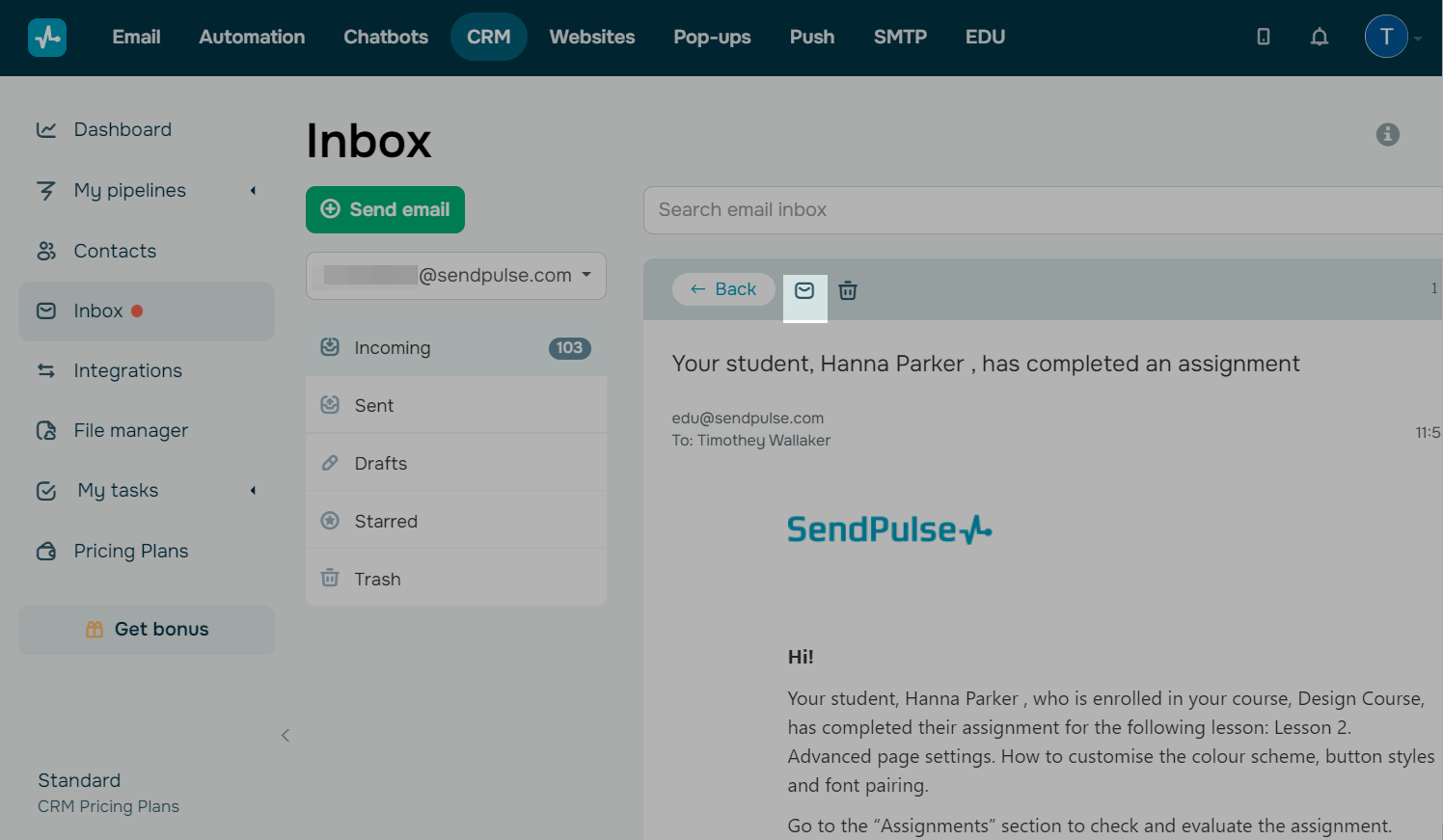
Також ви можете позначити лист, як непрочитаний, навіть якщо він був розгорнутий . Для цього відкрийте листи та натисніть на значок конверта.
Надсилання
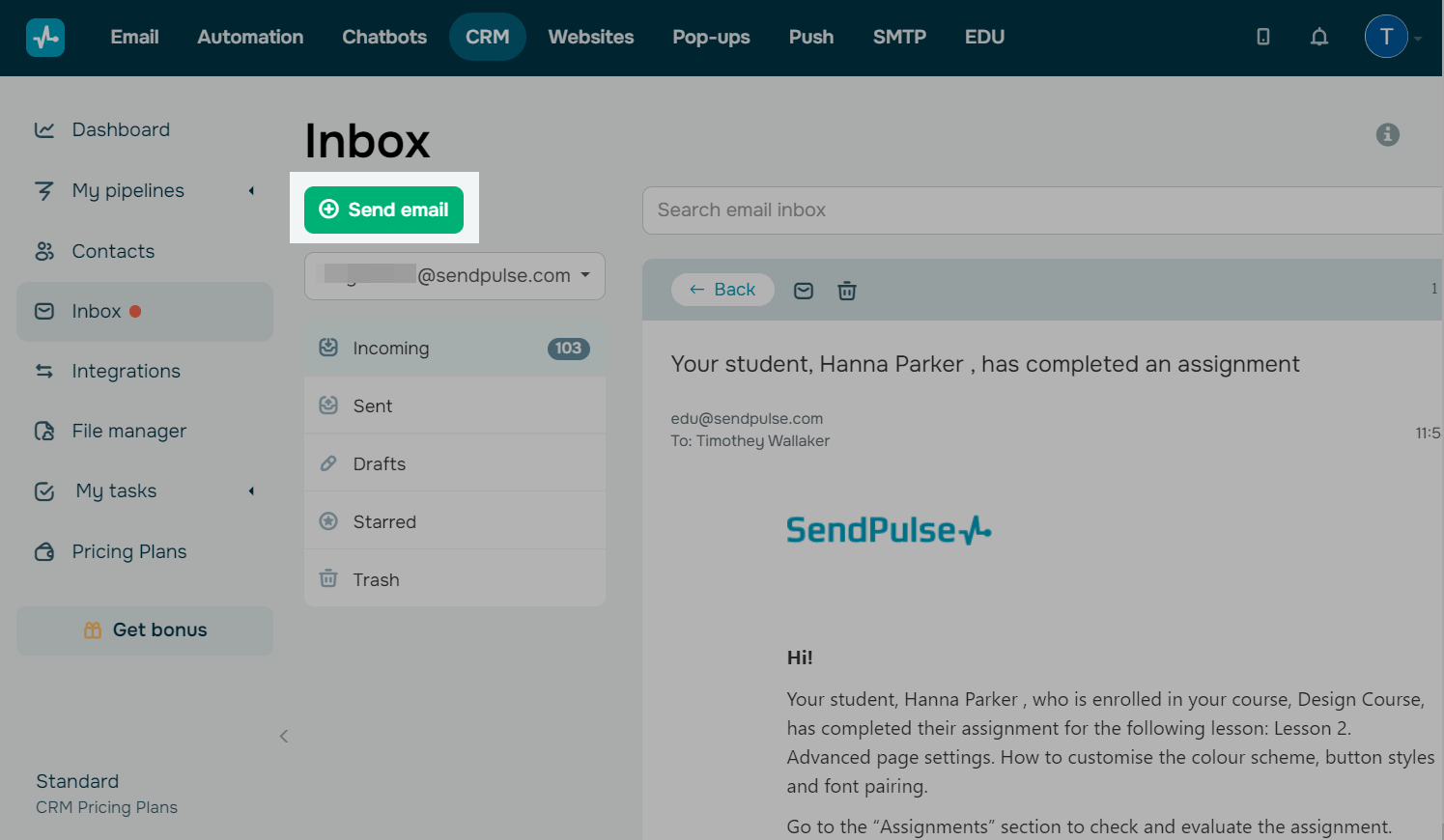
Щоб створити лист, натисніть Надіслати лист (Send email).
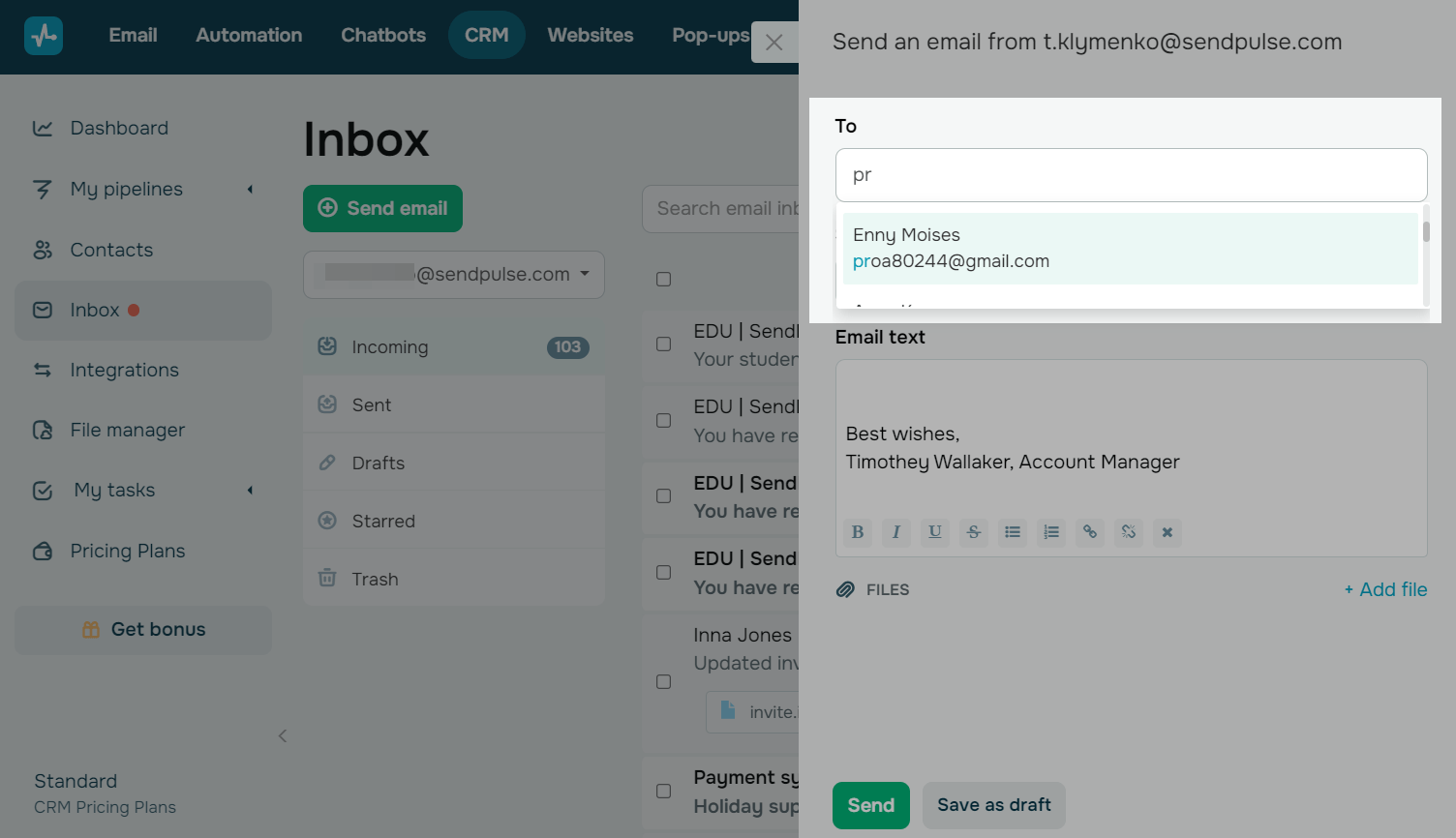
Введіть адресу отримувача.
Якщо ви хочете надіслати листа одному з ваших контактів, почніть вводити його поштову адресу — всі адреси з такою комбінацією літер будуть доступні в випадному списку.
Ви можете додати декілька адрес, які будуть доступні в листі (Cc — отримувачі будуть знати про наявність один одного).
Введіть тему листа та текст у відповідних полях. Якщо ви налаштовували підпис, він буде доданий в текст автоматично.
Також ви можете додати вкладення — для цього натисніть + Додати файл (+ Add file).
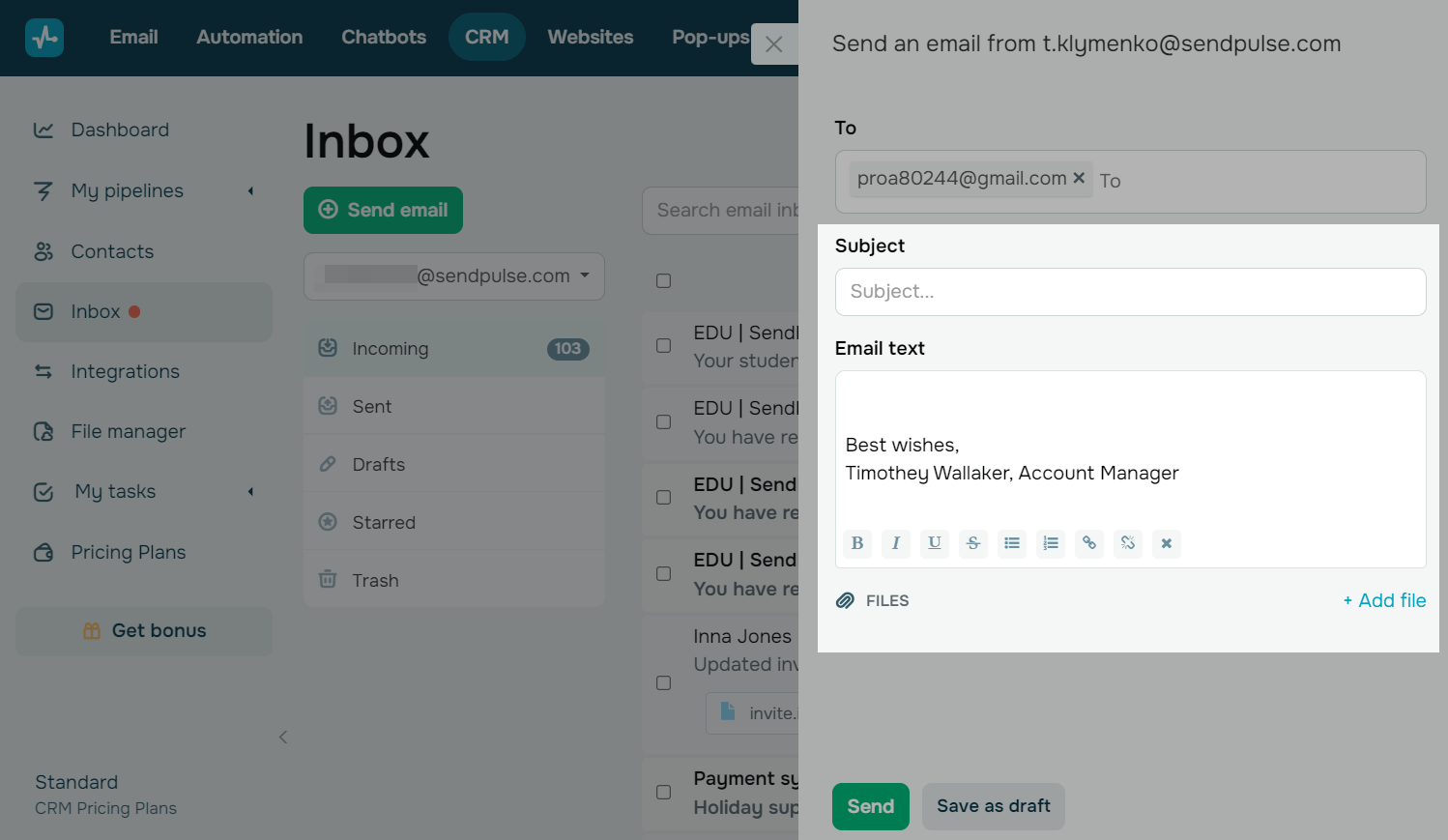
Натисніть Відправити, щоб надіслати лист одразу або натисніть Зберегти як чернетку, щоб додати лист в Чернетки.
Пошук
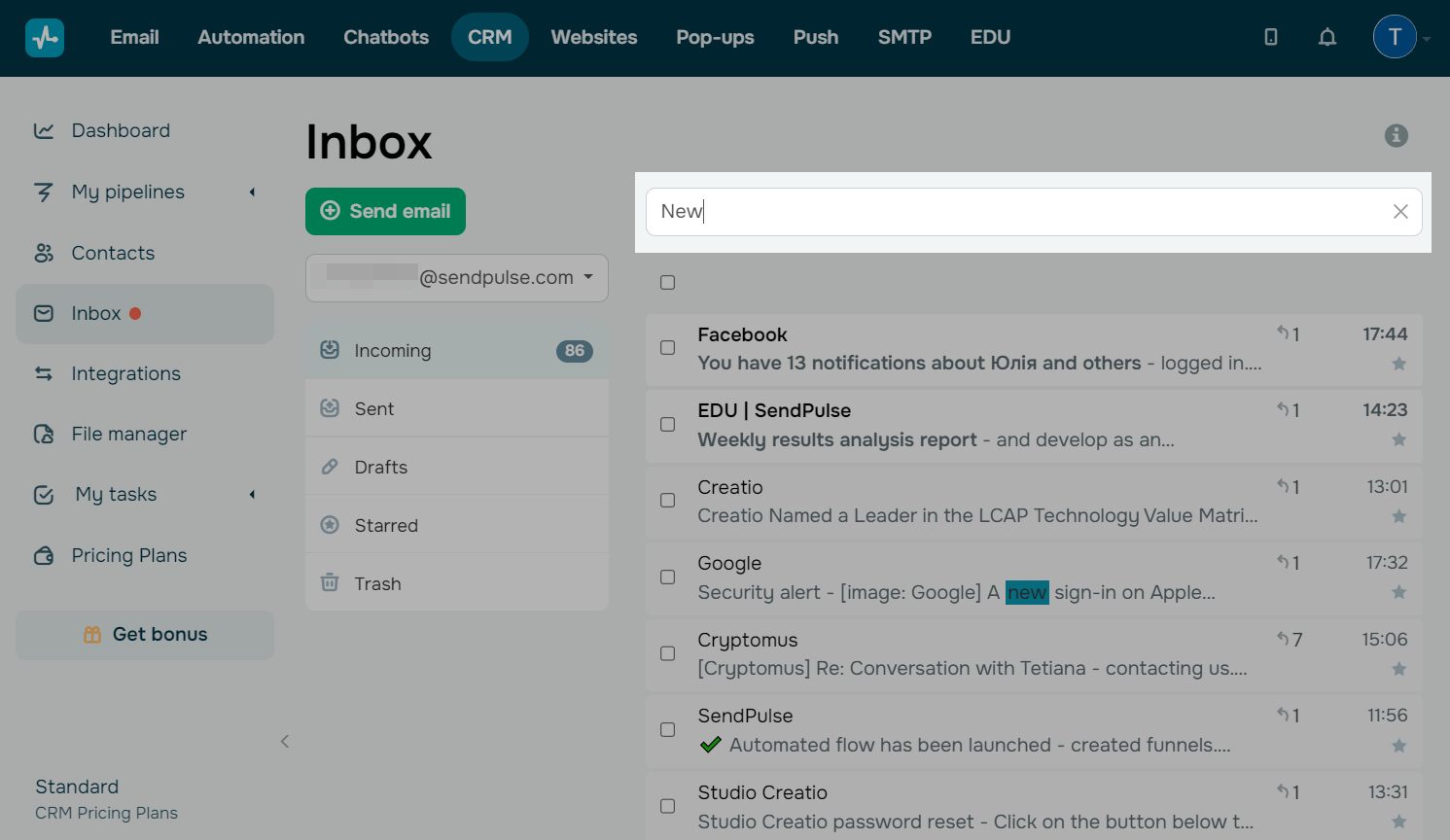
Ви можете шукати листи за певними словами з тексту. Для цього введіть слово в пошуковому рядку та натисніть Enter.
Видалення
Коли листи видаляються тільки в CRM, то в Gmail вони залишаються без змін.
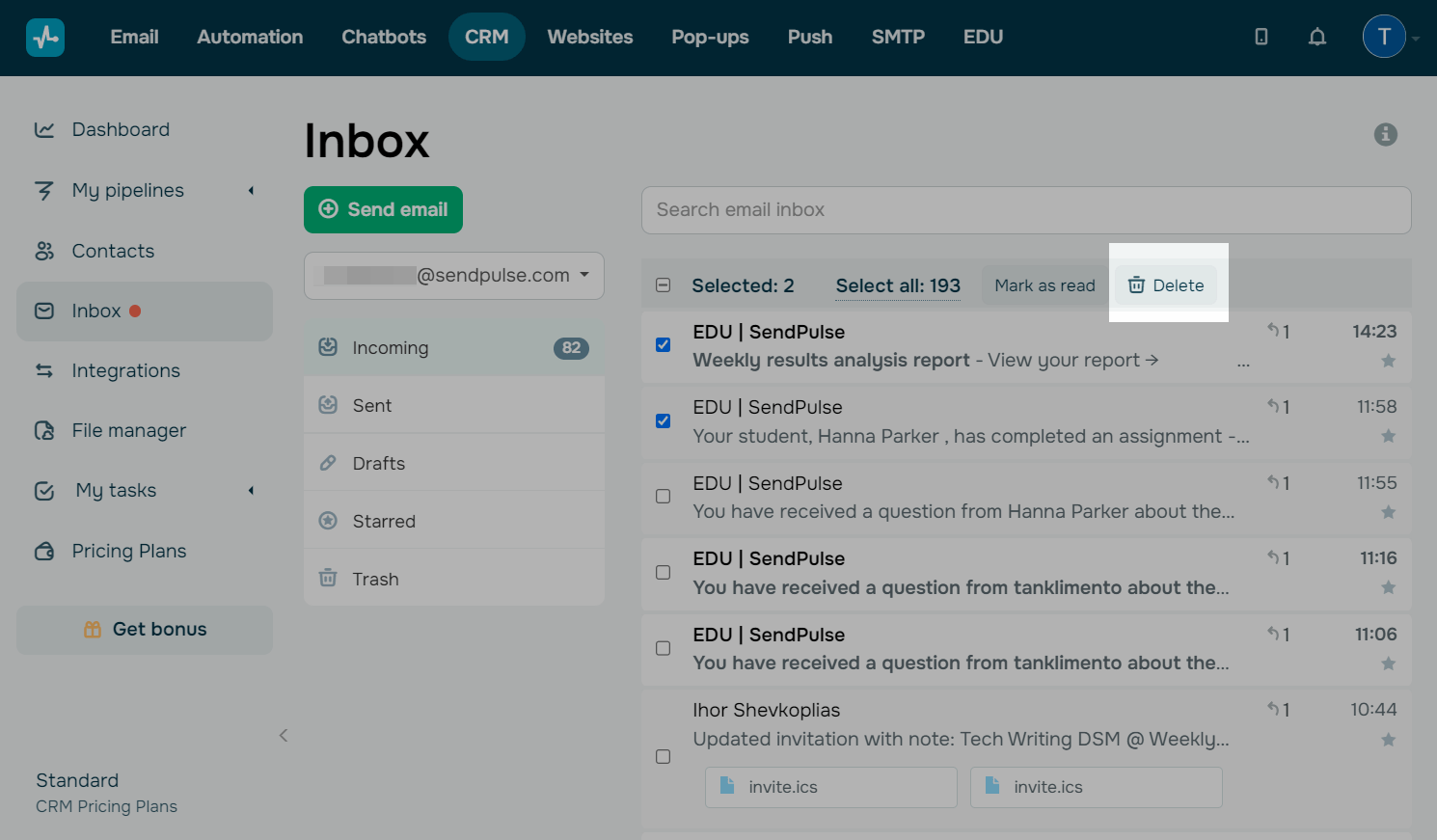
Щоб видалити один чи декілька листів зі списку, відмітьте їх галочкою та натисніть Видалити (Delete).
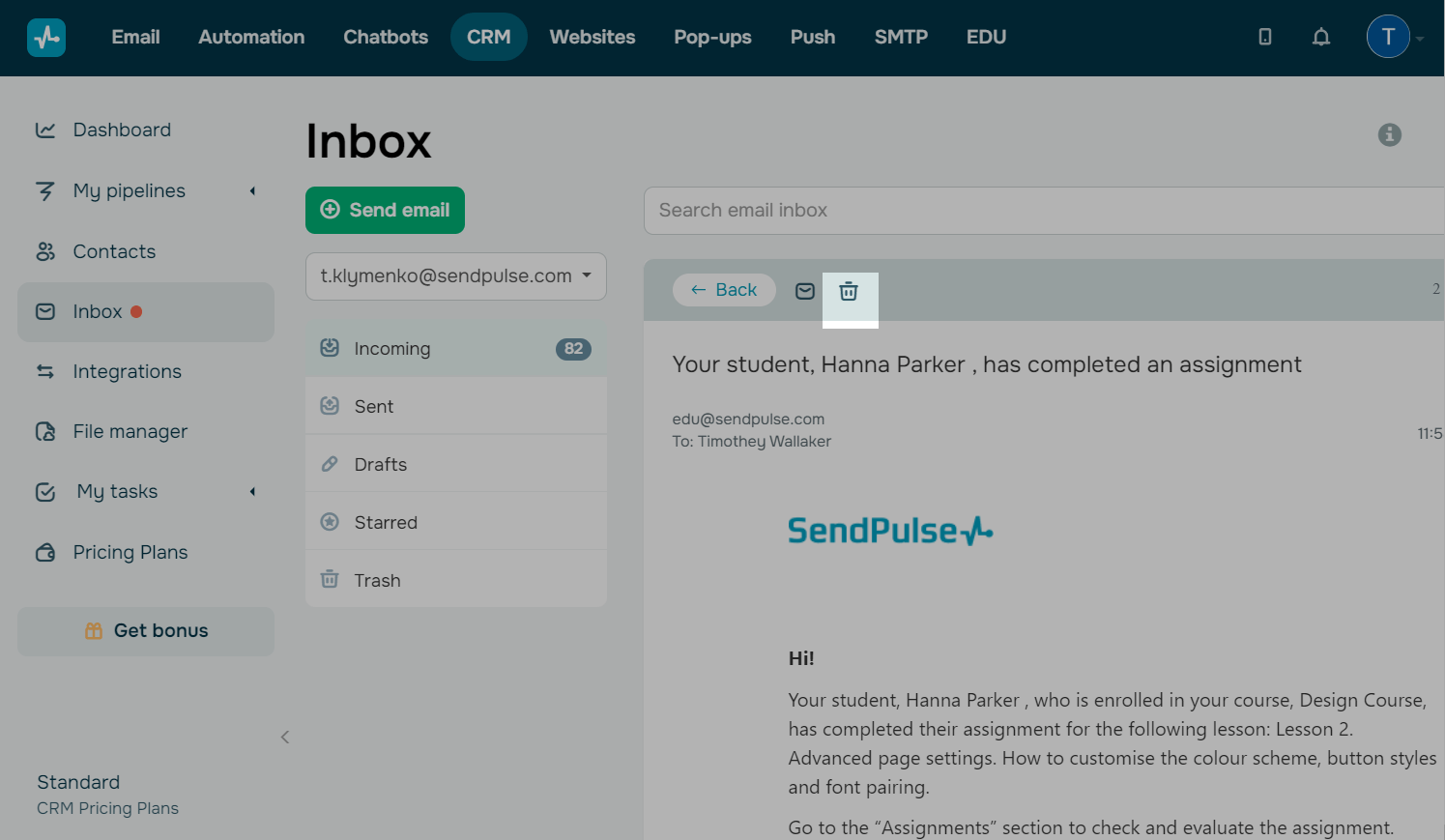
Щоб видалити окремий лист, розгорніть його та натисніть на значок корзини.
Додайте листування до завдання чи угоди
Ви можете додати історію листування до задачі чи угоди — тоді всі листи з треду будуть додаватись в історію.
Відкрийте потрібний лист та спустіться вниз та виберіть дію:
| Додати угоду (Add deal) |
Щоб створити нову угоду на основі цього листа, натисніть Додати нову угоду та заповніть всі необхідні поля у правій панелі, що відкриється. Нова угода буде додана у вибрану воронку, а в її історії будуть зазначені всі листи, які були відправлені чи отримані у треді. Щоб додати листування до наявної угоди, натисніть Додати угоду та почніть вводити її назву або ідентифікатор. Виберіть угоду з випадного списку. |
| Додати завдання (Add task) |
Щоб створити нове завдання на основі цього листа, натисніть Додати нове завдання та заповніть всі необхідні поля у правій панелі, що відкриється. Нове завдання буде додане на дошку, а в її історії будуть зазначені всі листи, які були відправлені чи отримані у треді. Щоб додати листування до наявного завдання, натисніть Додати завдання та почніть вводити назву. Виберіть завдання з випадного списку. |
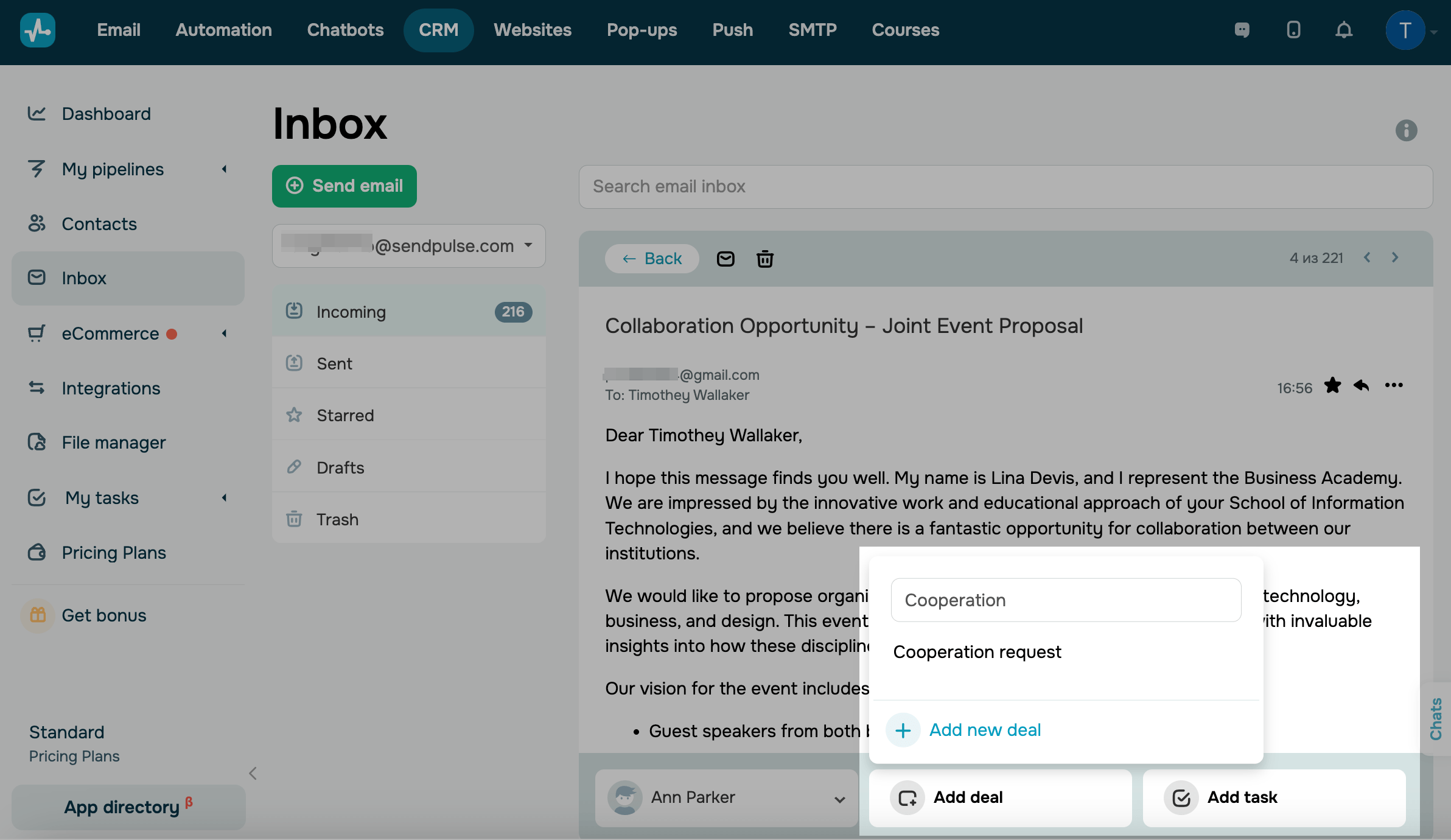
Щоб відв'язати угоду чи завдання, натисніть на знак хрестик у відповідній секції.
Додайте контакти з листа
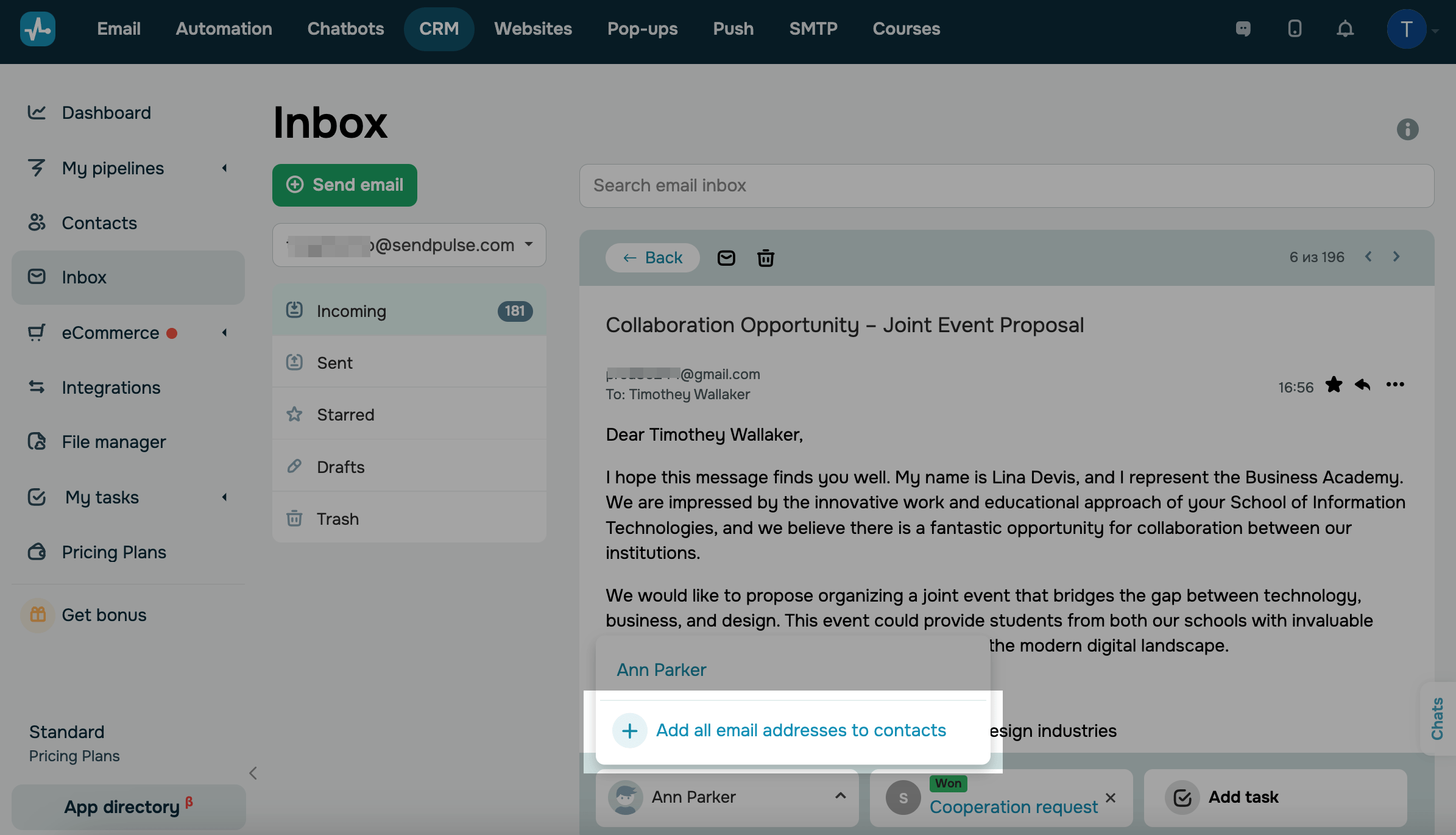
Якщо ви не активували збереження всіх нових контактів під час налаштування інтеграції, можна зберегти контакти з певного листування.
Для цього натисніть Додати контакт (Add contact) та виберіть кого додати. Щоб додати один контакт, натисніть +, відредагуйте дані у правій панелі та збережіть контакт. Щоб додати всіх учасників листування без редагування, натисніть Додати всі адреси до контактів — тоді будуть додані імена та email всіх учасників як окремі контакти.
У картці створених контактів автоматично будуть додані всі листи в історію подій.
 Оновлено: 15.08.2025
![No-code конструктори чат-ботів для Telegram: 7 найкращих сервісів [2026]](https://www.spcdn.org/blog/wp-content/uploads/2025/10/telegram-bot-builder-cover-255x167.png)




або