Як створити та переглянути відправлення Nova Post у CRM
Використовуйте можливості інтеграції Nova Post у SendPulse CRM, щоб створювати відправлення з картки угоди, додавати до угоди вже наявні накладні за номером ТТН і переглядати всі відправлення, пов'язані з контактом.
Наприклад, коли менеджер узгодив із клієнтом доставку, він створює нове відправлення з картки угоди, а в бізнес-кабінеті Nova Post автоматично формується відповідна накладна.
Розглянемо, як створювати відправлення з картки угоди та переглядати їх у картці контакту.
Зверніть увагу, що перед створенням відправлень потрібно підключити та налаштувати інтеграцію Nova Post у SendPulse CRM.
Створіть відправлення з картки угоди
Після налаштування інтеграції Nova Post в SendPulse CRM ви можете працювати з угодами й контактами, пов'язаними з відправленнями із бізнес-кабінету Nova Post, а також створювати й додавати відправлення безпосередньо з картки угоди.
Перейдіть до CRM > Угоди (Deals), відкрийте потрібну угоду та виберіть вкладку Nova Post.
Створіть нове відправлення
Щоб створити нове відправлення з картки угоди, у вкладці Nova Post натисніть Створити відправлення (Create shipment) та заповніть форму Нове відправлення (New shipment).
На вкладці Дані (Details) заповніть поля відправлення.
Дані відправника та отримувача підтягуються з налаштувань інтеграції та картки угоди — за потреби їх можна відредагувати.
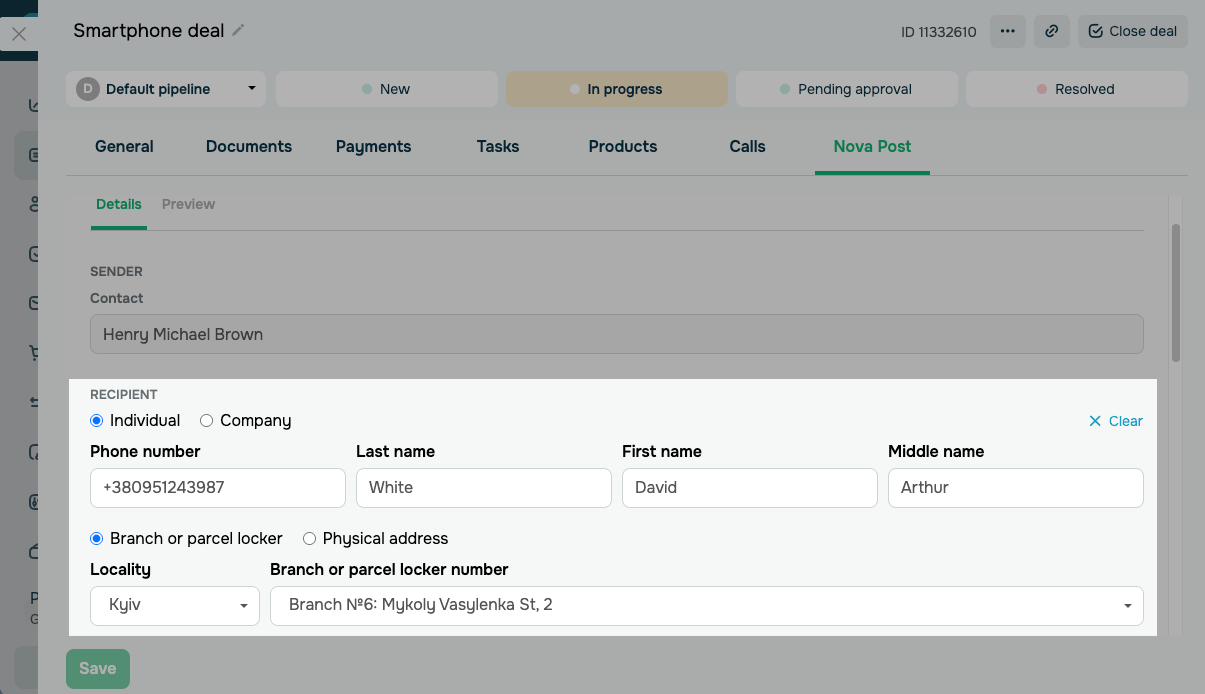
У секції Відправник (Sender) у полі Контакт (Contact) автоматично відображається контакт відправника, вибраний у налаштуваннях інтеграції.
У секції Отримувач (Recipient) у полі Контакт (Contact) виберіть отримувача зі списку контактів CRM.
Щоб створити нового отримувача, натисніть Додати контакт (Add contact) і заповніть форму.
Ви можете налаштувати такі поля:
| Тип контакту отримувача | Виберіть тип контакту отримувача. Доступні варіанти:
Фізична особа (Individual); Юридична особа (Company). |
| ЄДРПОУ (USREOU) | Введіть код ЄДРПОУ компанії отримувача.
Доступне для типу Юридична особа. |
| Назва компанії (Company name) | Введіть назву компанії отримувача.
Доступне для типу Юридична особа. |
| Номер телефону (Phone number) | Введіть номер телефону отримувача. |
| Прізвище (Last name) | Введіть прізвище отримувача. |
| Ім'я (First name) | Введіть ім'я отримувача. |
| По-батькові (Middle name) | Введіть по-батькові отримувача. |
| Тип адреси доставки | Виберіть тип адреси доставки.
Доступні варіанти: Відділення або поштомат (Branch or parcel locker); Фізична адреса (Physical address). |
| Населений пункт (Locality) | Виберіть населений пункт доставки.
Пошук виконується за базою даних Nova Post. |
| Номер відділення або поштомата (Branch or parcel locker) | Виберіть номер відділення або поштомата.
Доступне, якщо вибрано Відділення або поштомат. |
| Вулиця (Street) | Виберіть назву вулиці.
Доступне, якщо вибрано Фізична адреса. |
| Будинок (Building) | Введіть номер будинку.
Доступне, якщо вибрано Фізична адреса. |
| Квартира (Apartment) | Введіть номер квартири.
Доступне, якщо вибрано Фізична адреса. |
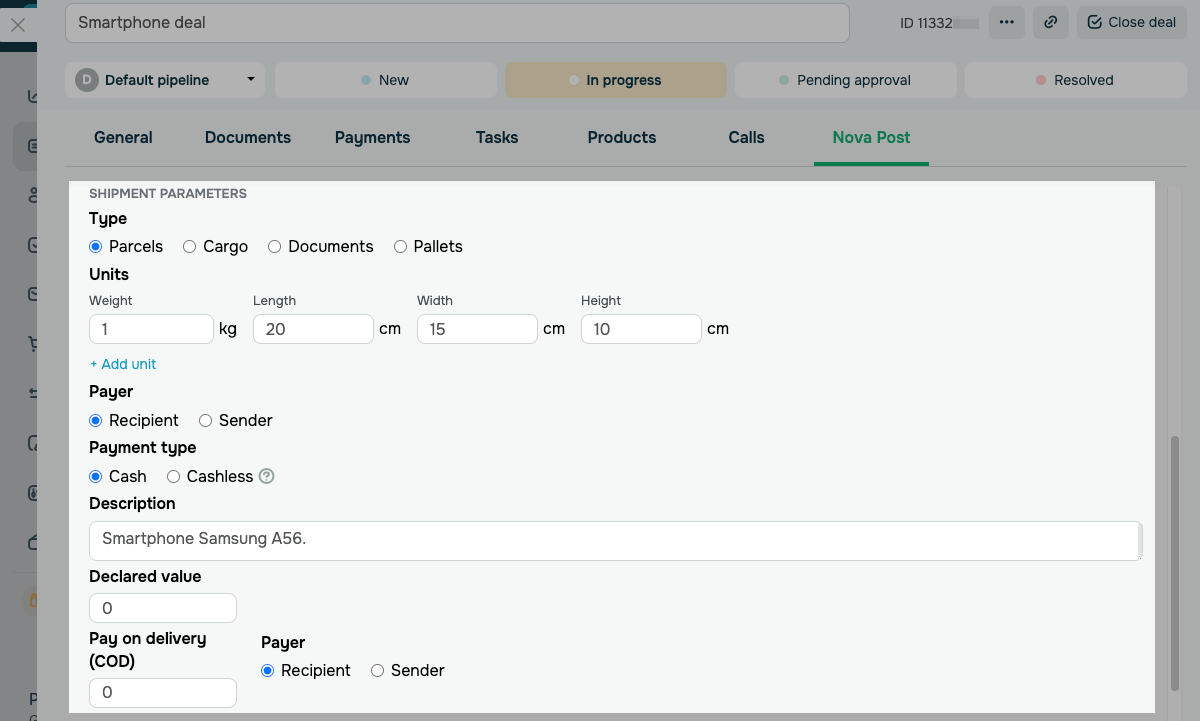
У секції Параметри відправлення (Shipment parameters) налаштуйте вміст і умови доставки.
Ви можете налаштувати такі поля:
| Тип (Type) | Виберіть тип відправлення відповідно до вмісту та параметрів посилки.
Доступні такі варіанти: Посилки (Parcels) — стандартні відправлення невеликого розміру та ваги. Вантаж (Cargo) — великогабаритні та важкі відправлення. Документи (Documents) — документи, сертифікати, листи та листівки. Палети (Pallets) — відправлення, зафіксовані на піддоні. |
| Одиниці (Units) | Укажіть параметри кожного місця у відправленні: Вага (Weight) у кілограмах, Довжина (Length), Ширина (Width) та Висота (Height) у сантиметрах.
Щоб додати ще одне місце, натисніть Додати одиницю (Add unit). |
| Платник (Payer) | Виберіть, хто оплачує доставку.
Доступні такі варіанти: Отримувач (Recipient) оплачує вартість доставки посилки. Відправник (Sender) оплачує вартість доставки посилки. |
| Форма оплати (Payment type) | Виберіть спосіб оплати доставки.
Доступні такі варіанти: Готівка (Cash) — оплата у відділенні Nova Post. Безготівковий (Cashless) — оплата безготівковим переказом або іншим безготівковим способом. Інтеграція лише передає цей параметр і не приймає оплату в SendPulse. |
| Опис (Description) | Введіть короткий опис вмісту відправлення. |
| Оголошена вартість (Declared value) | Введіть оголошену вартість посилки в гривнях. |
| Післяплата (Pay on delivery, COD) | Введіть суму післяплати в гривнях, якщо отримувач повинен оплатити товар під час отримання.
Якщо післяплата не потрібна, залиште значення 0. |
| Платник (Payer) | Виберіть, хто оплачує комісію за послугу післяплати: Отримувач (Recipient) або Відправник (Sender). |
Після заповнення полів натисніть Далі (Next).
У вкладці Попередній перегляд (Preview) перевірте опис, маршрут та деталі відправлення. Натисніть Створити (Create).
Після створення відправлення з'являється у списку на вкладці Nova Post, а в бізнес-кабінеті Nova Post формується відповідна накладна.
Додайте до угоди наявне відправлення
Якщо накладну вже створено в бізнес-кабінеті Nova Post, ви можете прив'язати її до угоди за номером ТТН.
Зверніть увагу, що накладні відображаються в інтеграції лише тоді, коли їх створено через мобільний застосунок або вебверсію Nova Post. Накладні, оформлені у відділенні, в інтеграцію не передаються.
Щоб додати наявне відправлення, перейдіть до вкладки Nova Post. У полі Номер ТТН (Waybill number) введіть номер накладної та натисніть Знайти (Browse).
Перевірте знайдене відправлення: номер ТТН, опис, маршрут, статус та оголошену вартість. Щоб прикріпити накладну до угоди, натисніть Додати (Add).
Прив'язана накладна з'являється у списку відправлень угоди й автоматично оновлює статус у міру обробки в Nova Post.
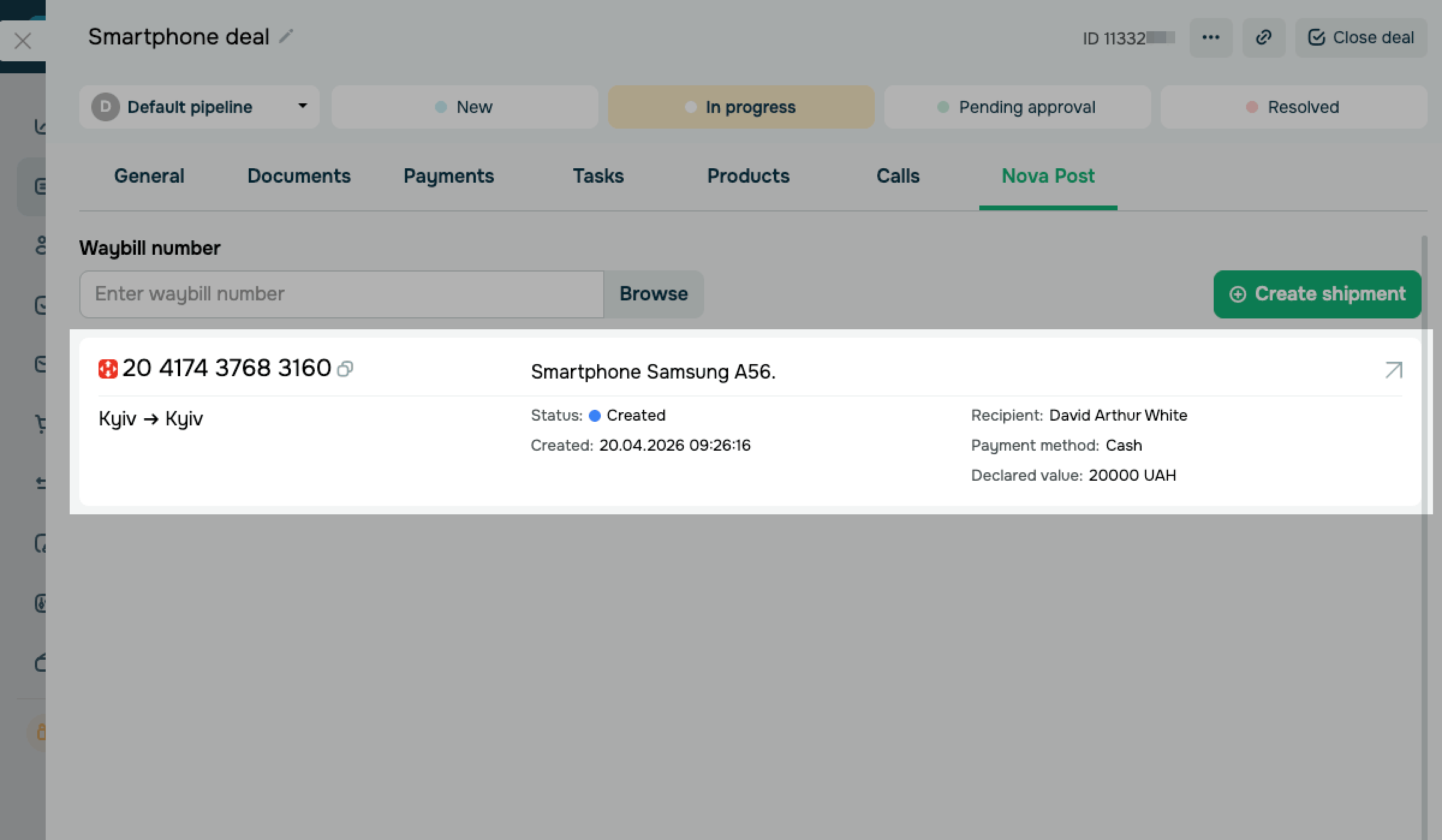
Щоб переглянути деталі відправлення, у картці угоди натисніть на накладну в списку.
Перегляньте відправлення в картці контакту
У картці контакту ви можете переглянути всі відправлення, де контакт є отримувачем або відправником. Це допомагає швидко оцінити історію співпраці з клієнтом і повернутися до потрібного замовлення.
Щоб переглянути відправлення контакту, перейдіть до CRM > Контакти (Contacts). Відкрийте потрібний контакт і виберіть вкладку Nova Post.
У списку для кожного відправлення відображаються:
| Опис (Description) | Показує короткий опис відправлення, який ви додали під час його створення. |
| Статус (Status) | Показує поточний статус накладної в Nova Post. |
| Дата (Date) | Показує дату й час створення накладної. |
| Сума (Amount) | Показує оголошену вартість відправлення в гривнях. |
| Відповідальний (Assigned to) | Показує користувача SendPulse, відповідального за пов'язану угоду. |
| Номер ТТН (Waybill number) | Показує номер накладної з можливістю копіювання в буфер обміну. |
 Оновлено: 24.04.2026
![No-code конструктори чат-ботів для Telegram: 7 найкращих сервісів [2026]](https://www.spcdn.org/blog/wp-content/uploads/2025/10/telegram-bot-builder-cover-255x167.png)




або