Як переглянути карту угоди
Кожна угода має власну картку, де зберігається детальна інформація про клієнта, статус, файли, завдання, платежі та інші пов’язані дані. Це дозволяє контролювати весь цикл взаємодії та зберігати історію роботи.
У статті розглянемо, як переглянути картку угоди та її вкладки.
Загальна інформація
Щоб відкрити картку угоди, натисніть на неї.
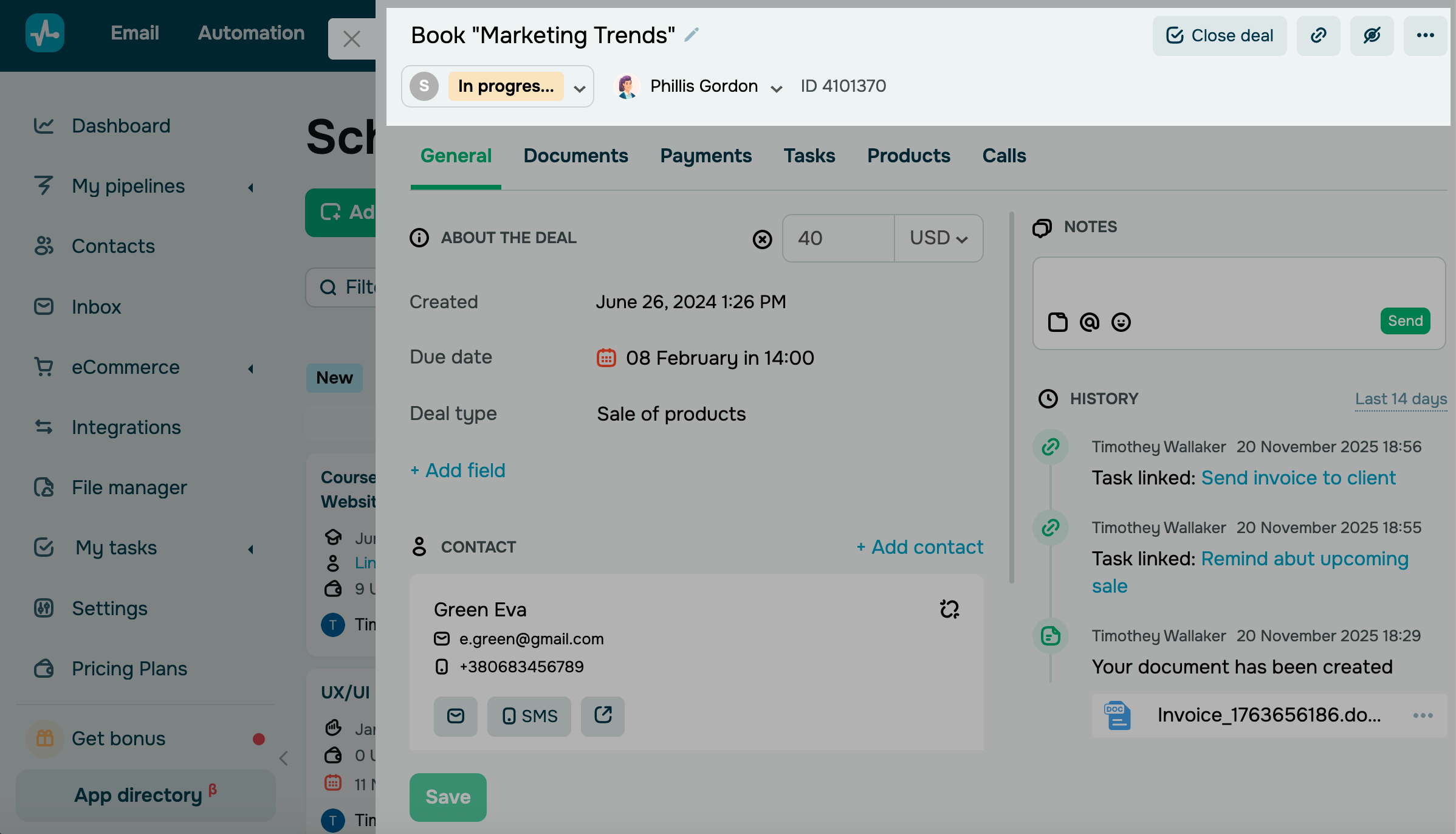
У картці, що відкрилася, вгорі ви можете подивитися назву угоди, її ID, статус і відповідальних.
За потреби ви можете змінювати інформацію про угоду та виконувати швидкі дії, яка знаходиться у верхній панелі.
Вкладки
Більш детальну інформацію про угоду ви можете переглянути за вкладками.
За потреби ви можете редагувати вкладки: видаляти, вимикати, змінювати їхній порядок, або додавати нові.
Загальне
Містить суму та валюту, тип, термін виконання та поля угоди.
| Створено (Created) | Дата створення та джерело додавання угоди. |
| Контакт (Contact) | Контакти, пов'язані з угодою.
Ви можете побачити детальну інформацію про контакт і зможете її редагувати — для цього натисніть на імʼя. Також можна відв'язати контакт і додати новий. |
| Файли (Files) | Файли, які повʼязані з угодою.
Ви можете переглядати наявні та додавати нові. |
| Історія (History) | Коментарі та події щодо роботи з угодою. |
Ви можете налаштовувати показ полів: додавати нові, керувати наявними, робити поля обовʼязковими.
Документи
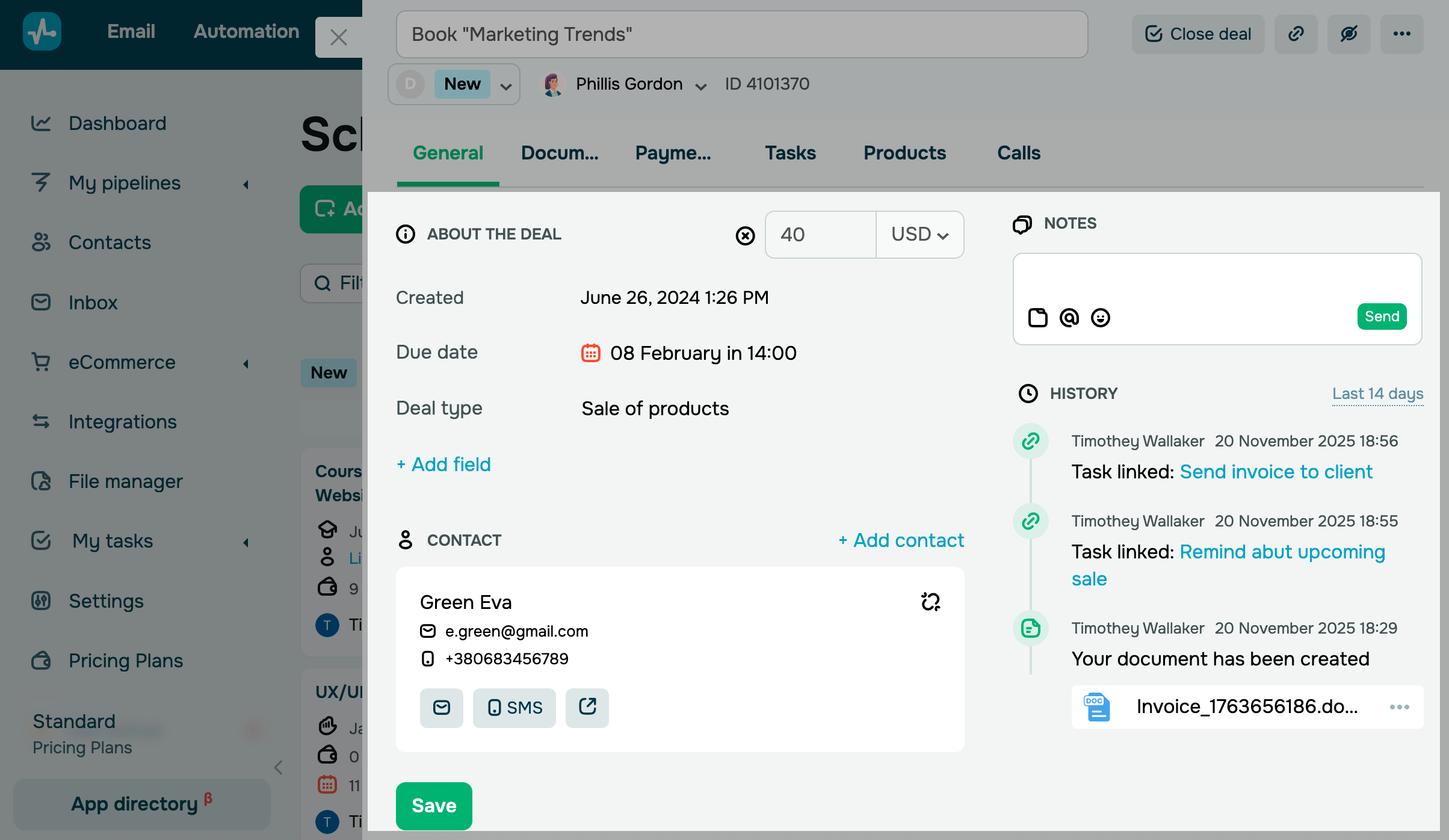
Містить завантажені документи зі статусом та датою завантаження. Ці документи ви можете переглянути, відправити поштою, завантажити на пристрій або відвʼязати від картки — для цього натисніть на три крапки напроти потрібного документа.
Щоб створити новий документ з даними, які містяться в картці, натисніть Сформувати документ.
Читайте докладніше: Як створити документ.
Платежі
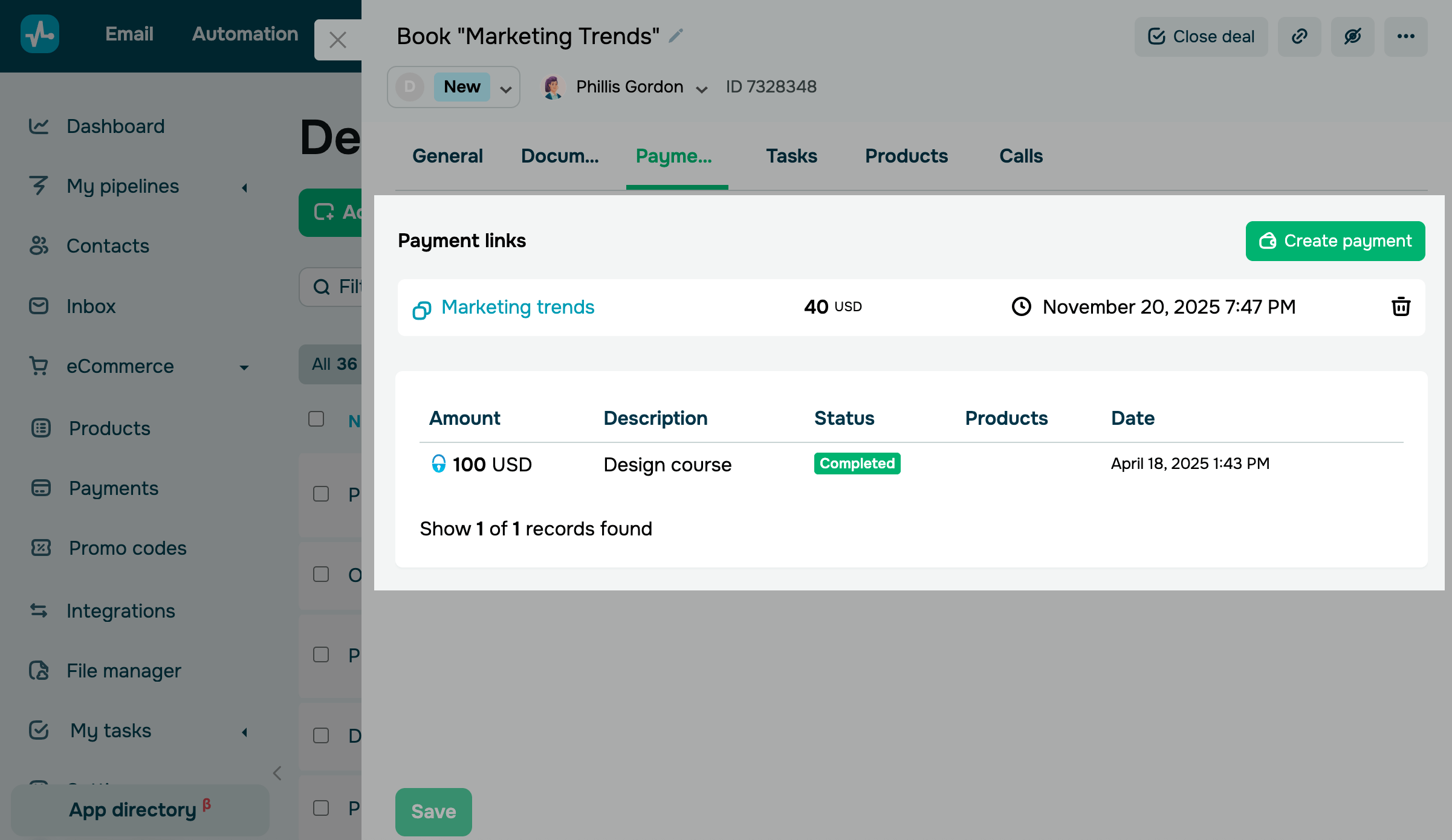
Містить інформацію про платежі по угоді: платіжну систему, вибраний метод оплати, суму, опис, застосований промокод курсу або промокод CRM, статус та дата його проведення.
У цій вкладці ви також можете генерувати посилання для оплати та ділитися ними з клієнтами.
Завдання
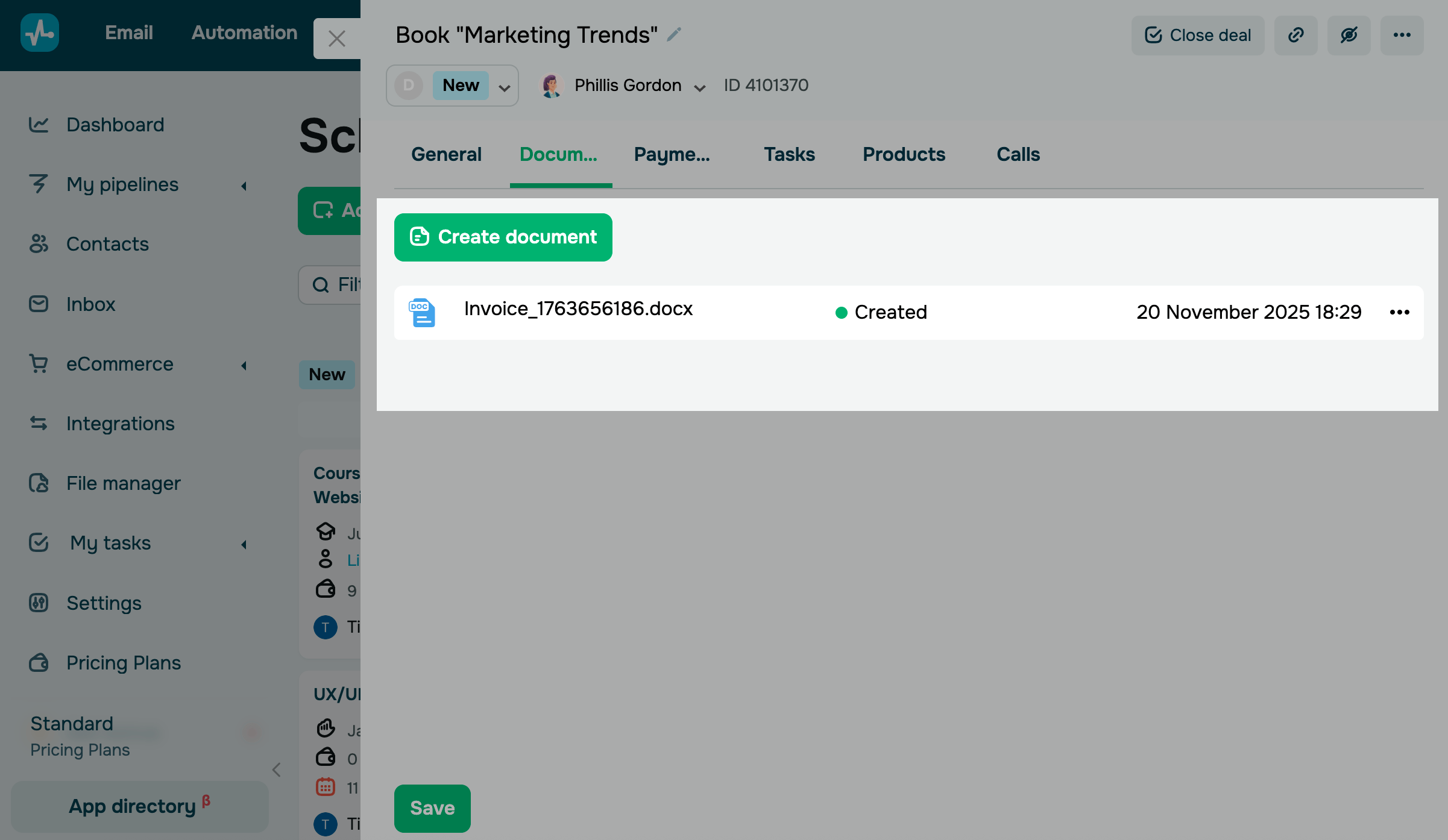
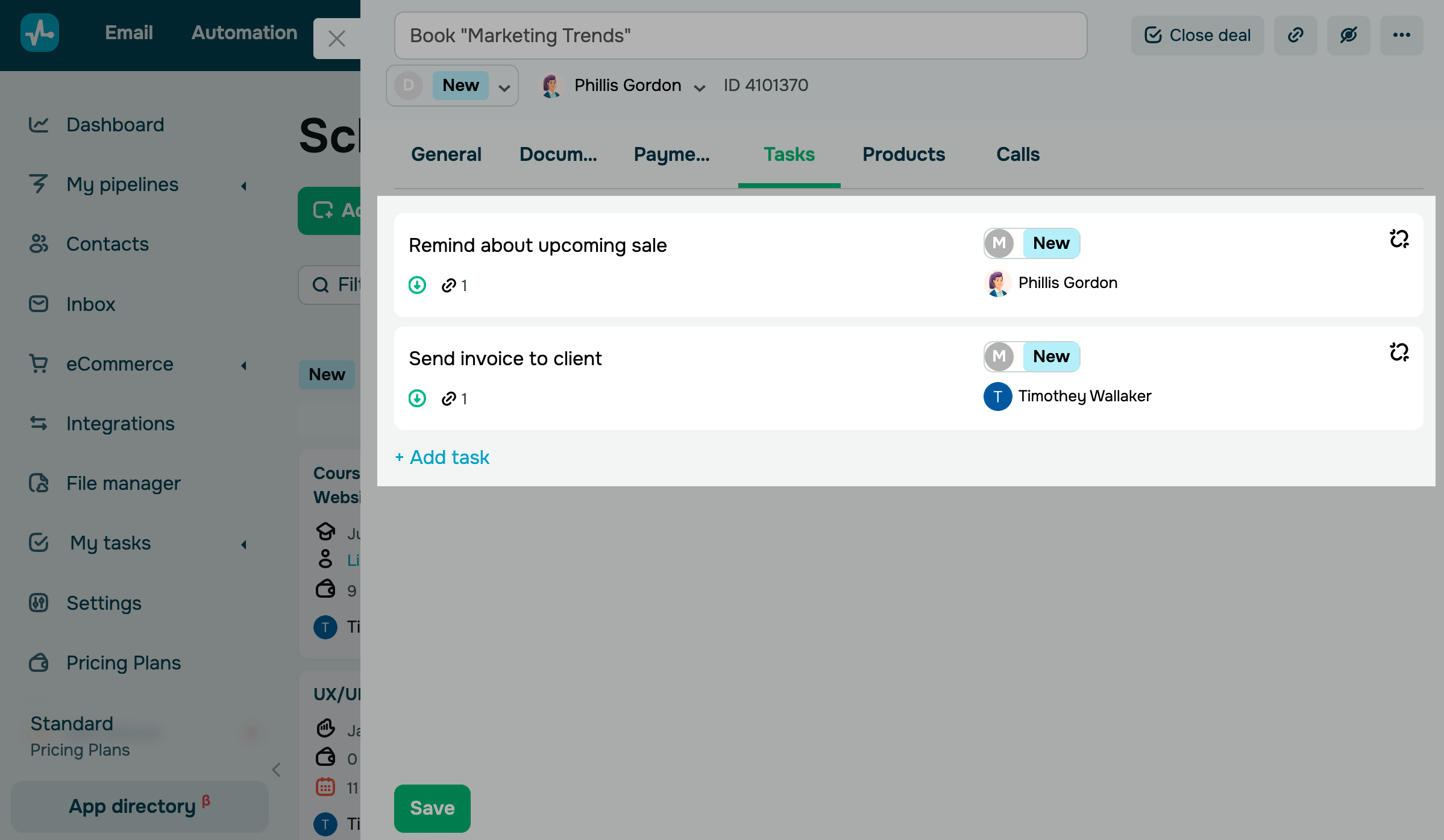
Містить інформацію про пов'язані з угодою завдання.
У задачі буде вказано назву, статус на дошці завдань, терміни виконання та відповідальний.
Якщо у вас немає завдань, натисніть Створити завдання.
Щоб відредагувати завдання або переглянути його у вигляді картки, натисніть на неї. Щоб відв'язати завдання, натисніть іконку роз'єднання навпроти назви завдання.
Дзвінки
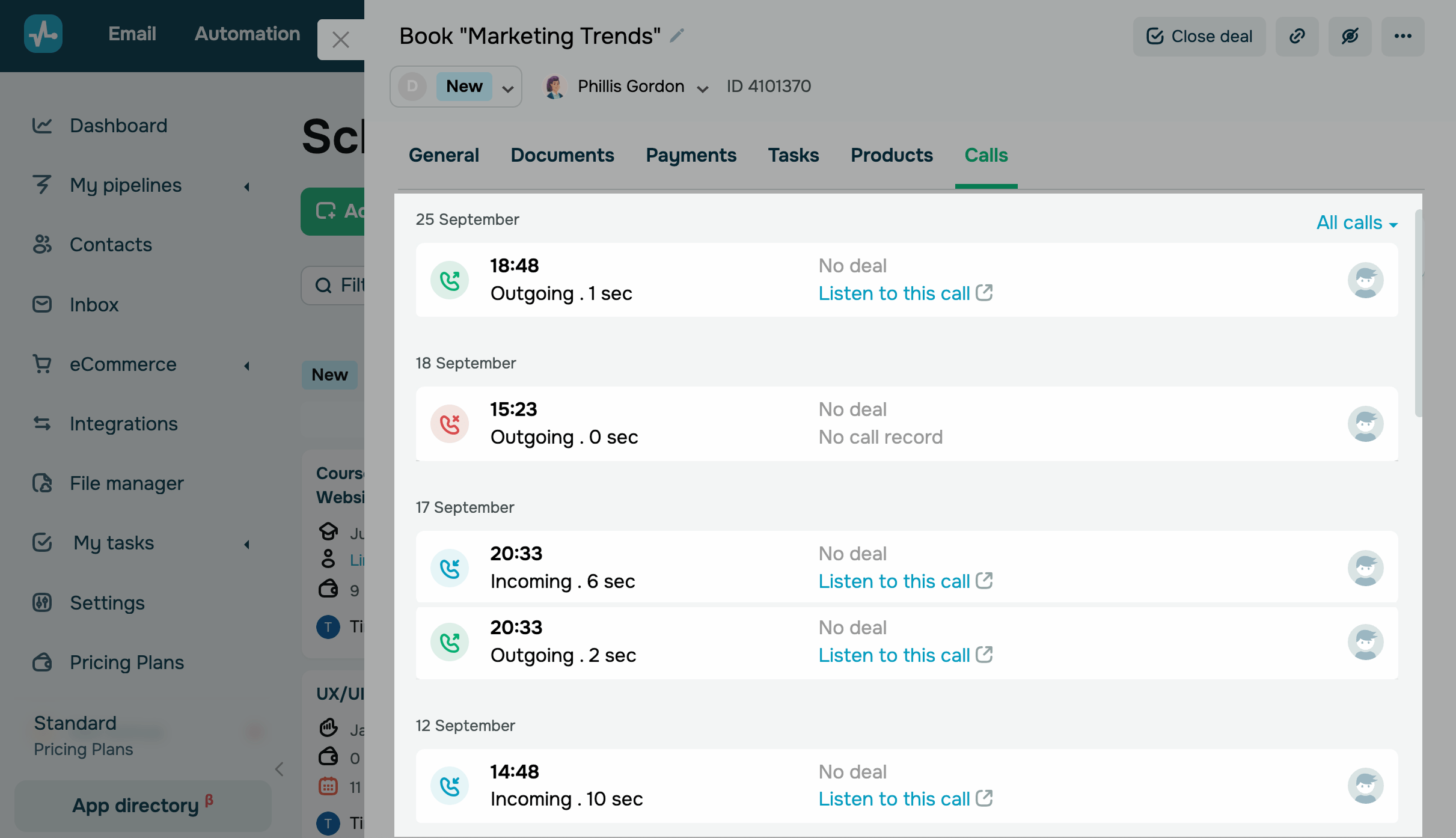
Містить усю активність щодо телефонних взаємодій із клієнтом:
- дата та час дзвінка;
- тривалість;
- статус дзвінка (вхідний, вихідний, пропущений);
- запис розмови, якщо він доступний;
- ім’я менеджера, який здійснював або приймав дзвінок.
Дзвінки розподілені за статусом, який позначений кольором:
| Вхідний (Зелений) | Менеджер відповів на вхідний дзвінок. |
| Вихідний (Синій) | Менеджер подзвонив клієнту, і дзвінок був встановлений. |
| Пропущений (Червоний) | Вхідний дзвінок, на який не відповіли. |
Ви можете відфільтрувати список за статусом: вхідний, вихідний, пропущений або всі. Для цього натисніть на випадний список у правій стороні вкладки.
 Оновлено: 28.11.2025
![No-code конструктори чат-ботів для Telegram: 7 найкращих сервісів [2026]](https://www.spcdn.org/blog/wp-content/uploads/2025/10/telegram-bot-builder-cover-255x167.png)




або