Як створити подію
Подія — це повідомлення з даними про якусь дію, яка передається на певну URL-адресу.
Так ви можете передавати з сайту, наприклад, інформацію про клієнта та обрані ним товари, а також інші пов'язані дані.
За допомогою подій ви можете запускати email, sms, push розсилки та ланцюжок чат-бота для певного контакту. Одержувач ідентифікується по полях email або phone для email, sms та push розсилок; сhatbots_subscriber_id та сhatbots_channel для запуску чат-бота.
Розглянемо, як створити посилання для події.
Створіть подію
Перейдіть до розділу Automation360 > Менеджер подій (Events manager) і натисніть Додати нову подію (Add new event).
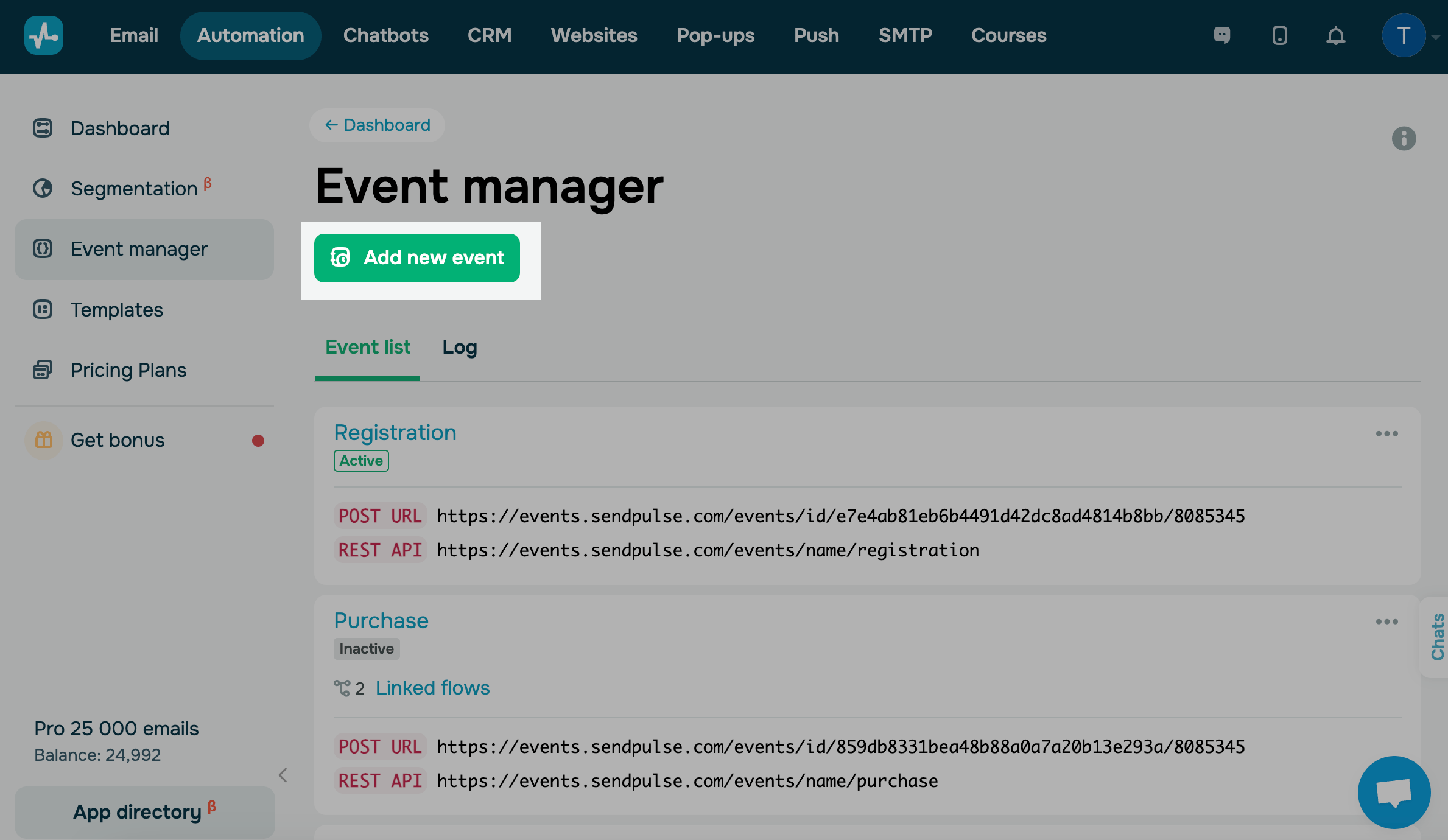
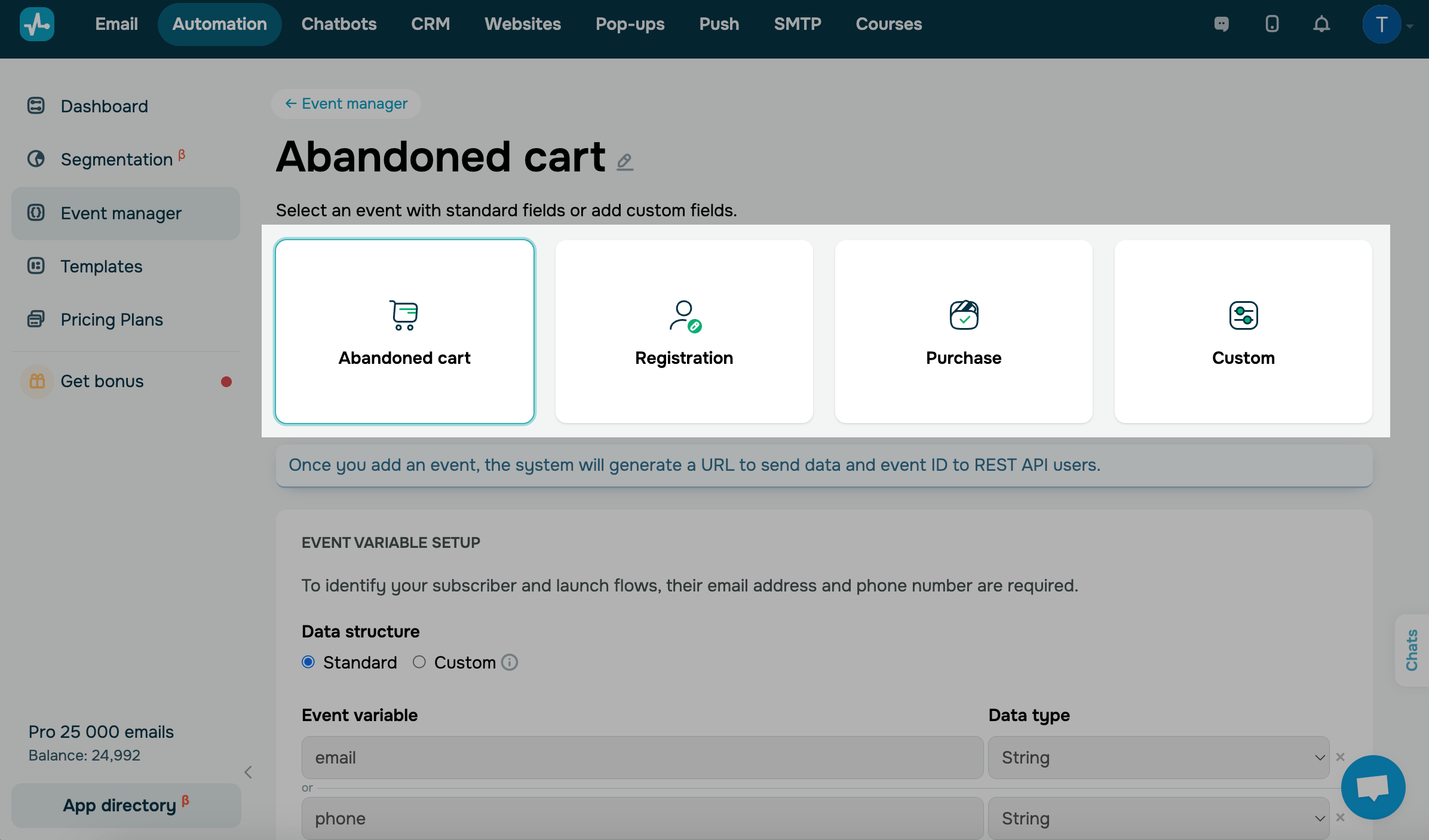
Є 4 встановлені види подій:
- покинутий кошик (abandoned card),
- купівля (purchase);
- реєстрація (registration));
- користувацька подія (custom event).
Виберіть тип структури та додайте змінні
У кожній з подій ви можете додавати, видаляти та редагувати змінні, які можна потім використовувати в тексті повідомлення блоків Email та SMS, фільтрувати за значеннями в блоці Фільтр або зберігати в адресну книгу за допомогою блоку Дія.
У секції Структура даних виберіть тип структури:
| Стандартна (Standart) | Створення події з визначеними змінними Automation, що передбачає email чи phone на верхньому рівні JSON-структури даних. |
| Довільна (Custom) |
Створення події з гнучким підставленням змінних, що дає змогу зіставляти поля вхідного вебхуку зі змінними Automation, навіть якщо оригінальна структура не містить Читайте докладніше: Як налаштувати відповідність змінних для події. |
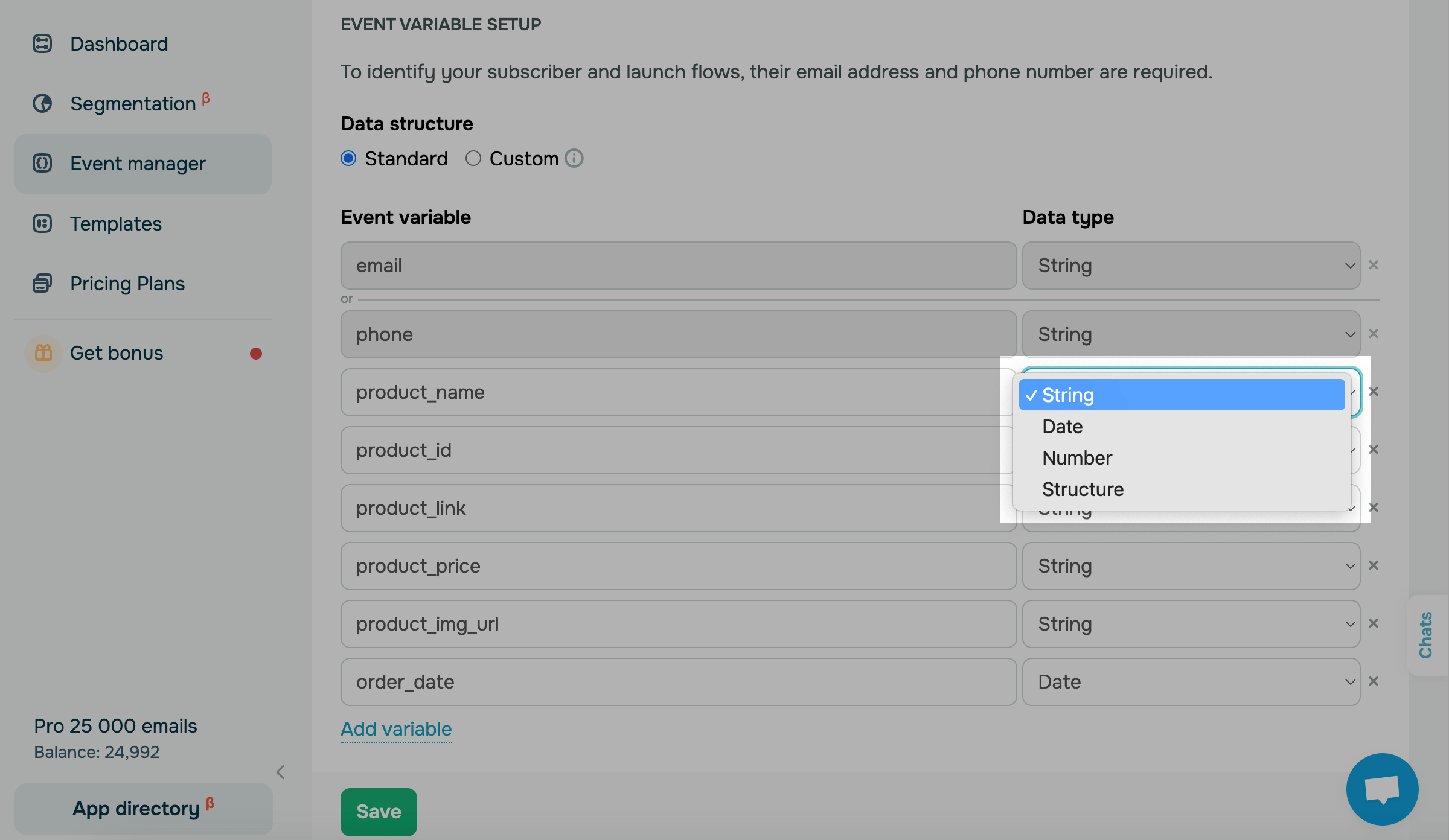
Навпроти кожної змінної виберіть тип даних:
| Рядок (String) | Текстові значення до 255 знаків. |
| Число (Number) | Числові значення. |
| Дата (Date) | Для дат, передавати потрібно у форматі YYYY-MM-DD. |
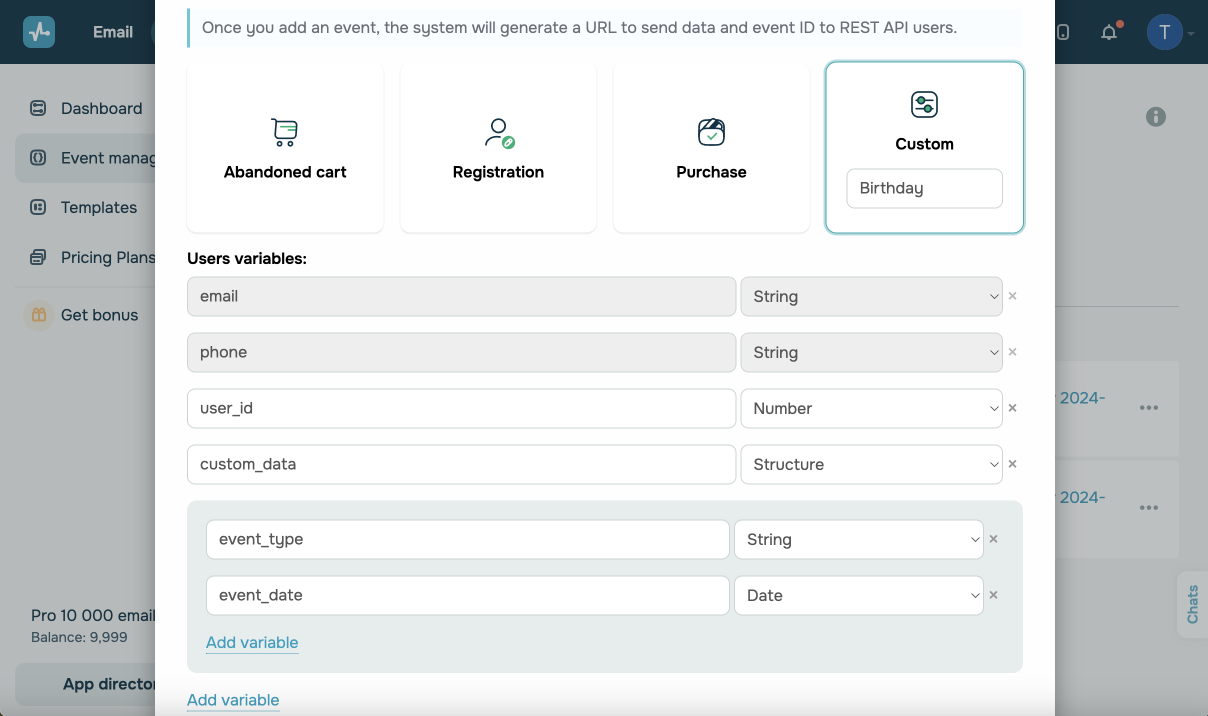
| Структура (Structure) | Масив зі змінними. |
За допомогою структури можна передавати масив даних, наприклад, щодо товару для створення динамічного шаблону.
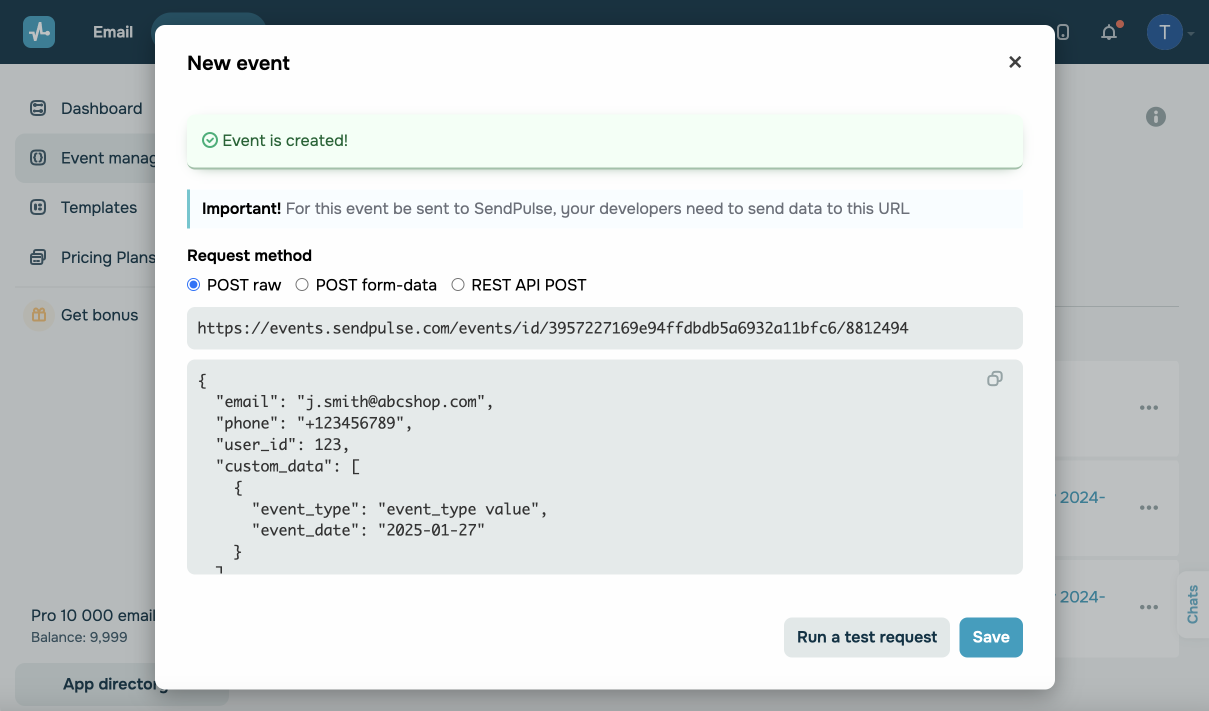
Скопіюйте URL події
Коли ви налаштуєте змінні та додасте подію, сервіс згенерує:
- Унікальну URL — адресу, на яку потрібно надсилати дані.
- ID події.
- Формат тіла запиту в JSON, який SendPulse буде очікувати для отримання.
Виберіть метод запиту, скопіюйте URL-адресу для надсилання даних і додайте до своєї системи.
Читайте також: Як передавати події в SendPulse та Як створити автоворонку за подією.
Виконайте тестовий запит
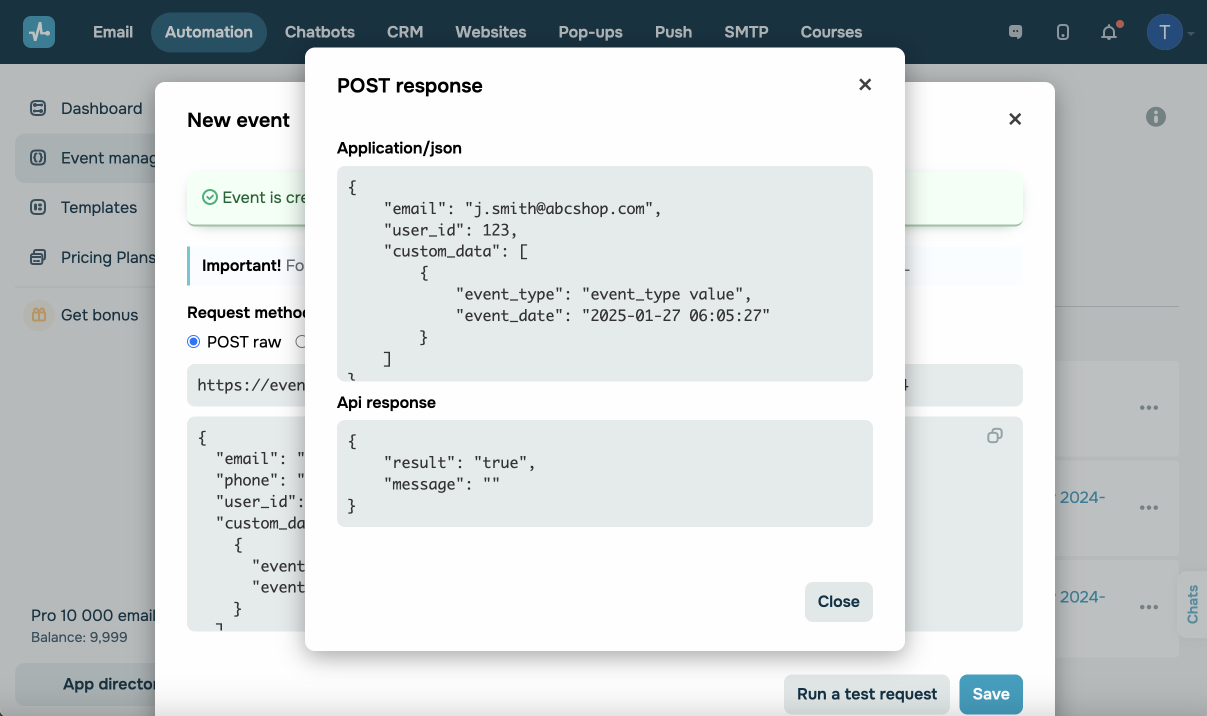
Також можна перевірити запуск ланцюжка, підставляння даних і приклад відповіді сервера за допомогою опції Виконати тестовий запит (Run a Test Request).
 Оновлено: 29.12.2023
![No-code конструктори чат-ботів для Telegram: 7 найкращих сервісів [2026]](https://www.spcdn.org/blog/wp-content/uploads/2025/10/telegram-bot-builder-cover-255x167.png)




або