Як створити авторозсилку за подією
Завдяки автоматизації по тригеру події ви можете надсилати повідомлення, коли в системі відбуваються певні дії або зміни. Вона призначена для випадків, коли взаємодія або дії мають починатися лише після настання події.
Наприклад, ви можете нагадати клієнту про незавершену покупку, надіслати вітальний лист після реєстрації, підтвердити зміни облікових даних, інформувати користувачів про статус замовлення або надсилати інші сповіщення.
Розглянемо, як створити автоматизований ланцюжок, що запускається подією, та налаштувати його параметри.
Налаштуйте автоматизацію
Перейдіть до Автоворонки (Automation) і натисніть Створити ланцюжок (Create flow).
Задайте назву автоматизації та виберіть відправника. За потреби ви можете інтегрувати Google Analytics, вибрати сторінку відписки, включно з її мовою та категорією, а також встановити пріоритетний час.
Додайте тригер на основі події
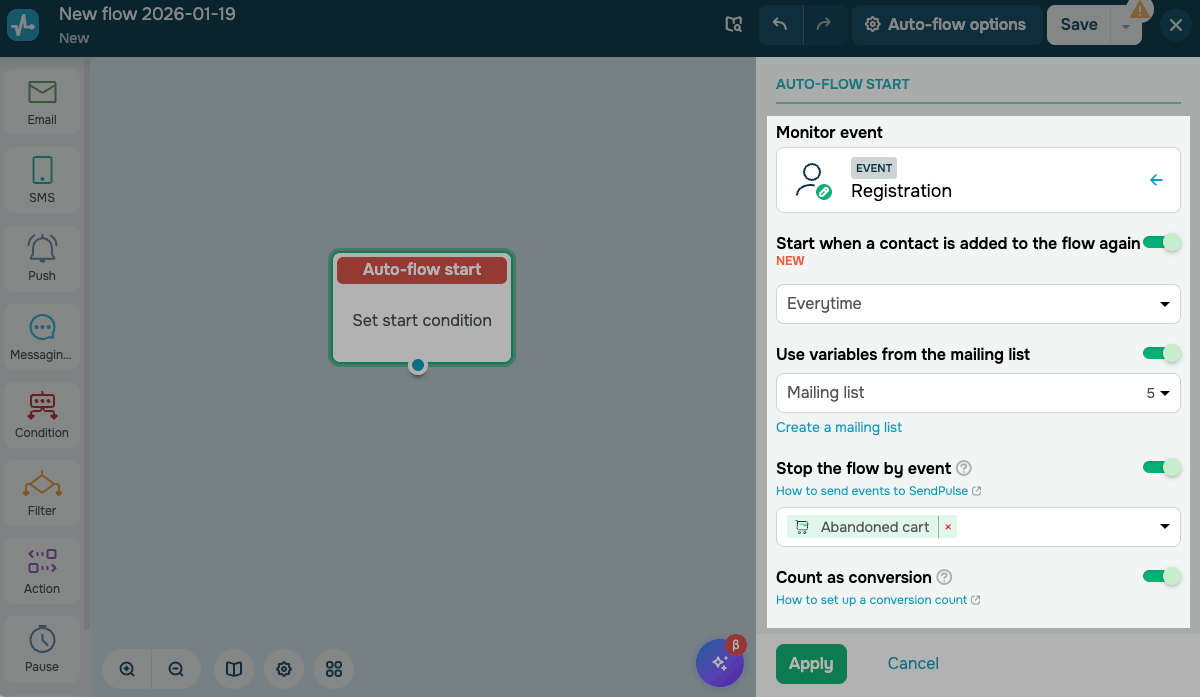
В елементі Старт ланцюжка (Auto-flow start) розгорніть розділ Події (Events) і виберіть подію.
Детальніше: Створення подій.
За потреби ви можете ввімкнути та налаштувати такі параметри:
| Запустити, якщо контакт додано до ланцюжка повторно (Start when a contact is added to the flow again) |
Налаштуйте автоматизований ланцюжок, щоб уникнути надсилання листів в один і той самий день. Виберіть частоту: Кожного разу; Раз на тиждень; Раз на місяць; Налаштувати самостійно (власна кількість днів). |
| (Use variables from the mailing list) |
Виберіть список розсилки, щоб використовувати його значення змінних. Ви можете використовувати змінні списку розсилки для додаткової фільтрації контактів. Якщо змінна події та змінна списку розсилки мають однакову назву, пріоритет має змінна події. Щоб використовувати змінні зі списку розсилки, адреса електронної пошти або номер телефону контакту мають збігатися зі змінними події. |
| Зупинити ланцюжок за подією (Stop the flow by event) |
Зупиняє ланцюжок, коли відбувається подія. Виберіть подію. |
| Зараховувати як конверсію (Count as conversion) |
Позначає подію як конверсію в статистиці ланцюжка. |
Побудуйте ланцюжок
Визначте дії, які має виконувати автоматизація, і почніть її створення. Ви можете використовувати готові шаблони, щоб швидко створити ланцюжки, що відповідають вашим бізнес-потребам.
Читайте також: Елементи автоматизації та Шаблони автоматизації.
Елементи надсилання
Використовуйте елементи надсилання для взаємодії з клієнтами через різні канали зв’язку. Наприклад, ви можете надсилати сповіщення про підтвердження замовлення, оновлення доставки або нарахування бонусів.
|
Надсилає листи контактам, зокрема підтвердження покупок, оновлення статусу замовлень і запрошення на вебінари. Виберіть відправника та налаштуйте шаблон листа. Ви можете використовувати змінні зі списку розсилки у своєму листі. |
|
| SMS |
Надсилає короткі SMS-повідомлення, зокрема OTP-коди, оновлення доставки та нагадування. Виберіть відправника та додайте повідомлення. |
| Push |
Надсилає web push-сповіщення користувачам, які на них підписалися. Виберіть сайт і додайте повідомлення. |
| Messenger |
Надсилає повідомлення чат-бота або запускає ланцюжок на відповідній платформі. |
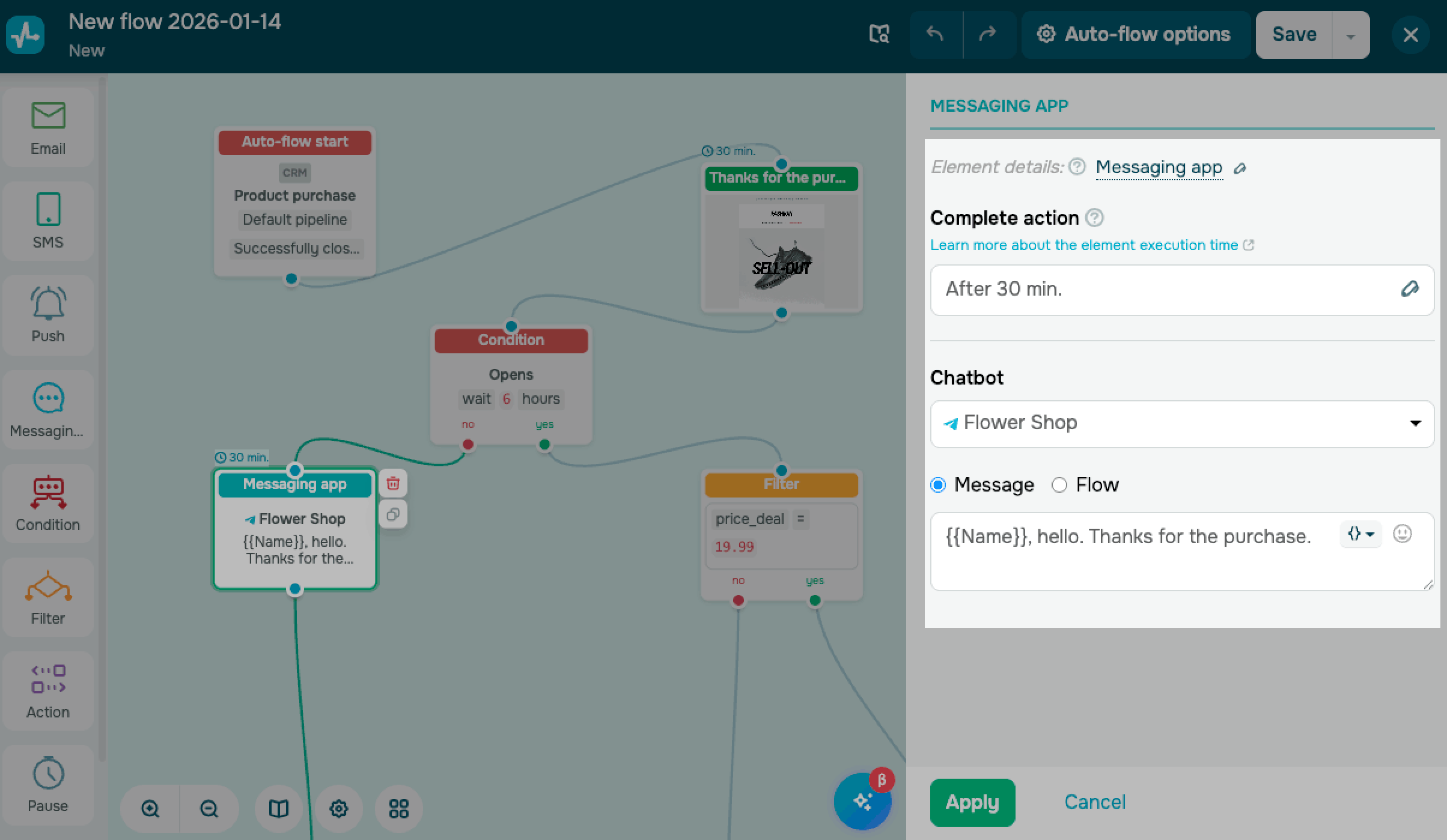
Додаткові елементи
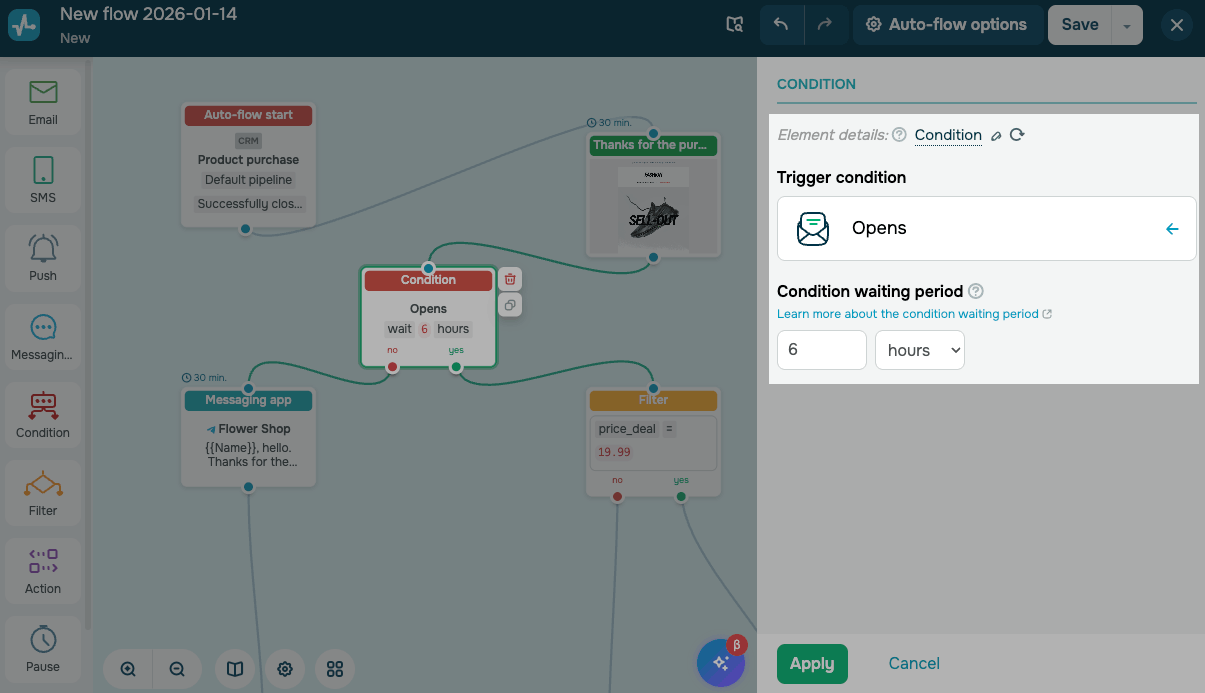
Використовуйте інші елементи для керування часом, сегментації контактів і розгалуження ланцюжка. Додавайте ці елементи, щоб персоналізувати ланцюжок і спрямовувати контакти:
| Умова (Condition) |
Розгалужує ланцюжок залежно від дій контакту, наприклад відкриття листа або кліку. |
| Фільтр (Filter) |
Сегментує контакти за змінними події або списку розсилки, а також за персональними даними, щоб надсилати різні повідомлення різним групам. |
| Дія (Action) |
Застосовує зміни в інструментах SendPulse. Наприклад, ви можете змінювати дані в розділі Розсилки (Email) або надсилати додаткові сповіщення до вашої системи. |
| Пауза (Pause) |
Затримує контакти та керує моментом переходу до наступного елемента. |
| Мета (Goal) |
Відстежує момент, коли контакт виконує цільову дію. Наприклад, ви можете відстежувати, коли контакти проходять певну гілку для покупки товару. |
Збережіть та запустіть
Після завершення налаштування ланцюжка натисніть Зберегти (Save) і виберіть Зберегти і запустити (Save and launch). Ланцюжок стане активним.
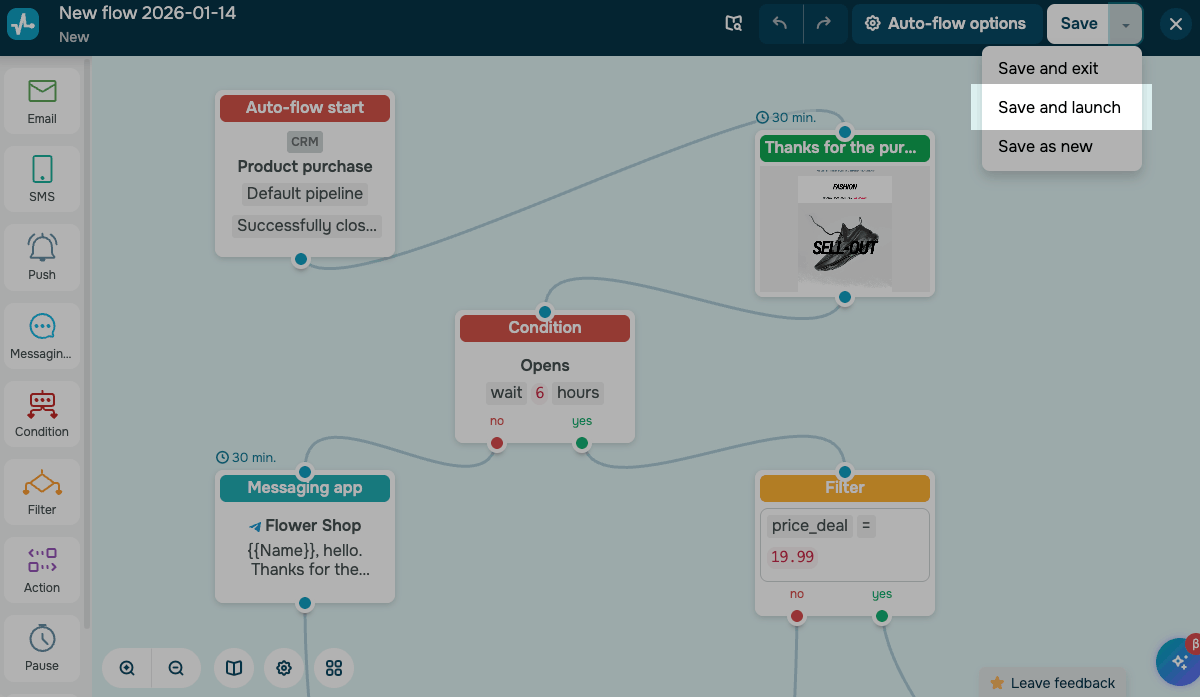
Коли контакти входять до ланцюжка, спрацьовує стартова подія, і вони отримують повідомлення відповідно до ваших налаштувань часу.
 Оновлено: 28.12.2023
![No-code конструктори чат-ботів для Telegram: 7 найкращих сервісів [2026]](https://www.spcdn.org/blog/wp-content/uploads/2025/10/telegram-bot-builder-cover-255x167.png)




або