Як переглядати контакти у вашій адресній книзі
Використовуйте перегляд адресної книги для керування контактами, що зберігаються в розділі Розсилки. Це допомагає зрозуміти вашу аудиторію та оцінити доступність контактів, рівень залученості й стан списку розсилки перед запуском email-кампанії.
Розглянемо, як працюють адресні книги та як керувати контактами в них.
Перегляд контактів
Щоб переглянути контакти у вашій адресній книзі, перейдіть до Розсилки (Email) > Адресні книги (Mailing Lists) та виберіть адресну книгу.
Тут відображаються всі підписники та їхня інформація в таких полях:
| Email адреса (Email address) | Email-адреса контакту та статус підписки. |
| Телефон (Phone) | Номер телефону контакту, якщо його вказано. |
| Теги (Tags) | Мітки, що використовуються для категоризації та фільтрації контактів. |
| Рейтинг (Rating) |
Зірковий рейтинг, що відображає цінність або залученість контакту. Рейтинги не впливають на автоматизовані кампанії. Вони допомагають швидко порівнювати активність контактів. |
| Остання активність (Last activity) | Дата й час останньої взаємодії. |
| Дата додавання (Added on) | Дата, коли контакт було додано до списку розсилки. |
| Користувацькі змінні (Custom variables) | Інші поля, створені у вашому списку розсилки, наприклад ім’я, місто або тип клієнта. |
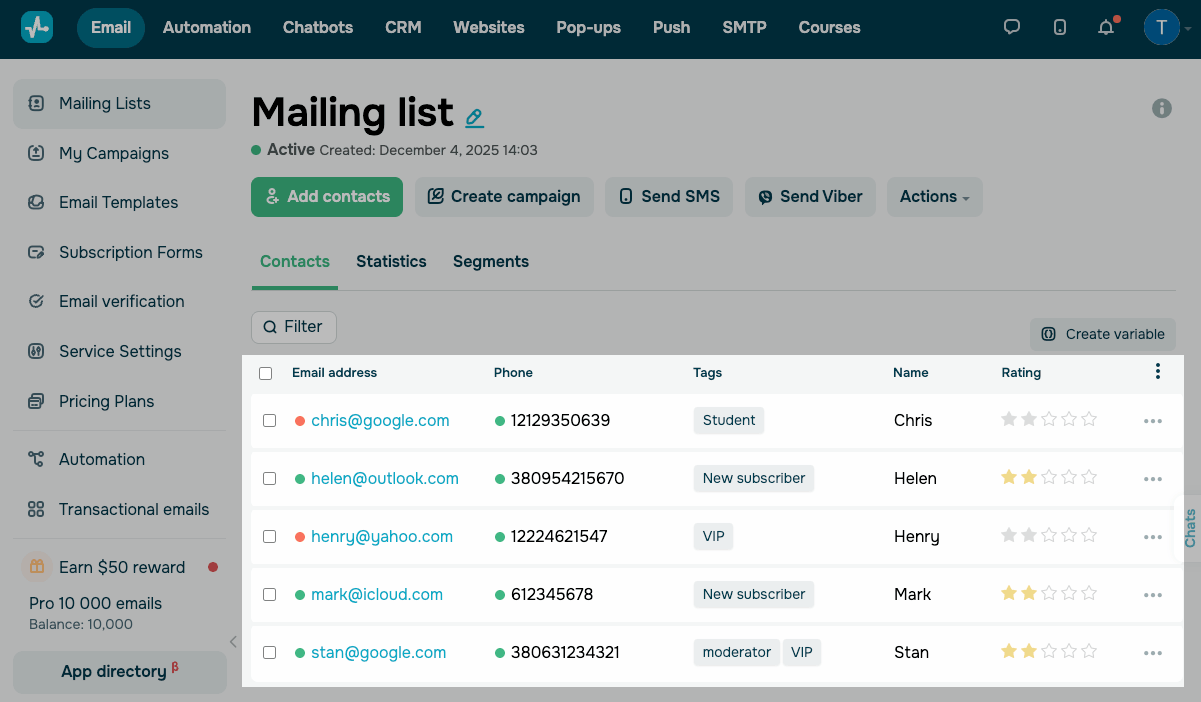
У стовпці Email адреса (Email address) кольорова точка показує статус контакту. Контакти можуть мати такі статуси:
| Новий (зелена точка) | Контакт нещодавно додано, і він ще не отримував жодних кампаній. |
| Активний (зелена точка) | Контакт підтверджений і може отримувати кампанії. |
| Відключений (червона точка) |
Контакт не може отримувати кампанії через системні, користувацькі або модераційні обмеження. Використовуйте Фільтр > По статусу, щоб дізнатися, чому контакт було вимкнено. |
| Відписаний | Контакт було виключено з кампаній. |
Фільтрація контактів
Щоб знайти конкретні контакти у вашому списку розсилки, натисніть Фільтр (Filter). Ви можете застосувати такі фільтри:
| З (From) | Показує контакти, додані до списку розсилки в зазначену дату або пізніше. |
| По (To) | Показує контакти, додані до списку розсилки в зазначену дату або раніше. |
| Тільки з телефонами (Only with phones) | Показує контакти, які мають номер телефону. |
| Пошук по email (Search by email) | Показує контакти за email-адресою. |
| Пошук по телефону (Search by phone) | Показує контакти за номером телефону. |
| ID підписника (Subscriber ID) |
Показує контакти за їхніми унікальними ID підписників. Щоб знайти ID підписника, відкрийте список розсилки та натисніть email-адресу контакту. На сторінці з деталями підписника ви побачите числове значення ID в адресному рядку браузера. |
| По статусу (By status) | Показує контакти за статусом підписки. |
| По тегу (By tag) | Показує контакти з певним тегом. |
| За статусом перевірок (By verification status) | Показує контакти за станом перевірки email. |
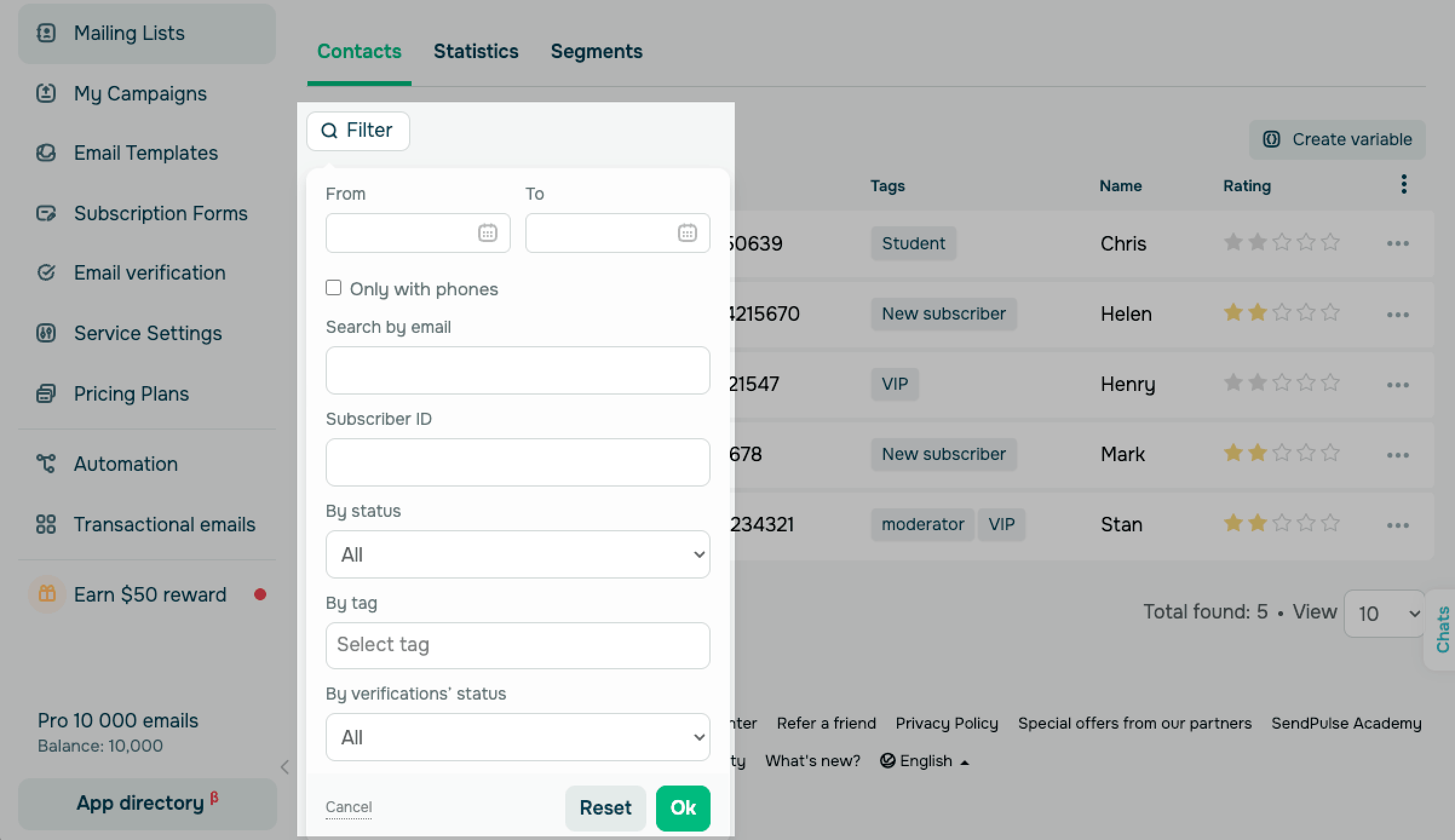
Щоб застосувати фільтрацію, натисніть Обрати (Ok). Щоб скинути всі застосовані фільтри, натисніть Скинути (Reset).
Керування стовпцями
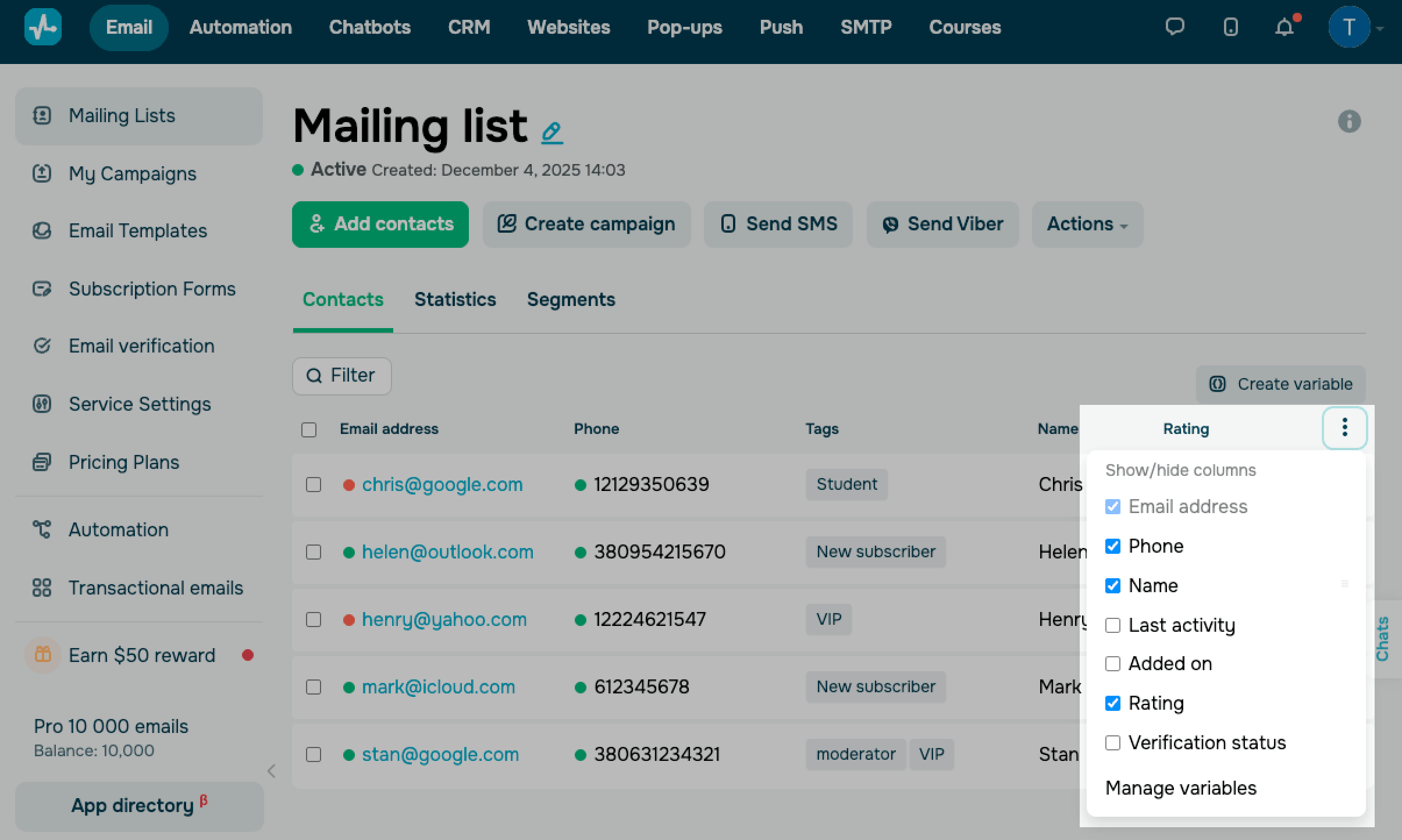
Щоб керувати видимістю стовпців, натисніть три крапки праворуч. У Показати/сховати колонки (Show/hide columns) установіть прапорець, щоб показати стовпець. Ви також можете приховати стовпець, знявши прапорець.
Щоб керувати тим, які змінні підписники можуть редагувати на сторінці керування підпискою, натисніть Управління змінними (Manage variables) та виберіть змінні.
Ви можете редагувати лише персональні дані користувачів. Ви не можете змінювати їхні email-адреси або системні дані.
 Оновлено: 15.01.2026
![No-code конструктори чат-ботів для Telegram: 7 найкращих сервісів [2026]](https://www.spcdn.org/blog/wp-content/uploads/2025/10/telegram-bot-builder-cover-255x167.png)




або