Дії в Курсах
За допомогою блоку Дія ви можете виконувати різні процеси з контактом, який його проходить.
Для ідентифікації контакту в сервісі потрібна хоча б одна зі змінних email або phone.
Відписані від розсилок контакти проходять всі блоки ланцюжка, крім Email блоку. Під час перевірки емейл адреси перевіряються такі види відписок: Відписка від усього сервісу, Відписка від категорії, Відписка від конкретного ланцюжка.
У разі використання опції Запуску по книзі відписані від усіх розсилок контакти не потрапляють на старт; відписані від категорії або від даного ланцюжка пройдуть далі за ланцюжком, пропускаючи Email блоки.
Додайте елемент
Перетягніть блок Дія відразу після потрібного блоку та виберіть одну з наведених дій з категорії Курси.
Також можна змінити назву, щоб розрізняти елементи, або додати до назви коментар для роботи команди. Натисніть Назва елемента (Element name) та введіть текст до 253 символів. Після збереження налаштувань елемента, текст буде показуватись у спливаючому вікні при наведенні на назву в конструкторі.
Виберіть дію
Виберіть, яку дію зробити з даними користувача.
У Дії ви можете вибрати тільки активний курс.
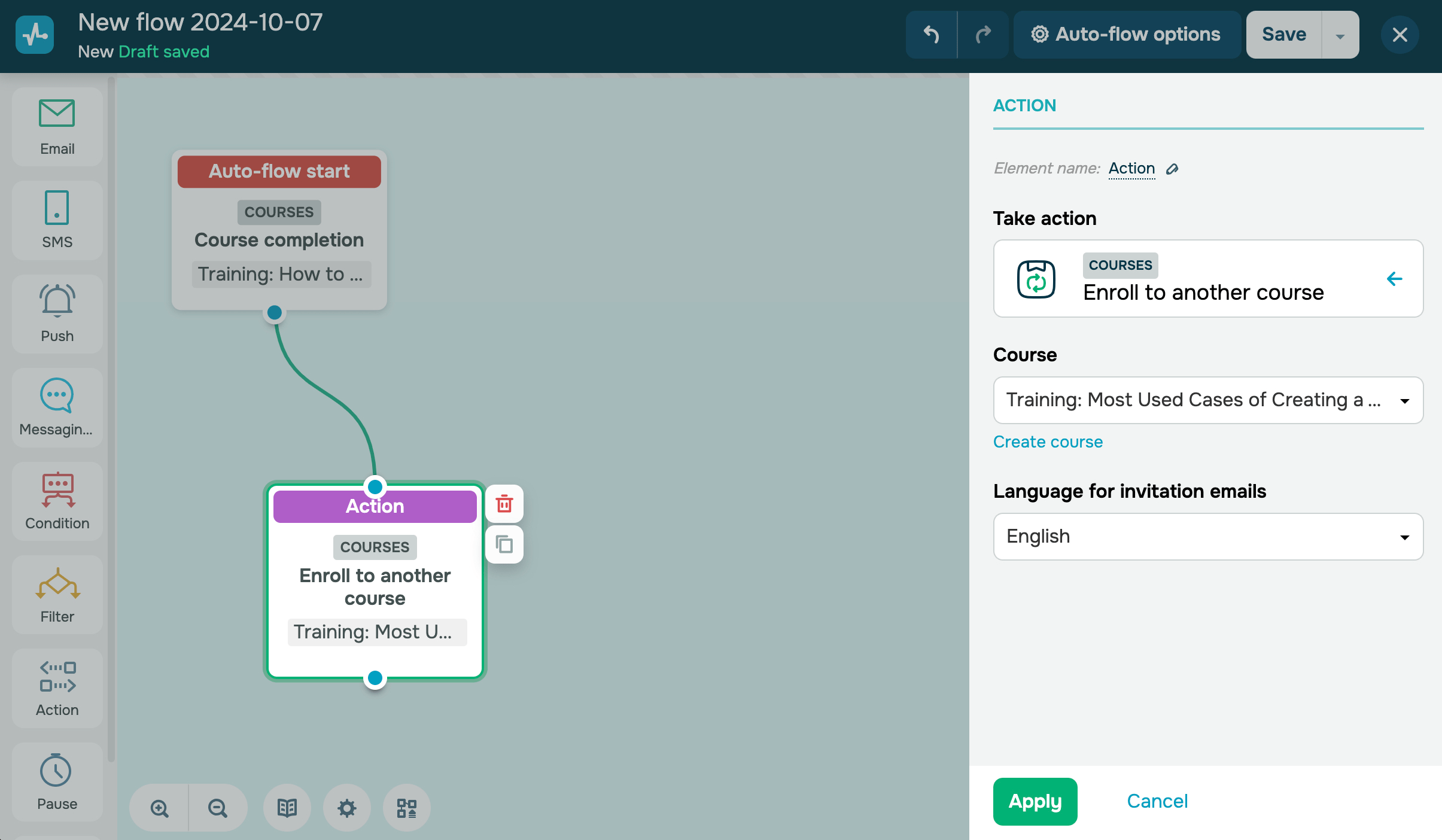
Зареєструвати на інший курс
Реєструє студента на вибраний курс. Якщо студент вже є на інших курсах — він автоматично запишеться на цей курс, також курс висвітиться в загальному списку курсів кабінету студента.
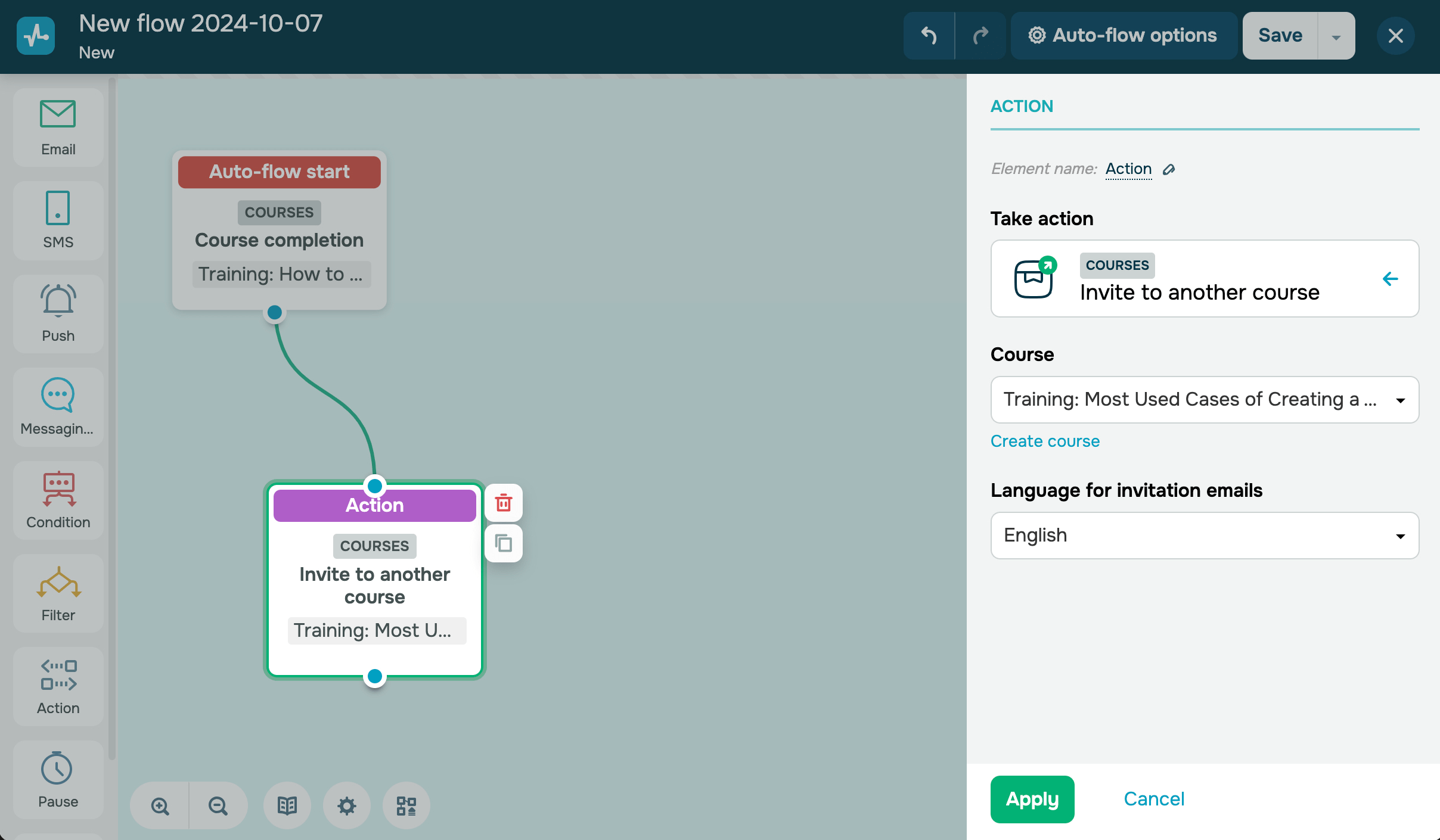
Запросити на інший курс
Надсилає студенту запрошення на обраний курс. Після підтвердження запрошення студент зможе зареєструватися на курс і почати навчання.
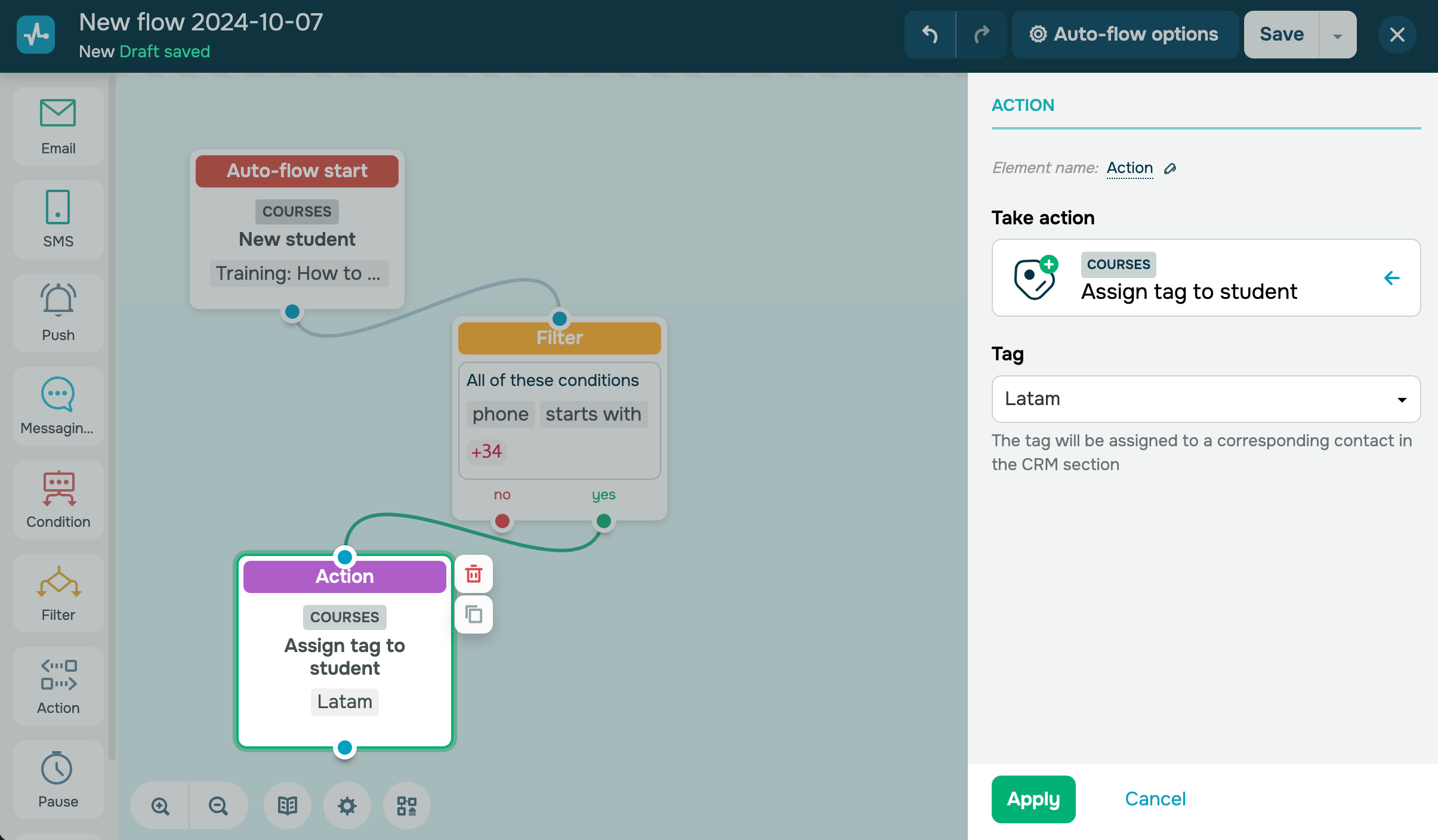
Призначити тег
Додає тег контакту в CRM і студенту в Курсах. Наприклад, після проходження контакту за певною гілкою сценарію, додавайте тег, щоб потім сегментувати аудиторію для персоналізації спілкування.
Якщо ви плануєте призначити тег студенту, то стартовим елементом ланцюжка має бути тригер в Курсах.
Ви можете вибрати тег з уже створених у CRM та Курсах.
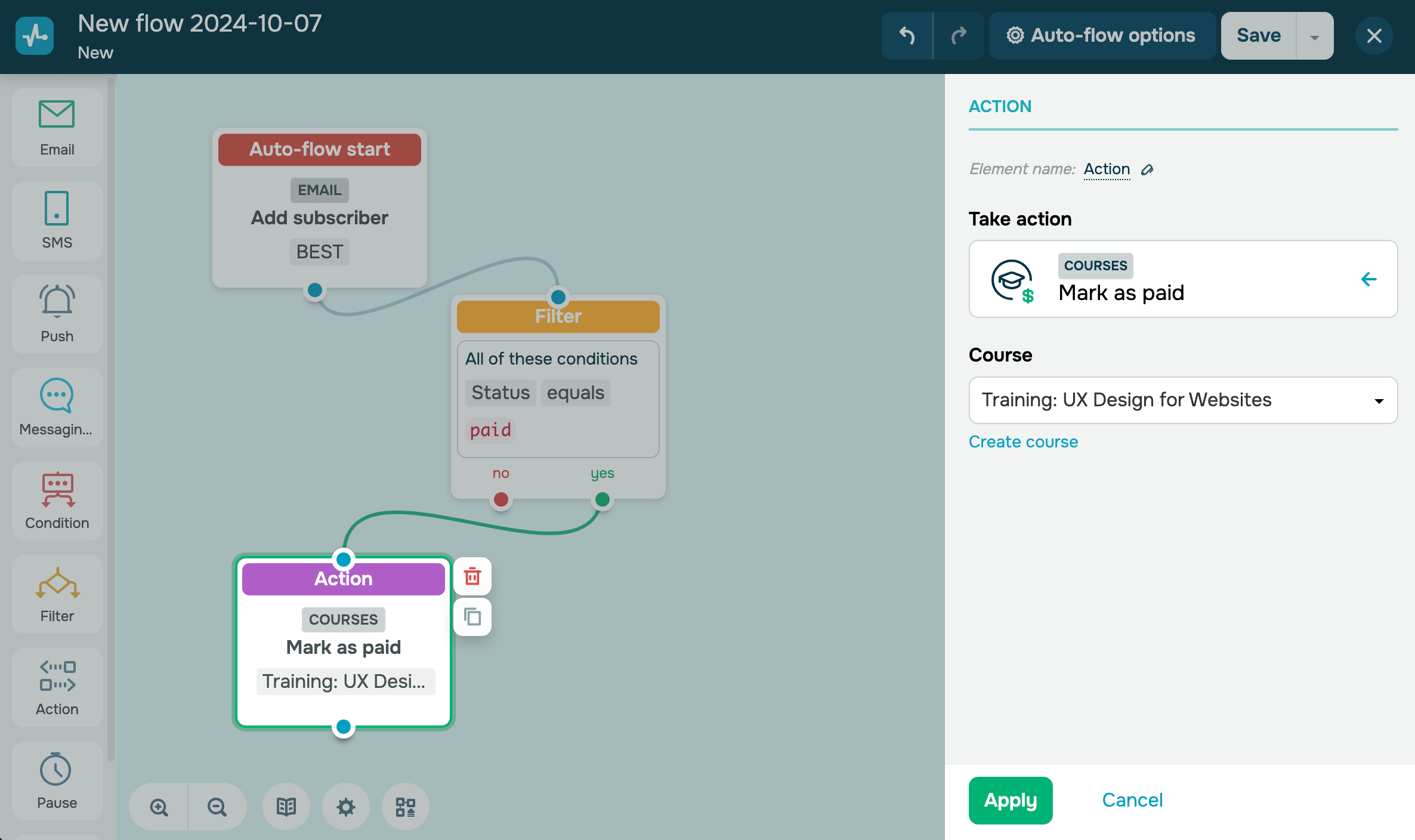
Позначити як оплачений
Змінює статус оплати курсу на Оплачено (Paid) в розділі Студенти (Students). Наприклад, якщо оплату було отримано не через обрану систему оплати або студенту надано можливість безоплатного проходження, ви можете відмітити його як такого, що оплатив курс, що дасть змогу студенту розпочати навчання.
Ви можете вибрати тільки платний курс. Зміна статусу оплати вручну не запускає ланцюжок зі стартом Отримання оплати від студента (Receive students’ payment).
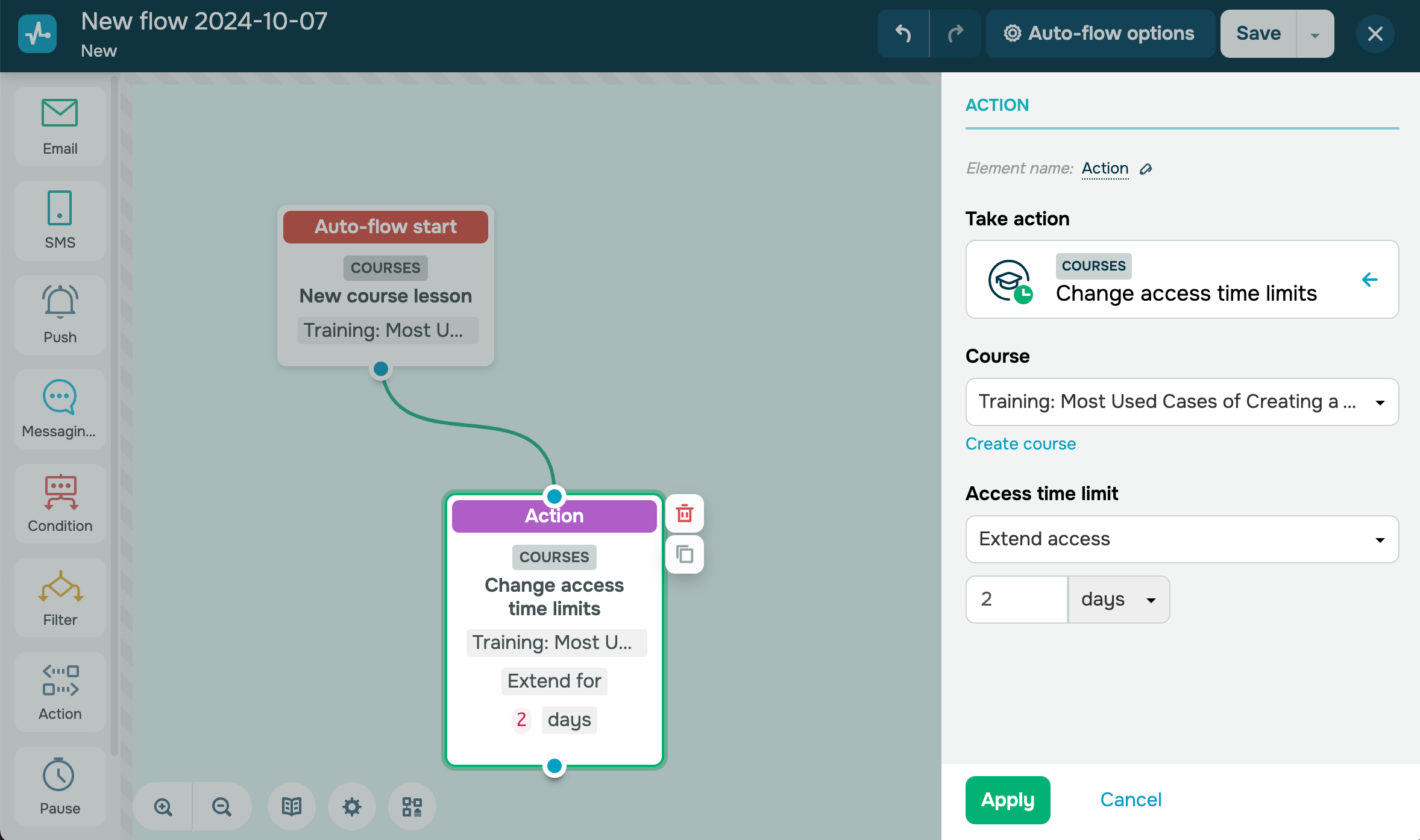
Змінити обмеження доступу
Змінює доступ студентів до курсу. Виберіть курс та період часу, за який студент може його закінчити:
| Немає обмежень (No time limits) | Прибирає спеціальне обмеження на проходження курсу. Діють обмеження лише самого курсу, виставлені у його налаштуваннях. |
| До дати (Until date) | Встановлює ліміт на проходження до вибраної дати.
Під час активації цієї опції виберіть дату після настання якої у студента закриється доступ. |
| Продовжити доступ* (Extend access) | Подовжує кількість днів, виділених на проходження курсу.
У разі вибору цієї опції встановіть, на скільки продовжити доступ. |
| Закрити доступ* (Close access) | Закриває доступ до курсу
У кабінеті студента курс залишиться у списку, але студент не зможе з ним взаємодіяти – переглядати лекції та проходити завдання. Якщо студент виконав умови проходження курсу та отримав сертифікат, то зможе його скачати. У кабінеті викладача весь прогрес курсу зберігається і доступ можна відновити, якщо потрібно. |
*Максимально ви можете обмежити доступ студента до курсу на 180 днів. Відлік днів відбувається з моменту проходження контакту через елемент із дією.
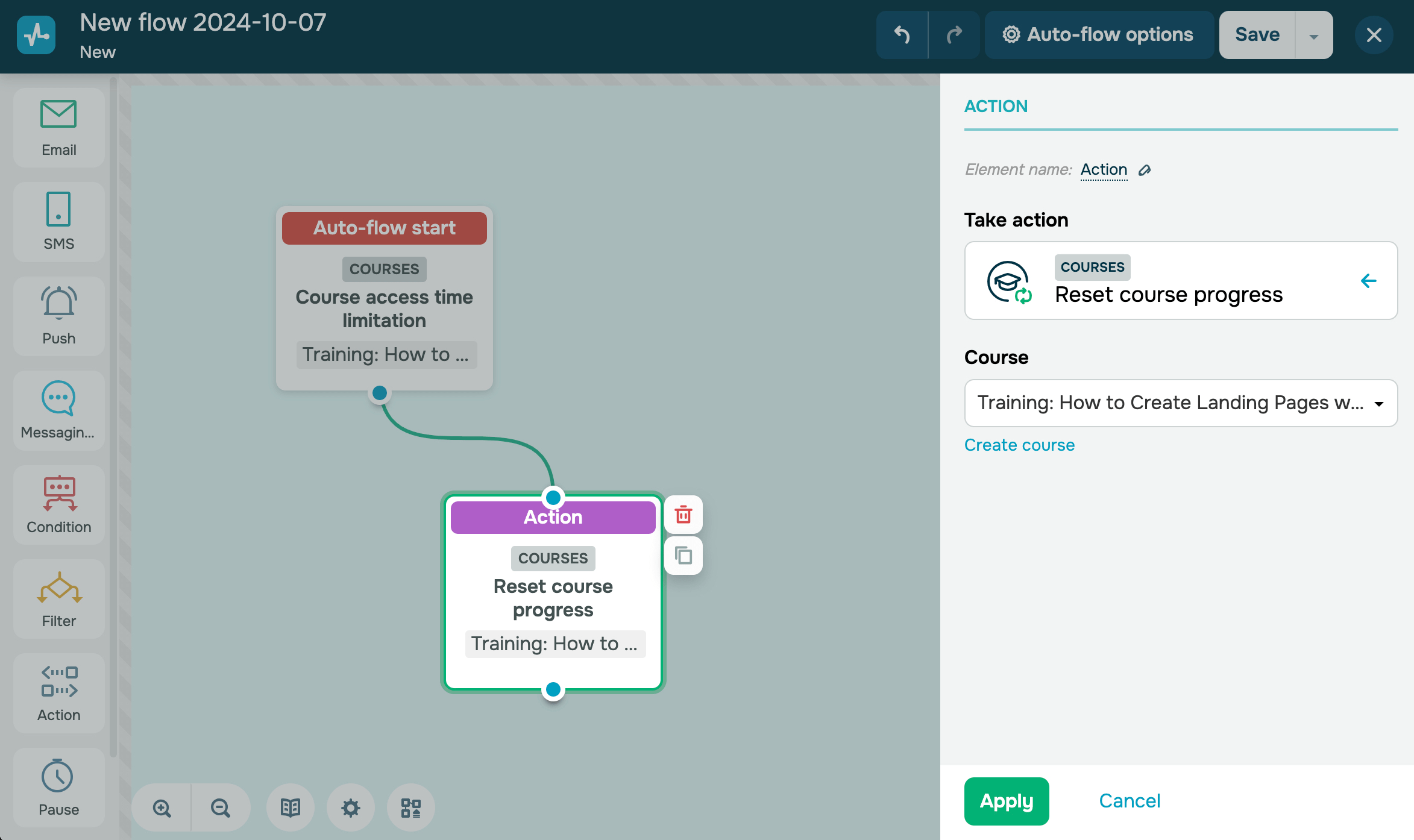
Скинути прогрес у курсі
Скидає прогрес проходження курсу студентом. Після цього студент буде видалений зі списку Успішно пройшов курс, бали за тест і проходження уроків обнуляться.
Крім того, обмеження курсу для студента будуть встановлені відповідно до налаштувань навчальної програми, навіть якщо доступ до курсу був закритий до цього моменту. Статус оплати для платних студентів зміниться на Неоплачений.
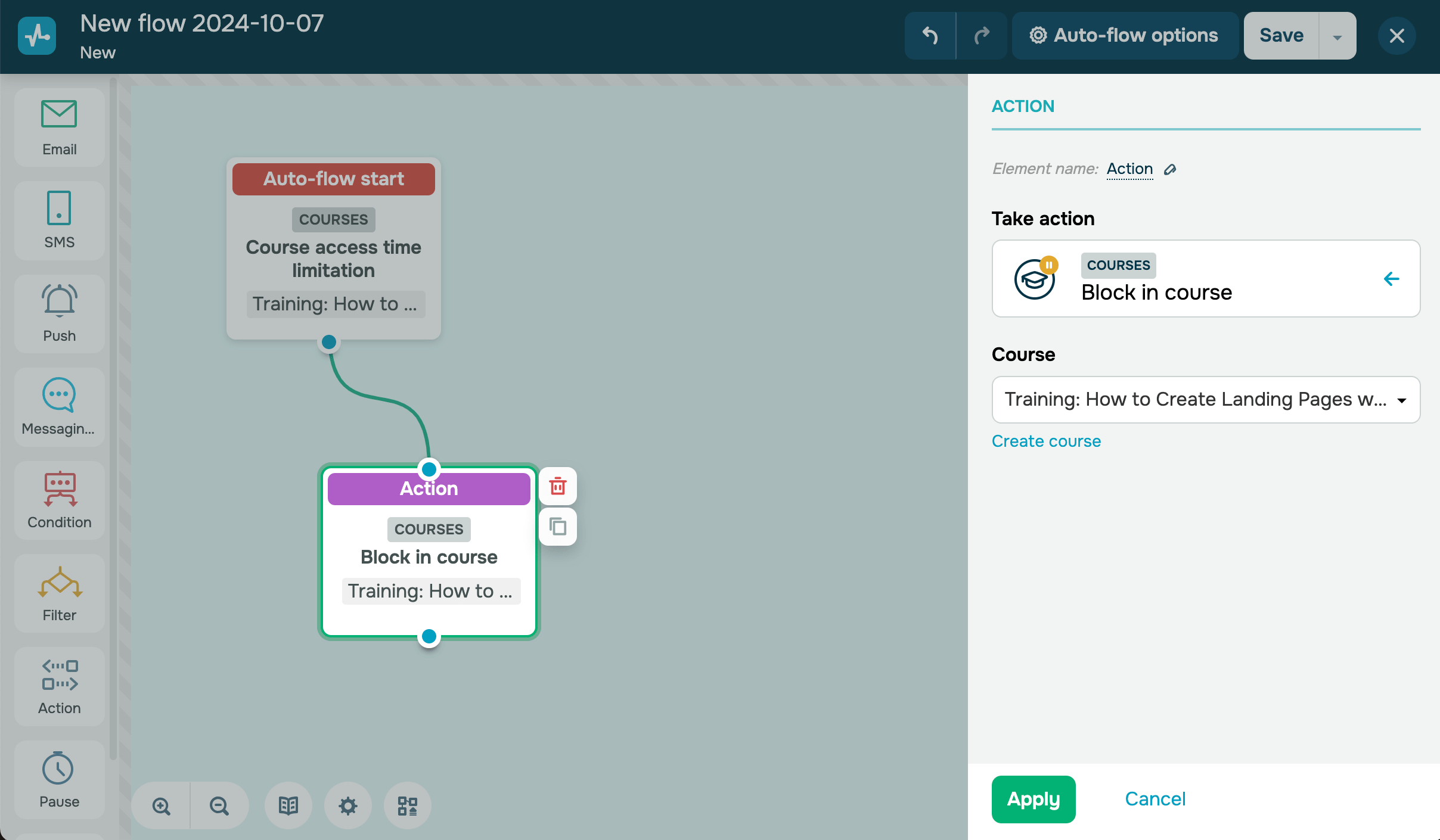
Заблокувати на курсі
Блокує студента на вибраному курсі. Студент не зможе заново зареєструватися на курс з тієї ж електронної адреси.
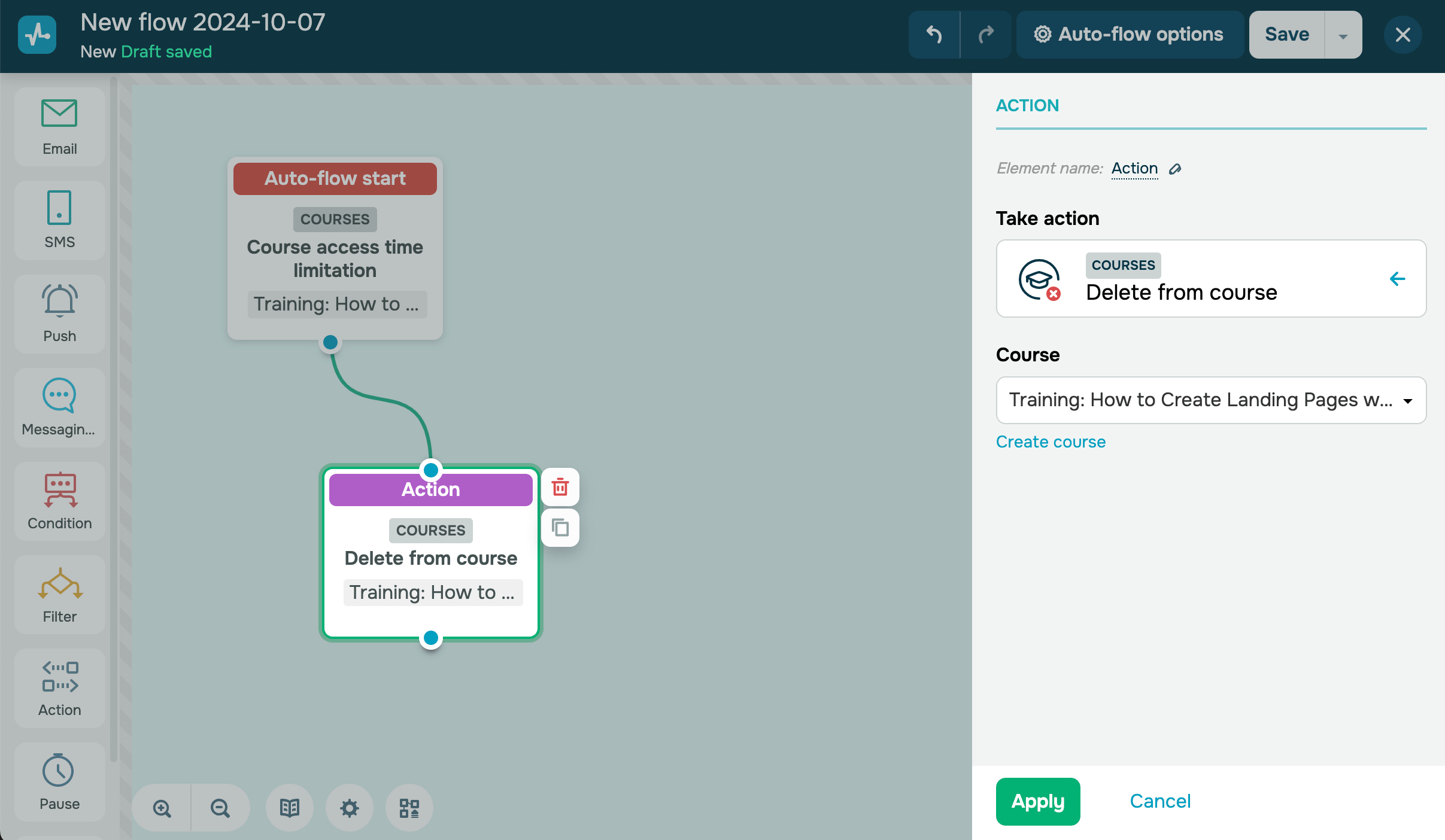
Видалити з курсу
Видаляє студента із вибраного курсу. Весь процес проходження курсу разом із даними студента буде видалено разом зі студентом.
 Оновлено: 17.07.2025


![No-code конструктори чат-ботів для Telegram: 7 найкращих сервісів [2026]](https://www.spcdn.org/blog/wp-content/uploads/2025/10/telegram-bot-builder-cover-255x167.png)


або