Дії у CRM
За допомогою блоку Дія ви можете виконувати різні процеси з контактом, який його проходить.
Щоб ідентифікувати контакт у сервісі, потрібна змінна email, phone або ID.
Тільки елементи відправки — Email, SMS, Viber, Messaging app та Push — потребують змінної email або phone.
Дії CRM не вимагають, щоб у контакта були email або номер телефону. Натомість система використовує змінні ID, як-от ContactId чи DealId. Це дозволяє створювати угоди, оновлювати їхні стадії та виконувати інші дії в CRM без контактних даних.
Додайте елемент
Перетягніть блок Дія відразу після потрібного блоку та виберіть одну з наведених дій з категорії CRM.
Також можна змінити назву, щоб розрізняти елементи, або додати до назви коментар для роботи команди. Натисніть Назва елемента (Element name) та введіть текст до 253 символів. Після збереження налаштувань елемента, текст буде показуватись у спливаючому вікні при наведенні на назву в конструкторі.
Виберіть дію
Виберіть, яку дію зробити з даними користувача.
Створити угоду
Створює нову угоду у CRM. У полі Воронка (Pipeline) виберіть воронку, до якої додасться угода, та статус угоди. У полі Відповідальний (Assign to) виберіть члена команди, що відповідатиме за угоду.
При створенні угод також створюється і контакт.
Якщо ви не вибрали члена команди, відповідального за угоду, користувач, вибраний у налаштуваннях воронки за замовчуванням буде призначений відповідальним.
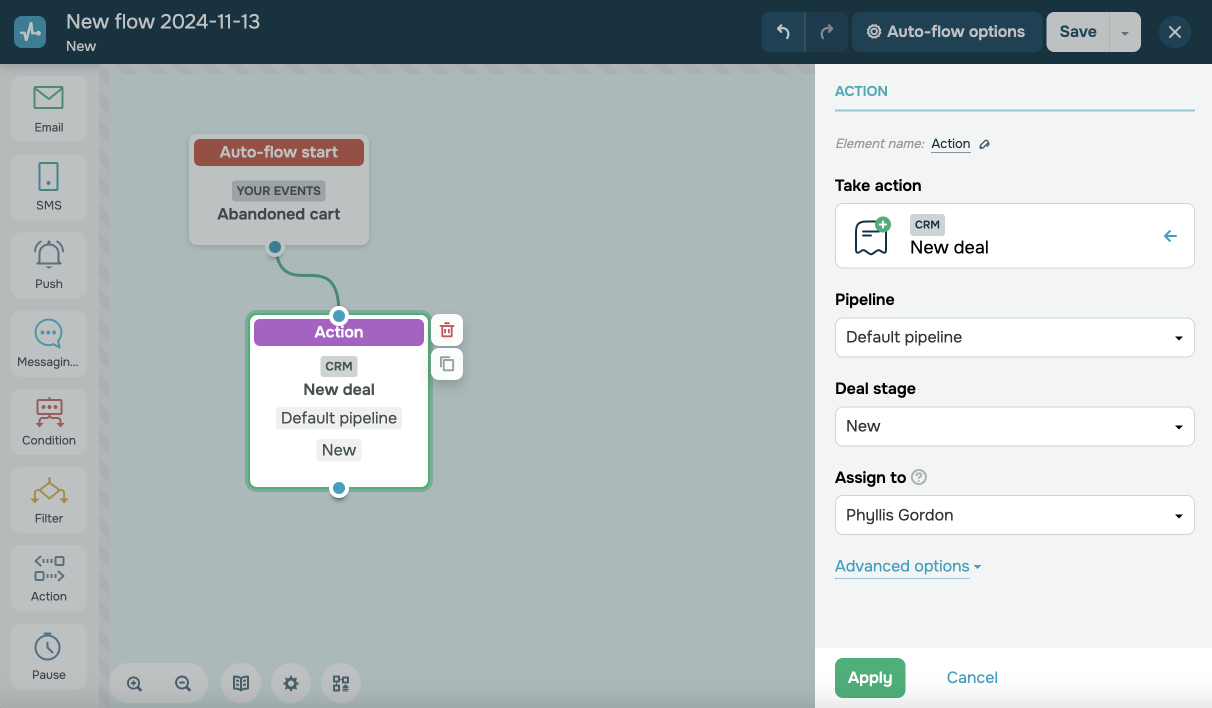
Ви також можете вказати назву угоди вручну. Натисніть Додаткові опції (Advanced options) та виберіть Додати назву угоди (Add deal name). Введіть назву угоди: тут можна використовувати змінні контакти, одержані на старті блоку.
Під час створення угоди також передаються значення змінних. Щоб вибрати, які поля угоди в CRM передавати змінні з автоматизації, натисніть Налаштувати відповідність полів (Поля карти). Далі налаштуйте колонки.
У колонці Назва змінної в Automation (Automation variable name) виберіть змінну, яка додалася з контактом в елементі Старт елементу (Flow start).
У колонці Назва поля у CRM (CRM field name) введіть назву поля угоди чи контакту.
Для передачі валют активуйте Додати валюту (Add deal currency) та виберіть потрібну валюту.
Щоб передавати дані угоди, ланцюжок повинен запускатися по тригеру Створення угоди або Зміна статусу угоди.
Значення змінних угод з Automation із суфіксом _deal будуть синхронізуватися з полями угоди у CRM, а значення змінних без зазначеного суфікса — з полями контакту.
Щоб передати значення змінної в існуюче поле угоди у CRM, вказуйте точну назву поля з урахуванням регістру літер. Якщо ви вкажете іншу назву поля або в поля буде інший тип даних, то значення змінної не передадуться у це поле, а створиться нове.
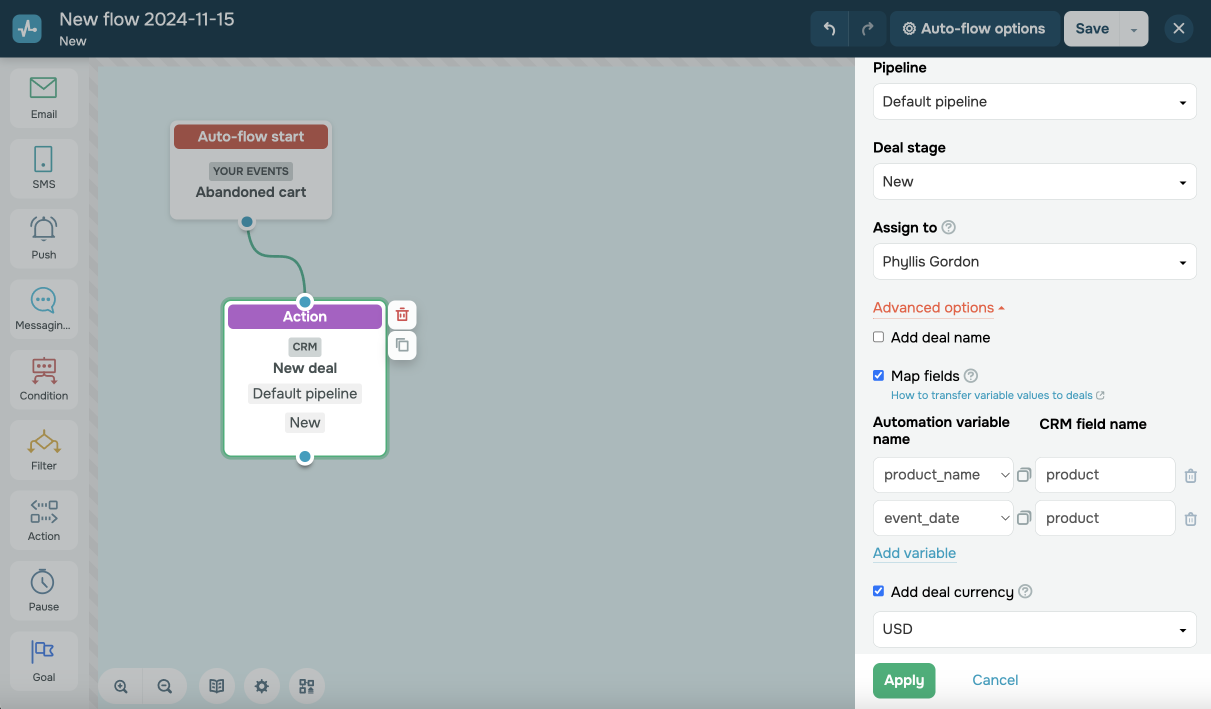
Також під час передачі змінних слід враховувати такі моменти:
- Валюта без ціни або з ціною, що дорівнює нулю, не буде записана в угоду. Максимальна кількість символів для ціни 14.
- Для передачі ціни можна використовувати всі типи змінних, але рекомендується використовувати лише тип
СтрокаабоЧисло.
Створити контакт
Створює новий контакт у CRM. Створює новий контакт у CRM. У полі Відповідальний (Assign to) виберіть члена команди, що відповідатиме за контакт.
Якщо ви не вибрали члена команди, відповідального за контакт, користувач, вибраний у налаштуваннях воронки за замовчуванням буде призначений відповідальним.
Коли ланцюжок запускається подією CRM для угоди, завдання або контакта без email або номера телефону, дія Створити контакт (Create contact) не створює новий контакт.
Дії Перемістити підписника та Видалити підписника недоступні для стартів ланцюжка Створення угоди, Зміна статусу угоди та за подією.
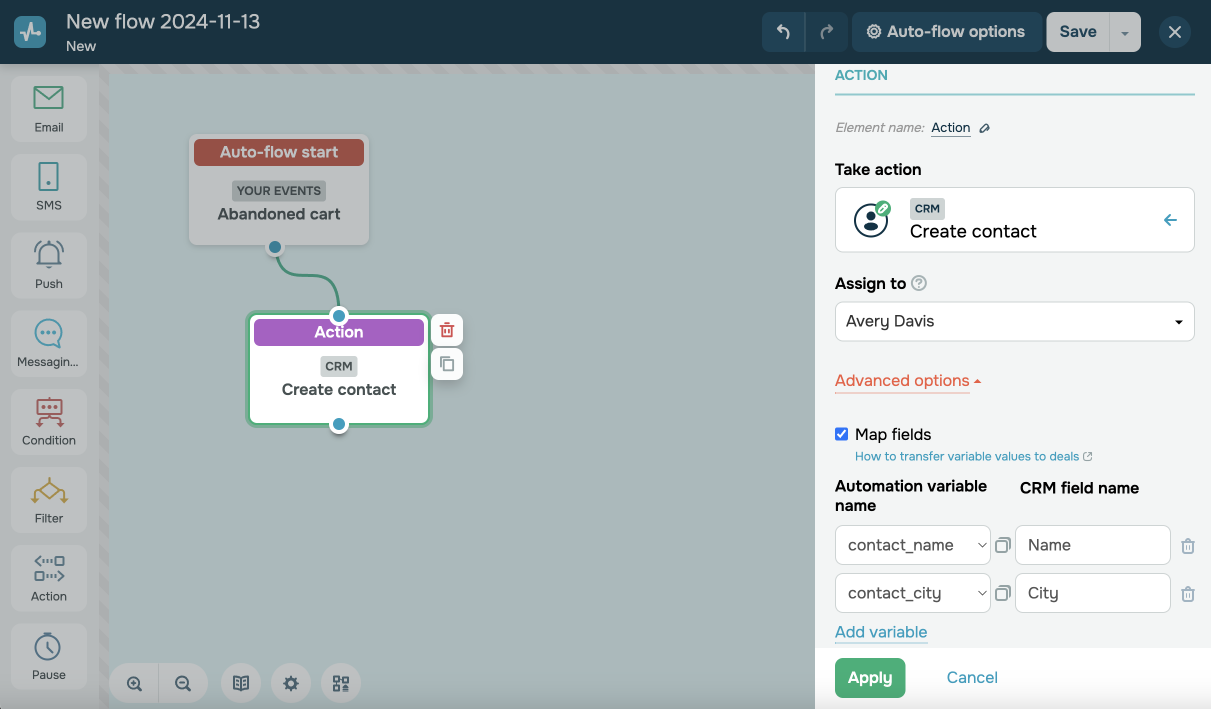
Під час створення контакту також передаються значення змінних. Щоб вибрати, які поля контакту в CRM передавати змінні з автоматизації, натисніть Додаткові опції (Advanced options) та виберіть Налаштувати відповідність полів (Map fields). Далі налаштовуємо колонки.
У колонці Назва змінної в Automation (Automation variable name) виберіть змінну, яка додалася з контактом в елементі Старт елементу (Flow start).
У колонці Назва поля у CRM (CRM field name) введіть назву поля угоди чи контакту.
Щоб передавати дані угоди, ланцюжок повинен запускатися по тригеру Створення угоди або Зміна статусу угоди.
Значення змінних угод з Automation із суфіксом _dealу будуть синхронізуватися з полями угоди у CRM, А значення змінних без зазначеного суфікса — з полями контакту.
Щоб передати значення змінної в існуюче поле угоди у CRM, вказуйте точну назву поля з урахуванням регістру літер. Якщо ви вкажете іншу назву поля або в поля буде інший тип даних, то значення змінної не передадуться у це поле, а створиться нове.
Призначити тег контакту
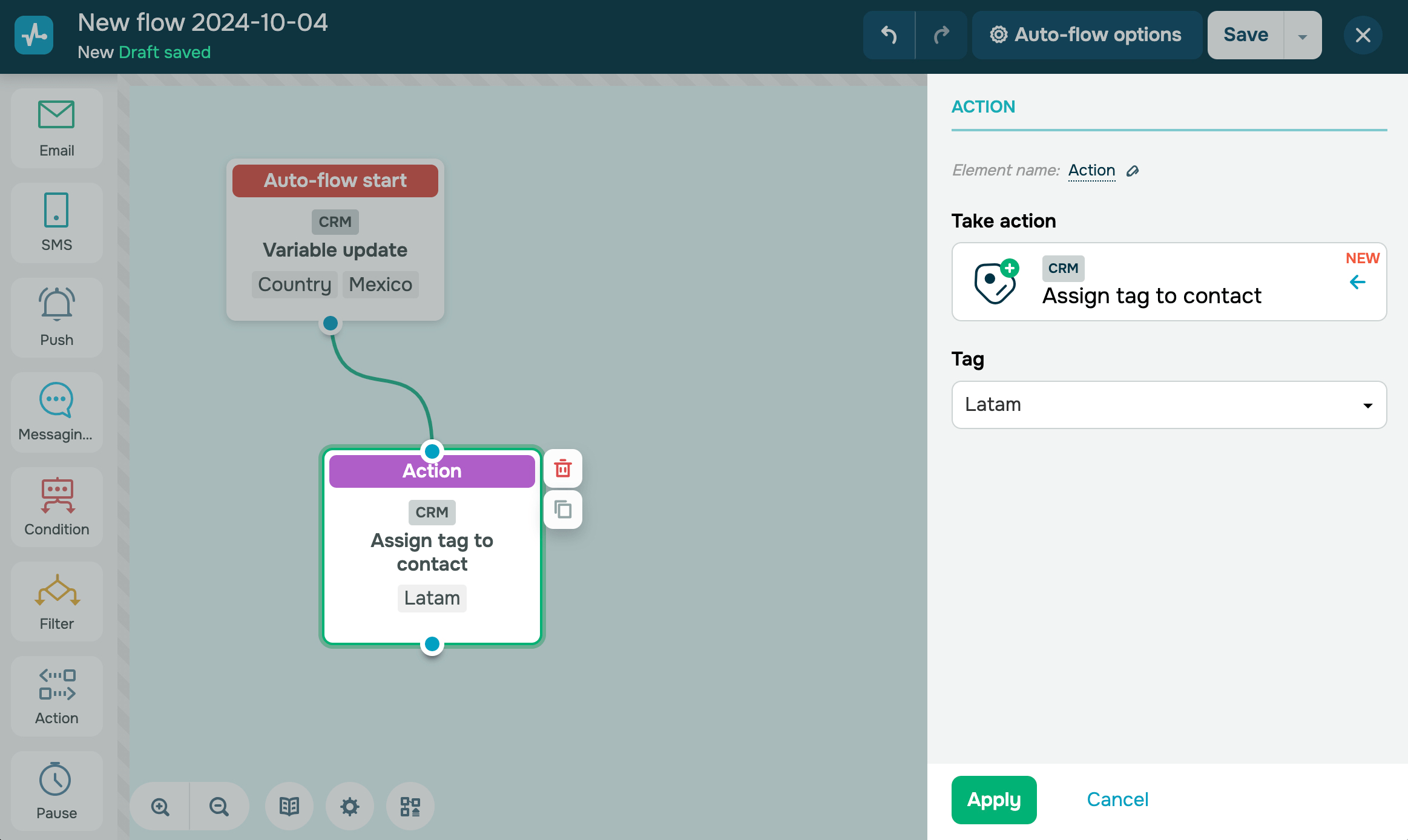
Присвоює тег контакту в CRM. Наприклад, під час додавання нового контакту або зміні даних контакту ви можете присвоювати тег, щоб надалі сегментувати контакти за певною ознакою.
Виберіть тег, створений в налаштуваннях контактів в CRM.
Дію Призначити тег контакту можна додати тільки для тих ланцюжків, у яких тригером запуску з категорії CRM вибрано Додавання контакту, Призначення тегу або Зміна поля контакту.
Відв'язати тег від контакта
Відв'язує тег із контакта в розділі CRM. Наприклад, ви можете відв'язати тег, щойно у клієнта закінчився пробний період, і запустити наступний ланцюжок із пропозицією перейти на платний тариф.
У полі Тег (Tag) оберіть тег із налаштувань контактів CRM. В одному елементі можна обрати лише один тег.
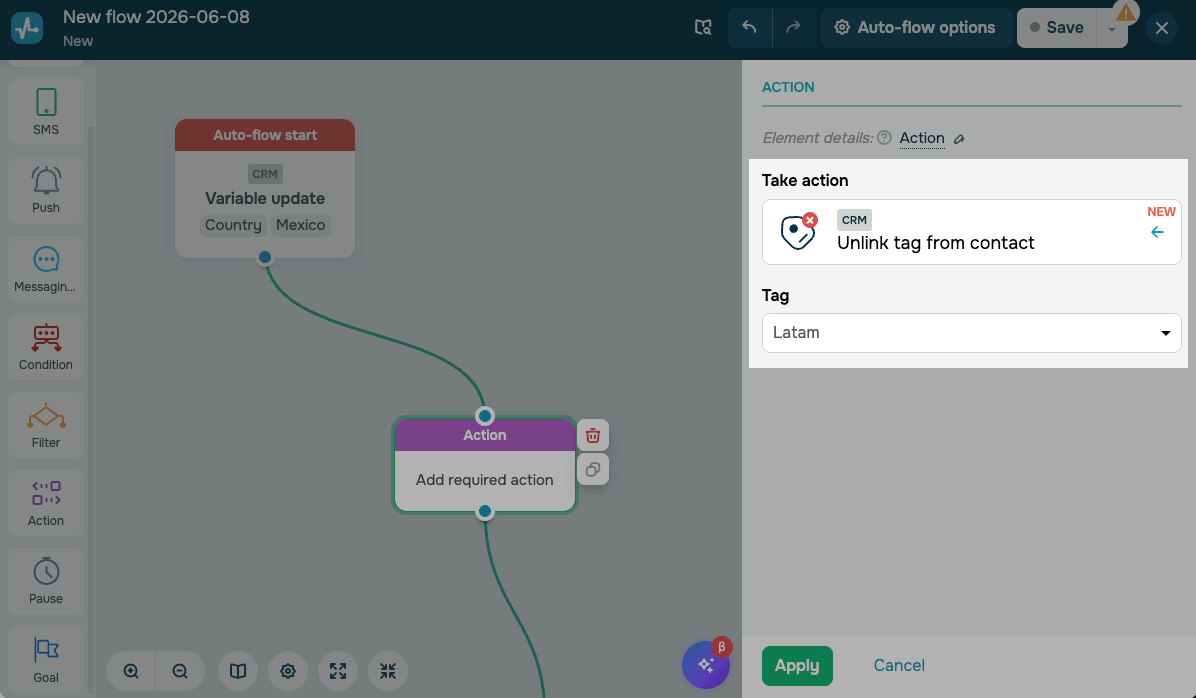
Якщо контакт потрапляє на елемент Відв'язати тег від контакта (Unlink tag from contact), але у контакта немає вибраного тега, то контакт переходить до наступного елемента.
Змінити статус угоди
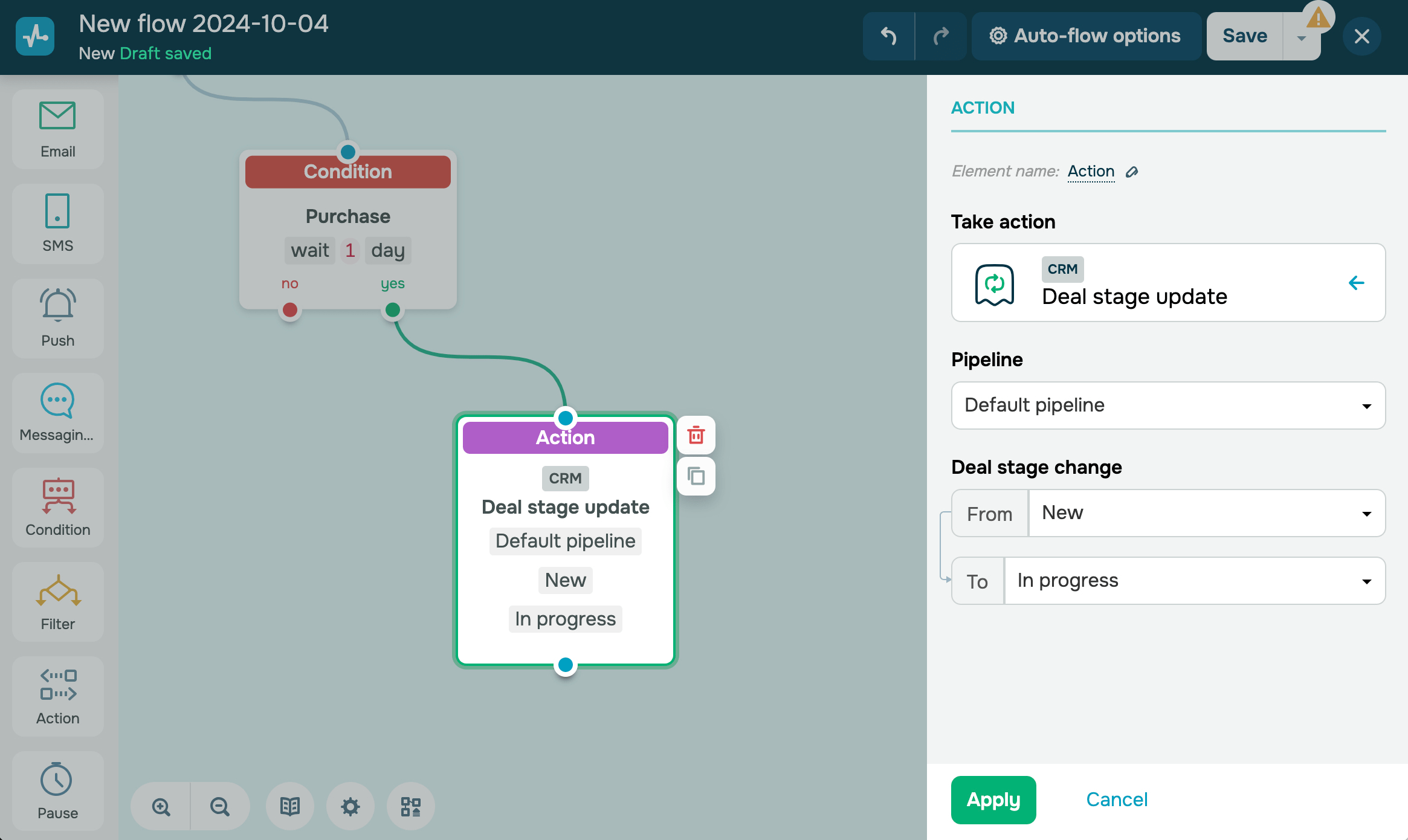
Змінює статус угоди у вашій CRM. Виберіть воронку, в якій знаходяться угоди, і статуси угод, з яких змінювати статус угоди. Якщо угода завершена, ви можете вибрати статус Успішно завершена або Неуспішно завершена.
Коли ланцюжок запускається для угоди, завдання або контакта без email або номера телефону, дія ідентифікує угоду за ContactId. Система знаходить угоди, прив'язані до цього контакта в обраній воронці та стадії, і переводить їх на наступну стадію.
Якщо ланцюжок запускається тригером Зміна стадії угоди (Deal stage update), дія оновлює стадію тієї угоди, яка запустила ланцюжок.
Наприклад, ви зробили ланцюжок зі стартом по кинутому кошику. Якщо після нагадування клієнт здійснить покупку, ви можете змінити статус угоди на наступний етап роботи.
Змінити відповідального
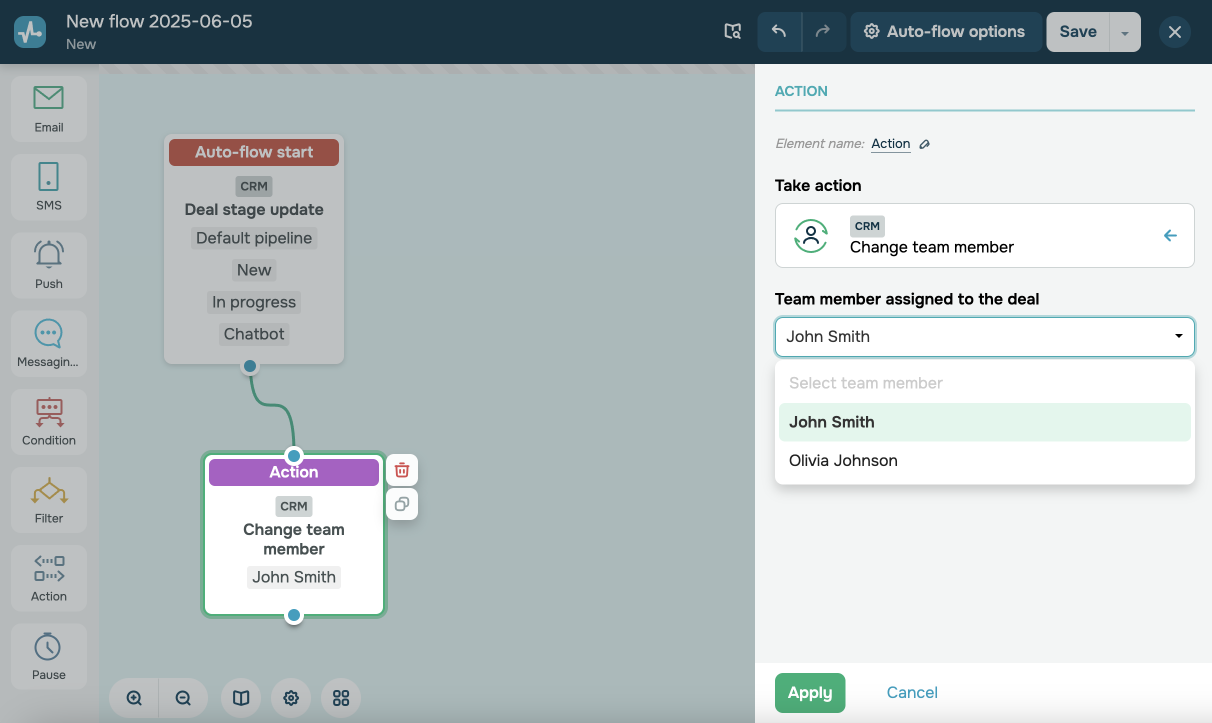
Змінює відповідального за контакт, угоду або завдання в CRM. Наприклад, коли угода переходить на новий етап, можна передати роботу з клієнтом іншому менеджеру
З випадного списку Відповідальний за угоду / контакт / завдання (Team member assigned to the deal / contact / task) виберіть члена команди, який буде призначений відповідальним.
Створити завдання
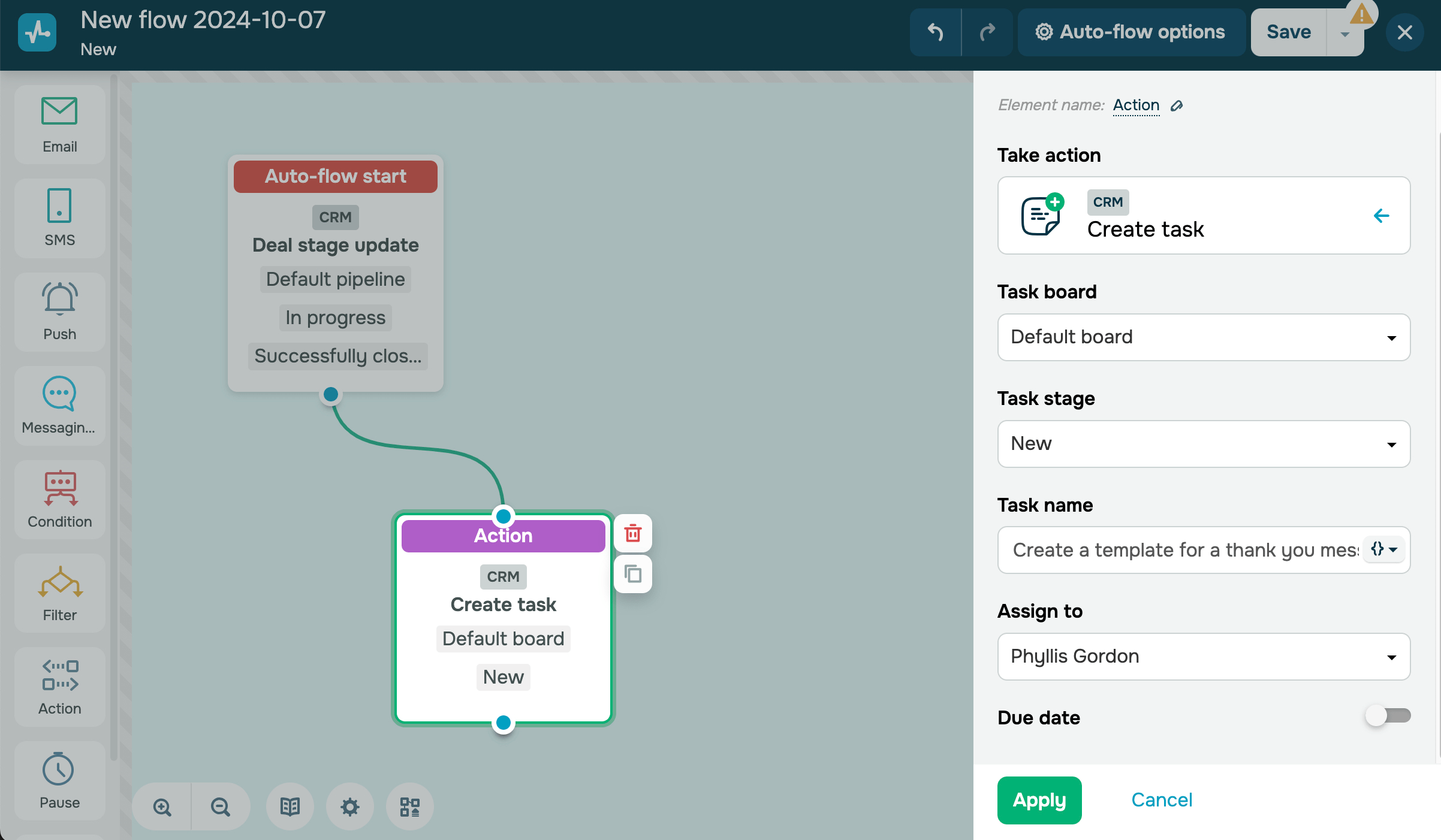
Створює нове завдання у вашій CRM. Наприклад, якщо ви уклали угоду з клієнтом, створіть завдання для члена команди створити шаблон листа з подякою клієнту
Виберіть дошку для завдань та визначте статус, в якому має бути створене завдання. Доступні статуси: Всі (All), Нові (New), В роботі (In Progress) або Виконано (Done). Додайте назву до завдання. В назву ви також можете додавати змінні із ланцюжка.
У полі Відповідальний (Assigned to) можна вибрати члена команди з доступом до завдань. Якщо ви не вибрали відповідального за нове завдання, ним за замовчуванням буде призначено власника акаунту.
Ви також можете встановити термін виконання завдання. Активуйте Термін виконання (Due date), введіть час, встановлений для виконання завдання, та налаштуйте нагадування
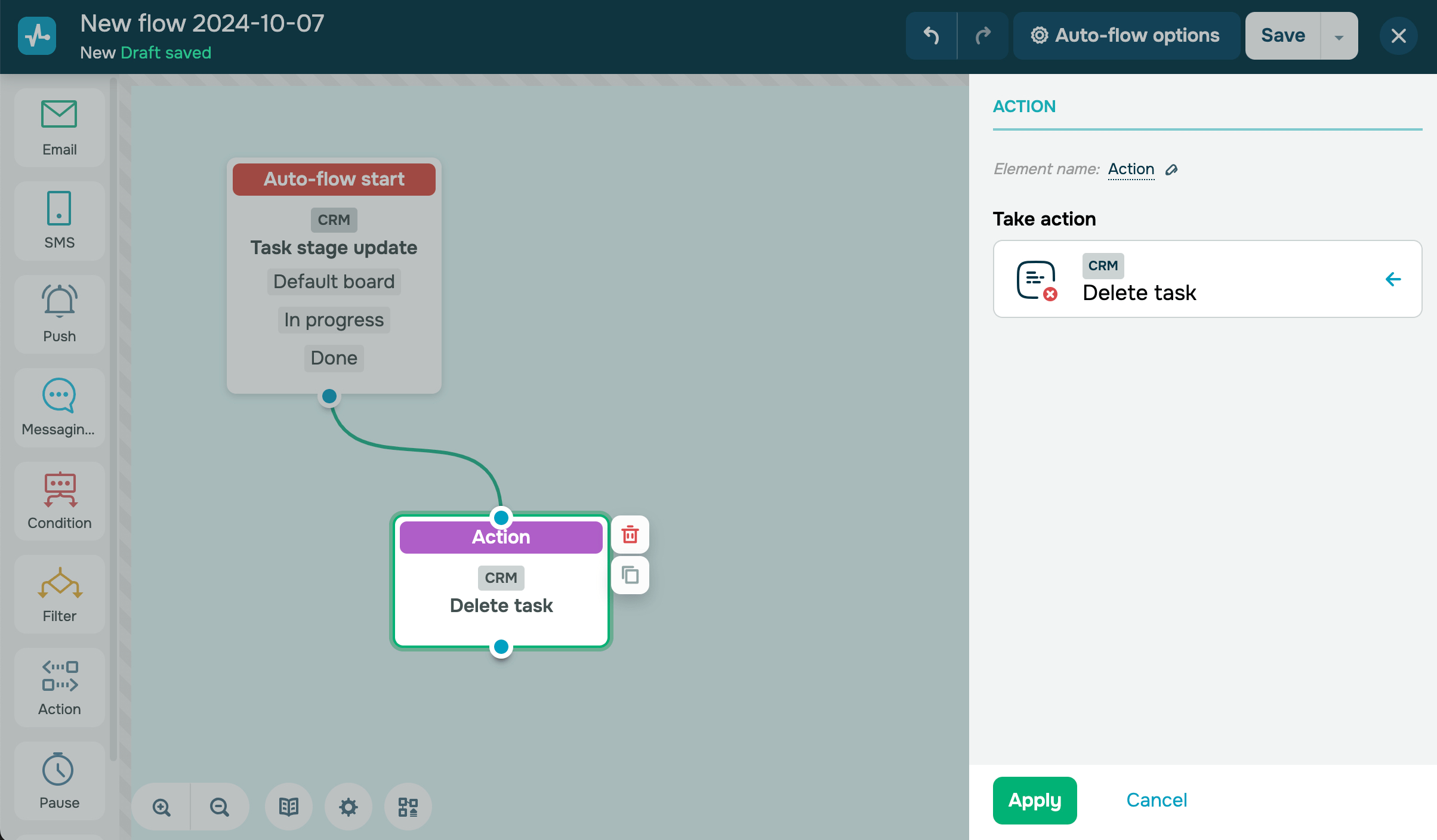
Видалити завдання
Видаляє завдання у вашій CRM. Наприклад, ви можете автоматично видаляти завдання, коли його статус змінюється з В роботі на Виконано.
Цю дію можна використовувати лише з тригером Змінити статус угоди. Читайте детальніше: Як працювати з угодами.
 Оновлено: 17.07.2025
![No-code конструктори чат-ботів для Telegram: 7 найкращих сервісів [2026]](https://www.spcdn.org/blog/wp-content/uploads/2025/10/telegram-bot-builder-cover-255x167.png)




або