Як автоматизувати роботу з угодами у воронці CRM
У SendPulse можна створити сценарій авторозсилки за створенням угоди або зміною статусу угоди в CRM, наприклад, з Нові на В роботі.
Обробляйте дані клієнта за допомогою різних блоків та інформуйте клієнта про зміну етапу роботи з ним через різні канали зв'язку — email, SMS, push та месенджери Viber та чат-боти Instagram, Telegram, Facebook, або WhatsApp.
У статті розглянемо, як додати та налаштувати кожен блок та запустити авторозсилку.
Читайте також: Як автоматизувати роботу з завданнями на дошці в CRM та Як автоматизувати роботу з контактами в CRM.
Створіть автоматизацію
За допомогою сервісу Automation ви можете створювати власні сценарії воронок або використовувати готові шаблони, які ви зможете редагувати під свої потреби.
У розділі CRM
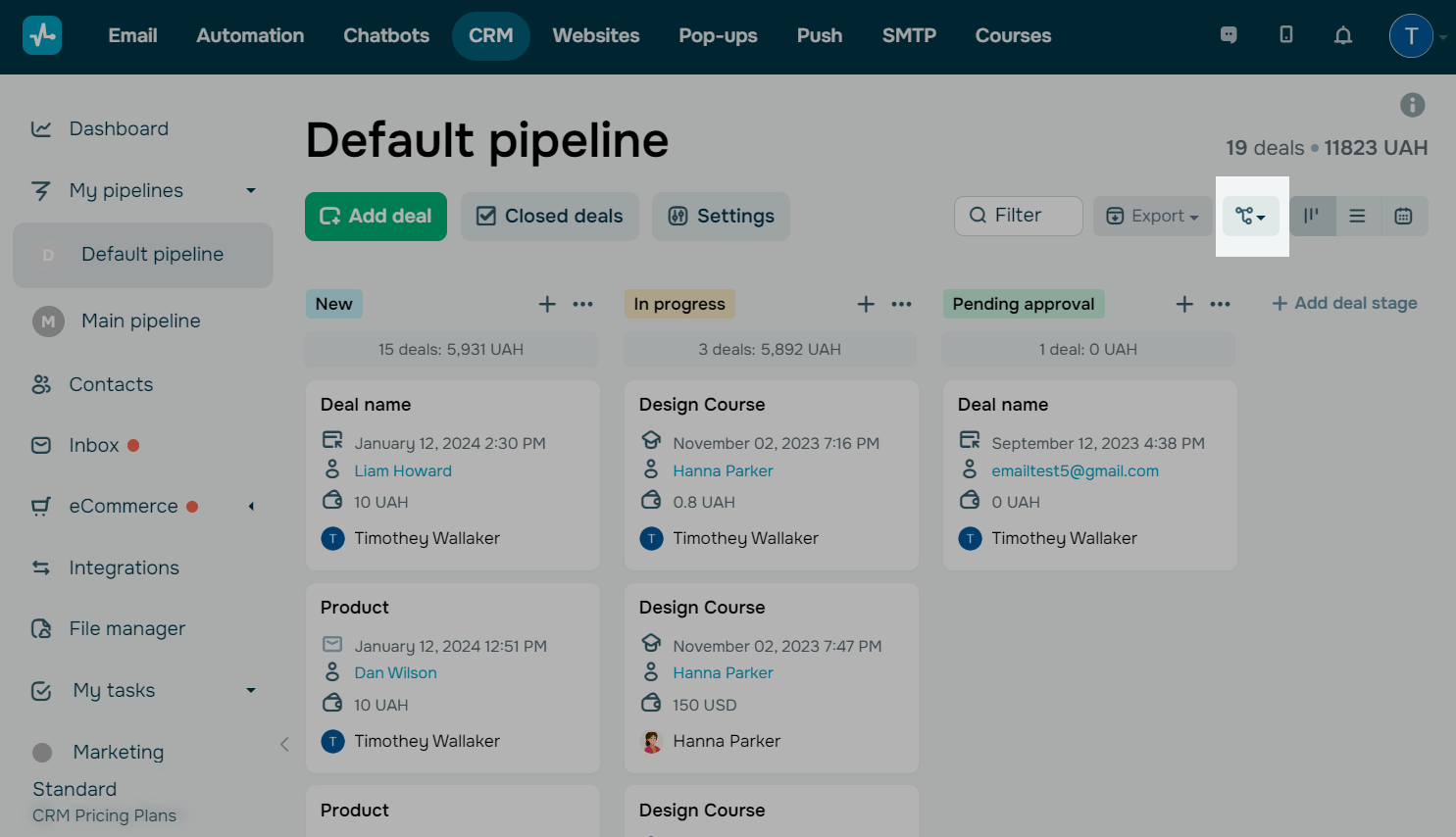
Перейдіть у розділ CRM. У потрібну воронку та знайдіть кнопку з зображенням ланцюжка.
У розділі Automation
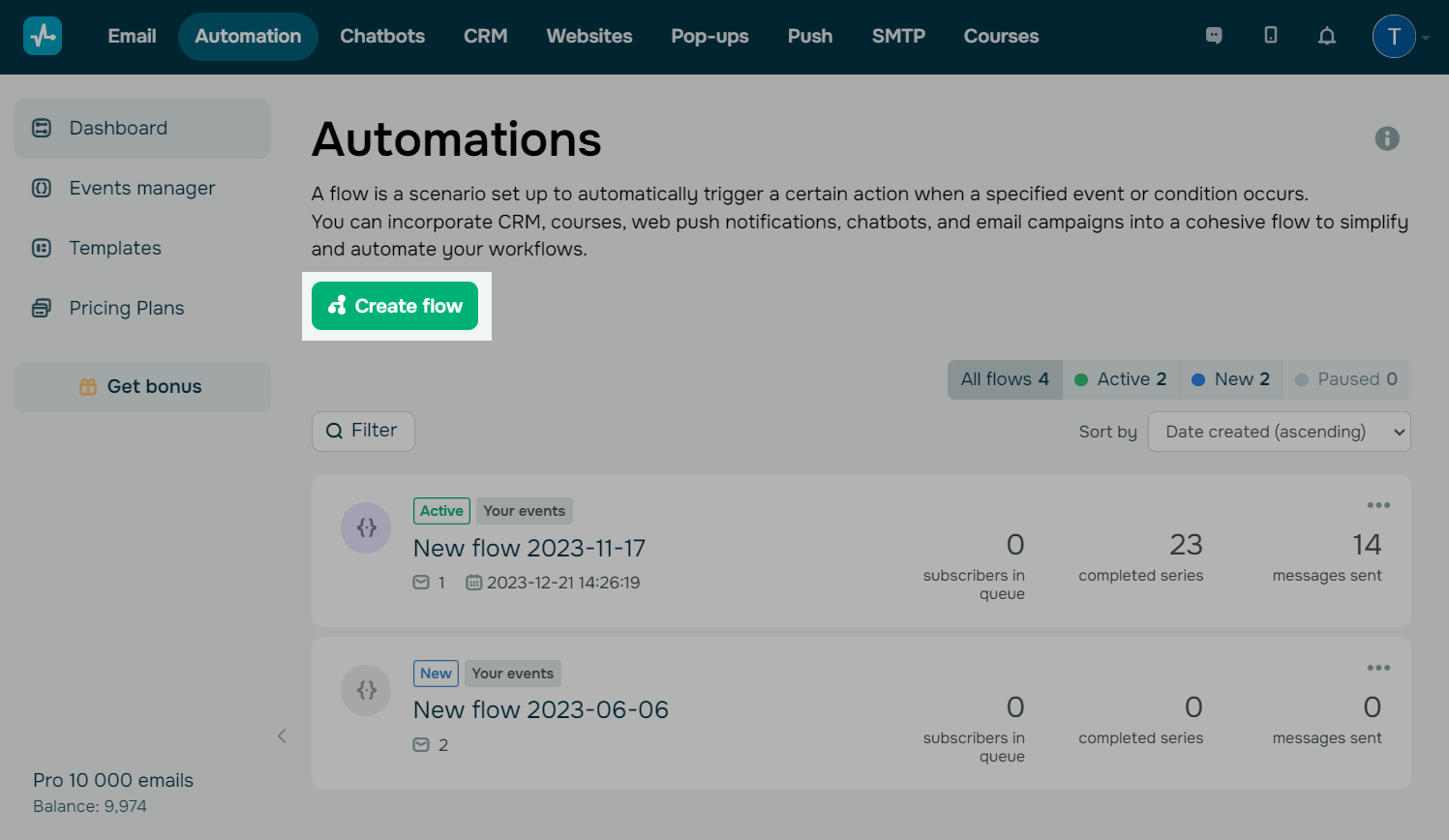
Перейдіть до розділу Automation та натисніть Створити автоворонку (Create automation).
Вкажіть налаштування авторозсилки
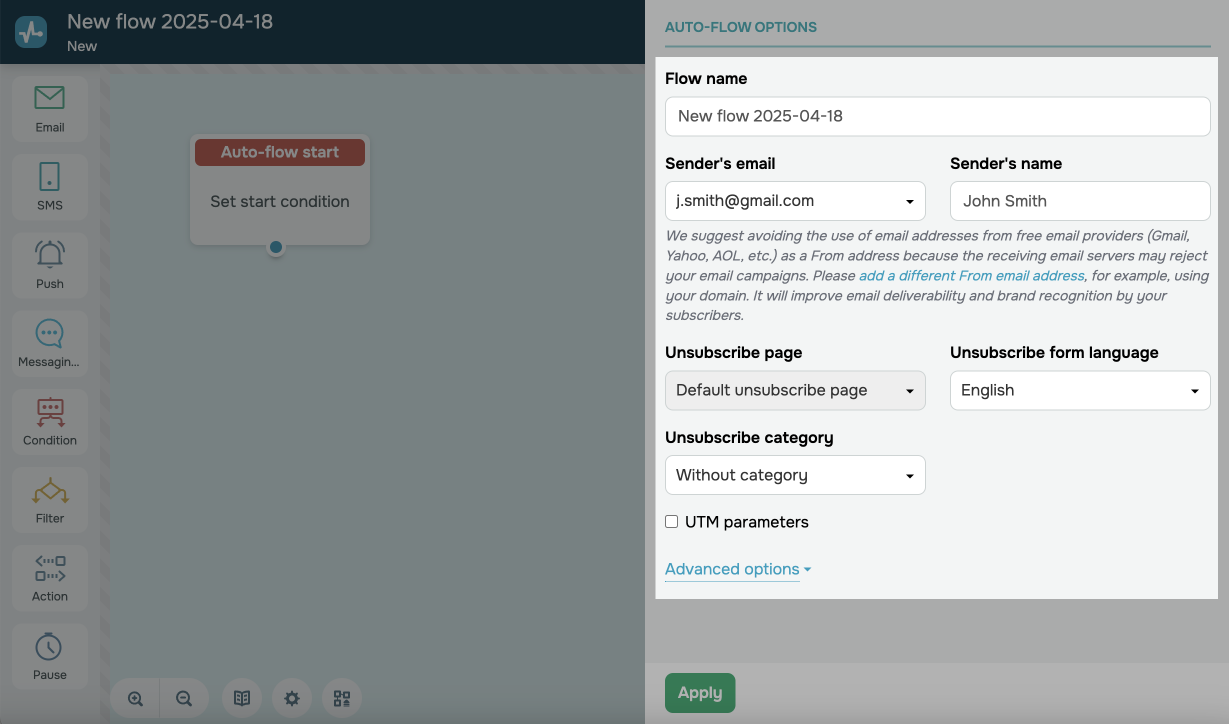
Введіть назву авторозсилки, вкажіть відправника, підключіть аналітику, а також виберіть сторінку та мову форми відписки.
Виберіть старт серії
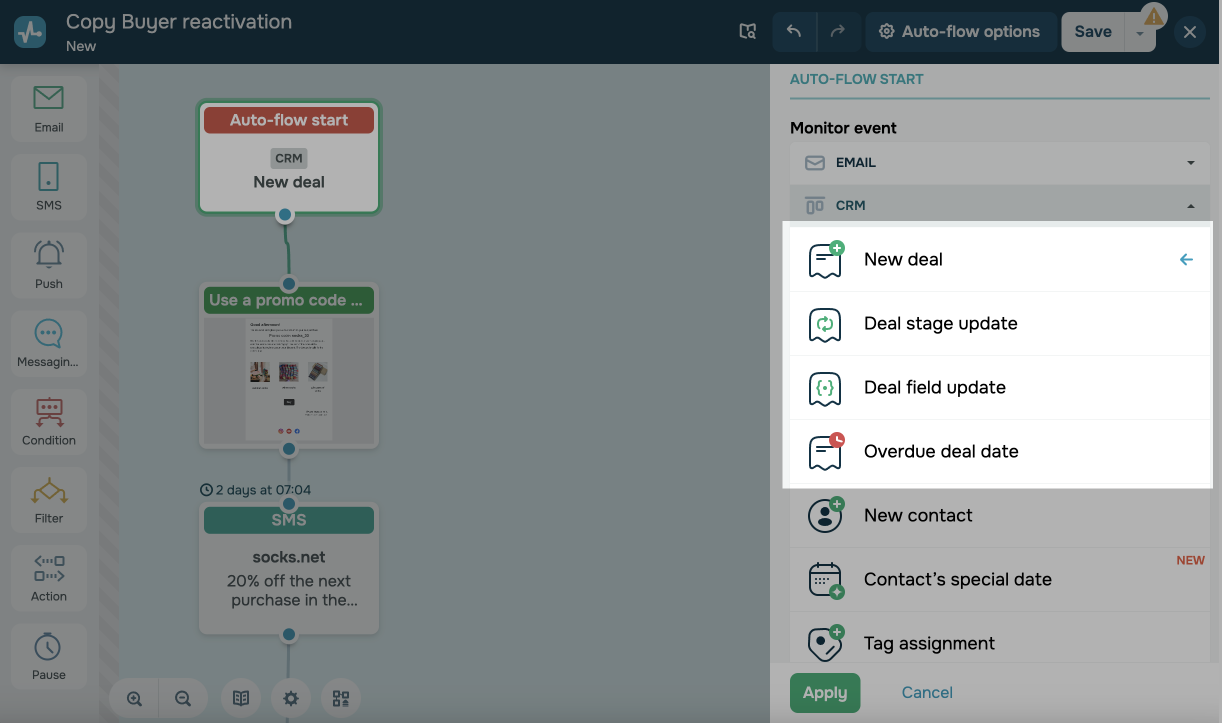
Ви можете вибрати старт серії, щоб надіслати повідомлення на конкретному етапі роботи з клієнтом:
| Cтворити угоду | Запускає ланцюжок по створенню угоди в CRM. Наприклад, клієнт оплатив курс або зробив замовлення в іншому сервісі.
Читайте також: Як створити угоду та Джерела автоматичного додавання угод. |
| Зміна статусу угоди | Запускає ланцюжок по зміні статусу угоди в CRM. Наприклад, клієнт здійснив оплату або менеджер обробив замовлення.
Читайте також: Як змінити статус угоди та Блок Дія в Automation 360. |
| Зміна поля угоди | Запускає ланцюжок за зміною значення у полі угоди в CRM. Наприклад, у разі зміни ціни угоди ви можете надіслати клієнтам попередження.
Читайте також: Як створити угоду. |
| Вичерпаний термін угоди | Запускає ланцюжок, коли закінчується термін виконання угоди.
Наприклад, ви можете використовувати його для конверсій або щоб нагадати контакту про угоду. Читайте також: Як редагувати угоду. |
Ви також можете вибрати тригером подію в іншому сервісі, а по настанні події керувати даними угоди в CRM.
Читайте докладніше: Тригери запуску автоворонки: CRM.
Виберіть воронку, в якій потрібно відслідковувати зміну статусу угод, етап, на якому знаходиться угода та джерело додавання угоди.
Позначте, чи потрібно зупинити серію за подією, а потім виберіть подію.
Як тільки сервіс отримує подію з email адресою підписника на вказане посилання, розсилка для контакту зупиняється.
Ви також можете зарахувати зупинку серії як конверсію.
Натисніть Застосувати.
Налаштуйте ланцюжок
У лівій боковій панелі конструктора ланцюжка ви побачите перелік елементів, які ви можете додавати та налаштовувати під свої цілі.
Продумайте повністю сценарій ланцюжка, а потім додавайте потрібні елементи та з’єднуйте їх один за одним. Таким чином, ви можете створити розсилку з промокодом, наприклад, до особливої дати клієнта або відразу після того, як статус угоди клієнта був змінений на Завершені.
Читайте також: Як працювати з конструктором ланцюжків A360.
Додайте елемент Дія
За допомогою елементу Дія ви можете управляти даними студентів на курсах.
Додайте елемент Дія та у лівій панелі перейдіть у секцію CRM та оберіть дію зі списку. Наприклад, ви можете додати контакт клієнта до CRM після того, як клієнт перейшов за посиланням у розсилці або оформив замовлення через чат-бота.
При виборі елемента Дія, доступні наступні варіанти роботи:
| Створити угоду (Create deal) | Додає угоду у вказану воронку. |
| Змінити статус угоди (Change deal stage) | Змінює статус угоди на вказаний вами. |
| Замінити змінну для контакта (Change contact variable) | Оновлює значення поля в угоді.
Якщо тригером запуску автоворонки була подія пов’язана із угодами, у списку також будуть змінні угоди із суфіксом |
Ви також можете передавати значення змінних, щоб оновлювати поля в CRM. Натисніть Налаштувати відповідність полів та налаштуйте колонки.
Щоб передавати дані угоди, ланцюжок повинен запускатися по тригеру Створення угоди або Зміна статусу угоди.
Значення змінних угод з Automation із суфіксом _deal будуть синхронізуватися з полями угоди у CRM, а значення змінних без зазначеного суфікса — з полями контакту.
Щоб передати значення змінної в існуюче поле угоди у CRM, вказуйте точну назву поля з урахуванням регістру літер. Якщо ви вкажете іншу назву поля або в поля буде інший тип даних, то значення змінної не передадуться у це поле, а створиться нове.
Читайте докладніше: Елемент Дія: CRM.
Додайте елементи управління ланцюжком та контактами
Також ви можете додавати елементи, які допомагають керувати автоматизацією. Наприклад, надсилати повідомлення з затримкою або за певної умови, такої як день тижня або статус угоди.
| Пауза | Додавайте паузу, щоб встановити час, коли клієнт не буде отримувати повідомлень. |
| Умова | Встановіть умову, яка буде відстежувати зміну статусу контакту. Після виконання умови, контакт буде рухатись далі по ланцюжку.
Наприклад, ви можете встановити умову зміни статусу угоди на |
| Фільтр | Налаштуйте фільтр контактів, щоб розгалужувати сценарій та надсилати релевантні повідомлення для певної групи клієнтів.
Наприклад, ви можете обрати фільтр за номером телефону та призначати відповідального менеджера відповідно до країни, де знаходиться клієнт. Також ви можете персоналізувати ланцюжок та використовувати фільтр за даними угоди чи контакту. Щоб додати значення із поля контакту достатньо вказати його назву з урахуванням регістру, тобто так само як записано в налаштуваннях контакту. Наприклад, якщо у вашій CRM є поле city в картці угоди та в картці контакту, то для використання значення з поля угоди, в текст повідомлення додайте змінну у вигляді |
| Ціль | Встановлюйте цілі, після досягнення яких можна або відправляти особливі повідомлення або зупиняти ланцюжок. Наприклад, після оплати товару ви можете відправити деталі замовлення у месенджері. |
Додайте елемент із надсиланням повідомлення
Ви можете надіслати повідомлення через різні канали.
| Надсилайте листи з важливою інформацією, анонсами та акціями на ваші послуги чи товари. | |
| SMS | Інформуйте про події за допомогою текстових повідомлень на номер телефону клієнтів, наприклад, про старт знижок. |
| Viber | Надсилайте повідомлення у Viber, щоб підтримувати контакт зі своєю аудиторією. |
| Push | Зв’язуйтесь зі студентами за допомогою повідомлень у браузері, наприклад, банерами з зображенням нових товарів. |
| Messenger | Додавайте в сценарій ланцюжків відправлення повідомлень чат-бот в Instagram, WhatsApp, Facebook Messenger або Telegram. |
Також ви можете використовувати дані угоди та контактів в CRM, щоб персоналізувати повідомлення та додавати інформацію про замовлення.
Щоб додати значення змінної із поля угоди, до назви поля потрібно додати суфікс _deal. Щоб додати значення із поля контакту достатньо вказати його назву з урахуванням регістру, тобто так само як записано в налаштуваннях контакту.
Наприклад, якщо у вашій CRM є поле city в картці угоди та в картці контакту, то для використання значення з поля угоди, в текст повідомлення додайте змінну у вигляді {{city_deal}}, а щоб використати значення з поля контакту, в текст повідомлення додайте змінну у вигляді {{city}}.
Ланцюжок надсилається один раз на основний контакт. Якщо ви зберегли в картці контакта кілька номерів телефону та email адрес, система надішле ланцюжок підписнику на основні контакти, які ви обрали. За замовчуванням, перша додана email адреса і номер розпізнаються як основні.
Також ви можете використовувати змінні {{email}} і {{phone}} в рамках одного елемента ланцюжка, наприклад, підставляти поштову адресу в текст SMS-повідомлення.
Запустіть ланцюжок
Після того, як ви закінчили налаштовувати ланцюжок, натисніть Зберегти та запустити у правому верхньому куті конструктора.
Як тільки у вашій CRM з'явиться нова угода або зміниться статус угоди, користувач отримає повідомлення.
Приклади автоматизації роботи з угодами
Повідомлення клієнту про зміну статусу угоди
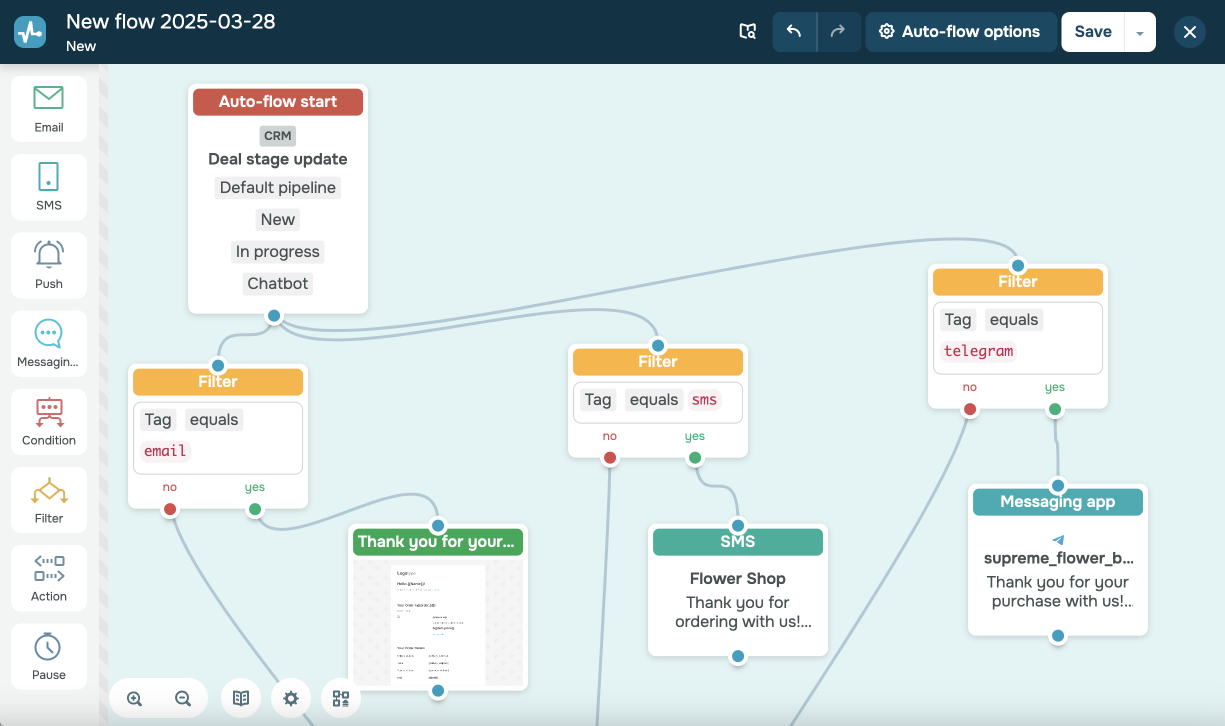
Здійснюйте автоматичне надсилання персоналізованого повідомлення, яке підтверджує, що заявка знаходиться в роботі та найближчим часом очікується дзвінок менеджера, коли угода переходить з етапу Нові до В роботі.
Спочатку налаштуйте тригер Зміна статусу угоди (Deal stage update) із зазначенням початкового статусу (наприклад, Нові) та кінцевого статусу (наприклад, В роботі).
Далі додайте елемент Email, SMS або Messenger для надсилання сповіщення. Ви також можете використати елемент Фільтр за змінною або тегом для надсилання повідомлення у зручний для клієнта канал комунікації.
Автоматичне підтвердження створення запиту
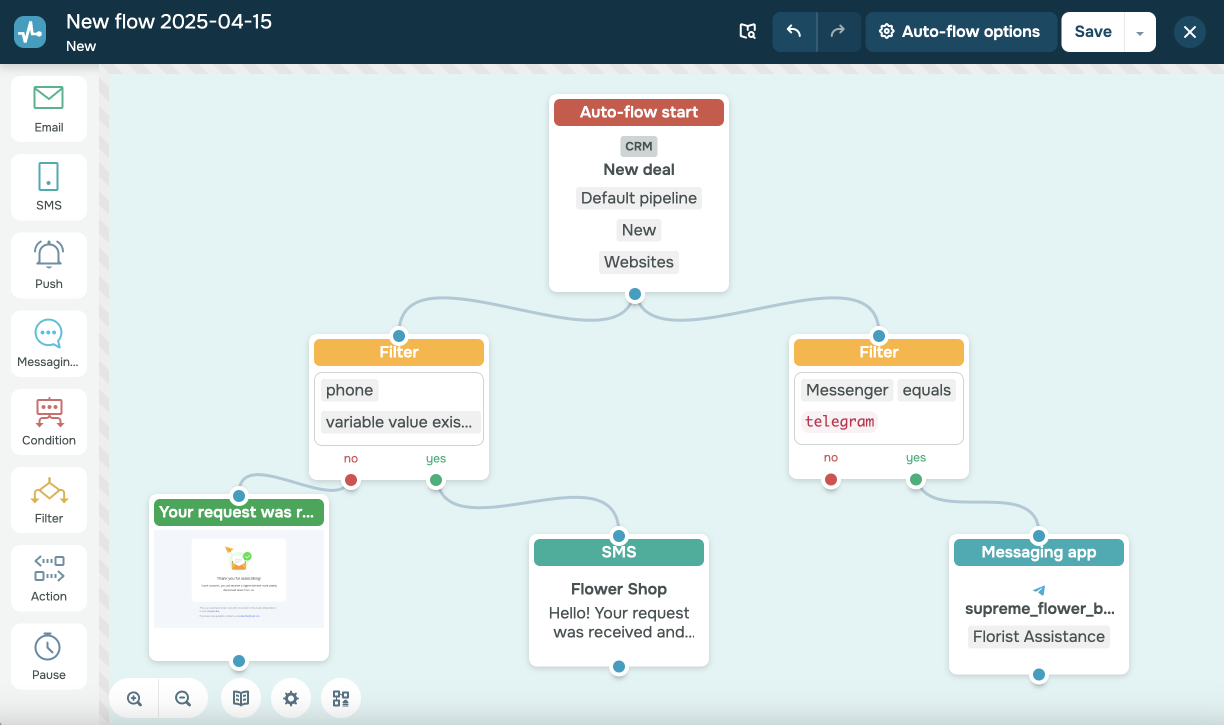
Коли в CRM створюється новий запит (наприклад, після заповнення форми на сайті), ви можете надіслати клієнту автоматичне підтвердження прийому запиту з подальшою інформацією про те, коли очікувати дзвінок або листа.
Для цього виберіть тригер Створення угоди в залежності від запиту. Далі використайте Фільтр за змінною або тегом для визначення каналу та елемент комунікації (Email, SMS або Messenger) для надсилання повідомлення.
Ви також можете використовувати негативну гілку фільтра (no) для використання альтернативного каналу зв’язку.
Повідомлення до особливих дат
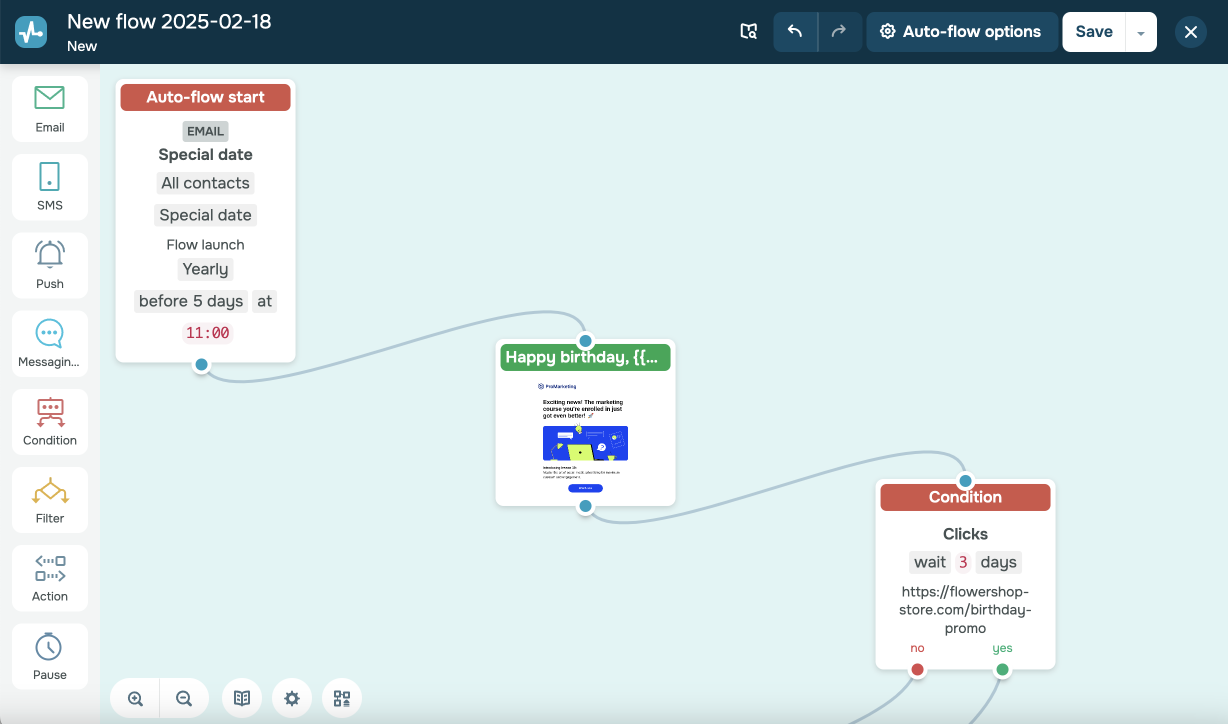
Надсилайте повідомлення із вітаннями зі святами чи персональними особливими датами клієнтів (наприклад, день народження). Ви також можете надіслати промокод на знижку до такої дати, щоб підвищувати конверсії або продажі.
Для початку виберіть умову запуску ланцюжка Особлива дата (Special date) та виберіть змінну, в якій зберігається така дата. Ви можете вибрати час надсилання повідомлення, наприклад, за 5 днів до дати, щоб клієнт мав змогу використати промокод.
Далі додайте елемент Email, SMS або Messenger для надсилання повідомлення.
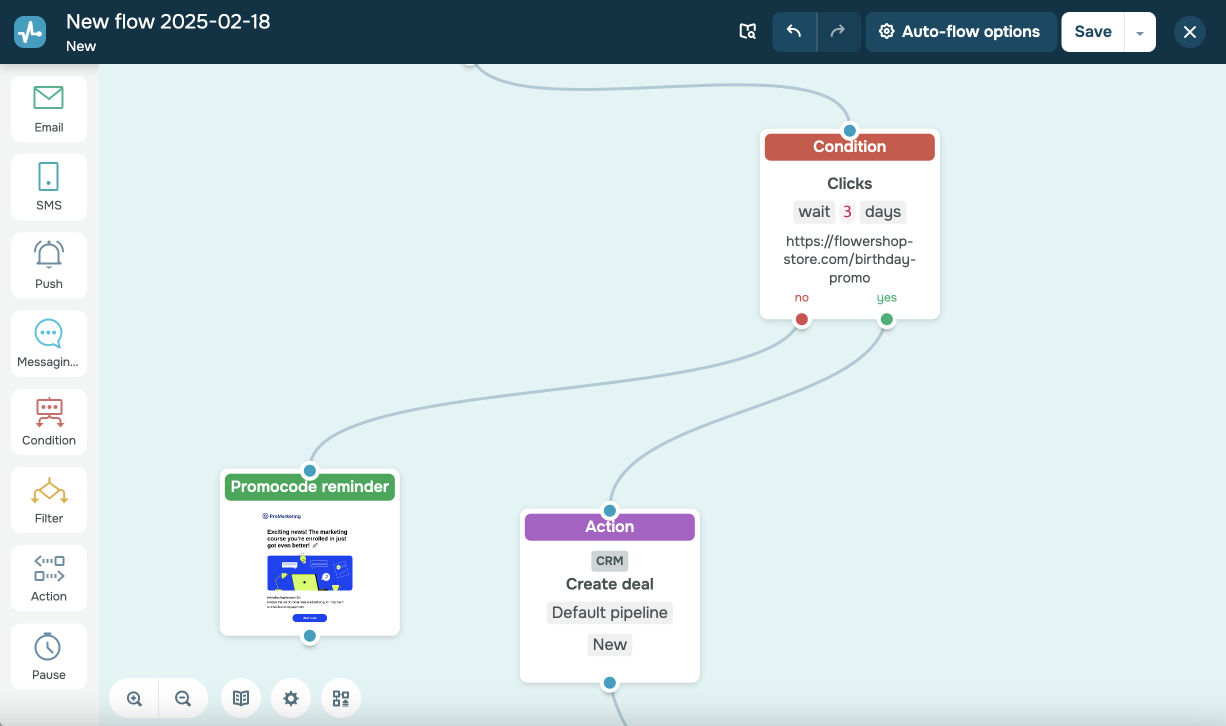
У повідомленні ви можете додати посилання на сторінку з активацією промокоду та створити угоду за допомогою елемента Дія (Action), якщо клієнт перейшов за цим посиланням.
 Оновлено: 16.05.2024


![No-code конструктори чат-ботів для Telegram: 7 найкращих сервісів [2026]](https://www.spcdn.org/blog/wp-content/uploads/2025/10/telegram-bot-builder-cover-255x167.png)


або