Як підключити Ukrposhta до CRM
Використовуйте інтеграцію Ukrposhta із SendPulse CRM, щоб підключити бізнес-акаунт Укрпошти до CRM і передавати дані про відправлення в угоди та контакти.
За допомогою інтеграції можна:
-
створювати відправлення Укрпошти в картці угоди й одразу отримувати номер ТТН;
-
прикріплювати до угод наявні відправлення за номерами ТТН;
-
відстежувати статуси відправлень у картці угоди;
-
задавати дані відправника та параметри відправлення за замовчуванням, які інтеграція підставляє в нові відправлення;
-
переглядати відправлення контакту в його картці.
Розглянемо, як встановити застосунок Ukrposhta та налаштувати інтеграцію.
Перевірте вимоги до підключення
Перш ніж налаштовувати інтеграцію, переконайтеся, що у вас є все необхідне:
| Договір з Укрпоштою | Підписаний Єдиний договір з Укрпоштою. Інтеграція підключається лише за ключами API, які Укрпошта видає за договором. |
| Тариф CRM | Будь-який підключений тариф CRM для створення відправлень з картки угоди. |
Підключіть Укрпошту до SendPulse CRM
Щоб почати користуватися інтеграцією, отримайте два ключі API вашого бізнес-акаунту Укрпошти, встановіть застосунок із Каталогу застосунків SendPulse і підключіть Ukrposhta до свого акаунту.
Отримайте ключі API Укрпошти
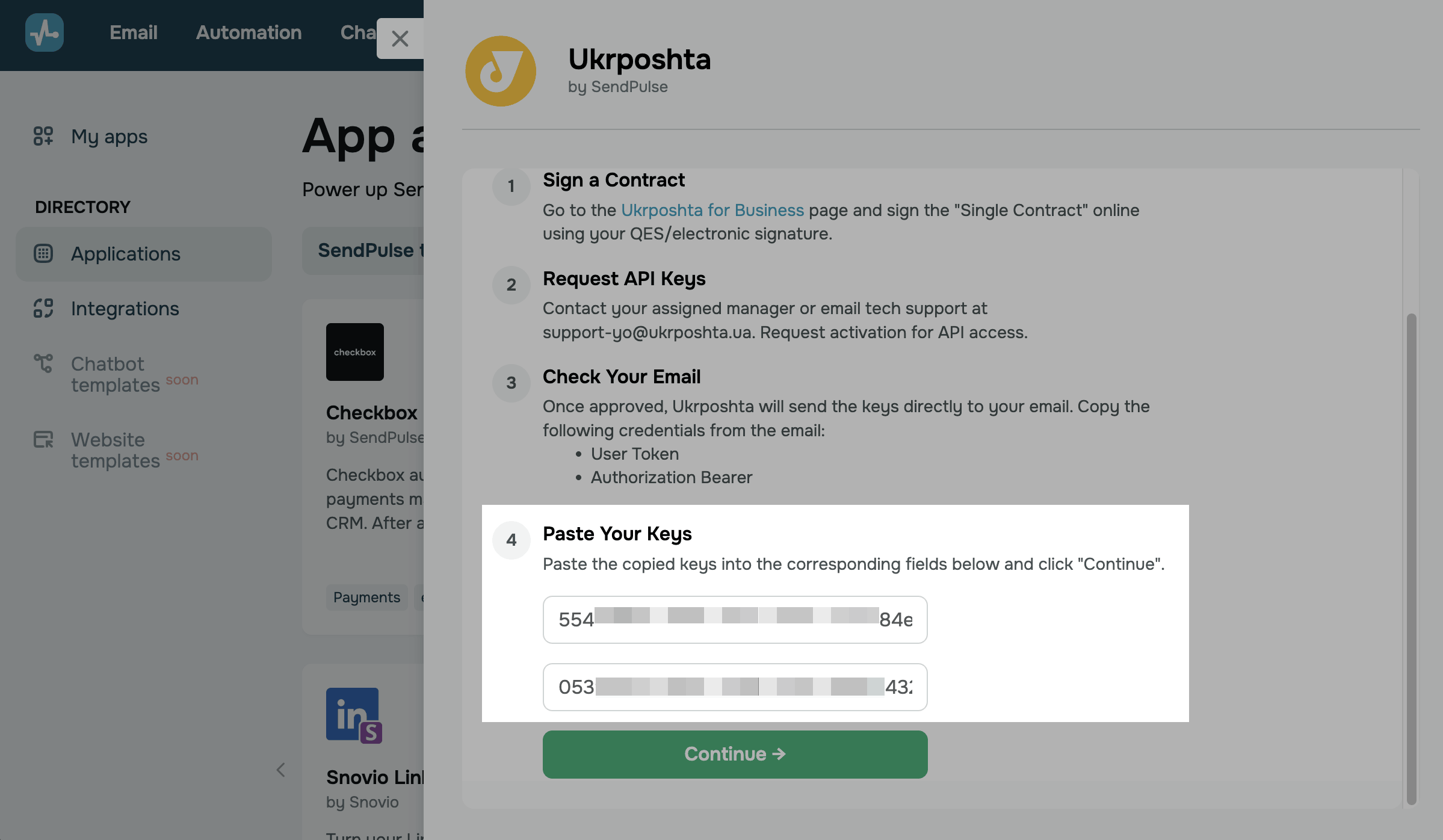
Щоб підключити Укрпошту до SendPulse, потрібні два ключі API вашого бізнес-акаунта: User Token і Authorization Bearer.
Перейдіть на сторінку Укрпошта для бізнесу і підпишіть “Єдиний договір” онлайн за допомогою КЕП або іншого електронного підпису.
Зверніться до свого менеджера Укрпошти або напишіть на support-yo@ukrposhta.ua та запросіть активацію доступу до API.
Після підтвердження Укрпошта надішле ключі на вашу електронну пошту. Скопіюйте з листа User Token і Authorization Bearer.
Встановіть застосунок Ukrposhta
Щоб почати створювати відправлення, встановіть застосунок Ukrposhta в SendPulse і підключіть свій бізнес-акаунт Укрпошти.
Перейдіть до Каталогу застосунків (App directory) > Застосунки (Applications). Знайдіть Ukrposhta і натисніть Встановити (Install). Надайте застосунку доступ до CRM і натисніть Погодитися (Grant consent).
Підключіть Ukrposhta до акаунту SendPulse
Перейдіть до Мої застосунки (My apps) > Встановлені (Installed) та виберіть Ukrposhta. У полях введення User Token і Authorization Bearer додайте ключі API з листа Укрпошти та натисніть Продовжити (Continue).
Налаштуйте інтеграцію між SendPulse CRM та Укрпоштою
Після підключення налаштуйте дані відправника, параметри доставки та зв'язок із воронкою CRM.
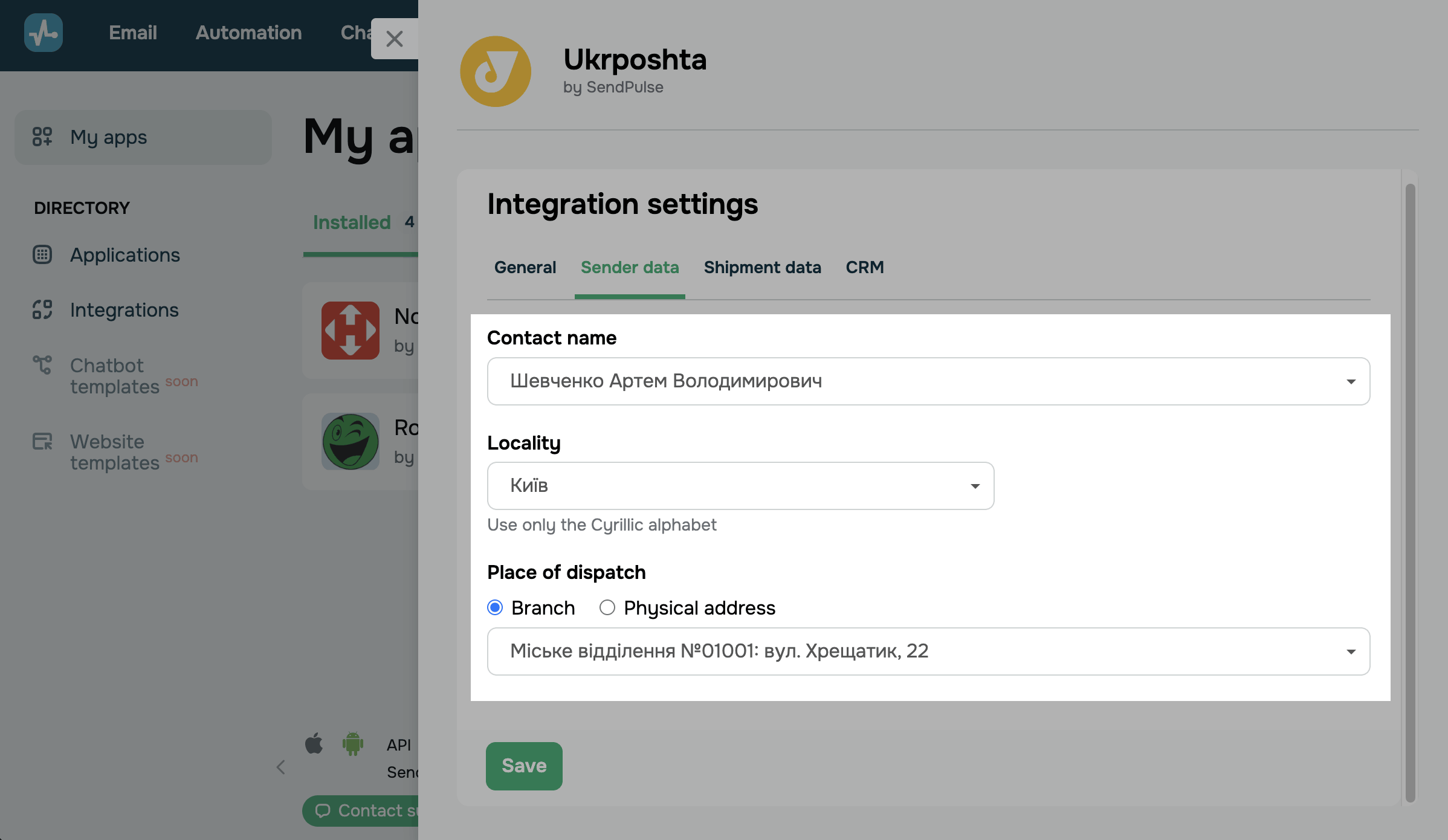
Дані відправника
Вкажіть дані відправника, які використовуються під час створення накладних.
Ви можете налаштувати такі поля:
| Імʼя контакта (Contact name) | Виберіть контакт відправника зі списку. |
| Населений пункт (Locality) |
Введіть назву населеного пункту, з якого здійснюватиметься відправка. Використовуйте лише літери кирилиці. Пошук населених пунктів здійснюється через базу даних Укрпошти. |
| Місце відправлення (Place of dispatch) |
Виберіть адресу відправника. Доступні такі варіанти: Відділення (Branch) — виберіть відділення Укрпошти відповідно до обраного населеного пункту. Адреса (Physical address) — введіть адресу вулиці, номер будинку та квартири для відправки з адреси. |
Дані відправлення
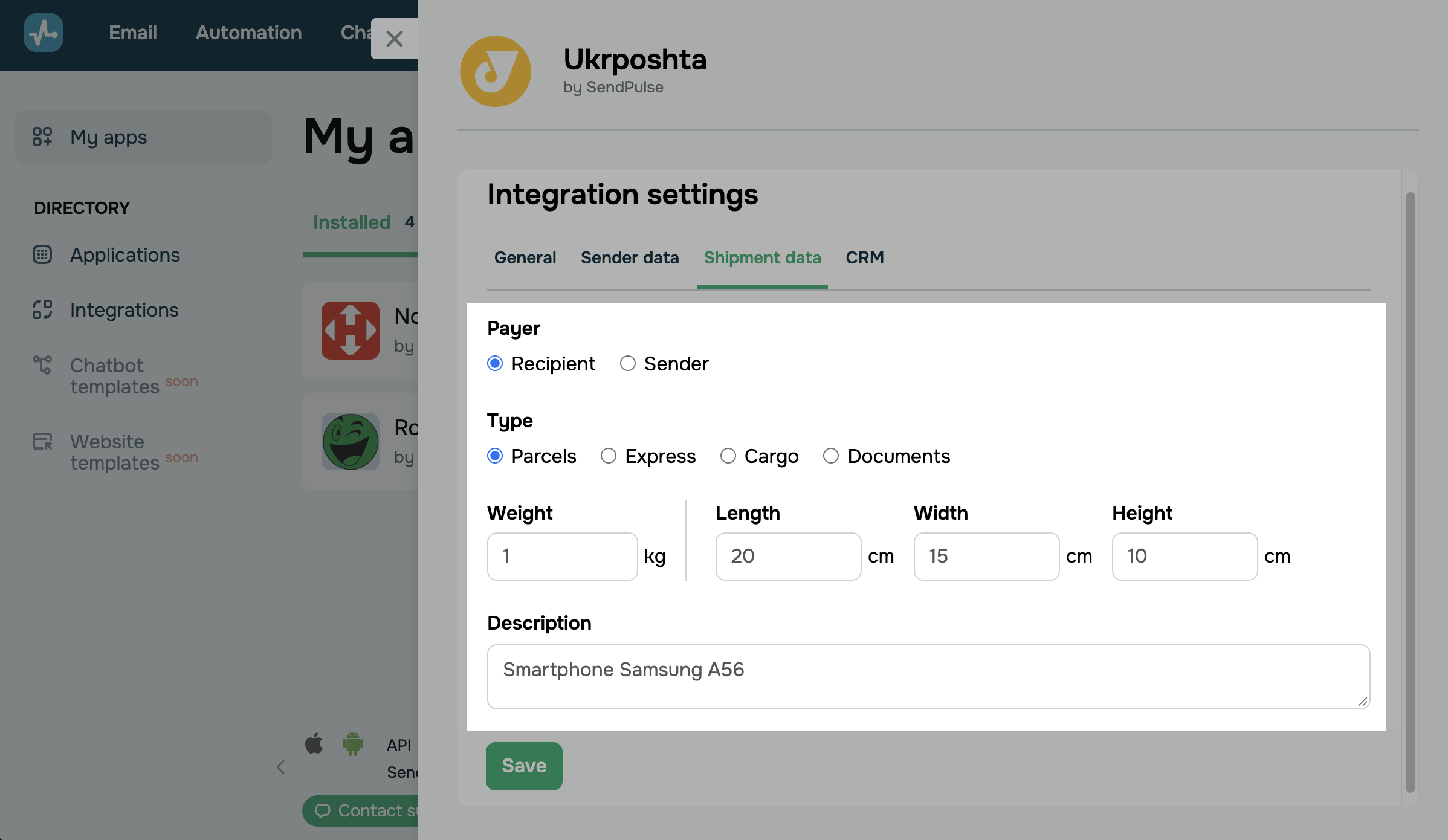
Вкажіть параметри доставки, які використовуються як значення за замовчуванням під час створення накладних.
Ви можете налаштувати такі поля:
| Платник (Payer) |
Виберіть того, хто буде оплачувати доставку товару. Доступні такі варіанти: Отримувач (Recipient) оплачує вартість доставки посилки. Відправник (Sender) оплачує вартість доставки посилки. |
| Тип (Type) |
Виберіть тип доставки відповідно до вмісту та параметрів посилки. Доступні такі варіанти: Посилки (Parcels) — стандартні відправлення невеликого розміру та ваги. Експрес (Express) — відправлення з пріоритетною доставкою. Вантаж (Cargo) — великогабаритні та важкі відправлення. Документи (Documents) — документи, сертифікати, листи та листівки. |
| Вага (Weight) | Введіть фактичну вагу відправлення в кілограмах. |
| Розміри | Введіть габарити відправлення для розрахунку об'ємної ваги: Довжина (Length), Ширина (Width) та Висота (Height) у сантиметрах. |
| Опис (Description) | Введіть короткий опис вмісту відправлення, наприклад, назву товару. |
Видалення відправлення через інтеграцію недоступне.
CRM
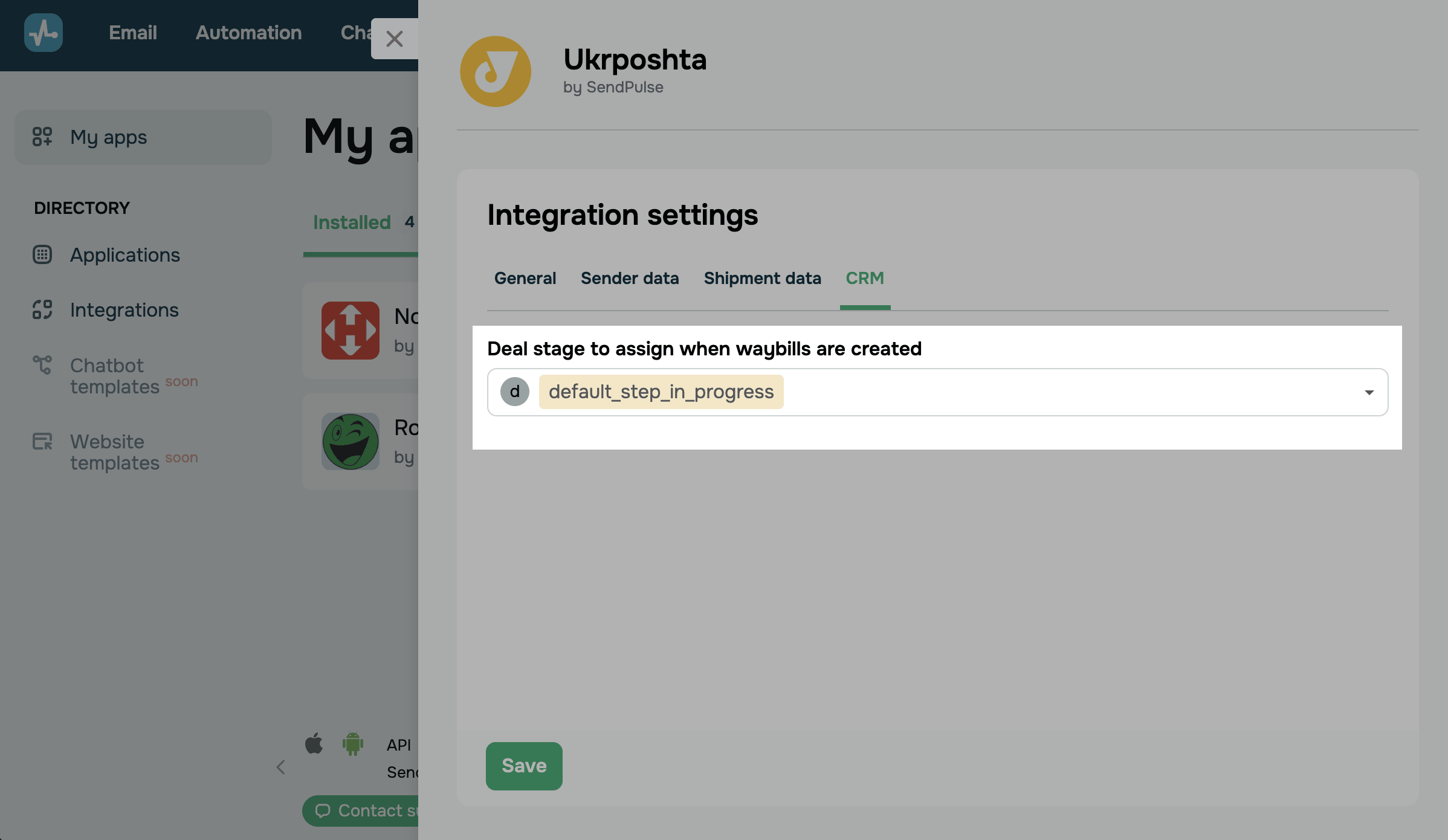
У полі Статус угоди після створення номеру ТТН (Deal stage to assign when waybills are created) виберіть воронку CRM та етап угоди, на якому створюватиметься накладна Укрпошти.
Переконайтеся, що користувачі, які працюватимуть з угодами, мають доступ до вибраної воронки.
Після завершення натисніть Зберегти (Save).
Тепер ви можете створити або додати відправлення Ukrposhta у картці угоди в CRM.
Основні
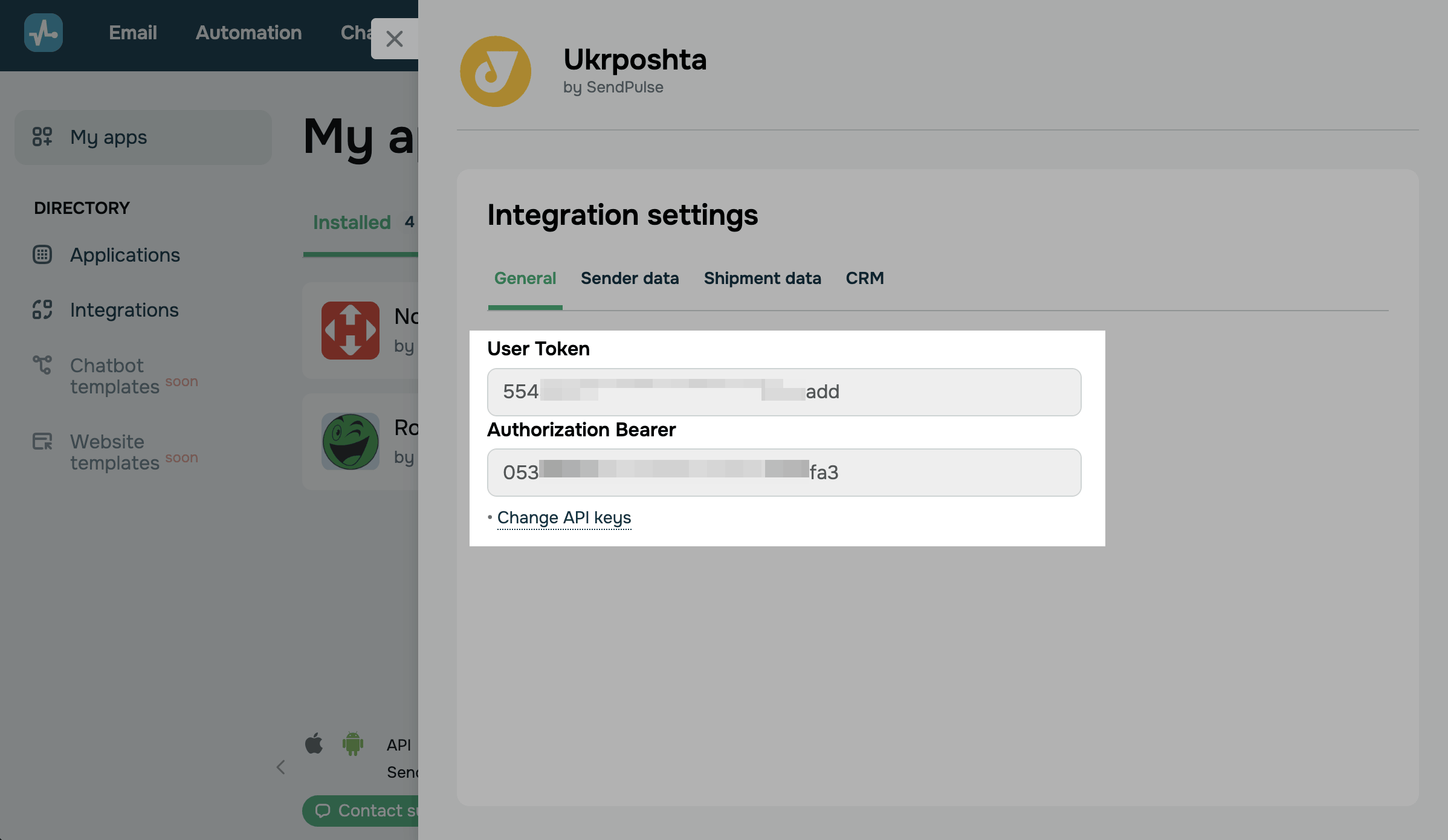
За потреби ви можете ввести інші ключі API. Наприклад, коли ви підключаєте SendPulse CRM до іншого бізнес-кабінету Укрпошти.
Натисніть Змінити ключі API (Change API keys). У спливному вікні введіть нові ключі в поля Bearer авторизація (Authorization Bearer) і Токен користувача (User Token) та натисніть Зберегти (Save).
Зверніть увагу, що після введення нових ключей API попередні налаштування інтеграції будуть скинуті. Перед збереженням налаштуйте їх повторно.
Керуйте застосунком
Щоб переглянути або змінити налаштування інтеграції, перейдіть до розділу Мої застосунки (My apps) > Встановлені (Installed) і виберіть Ukrposhta.
Щоб підключити інший бізнес-акаунт Укрпошти, замініть ключі API на вкладці Основні (General).
Щоб видалити застосунок, у списку встановлених застосунків натисніть три крапки біля Ukrposhta та виберіть Видалити (Delete).
Читайте також: Як створити та переглянути відправлення Укрпошти в CRM, Як підключити Nova Post до CRM, Основи роботи з воронкою.
 Оновлено: 20.10.2026
![10+ найкращих альтернатив і конкурентів Webflow [2026]](https://www.spcdn.org/blog/wp-content/uploads/2024/03/webflow-alternative-cover-1-255x167.png)



![No-code конструктори чат-ботів для Telegram: 7 найкращих сервісів [2026]](https://www.spcdn.org/blog/wp-content/uploads/2025/10/telegram-bot-builder-cover-255x167.png)
або