Як створити та переглянути відправлення Ukrposhta у CRM
Використовуйте можливості інтеграції Укрпошти в SendPulse CRM, щоб створювати відправлення з картки угоди, додавати до угоди вже наявні накладні за номером ТТН і переглядати відправлення, пов'язані з контактом.
Наприклад, коли менеджер узгодив із клієнтом доставку, він створює нове відправлення з картки угоди, а в бізнес-кабінеті Укрпошти автоматично формується відповідна накладна.
Розглянемо, як створювати відправлення з картки угоди, відстежувати їх і переглядати в картці контакту.
Зверніть увагу, що перед створенням відправлень потрібно підключити та налаштувати інтеграцію Ukrposhta у SendPulse CRM.
Створіть відправлення з картки угоди
Після налаштування інтеграції Укрпошти в SendPulse CRM ви можете працювати з угодами й контактами, пов'язаними з відправленнями із бізнес-кабінету Укрпошти, а також створювати й додавати відправлення безпосередньо з картки угоди.
Перейдіть до CRM > Угоди (Deals), відкрийте потрібну угоду та виберіть вкладку Ukrposhta.
Створіть нове відправлення
Щоб створити нове відправлення з картки угоди, у вкладці Ukrposhta натисніть Створити відправлення (Create shipment) та заповніть форму Нове відправлення (New shipment).
На вкладці Дані (Details) заповніть поля відправлення.
У секції Відправник (Sender) у полі Контакт (Contact) автоматично відображається контакт відправника, вибраний у налаштуваннях інтеграції.
У секції Отримувач (Recipient) у полі Контакт (Contact) виберіть отримувача зі списку контактів.
Щоб створити нового отримувача, натисніть Додати контакт (Add contact) і заповніть форму.
Ви можете налаштувати такі поля:
| Тип контакту отримувача |
Виберіть тип контакту отримувача. Доступні варіанти: Фізична особа (Individual); Юридична особа (Company). |
| ЄДРПОУ (USREOU) |
Введіть код ЄДРПОУ компанії отримувача. Доступне для типу Юридична особа. |
| Назва компанії (Company name) |
Введіть назву компанії отримувача. Доступне для типу Юридична особа. |
| Номер телефону (Phone number) | Введіть номер телефону отримувача. |
| Прізвище (Last name) | Введіть прізвище отримувача. |
| Ім'я (First name) | Введіть ім'я отримувача. |
| По-батькові (Middle name) | Введіть по-батькові отримувача. |
| Тип адреси доставки |
Виберіть тип адреси доставки. Доступні варіанти: Відділення або поштомат (Branch or parcel locker); Фізична адреса (Physical address). |
| Населений пункт (Locality) |
Виберіть населений пункт доставки. Пошук виконується за базою даних Укрпошти. |
| Номер відділення або поштомата (Branch or parcel locker) |
Виберіть номер відділення або поштомата. Доступне, якщо вибрано Відділення або поштомат. |
| Вулиця (Street) |
Виберіть назву вулиці. Доступне, якщо вибрано Фізична адреса. |
| Будинок (Building) |
Введіть номер будинку. Доступне, якщо вибрано Фізична адреса. |
| Квартира (Apartment) |
Введіть номер квартири. Доступне, якщо вибрано Фізична адреса. |
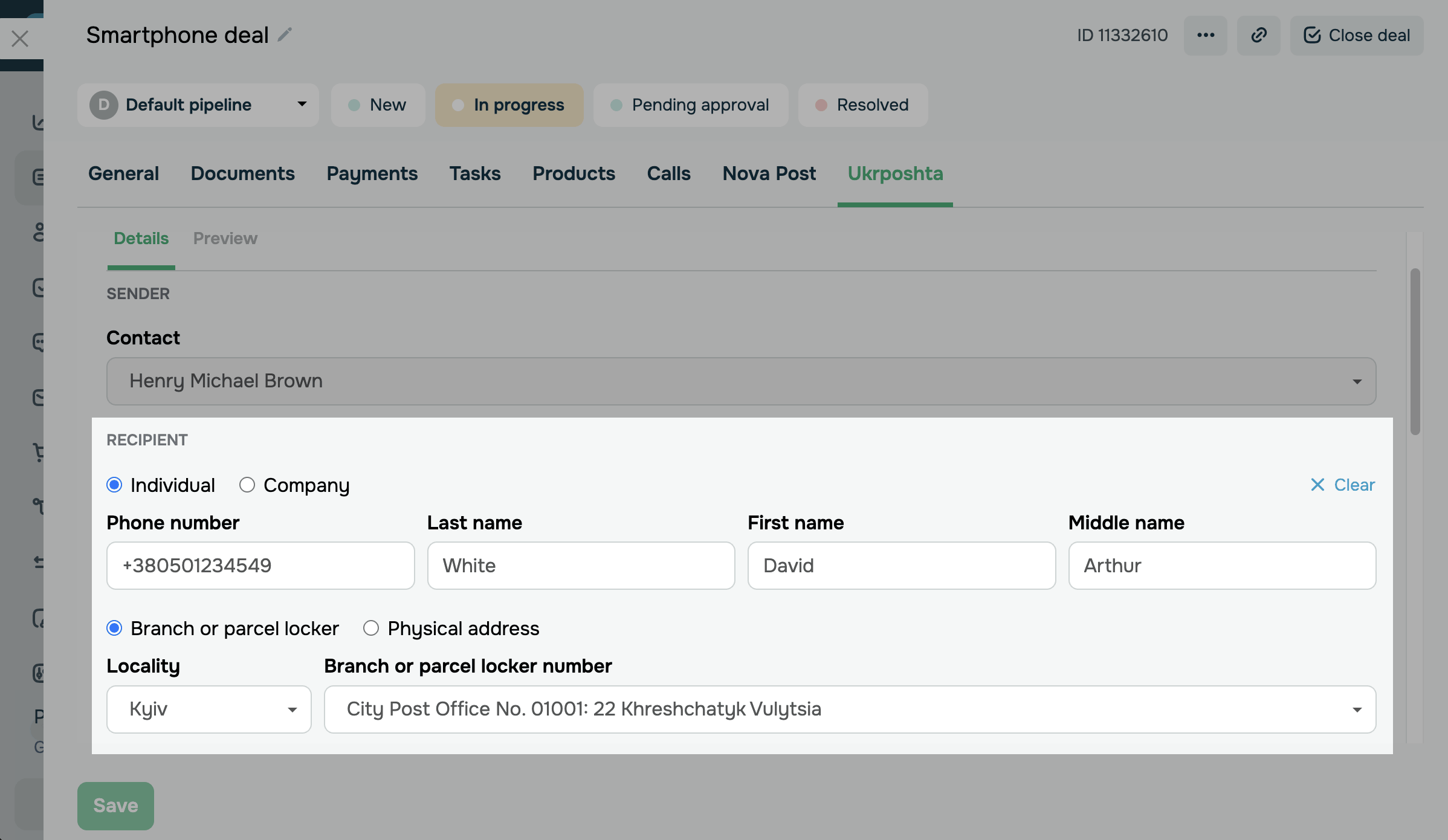
У секції Параметри відправлення (Shipment parameters) налаштуйте вміст і умови доставки.
Ви можете налаштувати такі поля:
| Тип (Type) |
Виберіть тип відправлення відповідно до вмісту та параметрів посилки. Доступні такі варіанти: Посилки (Parcels) — стандартні відправлення невеликого розміру та ваги. Експрес (Express) — відправлення з пріоритетною доставкою. Вантаж (Cargo) — великогабаритні та важкі відправлення. Документи (Documents) — документи, сертифікати, листи та листівки. |
| Одиниці (Units) |
Укажіть параметри кожного місця у відправленні: Вага (Weight) у кілограмах, Довжина (Length), Ширина (Width) та Висота (Height) у сантиметрах. Щоб додати ще одне місце, натисніть Додати одиницю (Add unit). |
| Платник (Payer) |
Виберіть, хто оплачує доставку. Доступні такі варіанти: Отримувач (Recipient) оплачує вартість доставки посилки. Відправник (Sender) оплачує вартість доставки посилки. |
| Опис (Description) | Введіть короткий опис вмісту відправлення. |
| Оголошена вартість (Declared value) | Введіть оголошену вартість посилки в гривнях. |
| Післяплата (Pay on delivery, COD) |
Введіть суму післяплати в гривнях, якщо отримувач повинен оплатити товар під час отримання. Якщо післяплата не потрібна, залиште значення 0. |
| Платник (Payer) | Виберіть, хто оплачує комісію за послугу післяплати: Отримувач (Recipient) або Відправник (Sender). |
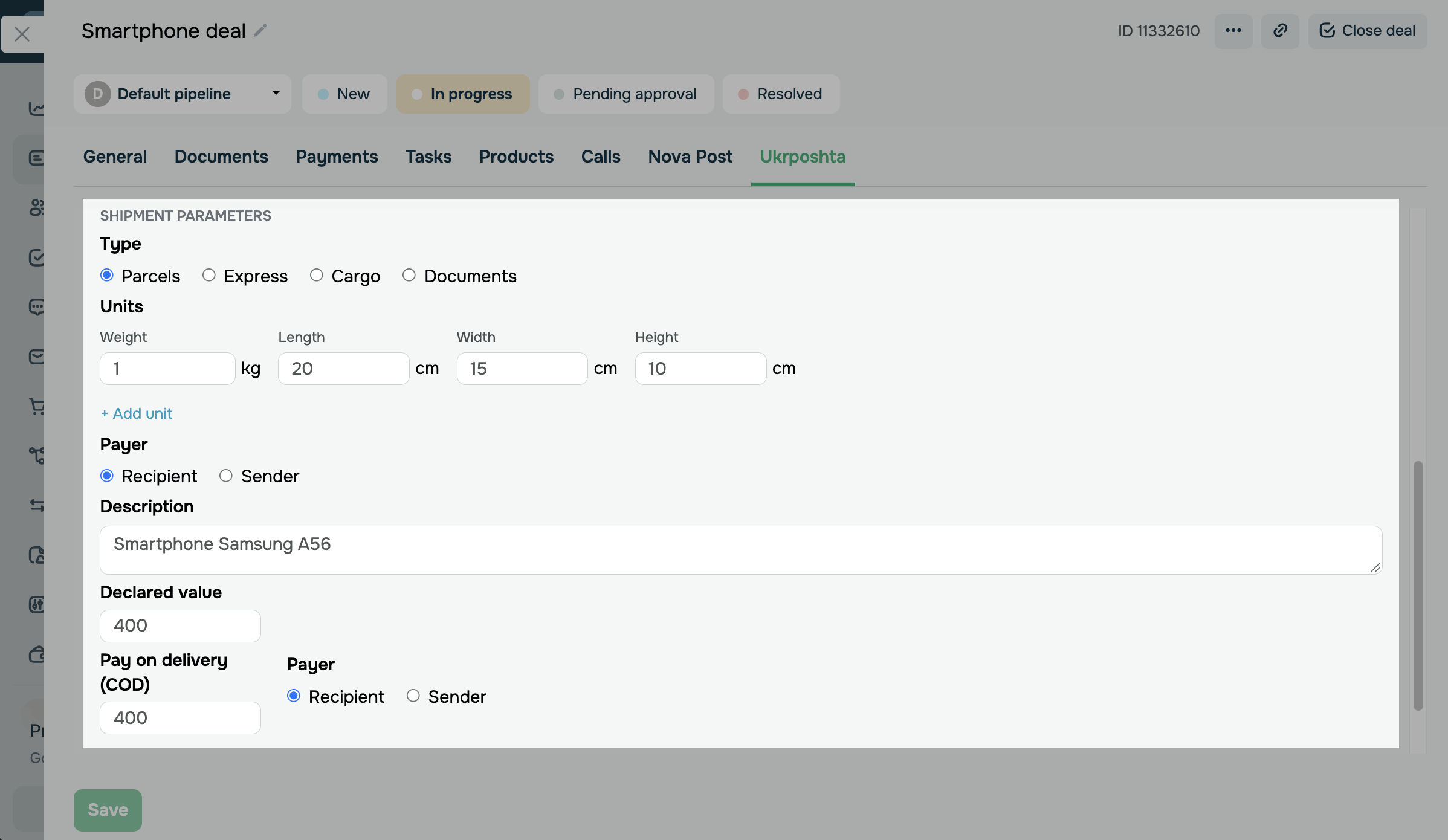
Після заповнення полів натисніть Далі (Next).
У вкладці Попередній перегляд (Preview) перевірте опис, маршрут та деталі відправлення. Натисніть Створити (Create).
Після створення відправлення з'являється у списку на вкладці Ukrposhta, а в бізнес-кабінеті Укрпошти формується відповідна накладна.
Додайте до угоди наявне відправлення
Якщо накладну вже створено в бізнес-кабінеті Укрпошти, ви можете прив'язати її до угоди за номером ТТН.
Зверніть увагу, що накладні відображаються в інтеграції лише тоді, коли їх створено через мобільний застосунок або вебверсію Укрпошти. Накладні, оформлені у відділенні, в інтеграцію не передаються.
Щоб додати наявне відправлення, перейдіть до вкладки Ukrposhta. У полі Номер ТТН (Waybill number) введіть номер накладної та натисніть Знайти (Browse).
Перевірте знайдене відправлення: номер ТТН, опис, маршрут, статус та оголошену вартість. Щоб прикріпити накладну до угоди, натисніть Додати (Add).
Прив'язана накладна з'являється у списку відправлень угоди й автоматично оновлює статус у міру обробки в Укрпошті.
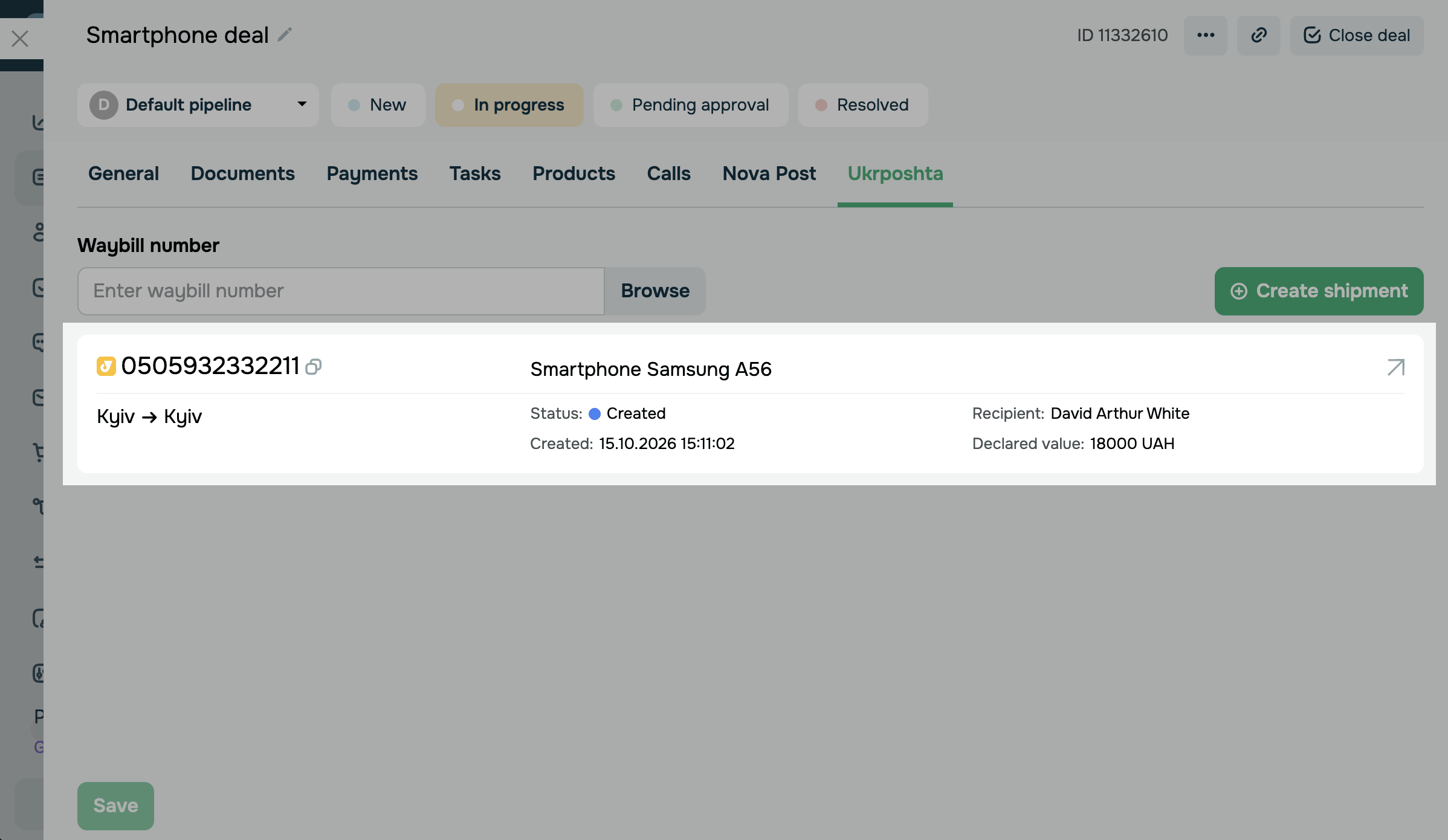
Щоб переглянути деталі відправлення, у картці угоди натисніть на накладну в списку.
Перегляньте відправлення в картці контакту
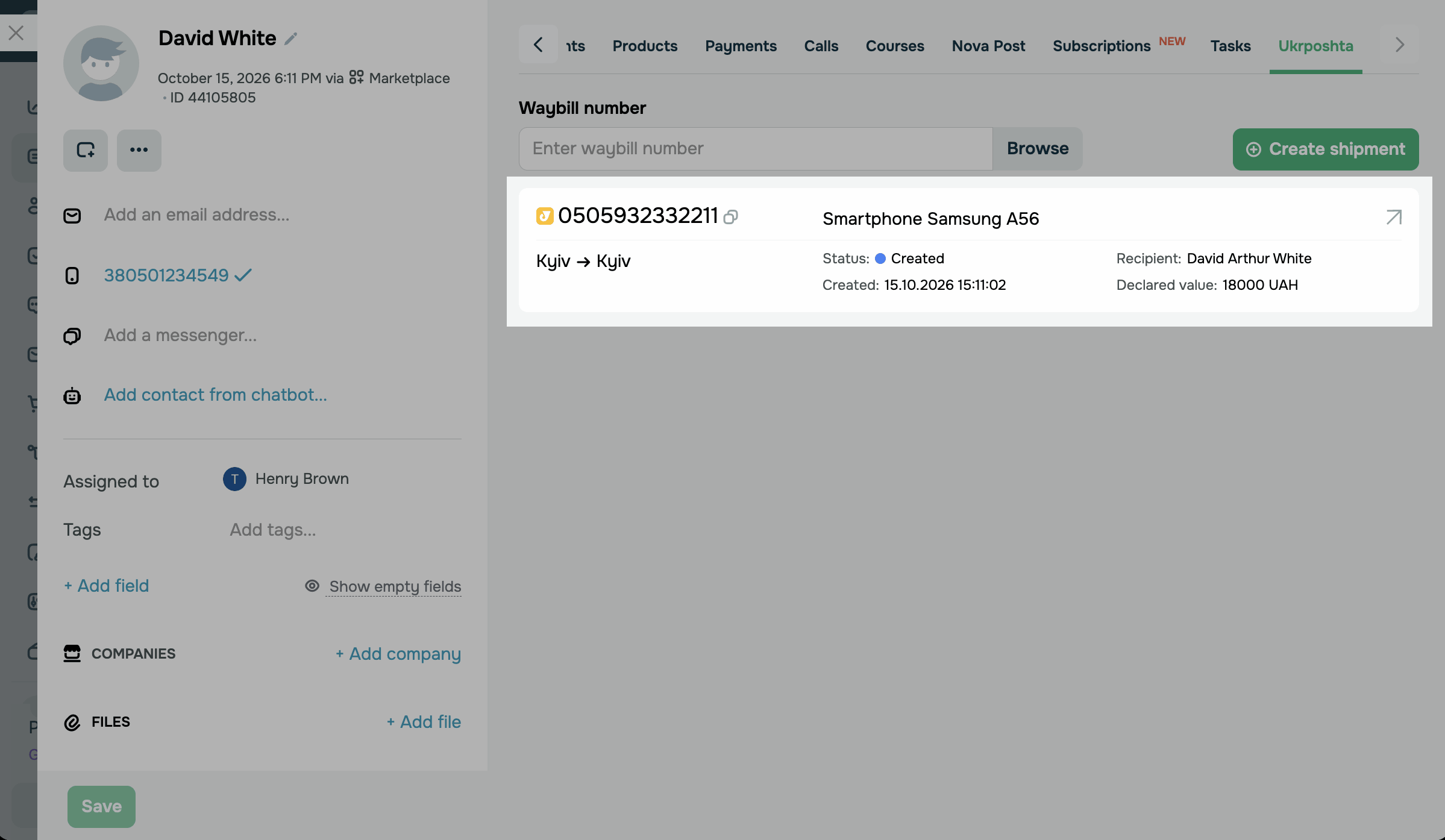
У картці контакту ви можете переглянути всі відправлення, де контакт є отримувачем або відправником. Це допомагає швидко оцінити історію співпраці з клієнтом і повернутися до потрібного замовлення.
Щоб переглянути відправлення контакту, перейдіть до CRM > Контакти (Contacts). Відкрийте потрібний контакт і виберіть вкладку Ukrposhta.
У списку для кожного відправлення відображаються:
| Номер ТТН (Waybill number) | Показує номер накладної з можливістю копіювання в буфер обміну. |
| Опис (Description) | Показує короткий опис відправлення, який ви додали під час його створення. |
| Статус (Status) | Показує поточний статус накладної в Укрпошті. |
| Створено (Created) | Показує дату й час створення накладної. |
| Отримувач (Recipient) | Показує прізвище, ім'я та по батькові отримувача. |
| Оголошена вартість (Declared value) | Показує оголошену вартість відправлення в гривнях. |
 Оновлено: 20.10.2026
![10+ найкращих альтернатив і конкурентів Webflow [2026]](https://www.spcdn.org/blog/wp-content/uploads/2024/03/webflow-alternative-cover-1-255x167.png)



![No-code конструктори чат-ботів для Telegram: 7 найкращих сервісів [2026]](https://www.spcdn.org/blog/wp-content/uploads/2025/10/telegram-bot-builder-cover-255x167.png)
або