Як додати власний метод доставки в угоду та відстежувати його статус
Власний метод доставки — це спосіб доставки в CRM, який ви описуєте самі: власний кур'єр, самовивіз або служба доставки без інтеграції з SendPulse. Ви можете додати його в угоду, тож менеджер бачить усе замовлення в одній угоді, а служба підтримки — історію доставок клієнта в картці контакту.
Наприклад, магазин інструментів може доставляти замовлення по Києву власним кур'єром із веденням замовлень у CRM.
Розглянемо, як додати власний метод доставки, змінювати статуси доставки й оплати, керувати ним і переглядати доставки контакту.
Додайте власний метод доставки
Щоб зафіксувати в угоді, як і за скільки доставити замовлення, додайте до неї власний метод доставки. Ви можете створити новий метод або вибрати збережений.
Якщо ваш тариф не підтримує методи доставки, після натискання Додати метод доставки (Add delivery method) ви можете вибрати інший тариф.
Перед початком прив’яжіть до угоди контакт із ім’ям і номером телефону. Без цих даних метод доставки не буде створено.
Створіть новий метод доставки
Щоб додати спосіб доставки, якого ще немає в списку, створіть новий метод.
Перейдіть до CRM > Угоди (Deals), відкрийте потрібну угоду та перейдіть на вкладку Товари (Products).
Побачити секцію Метод доставки (Delivery method) можна лише в збереженій угоді. У формі нової угоди її немає.
У секції Метод доставки (Delivery method) натисніть Додати метод доставки (Add delivery method). Якщо цього посилання немає, перевірте, чи в угоді вже є власний метод доставки: в угоді може бути лише один такий метод.
У списку натисніть Створити метод доставки (Create delivery method). Відкриється вікно створення власного методу доставки.
Якщо натомість з'являється спливне вікно Метод доставки ще не можна створити (Delivery method cannot be created yet), до угоди не прив'язано контакт або в контакту немає імені чи номера телефону. Натисніть Зрозуміло (Got it), додайте контакт або заповніть його дані й повторіть спробу.
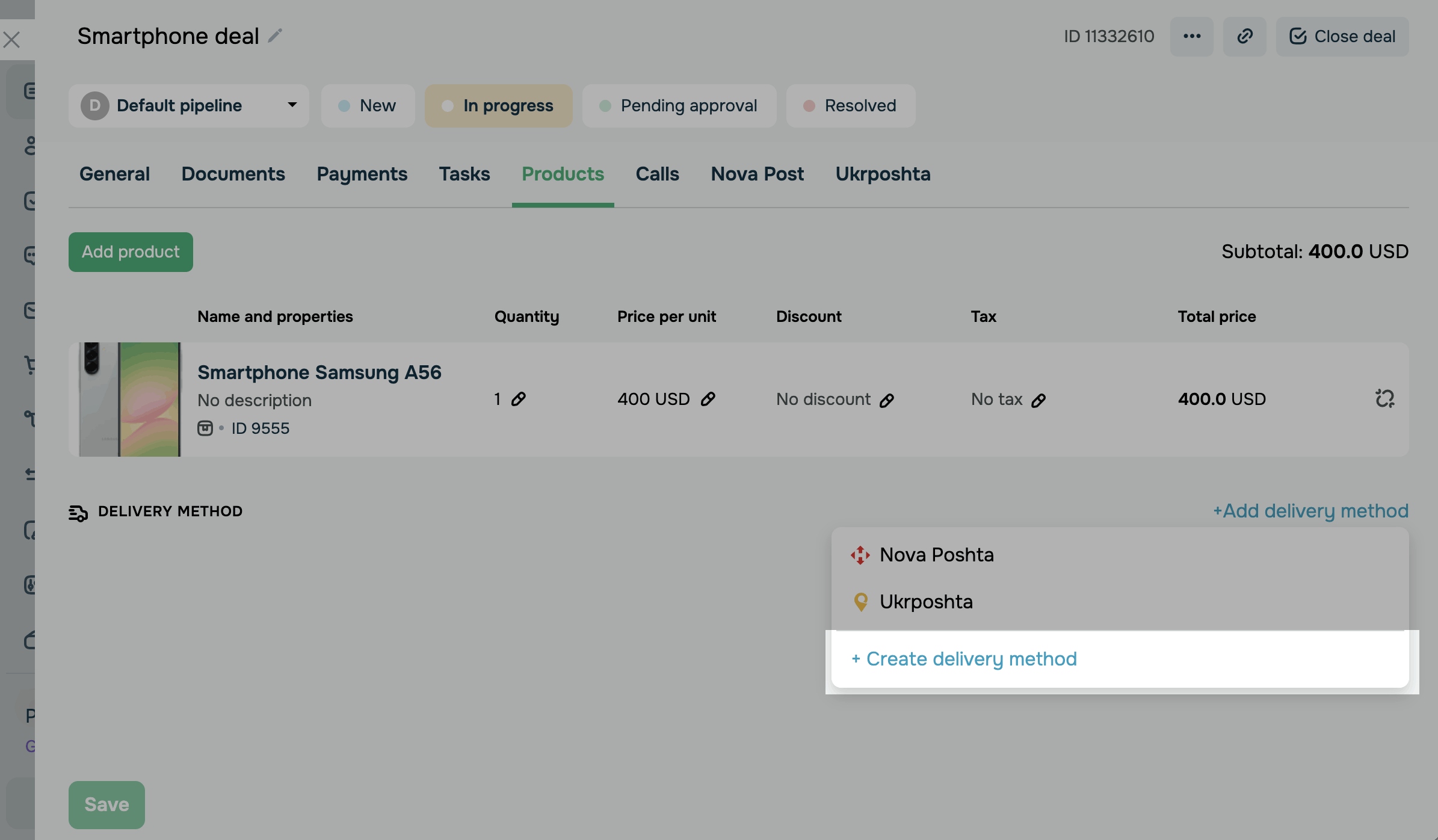
Заповніть поля методу доставки:
| Назва (Name) | Введіть назву методу, наприклад, “Kyiv courier”. |
| Ціна (Price) |
Введіть вартість доставки у валюті угоди. Для безкоштовної доставки чи самовивозу вкажіть 0. |
| Статус оплати (Payment status) |
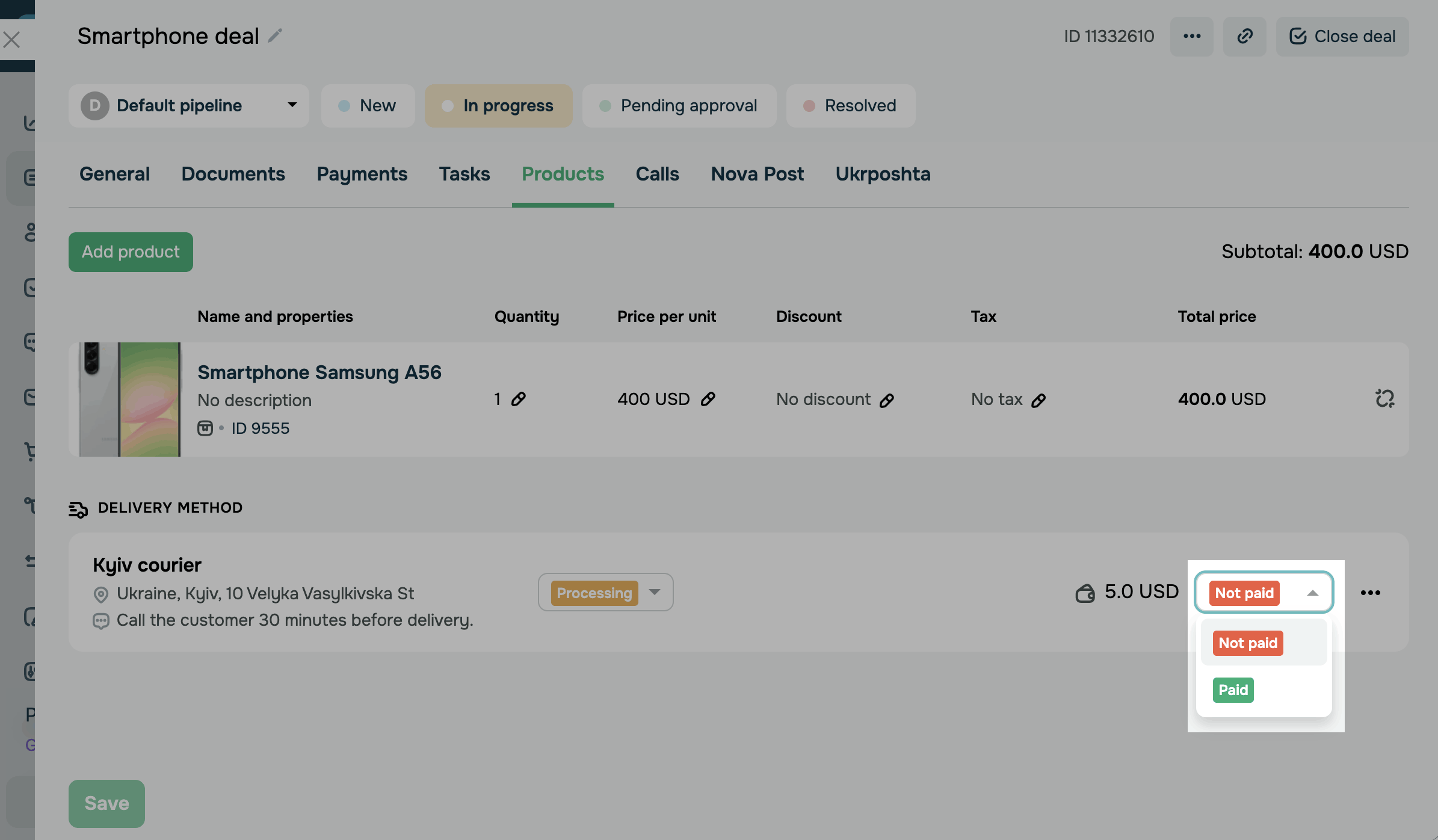
Виберіть статус оплати клієнта за доставку. Доступні варіанти: Не оплачено (Not paid) або Оплачено (Paid). |
| Статус доставки (Delivery status) |
Виберіть поточний стан доставки. Доступні варіанти: Новий (New) — доставку додано в угоду, а замовлення ще не почали готувати. В обробці (Processing) — замовлення комплектують і готують до відправлення. Прийнято перевізником (Accepted by carrier) — замовлення передано кур'єру або службі доставки. В дорозі (In transit) — замовлення прямує до клієнта. Прибув у пункт призначення (Arrived at destination) — замовлення прибуло в місто або відділення клієнта. Готово до отримання (Ready for pickup) — замовлення чекає на клієнта у відділенні, пункті видачі чи на складі. Доставлено (Delivered) — замовлення доставлено за адресою або в пункт видачі. Отримано (Received) — клієнт отримав замовлення. Повертається відправнику (Returning to sender) — замовлення повертається до вас — наприклад, якщо клієнт його не забрав. Повернено (Returned) — замовлення повернулося до вас. Відмова від отримання (Refused) — клієнт відмовився отримати замовлення. Скасовано (Cancelled) — доставку скасовано, і замовлення не відправлятимуть. Втрачено (Lost) — замовлення втрачено під час доставки. |
| Адреса доставки (Delivery address) | Введіть адресу для доставки замовлення: країна, місто, вулиця, будинок. |
| Коментар доставки (Delivery comment) |
Додайте додаткові вказівки, наприклад, “Зателефонувати клієнту за 30 хвилин до доставки”. Щоб додати коментар, позначте чекбокс Коментар доставки (Delivery comment) і введіть текст у поле, що з'явиться. |
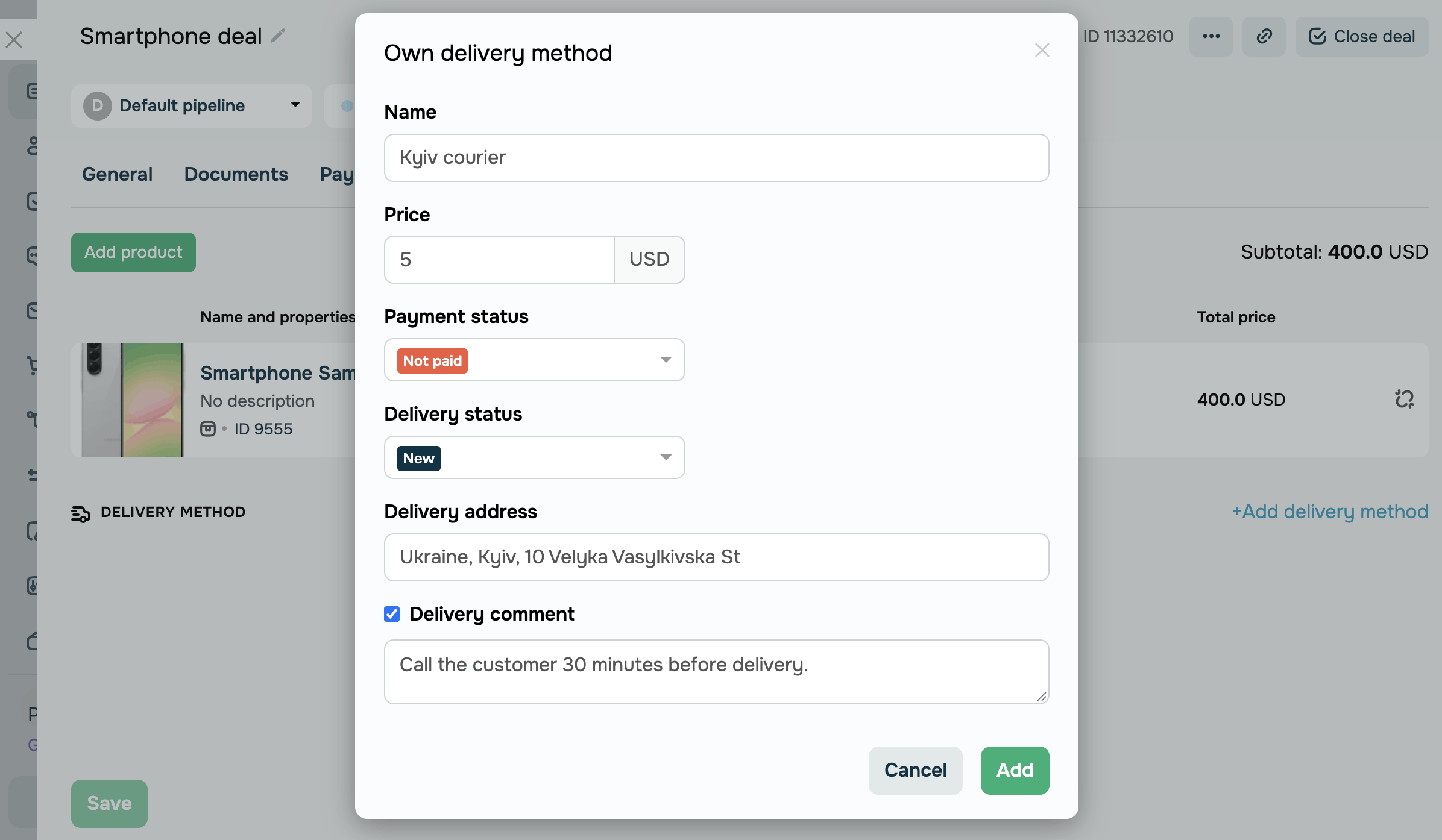
Натисніть Додати (Add).
Якщо під полем з'являється підказка Обов'язкове поле (Required field), заповніть його й натисніть Додати (Add) ще раз.
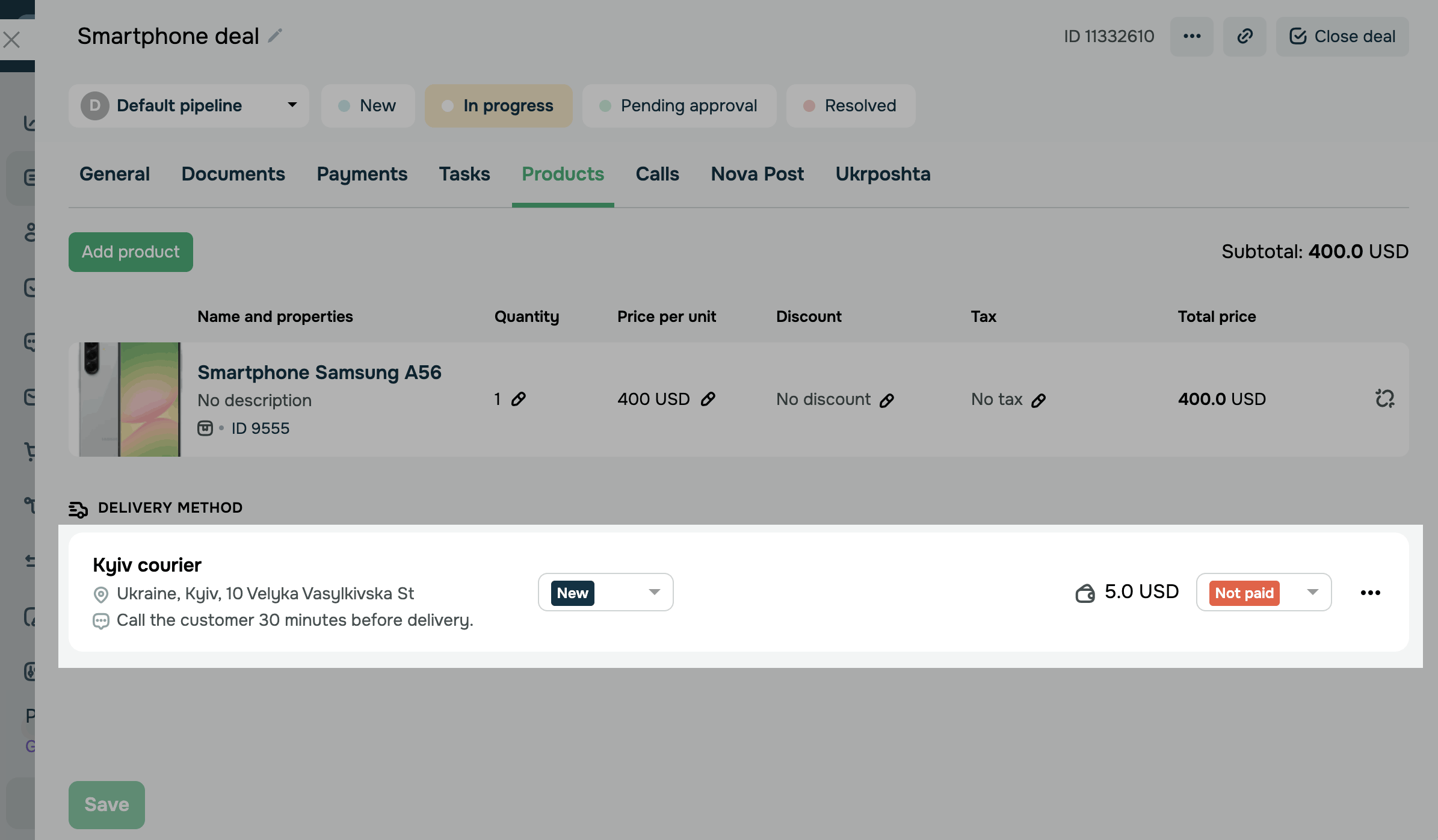
Доставка відображатиметься в секції Метод доставки (Delivery method) із зазначеними назвою, адресою, коментарем, статусом доставки, ціною та статусом оплати.
Створений метод з'являється в списку методів доставки, тож у наступних угодах його можна вибрати знову.
Виберіть збережений метод доставки
Щоб не створювати той самий метод повторно, виберіть метод, який ви створили раніше.
На вкладці Товари (Products) угоди натисніть Додати метод доставки (Add delivery method) і виберіть метод зі списку. Збережені методи позначено як (Власний метод доставки) (Own delivery method).
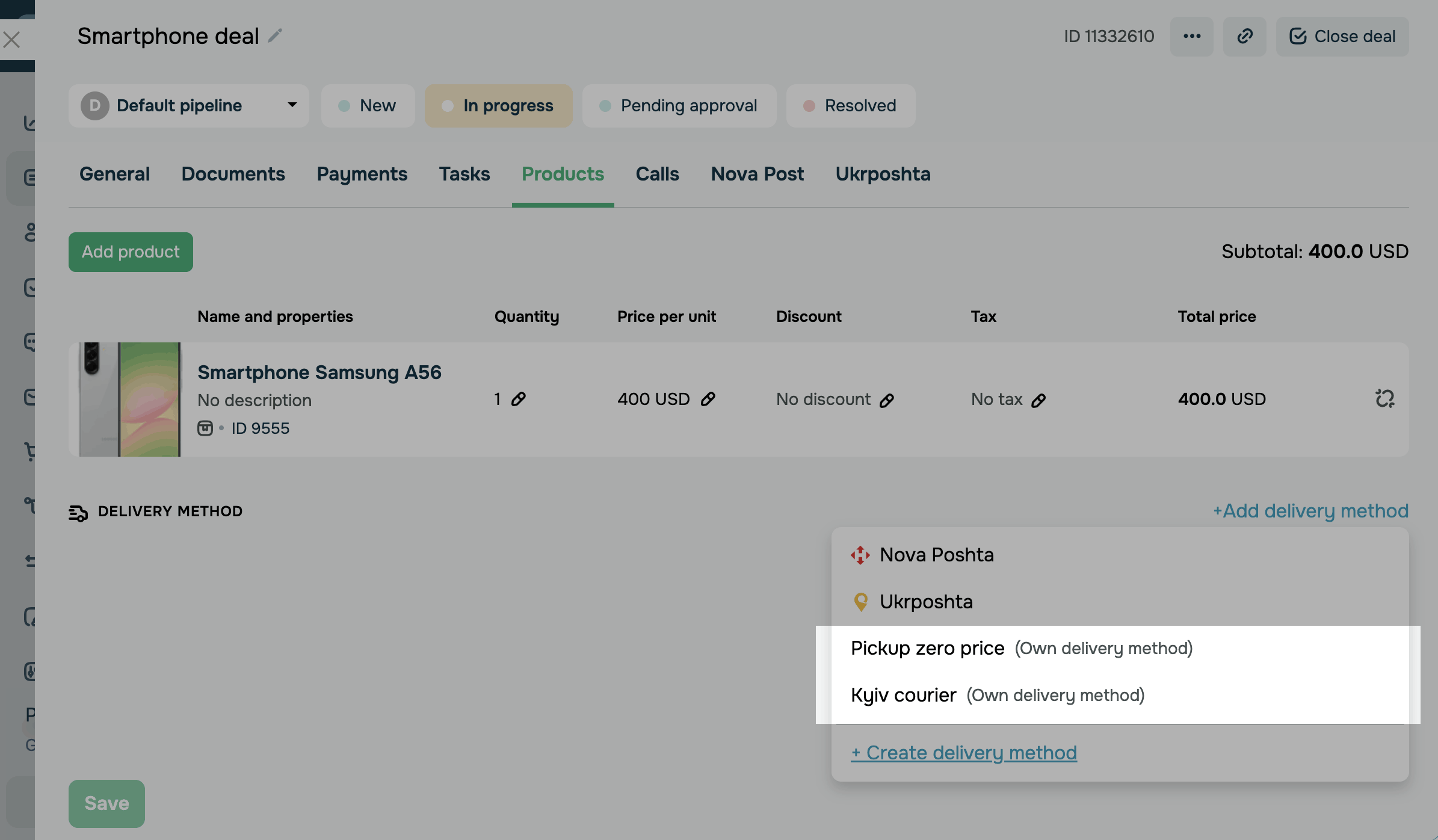
У спливному вікні Власний метод доставки (Own delivery method) назву методу доставки буде вже вказано. Введіть ціну та адресу доставки, за потреби змініть статуси й додайте коментар, а потім натисніть Додати (Add).
Збережені методи доступні в угодах усіх воронок.
Змінюйте статус доставки та оплати
Щоб бачити, де знаходиться замовлення і чи оплачено доставку, змінюйте статуси прямо в рядку доставки.
У секції Метод доставки (Delivery method) натисніть на статус доставки й виберіть новий у списку. Новий статус оновлюється автоматично.
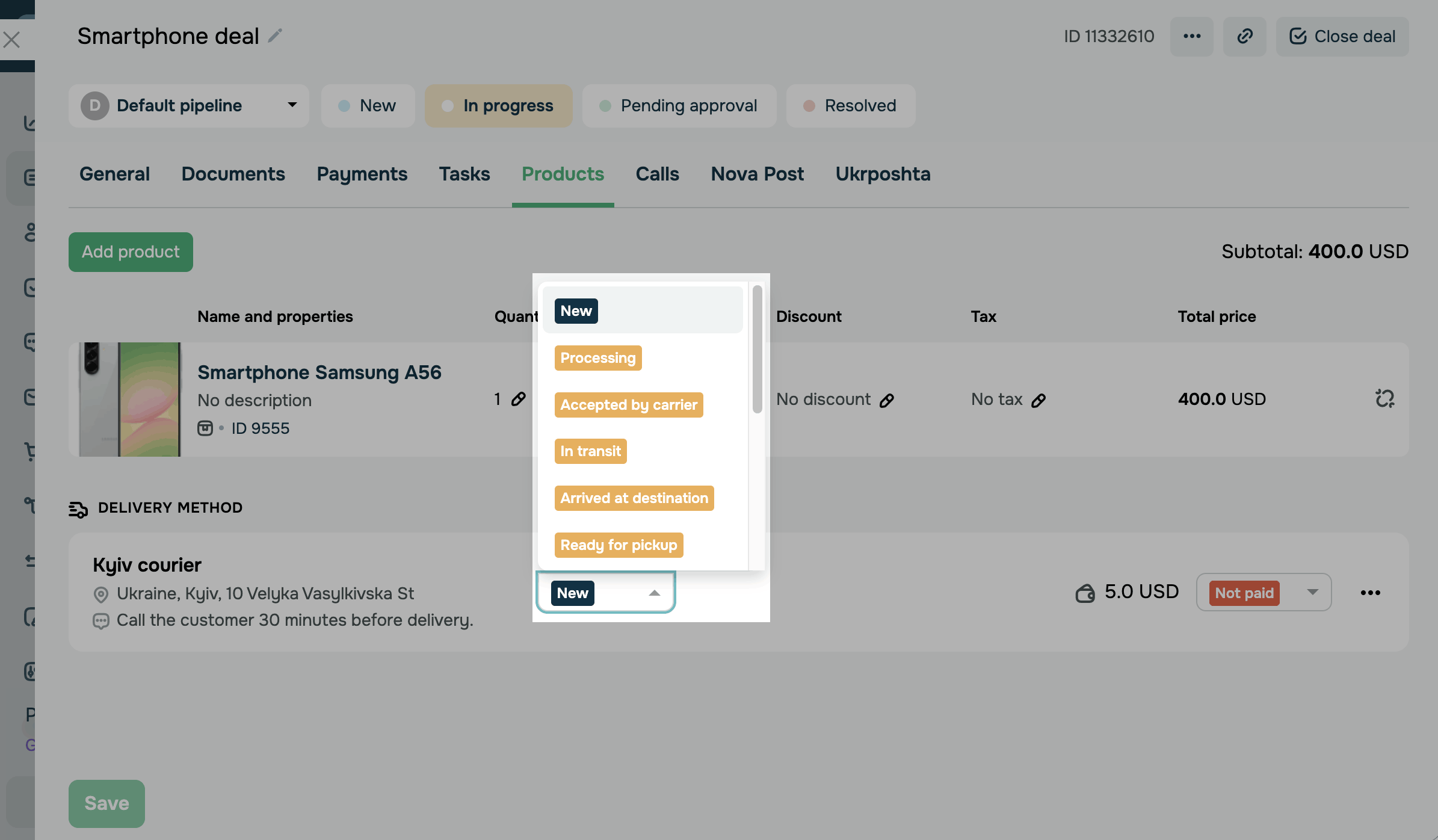
Так само в рядку доставки ви можете змінити статус оплати доставки на Оплачено (Paid) або Не оплачено (Not paid).
Статус оплати доставки — окреме поле методу доставки, а не статус платежу на вкладці Оплати (Payments).
Статус доставки власного методу змінюєте лише ви. SendPulse не оновлює його автоматично.
Статус доставки не змінює стадію угоди.
Додайте вартість доставки до посилання на оплату
Щоб клієнт оплатив товари й доставку разом, додайте вартість доставки до посилання на оплату.
Для цього в угоді має бути метод доставки. Щоб клієнт міг оплатити онлайн, підключіть платіжну систему до акаунта.
В угоді перейдіть на вкладку Оплати (Payments) і натисніть Створити платіж (Create payment).
Заповніть дані платежу й виберіть Спосіб оплати (Payment method). Детальніше про поля платежу — у статті Як створити посилання на оплату в CRM.
Позначте чекбокс Додати оплату доставки (Add delivery payment). Сума платежу збільшиться на суму вартості доставки.
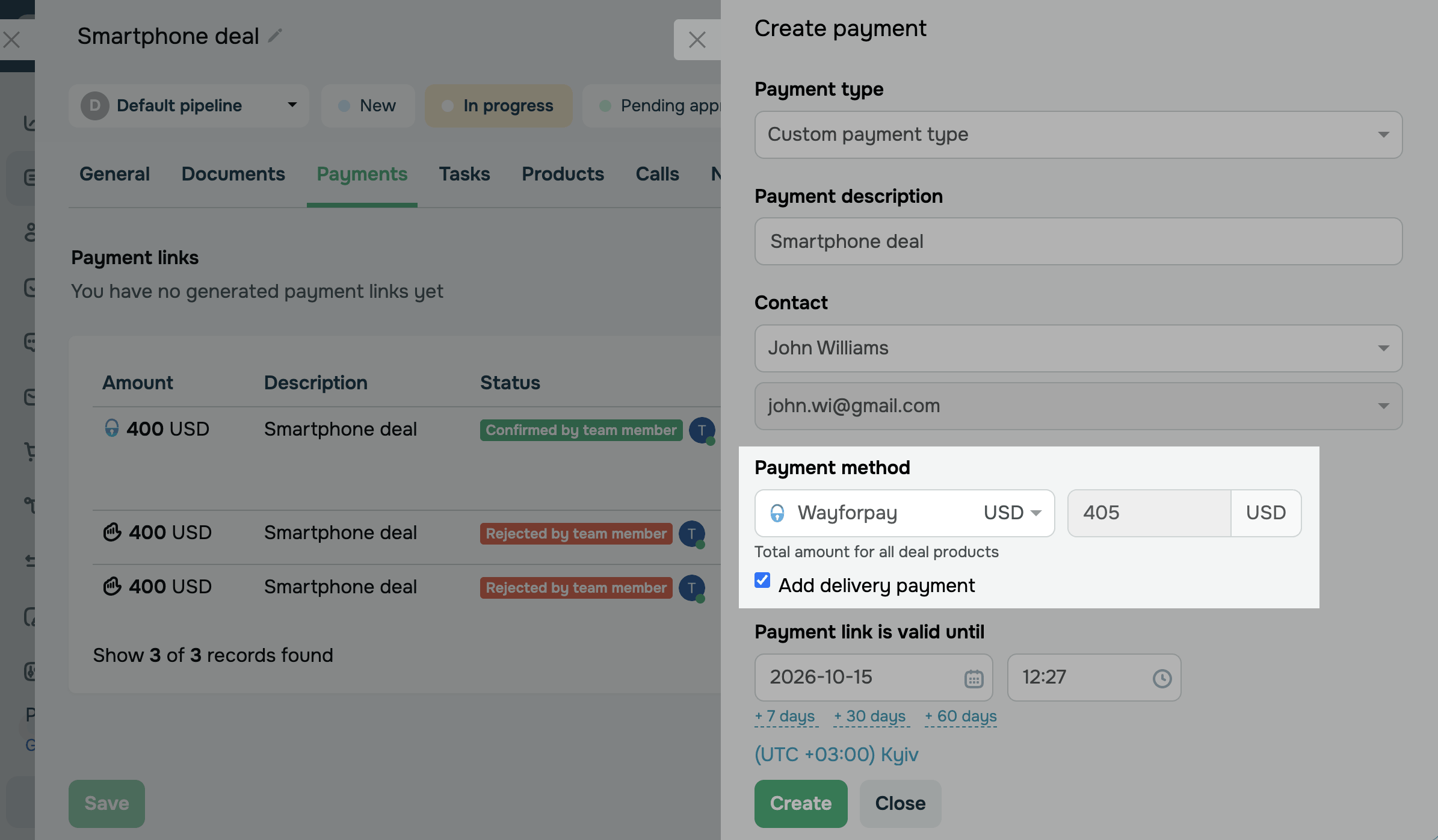
Натисніть Створити (Create) і надішліть посилання клієнту.
На сторінці оплати клієнт бачить товари й доставку окремими рядками, а рядок доставки має назву методу доставки.
В угоді у записі платежу на вкладці Оплати (Payments) доставка відображається серед товарів. Після успішної оплати статус оплати доставки змінюється на Оплачено (Paid).
Ціна доставки не додається до суми угоди. Вона входить лише в платіж, у якому позначено Додати оплату доставки (Add delivery payment).
Керуйте методом доставки
Щоб виправити дані доставки або прибрати її з угоди, скористайтеся меню в рядку доставки.
У секції Метод доставки (Delivery method) натисніть на три крапки в рядку доставки й виберіть Редагувати (Edit).
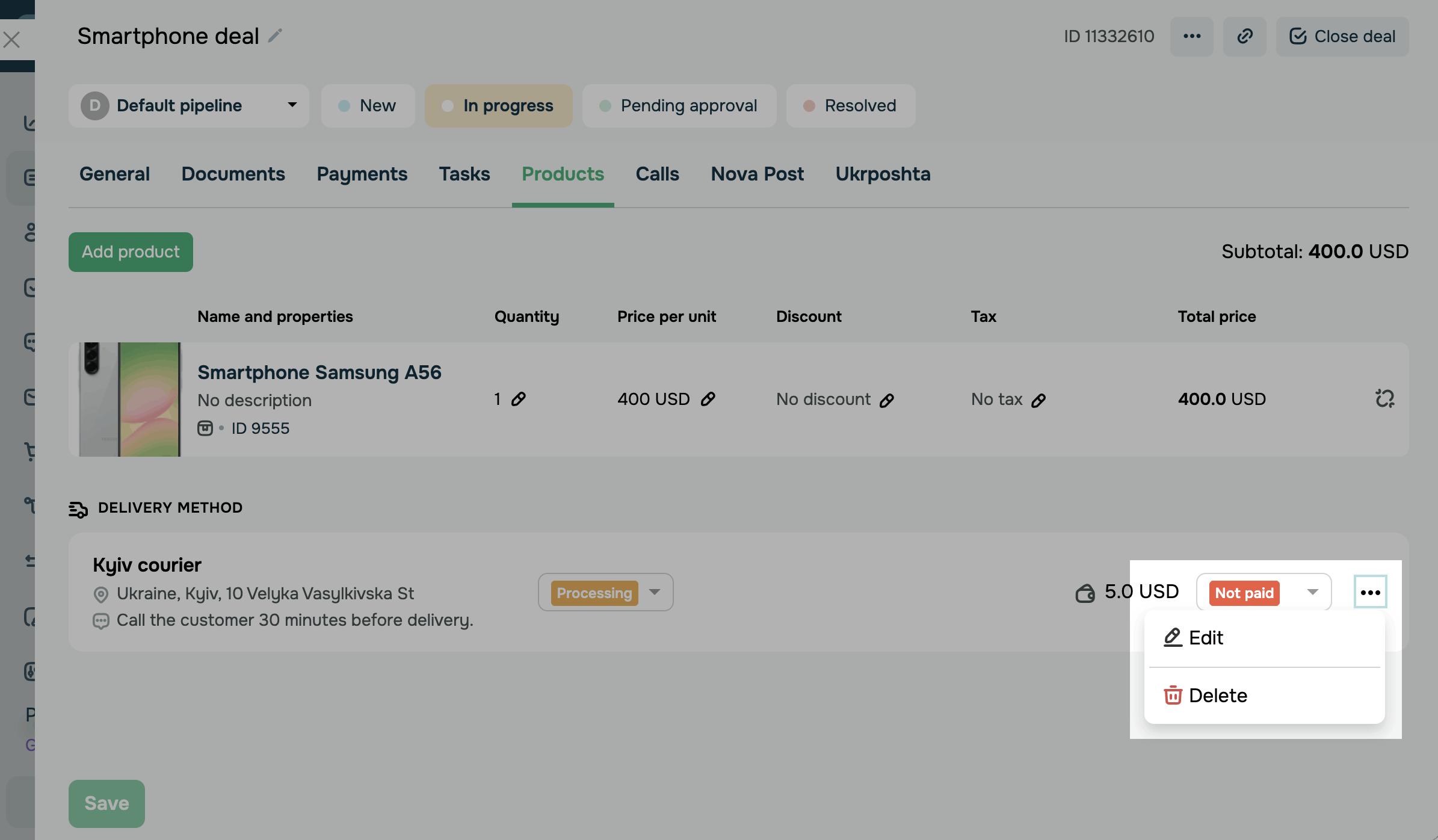
Змініть ціну, статуси, адресу або коментар і натисніть Зберегти (Save). Назву методу змінити не можна.
Щоб видалити доставку з угоди, натисніть на три крапки в рядку доставки й виберіть Видалити (Delete). У спливаючому вікні підтвердіть видалення.
Додавання, зміна й видалення доставки не записуються в історію угоди.
Перегляньте доставки контакту
Щоб швидко відповісти клієнту на запитання про замовлення, перегляньте всі його доставки в картці контакту.
Перейдіть до CRM > Контакти (Contacts), відкрийте картку контакту й перейдіть на вкладку Товари (Products).
Під товарами, згрупованими за угодами, у секції Метод доставки (Delivery method) розташовано список доставок для контакту. Для кожної доставки видно назву методу, адресу, посилання на угоду, статус доставки, ціну й статус оплати.
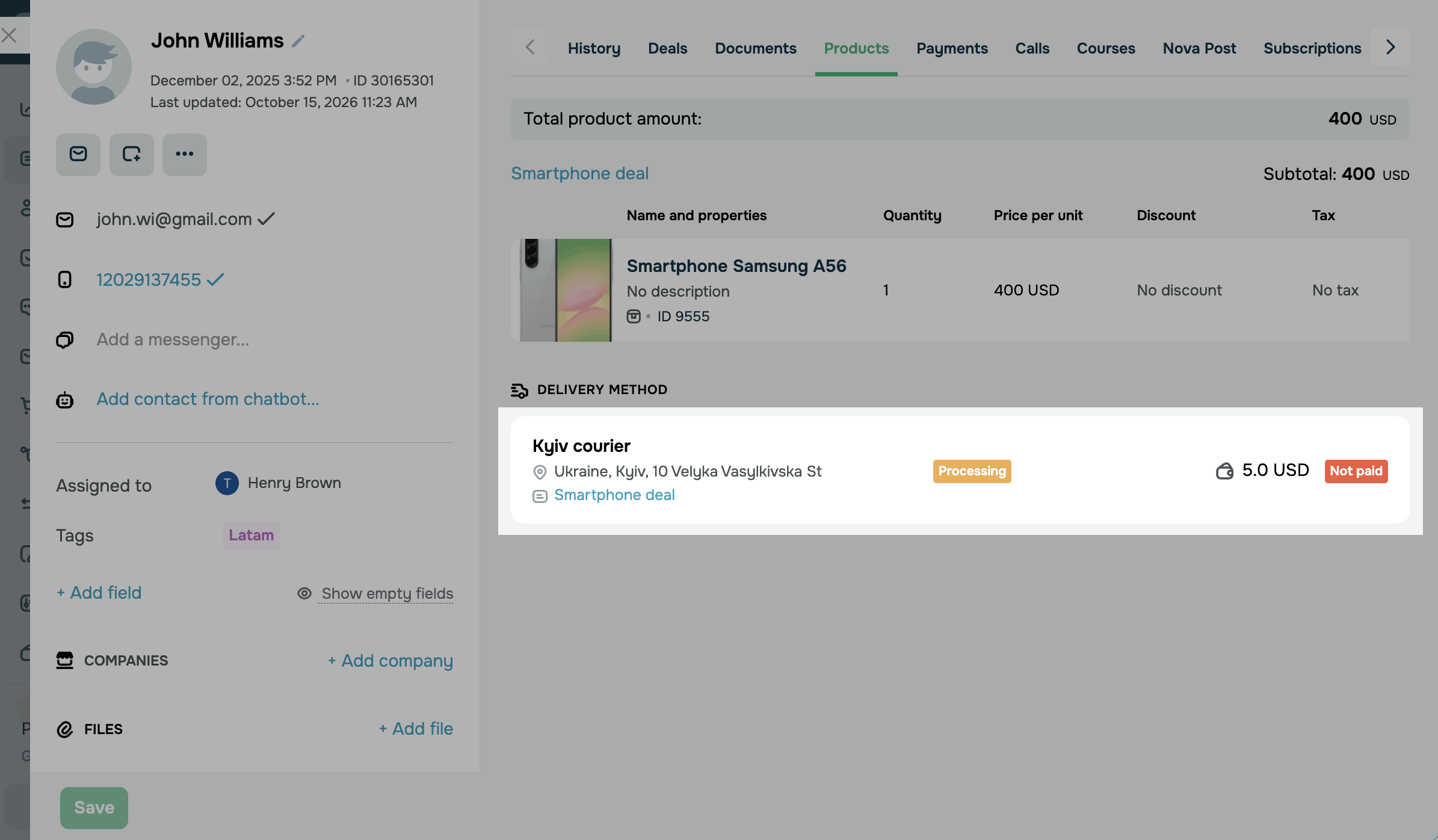
Щоб змінити статус доставки для контакту, перейдіть до закріпленої угоди за посиланням у рядку доставки.
Тепер доставку замовлення можна вести в угоді — від створення методу до отримання клієнтом замовлення.
Далі ви можете створити відправлення Nova Post, створити відправлення Ukrposhta, переглянути товари в угоді або переглянути основи роботи з доставкою товарів.
 Оновлено: 20.10.2026
![10+ найкращих альтернатив і конкурентів Webflow [2026]](https://www.spcdn.org/blog/wp-content/uploads/2024/03/webflow-alternative-cover-1-255x167.png)



![No-code конструктори чат-ботів для Telegram: 7 найкращих сервісів [2026]](https://www.spcdn.org/blog/wp-content/uploads/2025/10/telegram-bot-builder-cover-255x167.png)
або