Як інтегрувати застосунок AirCall із CRM системою SendPulse
Інтеграція з AirCall дає змогу організувати ефективну роботу з вхідними та вихідними дзвінками безпосередньо в інтерфейсі вашої CRM. Після налаштування ви зможете автоматично синхронізувати контакти між SendPulse і AirCall.
Можливості інтеграції:
- Автоматична синхронізація контактів між SendPulse і AirCall.
- Створення завдань у SendPulse для пропущених викликів.
- Відображення історії дзвінків і записів розмов у картці клієнта.
- Гнучкий розподіл вхідних та вихідних дзвінків між користувачами.
- Можливість відстежувати, під яким менеджером і з якого номера здійснюється дзвінок.
У застосунку можна контролювати розподіл дзвінків між менеджерами та створювати завдання в CRM для обробки пропущених викликів. Вся історія дзвінків і записи розмов зберігатимуться в картці клієнта, тож ви матимете повну картину комунікації.
У статті розглянемо, як встановити застосунок AirCall, налаштувати автоматизацію, а також керувати дзвінками.
Налаштуйте AirCall Workspace
Для авторизації та використання застосунку необхідно створити користувачів в AirCall Workspace для ваших менеджерів CRM. На момент здійснення інтеграції ці користувачі мають бути у статусі Available.
Докладніше читайте в документації AirCall.
Налаштуйте клієнт AirCall
Перед початком налаштування переконайтеся, що у вас є акаунт AirCall та ви маєте права адміністратора в AirCall.
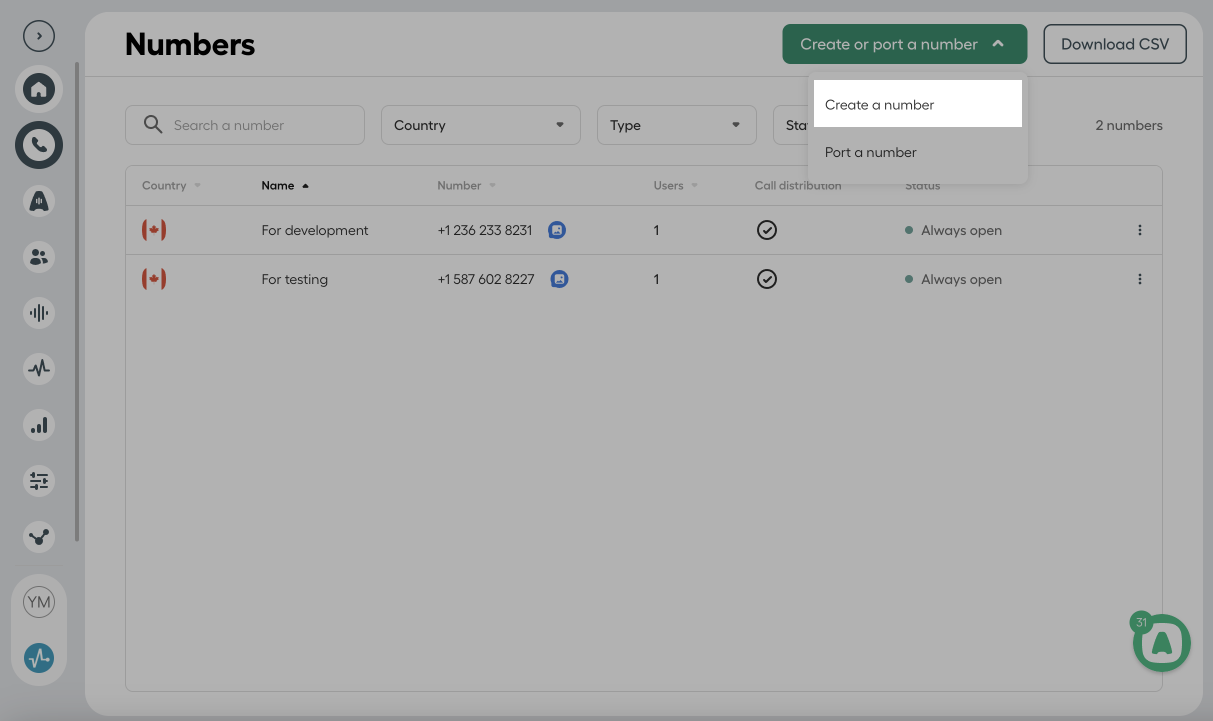
Щоб додати та підтвердити номер телефону в AirCall, увійдіть у свій обліковий запис. На вашому Dashboard в AirCall перейдіть у вкладку Numbers і натисніть Create or port number > Create number.
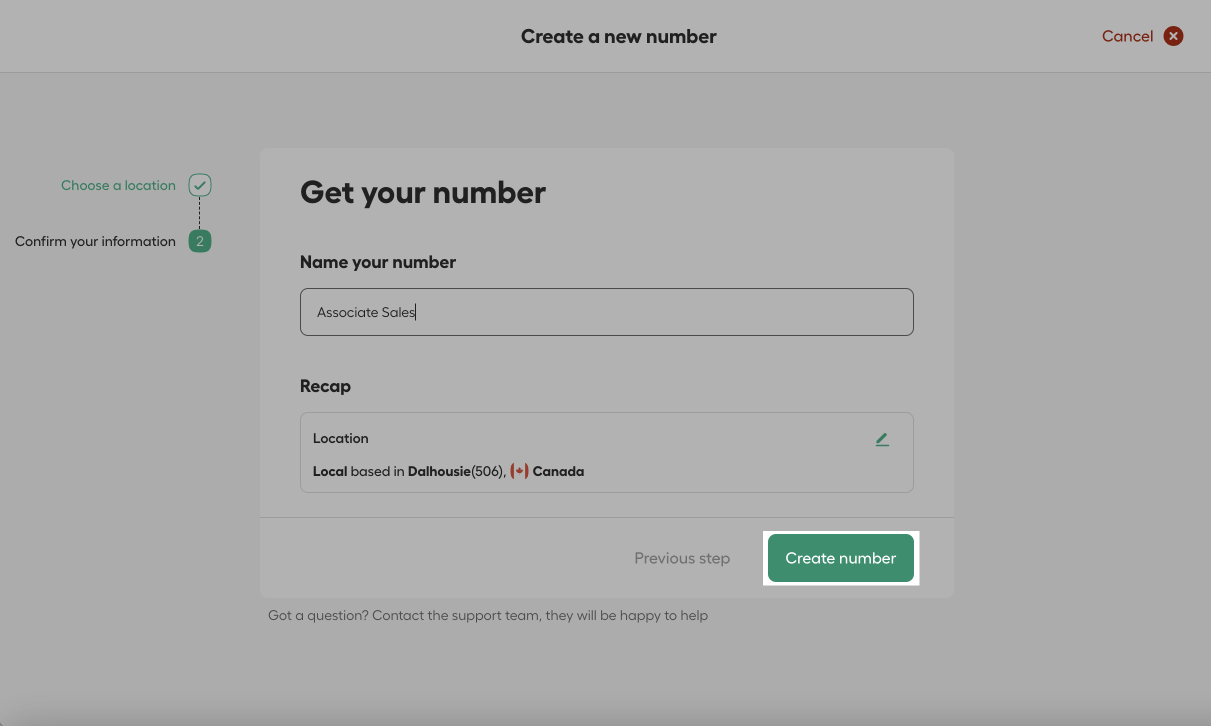
Виберіть тип номеру, географічне розташування та задайте назву, після чого натисніть Create number.
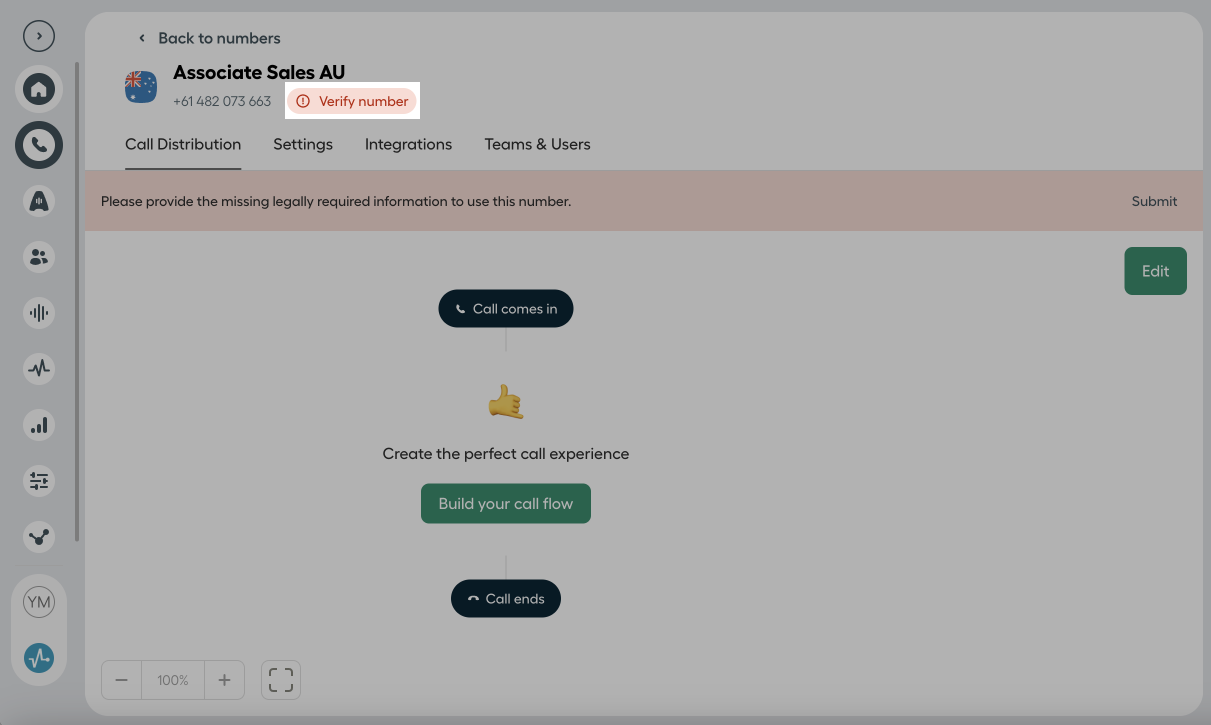
Якщо номер потребує верифікації, на сторінці Numbers знайдіть свій номер і натисніть Verify number для початку перевірки, завантажте необхідні документи та натисніть Submit. Після схвалення номер стане активним.
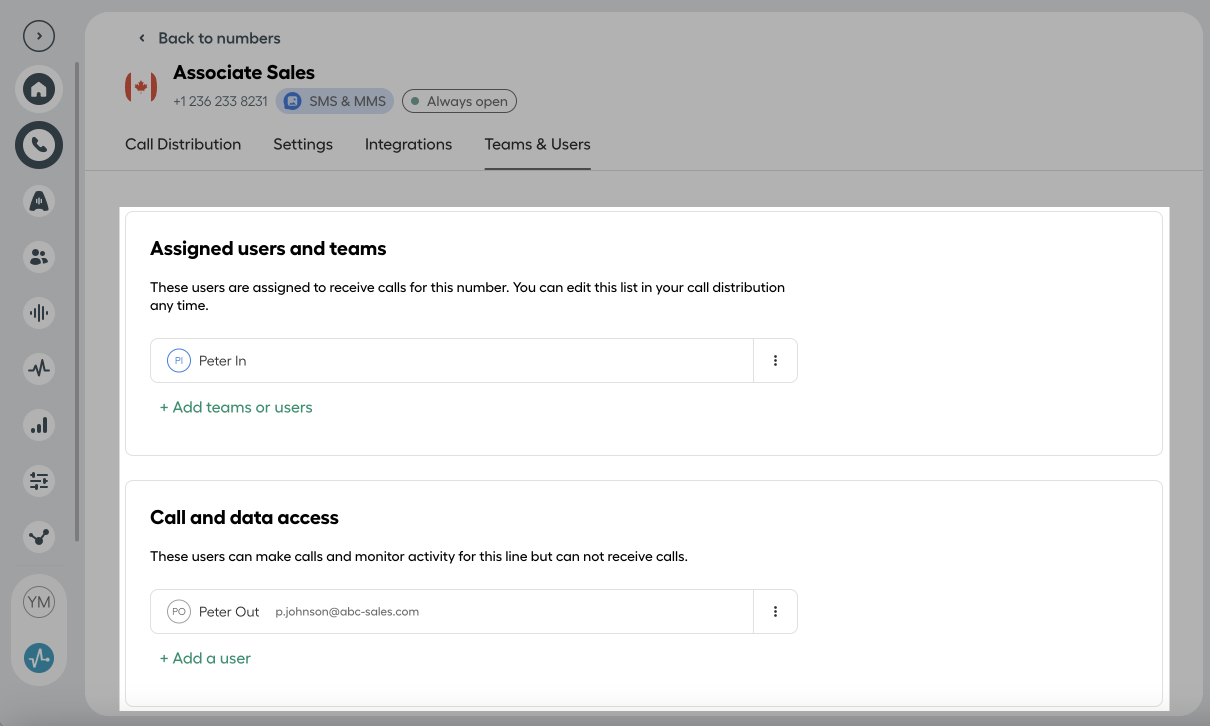
У налаштуваннях номеру необхідно визначити окремих членів команди на вхідні дзвінки у секції Assigned users and teams та вихідні дзвінки у секції Call and data access. Це мають бути різні користувачі.
Додайте користувачів
Створіть та активуйте користувачів
Щоб додати користувача, перейдіть в AirCall Dashboard до розділу Teams & Users, натисніть Create one or multiple users > Create one user, заповніть ім’я, прізвище, електронну пошту та виберіть роль користувача.
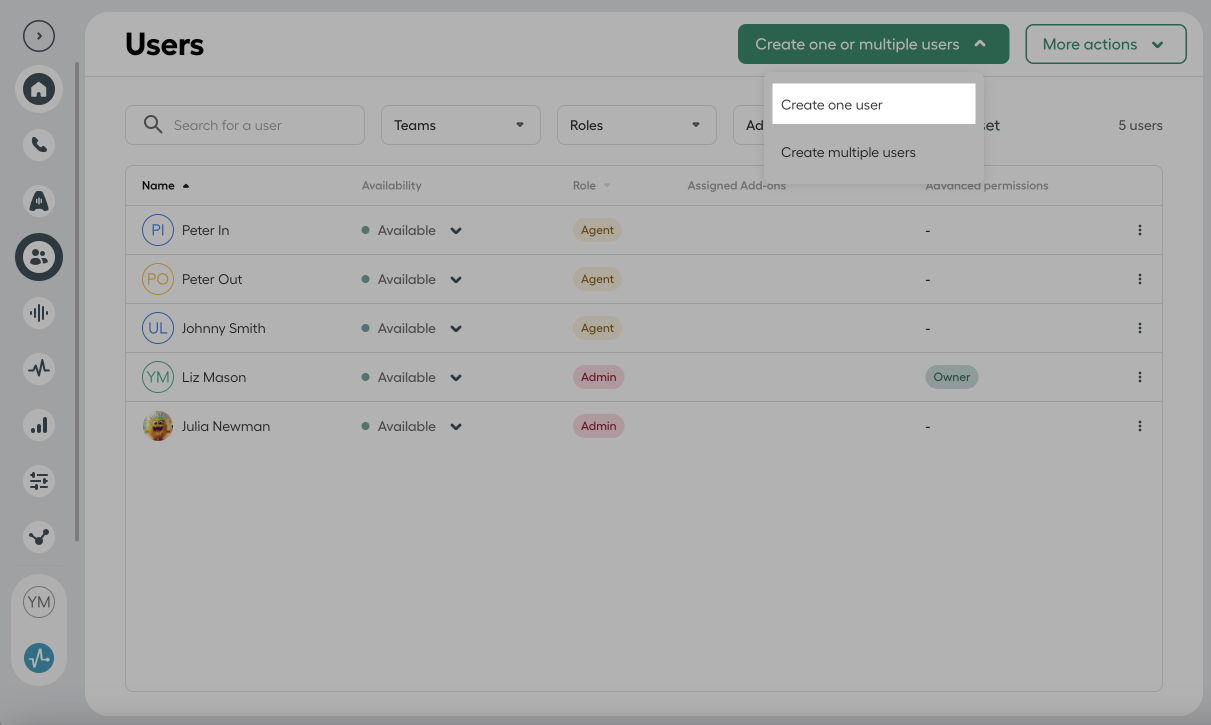
Після створення користувача надішліть запрошення. Користувач отримає лист і зможе підтвердити обліковий запис.
Забезпечте статус Available для прийому/здійснення дзвінків
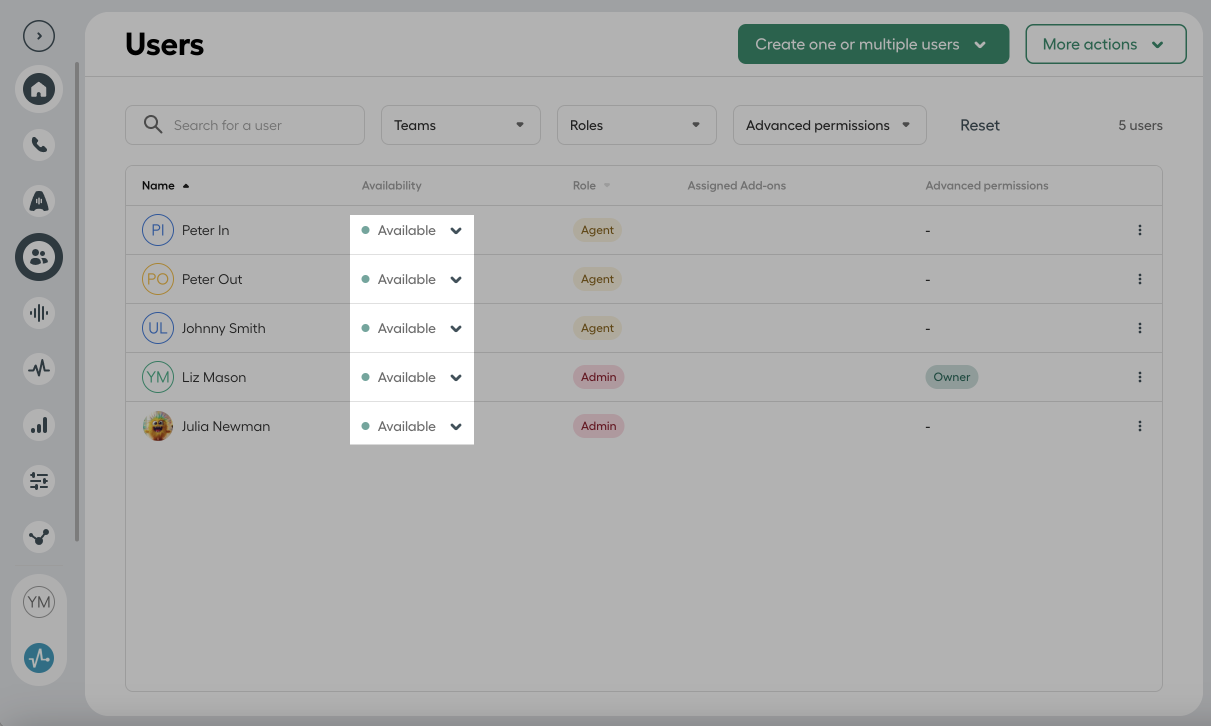
Щоб користувач міг приймати або здійснювати виклики, переконайтеся, що після активації в Teams & Users він має статус Available. Якщо статус відрізняється, надішліть користувачу повторне запрошення або перевірте його права в обліковому записі AirCall.
Встановіть та налаштуйте застосунок AirCall у SendPulse
Завантажте застосунок з Каталогу
Перейдіть в Каталог застосунків (App directory) > Застосунки (Apps) та знайдіть AirCall. Перейдіть до перегляду програми та виберіть Встановити (Install) у вкладці, що розгорнеться.
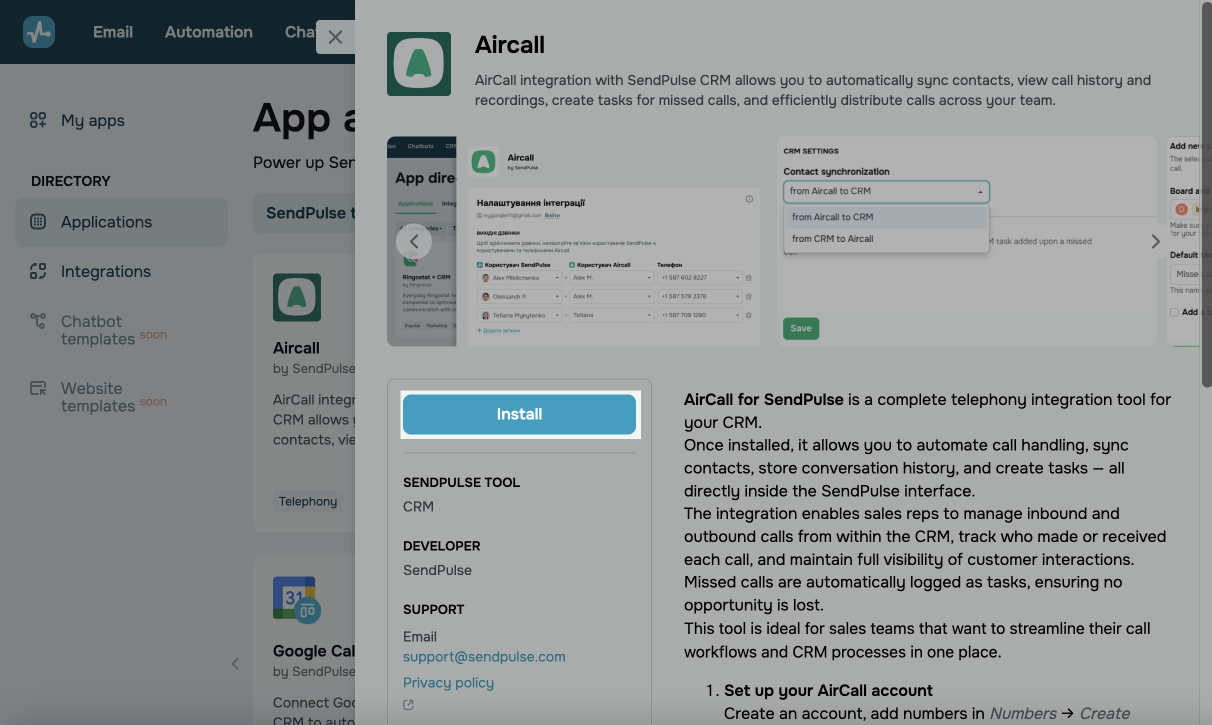
У модальному вікні ознайомтеся, до яких даних у SendPulse програма запитує доступ, та натисніть Прийняти (Grant consent).
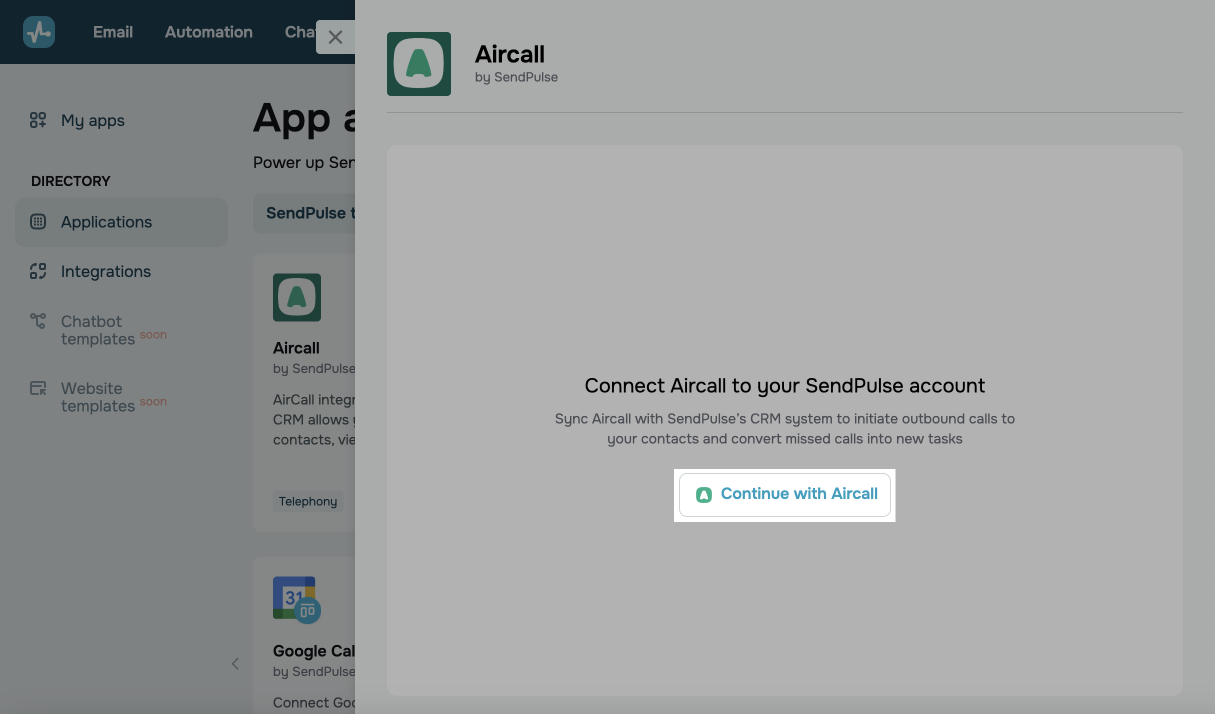
Увійдіть в акаунт AirCall
Після встановлення застосунку увійдіть у ваш обліковий запис AirCall, використовуючи ваші логін та пароль.
Налаштуйте відповідність користувачів
Щоб члени вашої команди могли приймати або здійснювати дзвінки зі списків Користувач SendPulse (SendPulse user) та Користувач AirCall (AirCall user), виберіть відповідних членів команди. Зі списку Номер телефону (Phone number), виберіть номер AirCall, який прийматиме або здійснюватиме дзвінок.
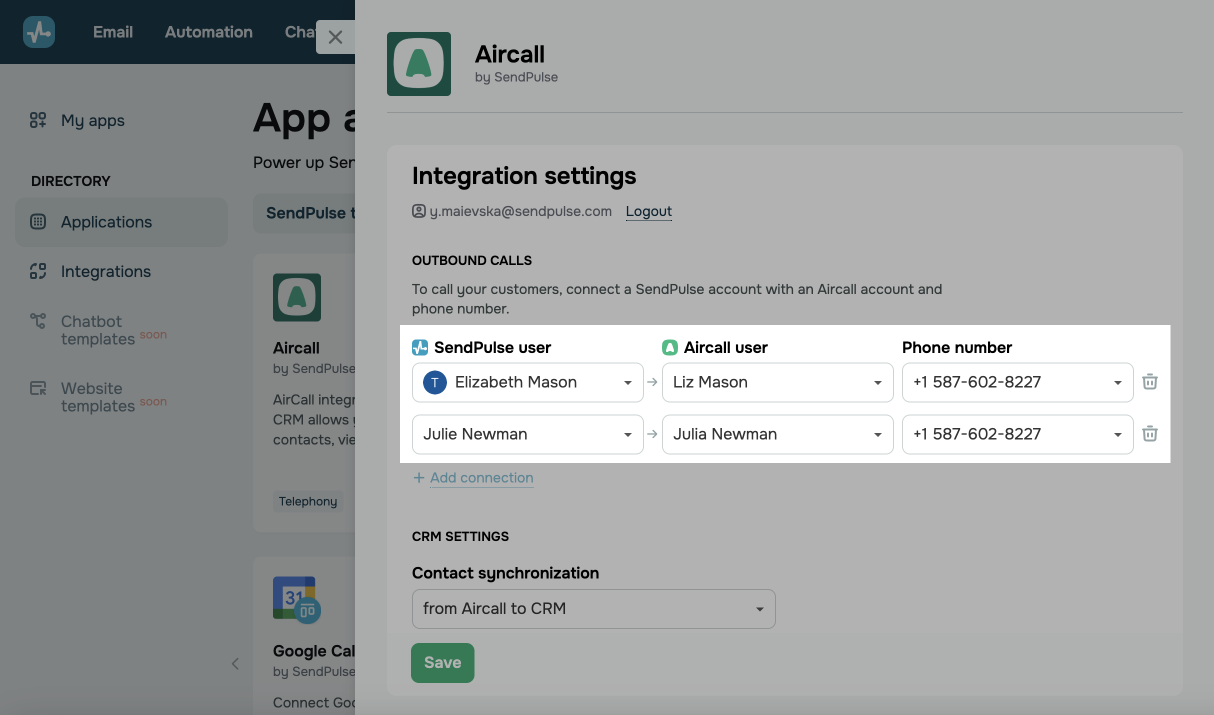
Щоб додати нового користувача, натисніть (Add connection).
Налаштуйте синхронізацію
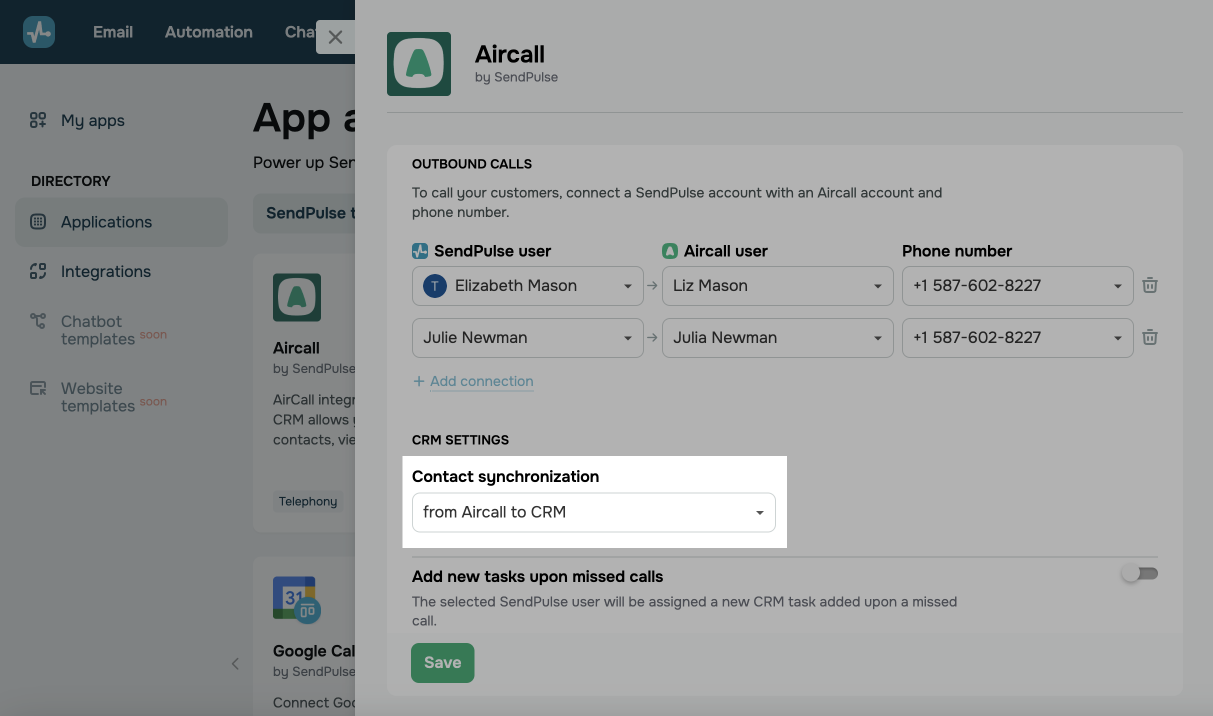
У секції Налаштування CRM (CRM settings) виберіть варіант налаштування синхронізації із випадного списку: синхронізуйте контакти з AirCall в CRM (from AirCall to CRM) або з CRM в AirCall (from CRM to AirCall).
Створюйте завдання в CRM
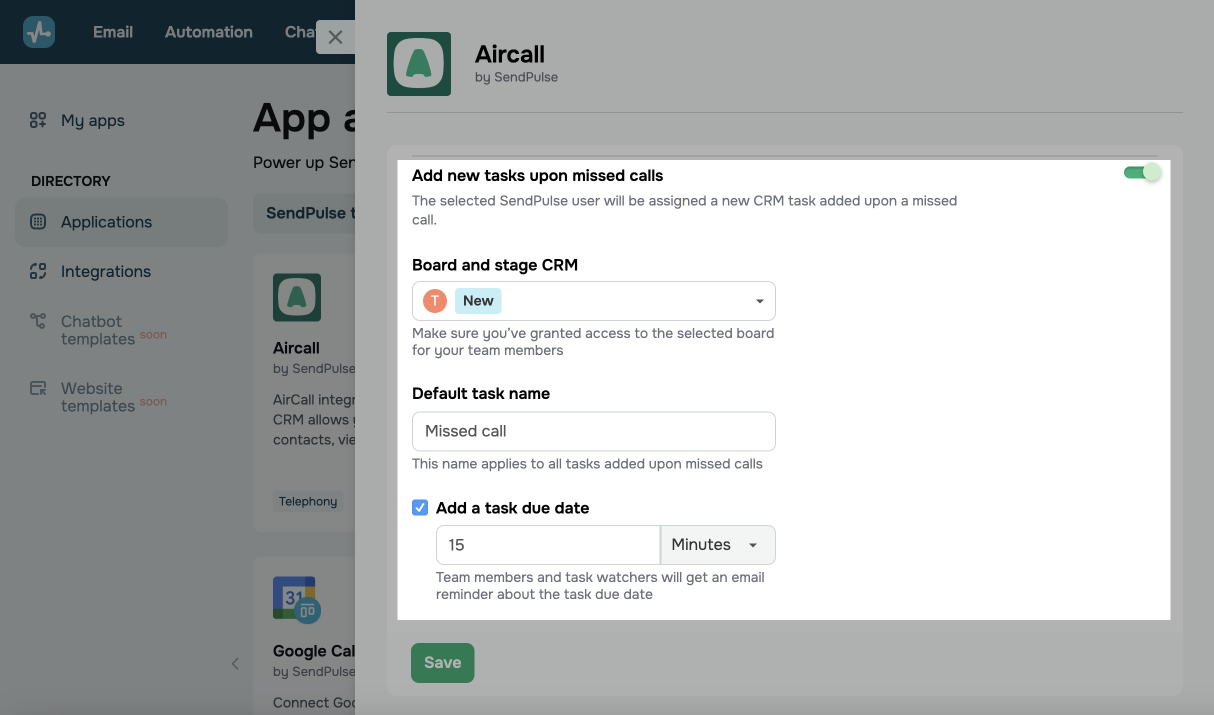
Налаштуйте автоматичне створення завдання в CRM для пропущених дзвінків. Активуйте перемикач Додати завдання після пропущених викликів (Add a task upon missed call) та налаштуйте створення завдань:
| Дошка та статус CRM (CRM board and stage) | Виберіть дошку завдань в CRM та статус завдання, що створюватиметься. |
| Назва завдання за замовчуванням (Default task name) | Введіть назву завдання, що створюватиметься після пропущеного дзвінка. |
| Додати термін виконання завдання (Add a task due date) | Увімкніть та введіть час на виконання завдання у хвилинах. |
Працюйте з телефонією
Ви можете здійснювати дзвінки з клієнтами через CRM.
Читайте докладніше: Як працювати з телефонією.
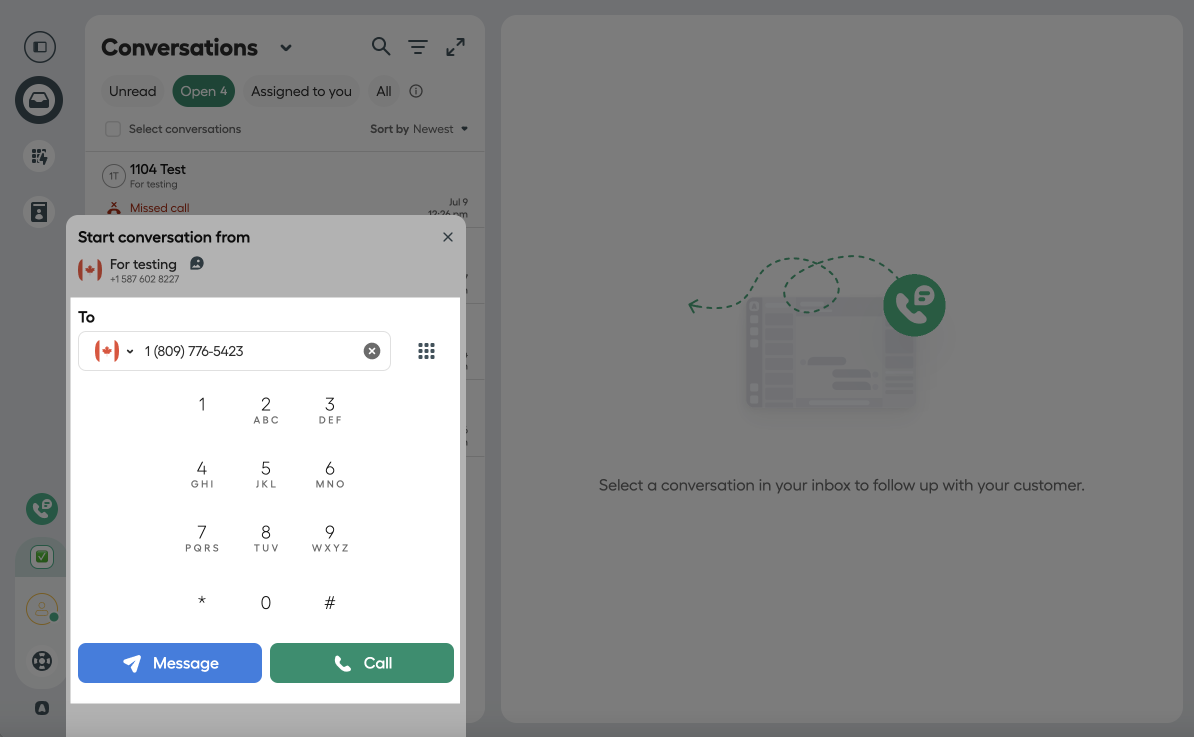
Якщо треба набрати номер, якого немає серед ваших контактів CRM, використовуйте застосунок AirCall Workspace, який ви завантажили на свій пристрій.
Перейдіть у застосунок, натисніть Start conversation та введіть номер.
Керуйте інтеграцією
Щоб керувати налаштуваннями застосунку AirCall, перейдіть у Каталог застосунків > Встановлені та відкрийте інтеграцію.
Ви можете відредагувати налаштування відповідності членів команди, синхронізації контактів та створення завдання. Після завершення налаштувань натисніть Зберегти.
Щоб видалити програму, натисніть Видалити (Uninstall). Усі налаштовані автоматизації будуть видалені, а передані раніше дані залишаться у вашому акаунті SendPulse.
 Оновлено: 17.12.2025


![No-code конструктори чат-ботів для Telegram: 7 найкращих сервісів [2026]](https://www.spcdn.org/blog/wp-content/uploads/2025/10/telegram-bot-builder-cover-255x167.png)


або