Як інтегрувати Календар від Google із CRM-системою SendPulse
За допомогою застосунку Google Calendar and CRM ви можете інтегрувати Google Calendar із CRM-системою SendPulse та додавати події з вашого календаря до завдань у CRM і навпаки. Це налаштування допомагає вашій команді залишатися в курсі та бути поінформованою про ключові події компанії.
Функції інтеграції:
- Автоматично створювати контакти, завдання та угоди в CRM-системі за допомогою подій Google Calendar та відображати їх у календарі CRM;
- Автоматично призначати події календаря конкретним членам команди у вашій CRM‑воронці або на дошці завдань;
- Синхронізувати призначені завдання CRM з Google Calendar учасників команди;
- Запускати автоматизації, що спрацьовують на нові завдання та угоди.
У цій статті розглянемо, як інтегруватися з Google Calendar та зберігати події у вашій воронці угод або на дошці завдань.
Встановіть застосунок
Перейдіть у Католог застосунків > Застосунки (Applications) і знайдіть Google Calendar and CRM. Біля додатка натисніть Встановити.
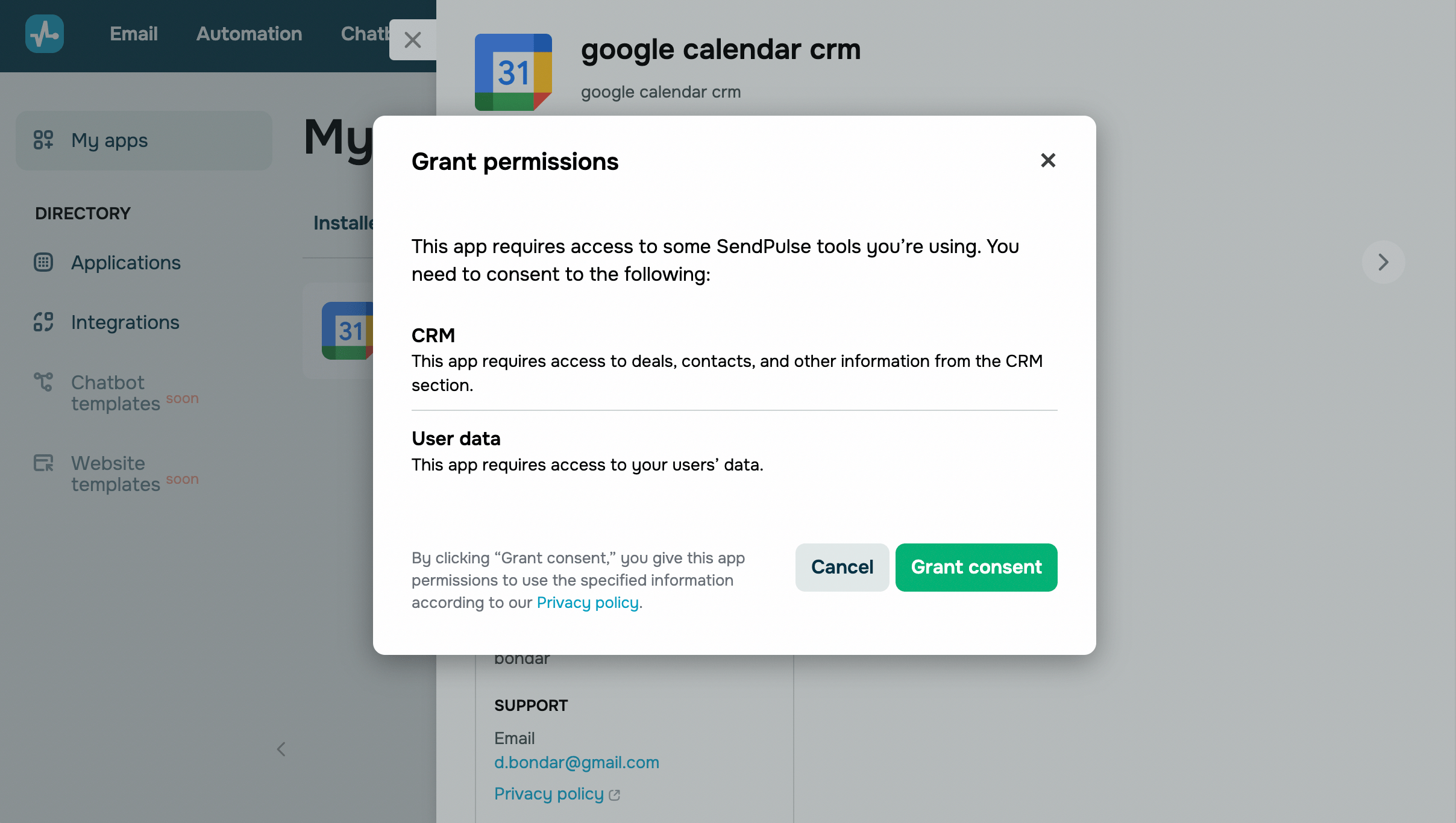
У наступному модальному вікні перегляньте дані, до яких додаток запитує доступ, і натисніть Погодитися (Grant consent).
Налаштуйте застосунок
Підключіть ваш Google-акаунт
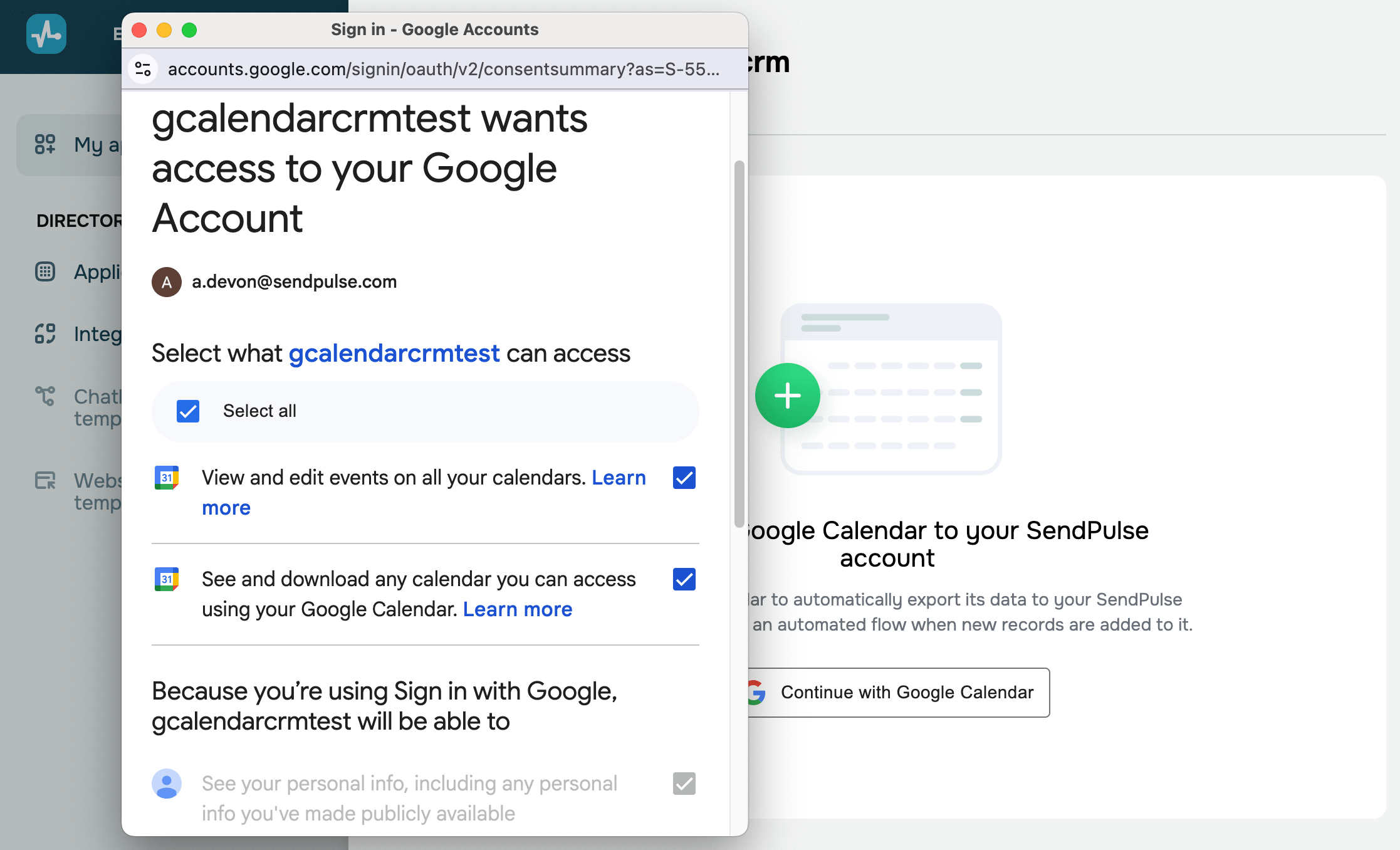
На сторінці додатка натисніть Продовжити з Google (Сontinue with Google).
Увійдіть у Google-акаунт, який потрібно підключити, і натисніть Continue. Надішліть дозвіл на перегляд і редагування даних у ваших календарях.
Виберіть календар
Щоб додати календарі, виберіть тарифний план Pro або вище в CRM-системі.
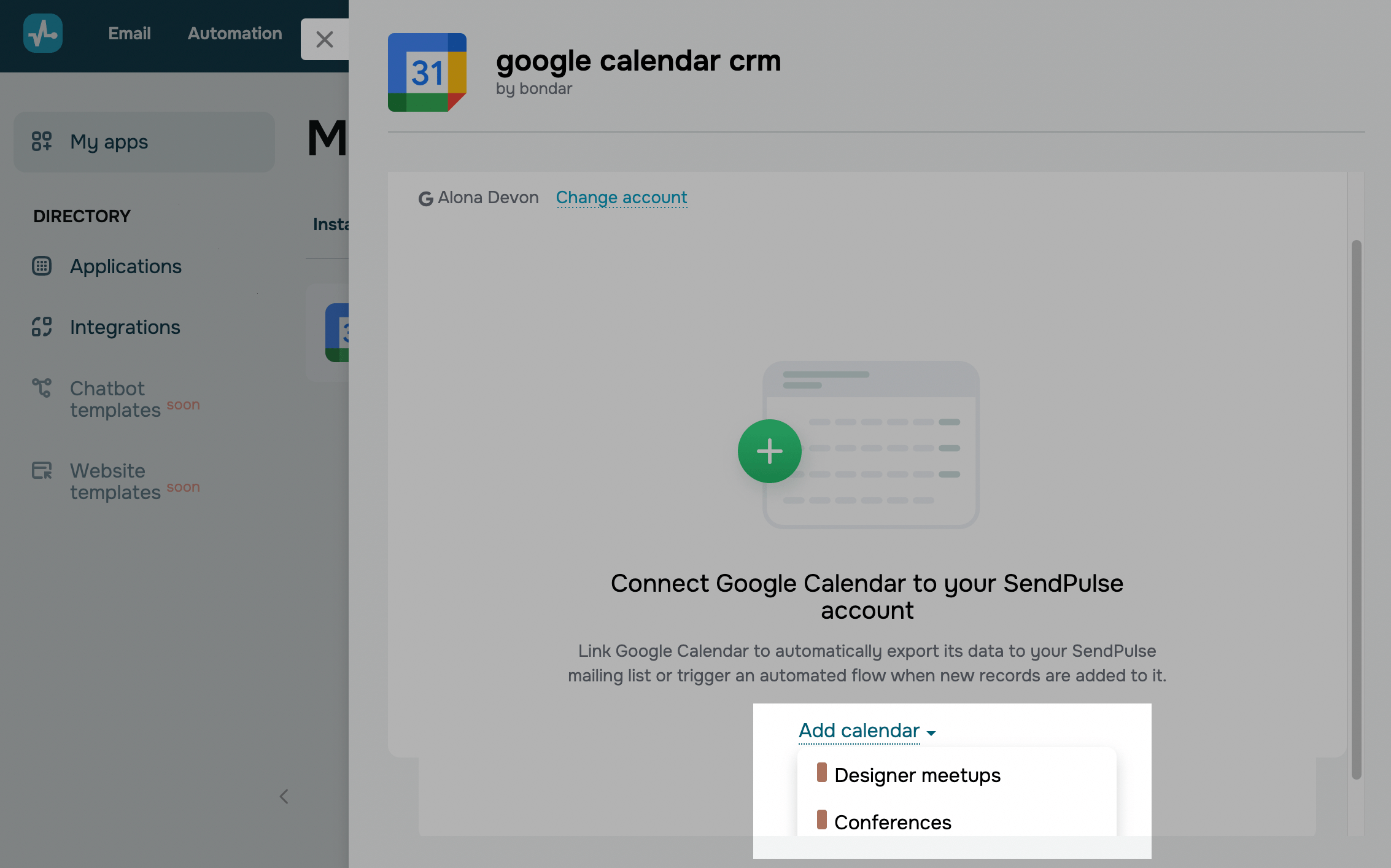
Натисніть Додати календар (Add calendar) і виберіть календар для імпорту подій. Можна обрати один або кілька календарів, але кожен календар може мати лише одну автоматизацію.
Збереження подій у воронці або на дошці
Прив’яжіть воронку
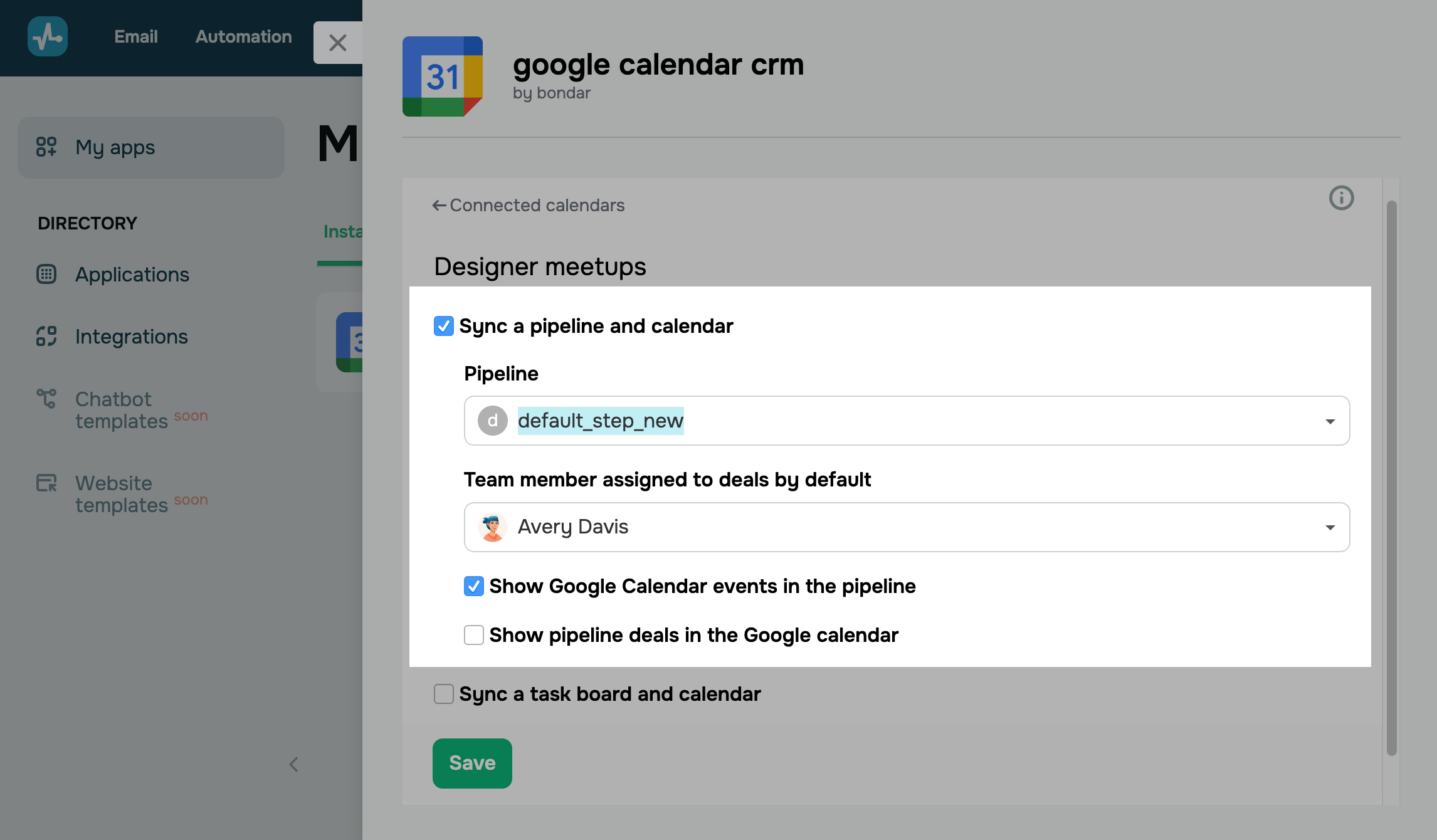
Щоб зберігати події та створювати угоди у вашій воронці, поставте прапорець Синхронізувати воронку з календарем (Sync a pipeline and calendar).
Кожній події відповідає угода та контакт, пов’язаний із цією угодою.
Коли угоду призначають учаснику команди з інтегрованим Google Calendar, вона автоматично з’явиться в його календарі.
Виберіть воронку та стадію угоди, куди потрібно додавати події. Призначте учасника команди для подій Google Calendar.
Активуйте додаткові функції для цієї воронки.
| Показувати події з календаря Google у воронці (Show Google Calendar events in the pipeline) | Показує події календаря вашого призначеного члена команди у воронці. |
Показувати угоди з воронки в календарі Google (Show pipeline deals in the Google calendar) |
Показує угоди воронки в Google Calendar вашого призначеного члена команди. |
Прив’яжіть дошку
Щоб зберігати події та створювати завдання на вашій дошці, поставте прапорець Синхронізувати дошку завдань з календарем (Sync a task board and calendar).
Кожній події відповідає завдання та контакт, пов’язаний із цим завданням.
Коли завдання призначають учаснику команди з інтегрованим Google Calendar, воно автоматично з’явиться в його календарі.
Виберіть дошку та стадію завдання, куди потрібно додавати події. Призначте учасника команди для подій Google Calendar.
Активуйте додаткові функції для цієї воронки.
| Показувати події календаря Google на дошці (Show Google Calendar events in the board) | Показує події календаря вашого призначеного члена команди на дошці. |
Показувати завдання з дошки в календарі Google (Show board tasks in the Google calendar) |
Показує завдання дошки в Google Calendar ваших призначених членів команди. |
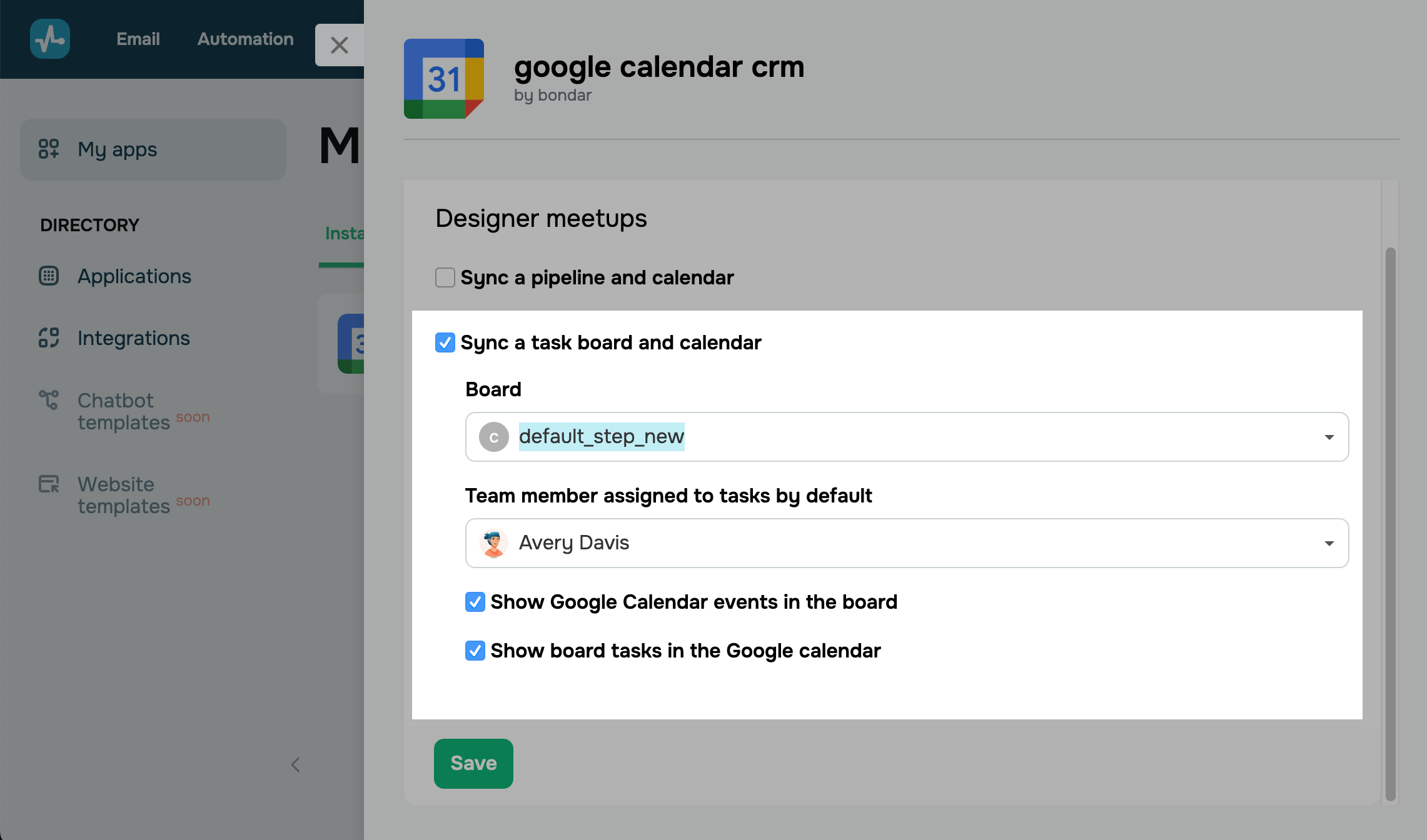
Після налаштування додатка натисніть Зберегти (Save).
Ваші дані синхронізуються з Google Calendar лише після збереження інтеграції. Події, додані до вашого календаря до інтеграції, не з’являться в CRM-системі.
Події Google Calendar зберігаються в CRM-системі кожні 15 хвилин.
Керування застосунком
Щоб переглянути список інтегрованих календарів та отримані події, поверніться на сторінку додатка.
Коли ви почнете додавати події Google Calendar, їх загальна кількість з’явиться поруч із відповідним календарем.
Щоб додати більше календарів для кожного учасника команди, натисніть Додати календар (Add calendar) і налаштуйте їх.
Щоб керувати інтеграцією, натисніть на три крапки поруч із календарем і виберіть дію:
| Вимкнути (Disable) | Призупиняє інтеграцію календаря. |
| Налаштування (Settings) | Відкриває сторінку для налаштування інтеграції. |
| Видалити (Delete) | Повністю видаляє інтеграцію календаря та всі її налаштування. Створені угоди та завдання з’являтимуться лише в CRM-системі. |
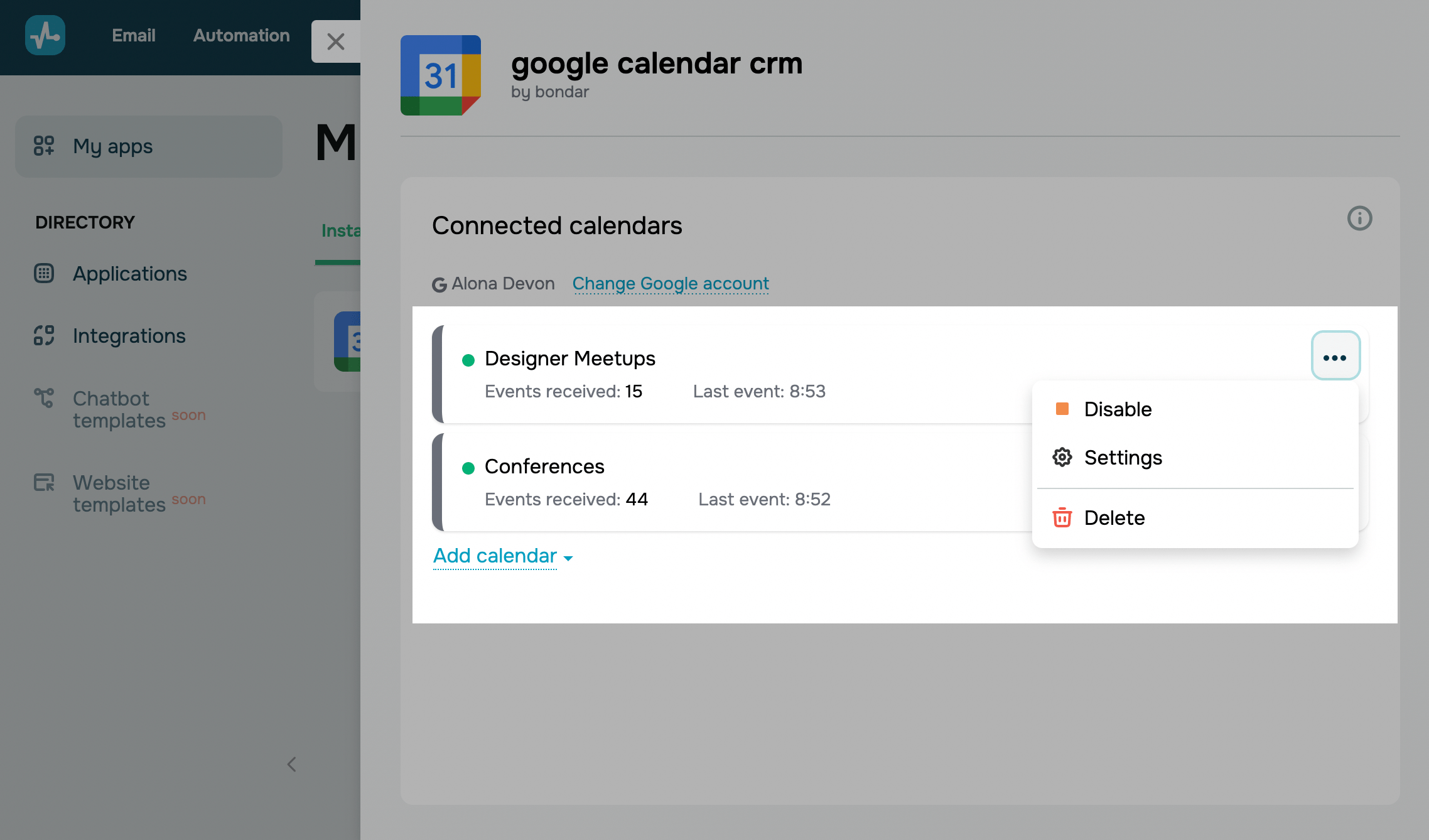
Щоб змінити власника облікового запису, натисніть Змінити акаунт Google (Change Google account). У наступному вікні підтвердьте дію та слідуйте крокам із розділу Підключення вашого Google-акаунта.
 Оновлено: 07.07.2025


![No-code конструктори чат-ботів для Telegram: 7 найкращих сервісів [2026]](https://www.spcdn.org/blog/wp-content/uploads/2025/10/telegram-bot-builder-cover-255x167.png)


або