Як підключити Prom до CRM
Використовуйте інтеграцію Prom із SendPulse CRM, щоб передавати товари, замовлення та контактні дані покупців між маркетплейсом Prom і CRM.
За допомогою інтеграції можна:
- передавати товари між CRM-системою та Prom вручну або автоматично;
- налаштовувати відповідність категорій Prom і CRM, щоб товари потрапляли в потрібні категорії;
- отримувати нові замовлення з Prom як угоди CRM разом із контактними даними клієнта та інформацією про замовлення;
- автоматично передавати нові замовлення та їхні оновлення з Prom до CRM-системи;
- налаштовувати відповідність полів замовлення Prom і полів угоди CRM, щоб система синхронізувала їхні значення.
Розглянемо, як встановити застосунок Prom і налаштувати синхронізацію даних у SendPulse.
Отримайте API токен із магазину на Prom
Щоб підключити магазин на Prom до SendPulse, спочатку отримайте особистий токен у кабінеті продавця Prom.
Перейдіть до кабінету продавця Prom (Prom seller account) > Налаштування (Settings) > Управління API-токенами (API key management). У розділі Створення особистого токена введіть назву токена та виберіть строк дії. У секції Доступ налаштуйте доступ через токен до розділів магазину. Натисніть Створити токен.
У розділі Активні токени особистого доступу виберіть створений токен та натисніть Дивитись. У попап-вікні скопіюйте токен.
Встановіть застосунок маркетплейса Prom
Перейдіть в SendPulse в Каталог застосунків і шаблонів (App and template marketplace). Знайдіть Prom Ua і натисніть Встановити (Install). Надайте застосунку доступ до CRM і натисніть Погодитися (Grant consent).
Підключіть магазин на Prom до аккаунту SendPulse
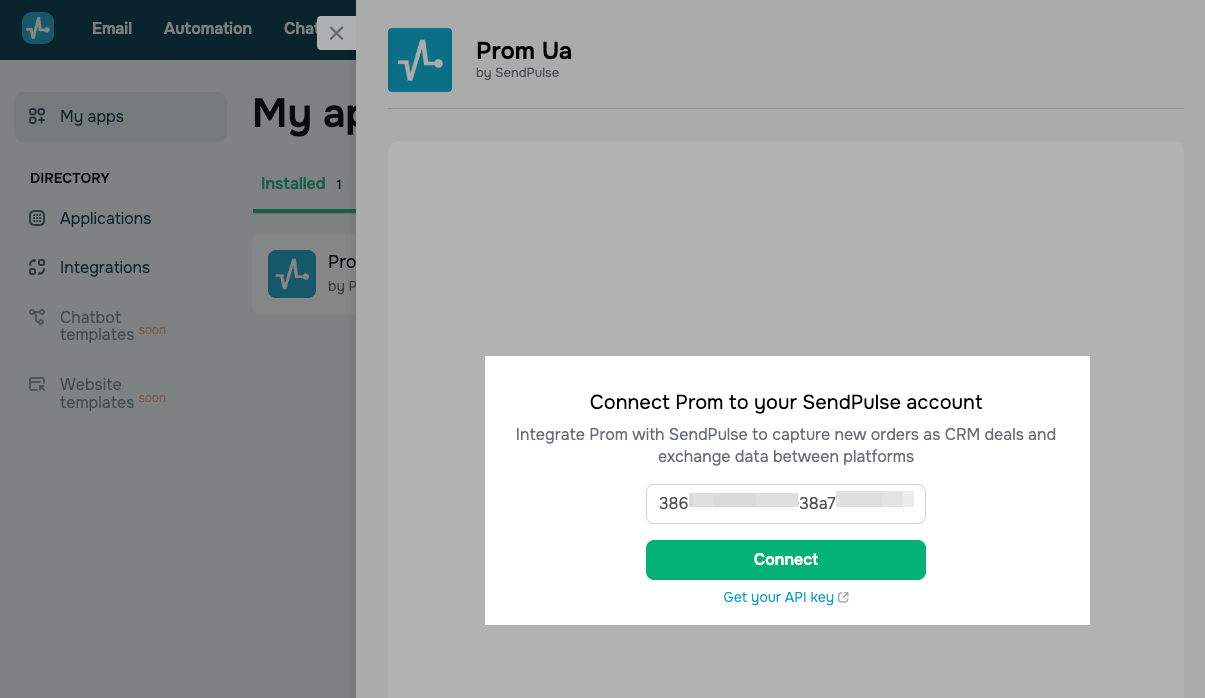
Перейдіть до Мої застосунки (My apps) > Встановлені (Installed) та виберіть Prom Ua. У полі введення додайте токен із Prom та натисніть Підключити (Connect).
Налаштуйте експорт між SendPulse CRM та магазином на Prom
Синхронізуйте товари, замовлення й контакти між SendPulse CRM і магазином на Prom.
Для початку роботи обовʼязково налаштуйте зіставлення категорій товарів. Для кожної категорії Prom виберіть лише одну відповідну категорію CRM.
Товари
Налаштуйте відповідність категорій між магазином на Prom і SendPulse CRM, щоб передавати товари в потрібні категорії.
На сторінці Налаштування експорту (Export settings) перейдіть до вкладки Товари (Products). У секції Мапінг категорій (Categories mapping) зв'яжіть категорії CRM і Prom. У полях Категорія CRM (CRM category) та Категорія Prom (Prom category) виберіть відповідні категорії для передавання товарів.
Щоб додати ще зіставлення категорій товарів, натисніть Додати співставлення категорій (Add category mapping).
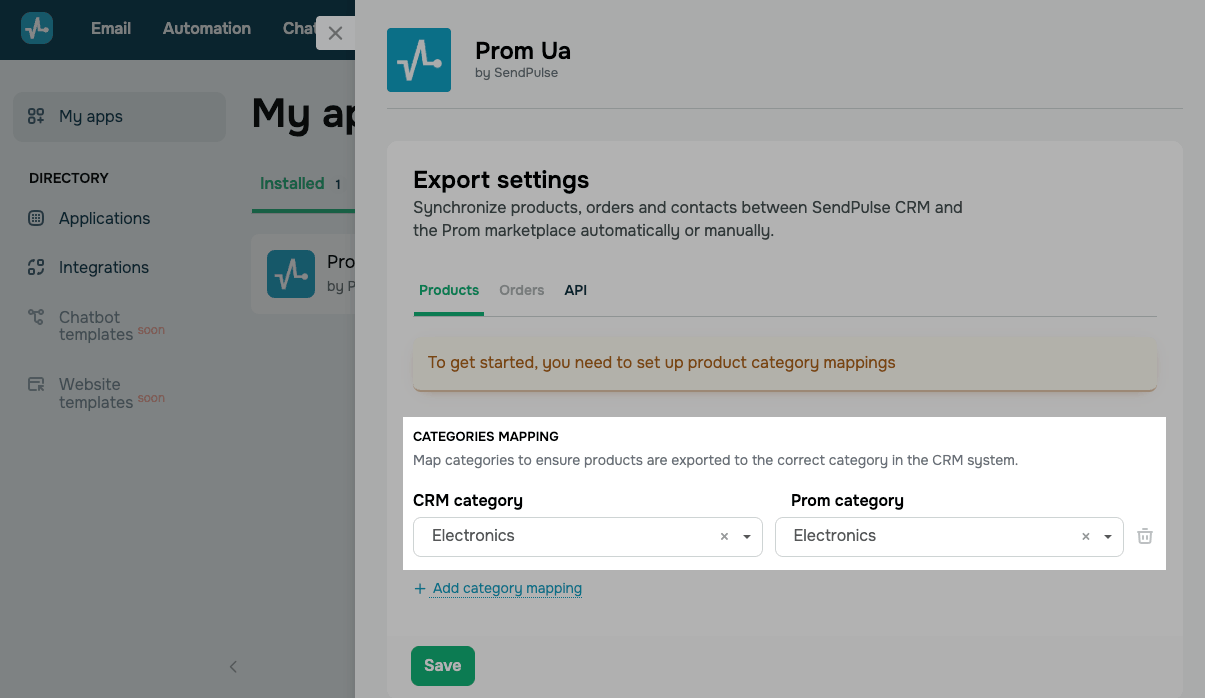
Після завершення, натисніть Зберегти (Save).
Після збереження відповідності категорій, ви можете налаштувати такі функції експорту товарів:
| Експорт товарів в Prom (Last export of products to Prom) | Вручну передає нові товари або зміни до них із CRM до Prom через XLSX-файл, який містить усі товари з CRM.
Щоб синхронізувати товари вручну, натисніть Почати експорт (Run). |
| Експорт товарів в CRM (Last export of products to CRM) | Вручну передає нові товари або зміни до них із Prom до CRM.
Щоб синхронізувати товари вручну, натисніть Почати експорт (Run). |
| Синхронізувати товари автоматично (Sync products automatically) | Автоматично, кожні 12 годин, передає нові товари або зміни до них між Prom і CRM відповідно до вибраного напрямку.
Увімкніть перемикач. У полі Напрямок синхронізації (Sync direction) виберіть напрямок автоматичної синхронізації: Prom > CRM або CRM > Prom. |
Зверніть увагу, що видалення товарів через інтеграцію недоступне. Щоб уникнути повторної синхронізації, видаляйте товари вручну в CRM та на Prom.
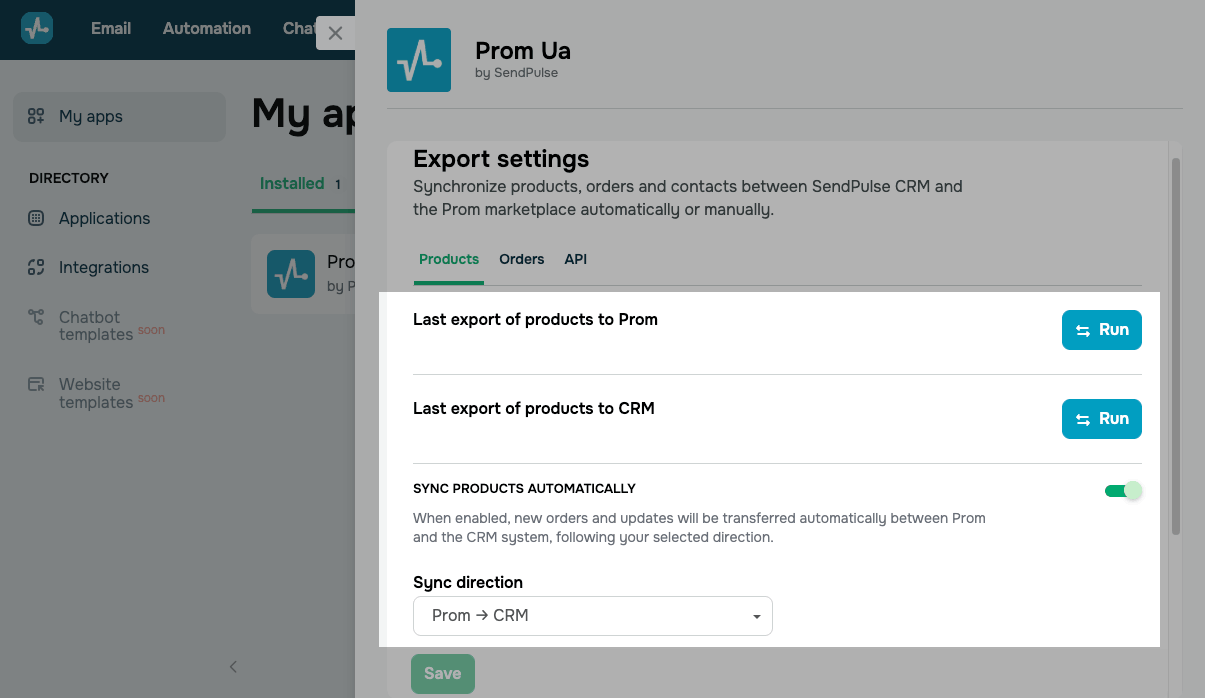
Після завершення, натисніть Зберегти (Save).
Замовлення
Налаштуйте відповідність даних замовлень між магазином на Prom і SendPulse CRM, щоб забезпечити точне передавання даних до угоди з даними замовлення.
Ви можете налаштувати такі функції експорту замовлень:
| Експорт замовлень і контактів в CRM (Last export of orders and contacts to CRM) | Вручну передає нові замовлення або зміни до них із Prom до CRM.
Щоб синхронізувати товари вручну, натисніть Почати експорт (Run). |
| Синхронізувати замовлення автоматично (Sync orders automatically) | Автоматично, кожні 15 хвилин, передає нові замовлення або зміни до них із Prom до CRM.
Увімкніть перемикач. Для автоматичної синхронізації, налаштуйте поля Воронка CRM і статус, Назва угоди та Відповідальний. |
| Воронка CRM і статус (CRM pipeline and stage) | Виберіть воронку CRM та її статус.
Переконайтеся, що користувачі, які працюватимуть з угодами, мають доступ до вибраної воронки. |
| Назва угоди (Deal name) | Введіть шаблон назви угоди для замовлень із Prom. |
| Відповідальний (Assigned team member) | Виберіть користувача, відповідального за нові угоди. |
| Поле угоди CRM (CRM deal field) | Виберіть поле воронки в SendPulse CRM, у яке потрібно передавати значення із замовлення Prom для автоматичної синхронізації. |
| Поле замовлення Prom (Prom order field) | Виберіть поле замовлення на Prom, значення з якого потрібно передавати в поле угоди CRM для автоматичної синхронізації. |
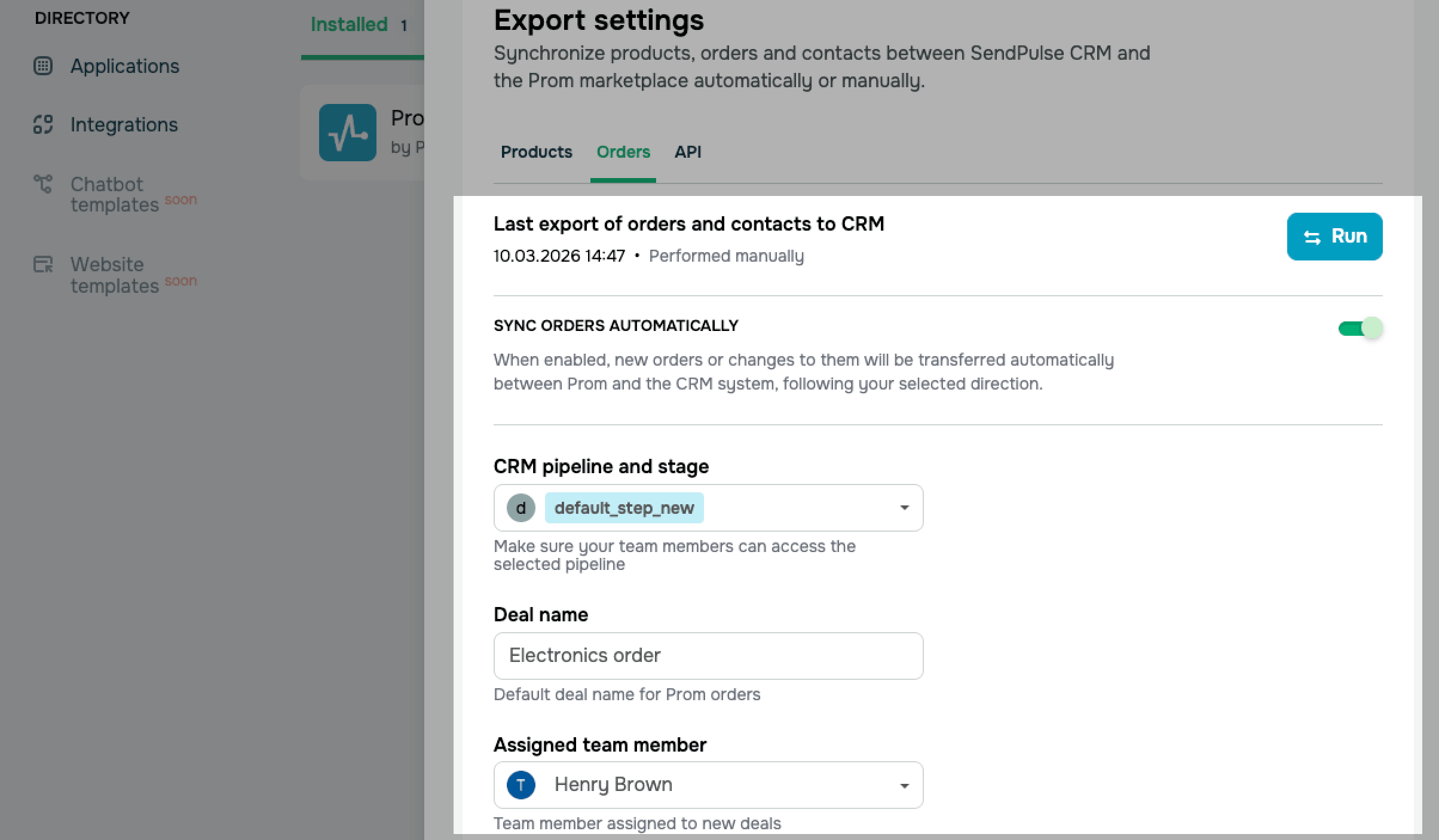
Після завершення, натисніть Зберегти (Save).
API
Додатково ви можете ввести інший токен API. Наприклад, коли строк дії активного токена завершився або ви підключаєте SendPulse CRM до іншого магазину на Prom.
Натисніть Ввести інший токен (Enter another key). У попап-вікні введіть новий токен API із кабінету продавця Prom.
Зверніть увагу, що після введення нового токена попередні налаштування інтеграції будуть скинуті. Перед збереженням налаштуйте їх повторно.
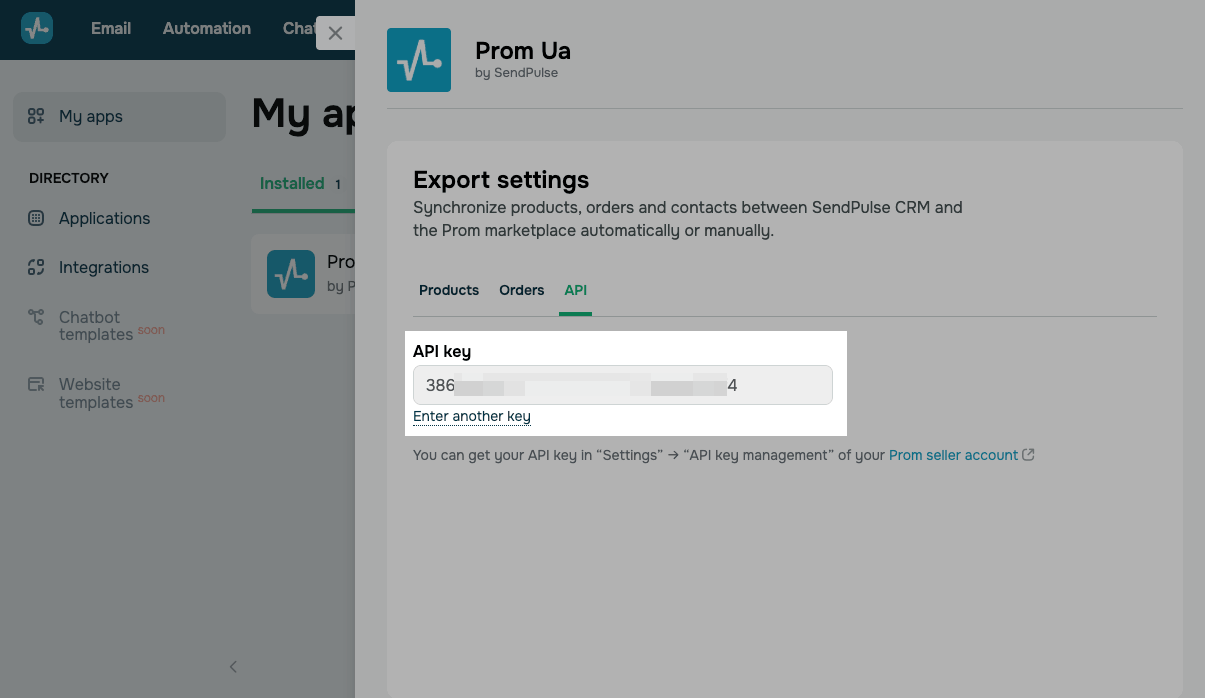
Після завершення, натисніть Зберегти (Save).
Перегляньте імпортовані до SendPulse CRM дані
У вашому профілі SendPulse CRM ви можете переглянути імпортовані із кабінету продавця Prom (Prom seller account) товари із вашого магазину на маркетплейсі, замовлення покупців та їхні контактні дані.
Щоб переглянути імпортовані до SendPulse товари, перейдіть до CRM > eCommerce > Товари (Products).
Щоб переглянути імпортовані до SendPulse замовлення, перейдіть до CRM > Угоди (Deals).
Щоб переглянути імпортовані до SendPulse контакти, перейдіть до CRM > Контакти (Contacts).
Керуйте застосунком
Переглянути або змінити налаштування інтеграції можна у розділі Мої застосунки (My apps) > Встановлені (Installed): виберіть Prom Ua.
Щоб підключити інший магазин Prom або замінити токен, строк дії якого закінчився, на вкладці API натисніть Ввести інший ключ (Enter another key) та введіть новий API-токен.
Видалити застосунок можна у списку встановлених застосунків: натисніть три крапки біля нього та виберіть Видалити (Delete).
 Оновлено: 19.03.2026
![No-code конструктори чат-ботів для Telegram: 7 найкращих сервісів [2026]](https://www.spcdn.org/blog/wp-content/uploads/2025/10/telegram-bot-builder-cover-255x167.png)




або