CRM СендПульс — це інструмент, який об’єднує всі канали комунікації, контакти, заявки, документообіг і товарообіг в єдину систему управління.
Заявки з різних джерел — форм підписки, попапів, онлайн-чату, email, чат-ботів та онлайн-курсів — автоматично потрапляють у CRM.
Це дає змогу менеджерам отримувати повну інформацію про клієнта, історію покупок та взаємодій, швидко реагувати на запити, консультувати та закривати продажі.
У цій статті ви дізнаєтеся, як автоматизувати роботу в CRM СендПульс, щоб знизити навантаження на вашу команду та підвищити ефективність бізнес-процесів.
Напрямки автоматизації
В CRM СендПульс ви можете автоматизувати роботу з угодами, контактами та завданнями.
Угода — це картка у воронці, що відображає взаємодію з клієнтом на різних етапах роботи. Контакт — картка з усією інформацією про клієнта: номерами телефонів, email, історією листування, дзвінками та пов’язаними угодами.
Завдання допомагають організувати роботу команди — в них можна записати мету, терміни виконання і назначати відповідальних.
Угоди та завдання можна додавати як вручну, так і автоматично. Під час створення угод контакти додаються автоматично, що значно спрощує роботу з лідами.
Автоматичне створення угод і контактів може відбуватися через чат-боти, сайти, попапи, форми підписки, онлайн-курси, сервіс Automation 360 або сторонні сервіси через API. Також через Automation 360 можна легко створювати і видаляти завдання. Розглянемо ці джерела докладніше.
Джерела автоматичного створення угод та контактів в CRM
Платежі
Почнемо з оплат. На платному тарифі можна підключити платіжні системи і налаштувати автоматичне створення угоди з даними про контакт через платежі, які надходять з чат-ботів, сайтів або онлайн-курсів, створених в СендПульс. Ми розповідаємо як підключити платіжні системи у нашій базі знань, ви знайдете посилання в описі.
У налаштуваннях CRM вкажіть, на якому етапі воронки з’являтиметься угода залежно від статусу платежу: після ініціації оплати, після успішної оплати або коли сталася помилка.
Щоб налаштувати додавання угод після оплати в чат-боті, перейдіть в конструктор ланцюжка. В елементі Повідомлення додайте кнопку типу Оплата, виберіть платіжну систему зі списку підключених, вкажіть вартість, валюту, назву товару та виберіть воронку, куди зберігати угоду.
Якщо ваше джерело угод — сайти, перейдіть у конструктор сайтів, додайте віджет Форма оплати і у налаштуваннях вкажіть назву товару, вартість, назву угоди, виберіть воронку та статус угоди.
Також можна зв’язати поля форми з полями CRM: перейдіть до налаштувань кожного поля і виберіть змінні контакту чи угоди, куди треба зберігати введені значення.
Для курсів — перейдіть у налаштування курсу, Тарифи та виберіть, в яку воронку та на який етап зберігати угоду. Ви також можете задати динамічну назву угоди з використанням пов’язаних змінних: ім’я та прізвище студента, дата, час та назва курсу.
Дані про оплату — сума, валюта, товар, дата і статус — зберігатимуться в картці угоди і контакту у вкладці Оплати.
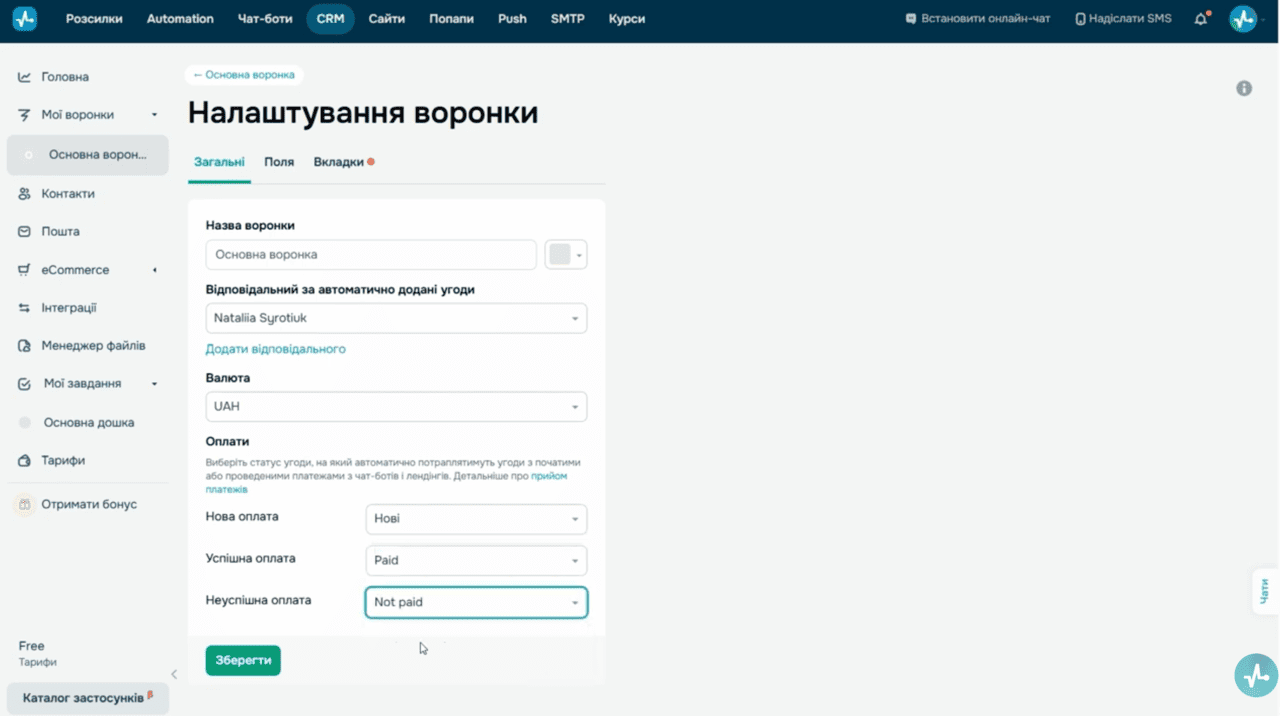 Налаштування CRM
Чат-боти
Налаштуйте автоматичне створення або редагування угоди з даними про контакт у разі виконання певної дії в ланцюжку чат-бота, наприклад, коли користувач натисне кнопку або поділиться контактом. Додайте в ланцюжок елемент Дія і виберіть Створити угоду. Введіть назву угоди, виберіть воронку, статус та відповідального.
Щоб оновити статус угоди, виберіть опцію Редагувати в елементі Дія. Виберіть, яку угоду потрібно змінити і на який статус її переключити.
Ви також можете налаштувати автоматичне передавання даних нових підписників, а також наявної аудиторії вашого чат-бота до списку контактів в CRM. Для цього перейдіть до розділу Налаштування бота та активуйте опцію Автоматично передавати контакти до CRM. Налаштуйте відповідність змінних бота та контактів CRM та збережіть зміни.
Форми підписки, попапи та онлайн-курси
Ви можете налаштувати автоматичне створення угоди з даними контакту через форми підписки на сайті. Кожного разу, коли користувачі залишатимуть свої контакти, наприклад, щоб отримати лід-магніт або підписатися на новини вашої компанії, їхні дані автоматично зберігатимуться не лише в сервісі розсилок СендПульс, а й у CRM-системі, де ви зможете відстежувати історію взаємодії клієнтів з бізнесом.
Якщо ви створили сайт у конструкторі СендПульс, додайте елемент Форма. У налаштуваннях віджета вкажіть назву угоди, виберіть потрібну воронку та статус угоди. Зв’яжіть поля форми з полями угоди та контакту в CRM.
Якщо ваш сайт створено на сторонній платформі, ви можете додати попап-форму СендПульс, яка з’являтиметься за сценарієм або може бути вбудованою на сторінці вашого сайту.
Перейдіть у конструктор попапів і у вкладці Збереження даних активуйте опцію Створити угоду в CRM. Виберіть, в яку воронку та на який етап її зберігати, а також вкажіть назву угоди. Докладну інструкцію про роботу з попапами ви знайдете за посиланням в описі.
Під час реєстрації студентів на онлайн-курс, створений в СендПульс, в CRM-систему автоматично додається картка контакту, де зберігається дата і час створення контакту, а також будуть передаватись ім’я, номер телефону та email у відповідні поля, якщо такі додані в налаштуваннях форми реєстрації.
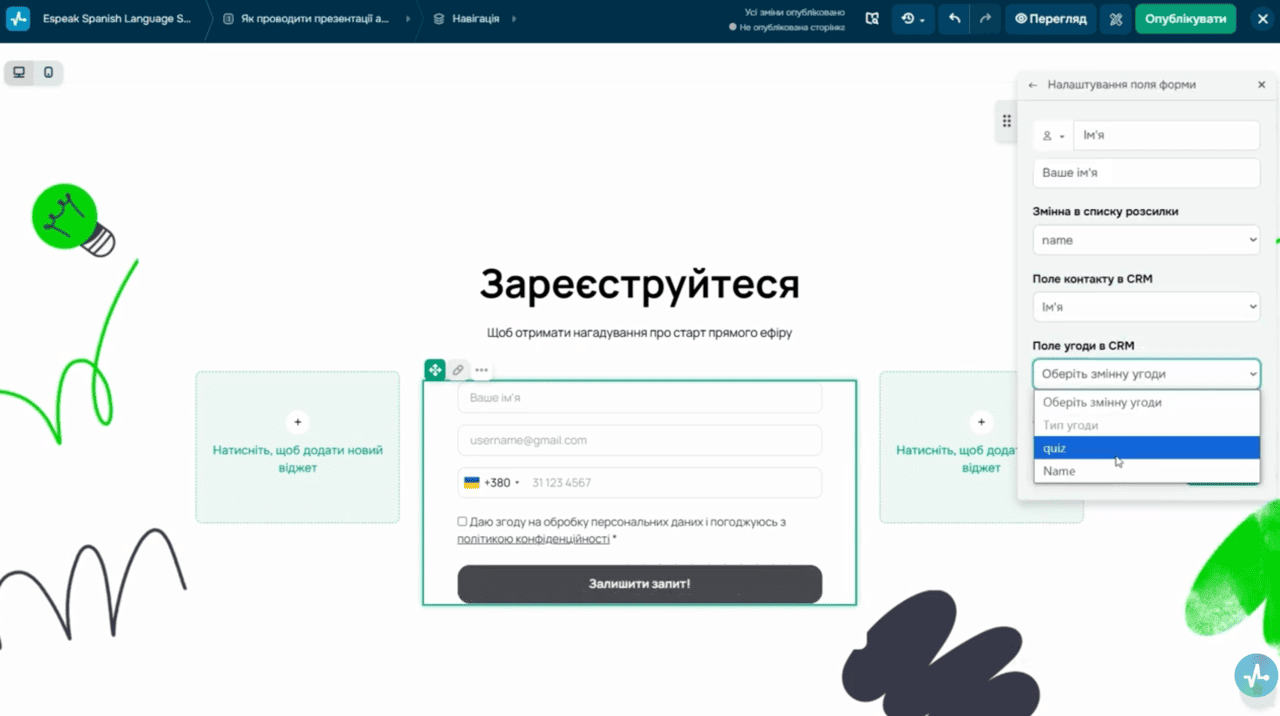 Форма на сайті та попап
Інші сервіси
Налаштовуйте автоматичне створення угод за допомогою інтеграцій з іншими сервісами. Після реєстрації або замовлення товарів інтеграція передаватиме дані про користувача, деталі угоди та товари до CRM. Для цього перейдіть до розділу Інтеграція та виберіть інтеграцію для її налаштування.
Ви також можете налаштувати автоматичне створення угоди з даними про контакт при інтеграції із зовнішнім сервісом через API.
Автоматизації CRM у сервісі Automation SendPulse
Після налаштування автоматичного створення угод і контактів через інтеграції перейдімо до Automation — інструменту, який запускає сценарії у відповідь на події в CRM.
У блоковому конструкторі сервісу ви можете комбінувати email, SMS, web push, чат-боти повідомлення у Viber, додавати умови, фільтри та дії, щоб будувати автоворонки.
Для роботи з CRM доступні спеціальні тригери. Крім того, елемент Дія в Automation 360 може виступати джерелом подій у CRM — створювати угоди, контакти та завдання. Почнемо з тригерів — саме вони запускають автоматизацію після конкретної події в CRM.
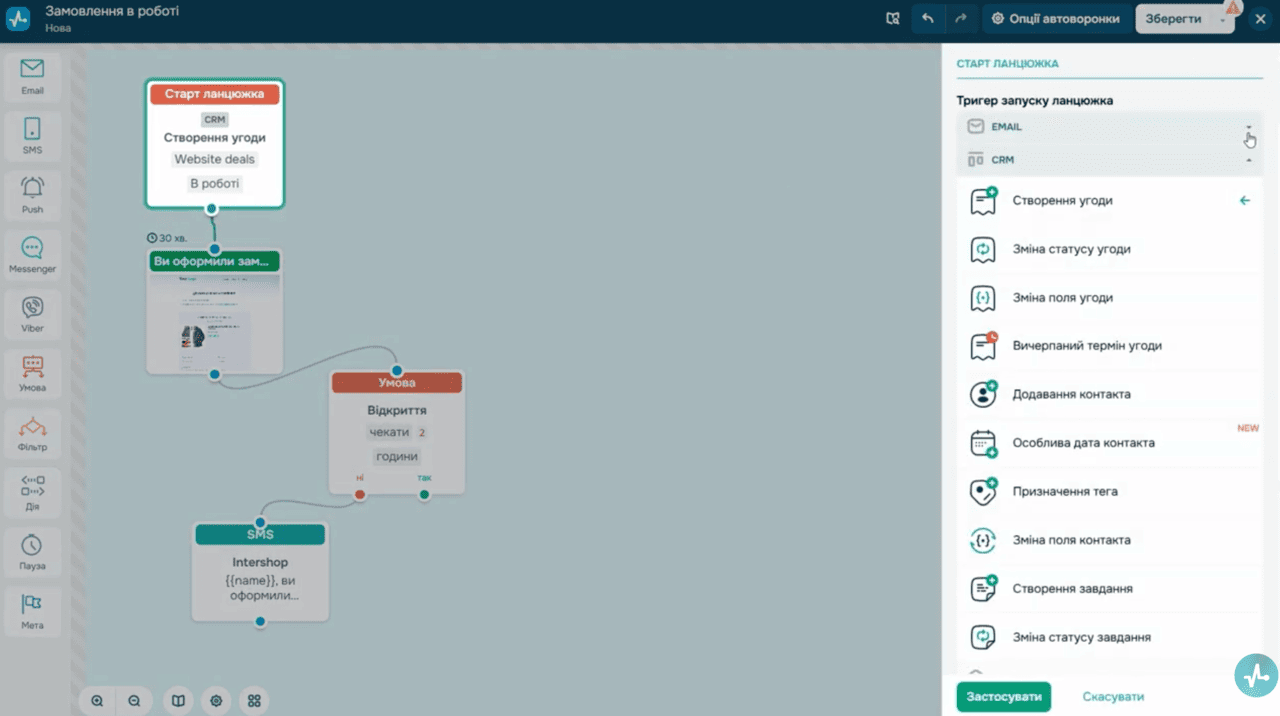 Automation 360 — конструктор автоворонки з CRM-тригерами
У CRM відкрийте потрібну воронку, дошку завдань або вкладку Контакти. Знайдіть іконку у вигляді ланцюжка та натисніть Створити автоворонку, щоб перейти до конструктора Automation 360.
У вікні налаштувань задайте назву ланцюжка, виберіть ім’я та email відправника, вкажіть сторінку відписки і мову. У панелі вибору тригера перейдіть на вкладку CRM та виберіть подію, яка запускатиме сценарій.
У сервісі передбачено чотири тригери для угод: Створення угоди — запускає сценарій, коли угоду в CRM додано вручну або автоматично. У налаштуваннях вкажіть воронку, статус і джерело. Наприклад, після створення нової угоди можна надіслати вітальний лист клієнту і одночасно створити завдання менеджеру.
Зміна статусу угоди — сценарій спрацьовує у разі переходу угоди з одного етапу на інший. Наприклад, якщо статус з У роботі змінюється на Завершена, можна видалити пов’язані завдання або надіслати фінальне повідомлення клієнту.
Зміна поля угоди — автоматизація запускається, коли змінюється значення вибраної змінної в картці угоди. Наприклад, у разі зміни ціни ви можете надіслати клієнтам попередження. Можна задати запуск за будь-якої зміни значення змінної або вказати конкретне значення. Докладніше про системні та користувацькі змінні в CRM розповідаємо за посиланням в описі.
Вичерпаний термін угоди — сценарій активується, коли спливає термін виконання, встановлений в картці угоди. Дає змогу автоматично надіслати нагадування клієнту або створити завдання для менеджера.
Далі йдуть чотири тригери для контактів: Новий контакт — ланцюжок запускається, коли у CRM додається новий контакт. Особлива дата контакту — сценарій спрацює у вказану дату, наприклад, у день народження клієнта чи річницю співпраці. Тригер Призначення тегу спрацьовує, коли контакту присвоєно тег. Зміна поля контакта — ланцюжок запускається, якщо значення в полі картки контакту змінюється.
І, на останок, два тригери для завдань. Створення завдання — сценарій запускається, коли створюється нове завдання для менеджера. Зміна статусу завдання — коли завдання переходить на інший етап. Наприклад, у разі зміни статусу на Завершено — надіслати ланцюжок чат-бота з фінальною інформацією всім учасникам завдання.
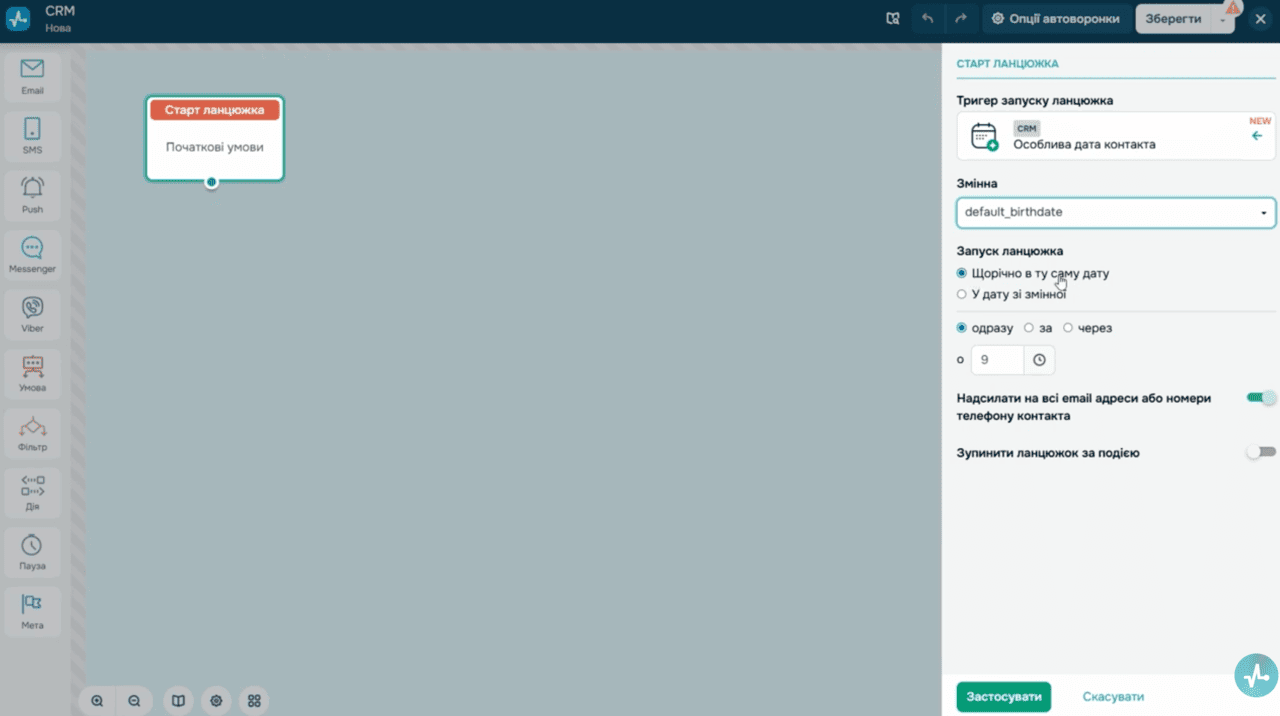 Тригери для контактів та завдань
Дії в CRM сервісі
Елемент ланцюжка Дія дає змогу використовувати сервіс Automation як джерело подій в CRM, а саме:
- автоматично створювати угоди та змінювати їхні статуси;
- створювати контакти і призначити їм теги;
- створювати і видаляти завдання.
Наприклад, у вітальному листі ви можете додати посилання на сторінку з активацією промокоду та автоматично створити угоду за допомогою елемента Дія, якщо клієнт перейшов за цим посиланням. Перетягніть елемент у ланцюжок і з’єднайте його з іншими елементами відповідно до логіки вашого сценарію.
Висновок
Тепер ви знаєте, як автоматично створювати угоди та контакти через інтеграції і запускати сценарії на основі подій у CRM в сервісі Automation: створювати угоди, контакти, завдання, оновлювати поля і теги, змінювати статуси та відправляти повідомлення клієнтам.
Для швидкого старту скористайтеся шаблонами автоворонок з налаштованими сценаріями — вони доступні одразу після реєстрації. Налаштуйте воронку один раз і довірте рутинну роботу СендПульс!