Як відправляти листи через SMTP із поштових клієнтів
Ви можете надсилати транзакційні листи через SMTP SendPulse клієнтам зі свого сайту або через поштові клієнти. Потім в обліковому записі SendPulse ви можете переглядати статистику відправлень і перелік відписавшихся.
У статті розглянемо, де знайти дані для авторизації у SMTP SendPulse та як налаштувати SMTP у Mozilla Thunderbird та Outlook.
Дані для авторизації в SMTP
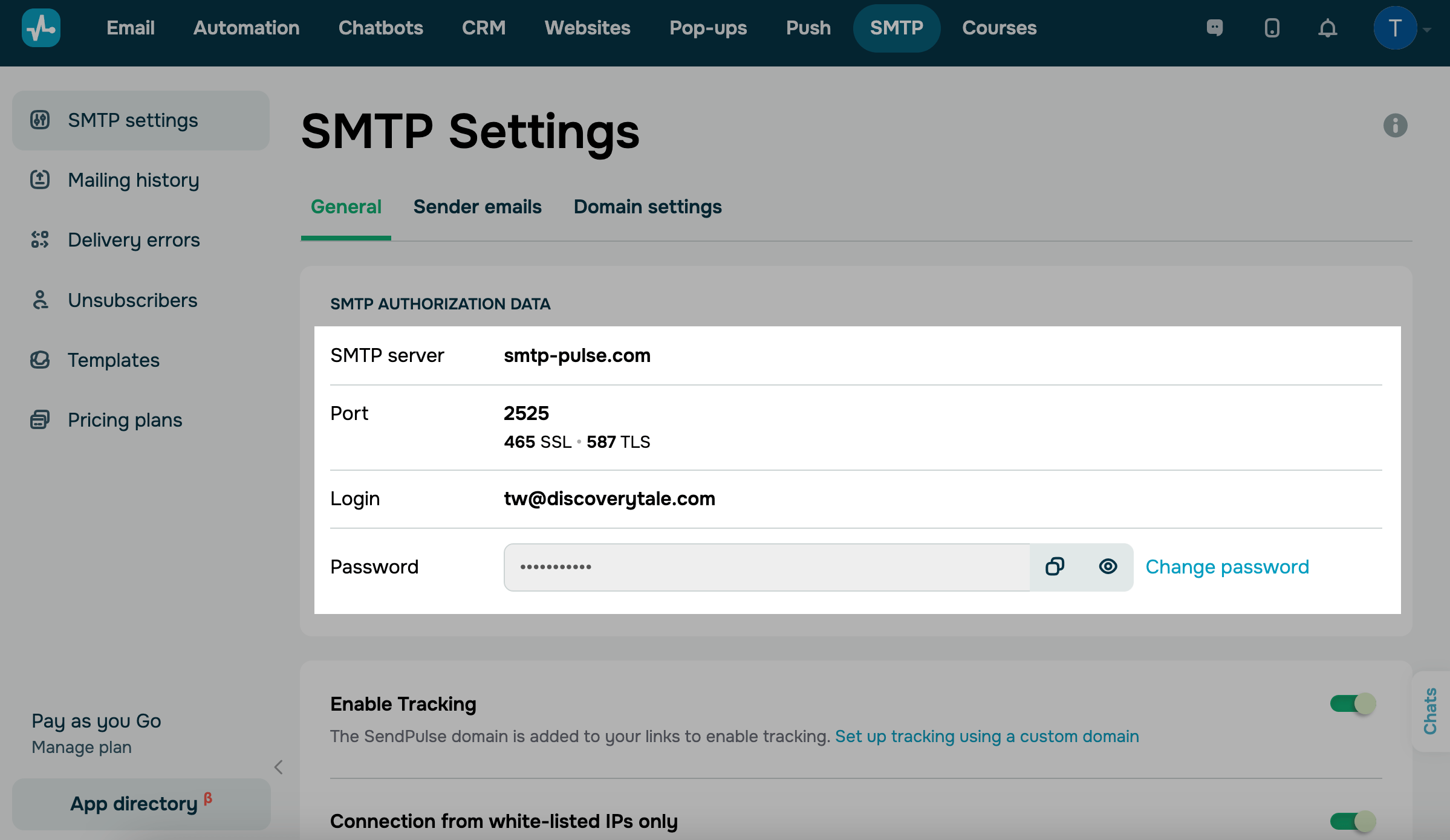
Перейдіть до облікового запису SendPulse у вкладці Установки SMTP > Основні. Скопіюйте значення для авторизації в SMTP: адресу сервера, порт, логін та пароль.
Ви можете використовувати налаштування SMTP після активації анкети — коли на сторінці зникне напис «Ваша анкета знаходиться на модерації» і ви отримаєте лист з підтвердженням проходження модерації.
Налаштування в Mozilla Thunderbird
Читайте докладніше: Налаштування облікового запису вручну.
Перейдіть до Settings > Account settings, а потім до Outgoing Server (SMTP) і натисніть Add. Введіть налаштування сервера SMTP.
Адреса відправника має бути підтверджена у вашому SMTP акаунті.
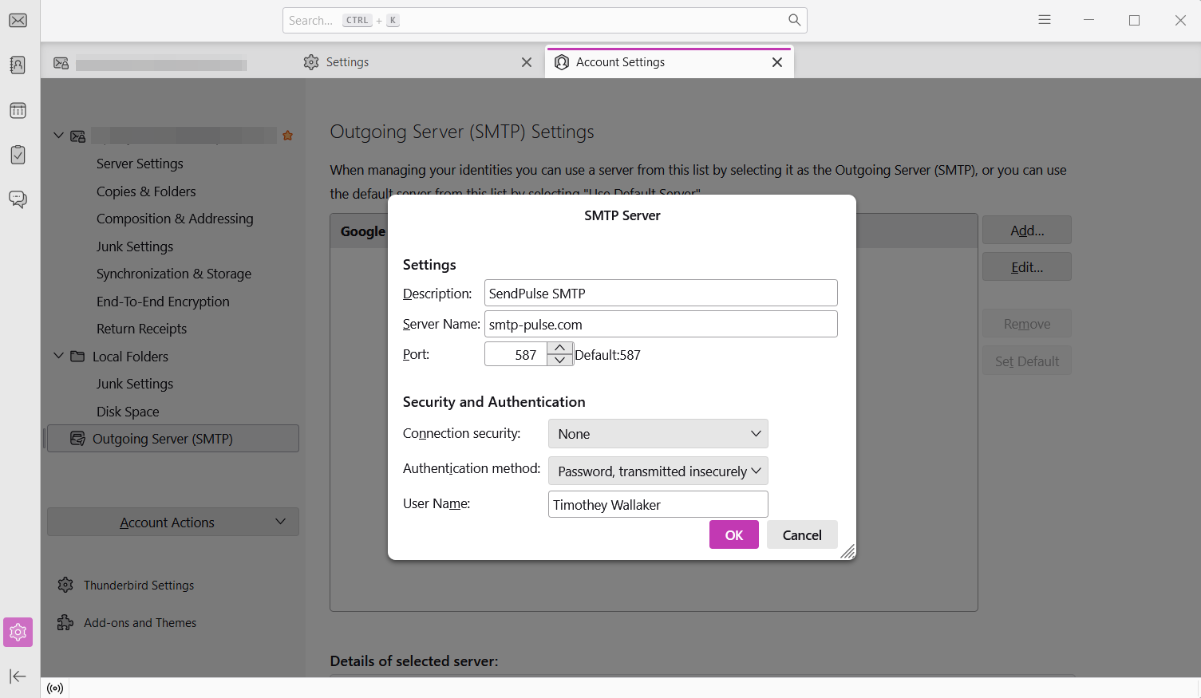
Виберіть створений сервер зі списку серверів та натисніть кнопку Set Default.
Налаштування в Outlook
Читайте докладніше: Add an email account to Outlook.
Перейдіть до меню File та натисніть Account Settings > Manage Profiles.
У новому вікні натисніть New. Далі виберіть опцію ручного налаштування сервера та POP or IMAP. Введіть налаштування сервера SMTP.
Адреса відправника має бути підтверджена у вашому SMTP акаунті.
Натисніть More Settings і у вікні перейдіть на вкладку Outgoing Server. Виберіть Log on using і введіть логін і пароль з налаштувань SMTP в обліковому записі SendPulse в поля User Name та Password.
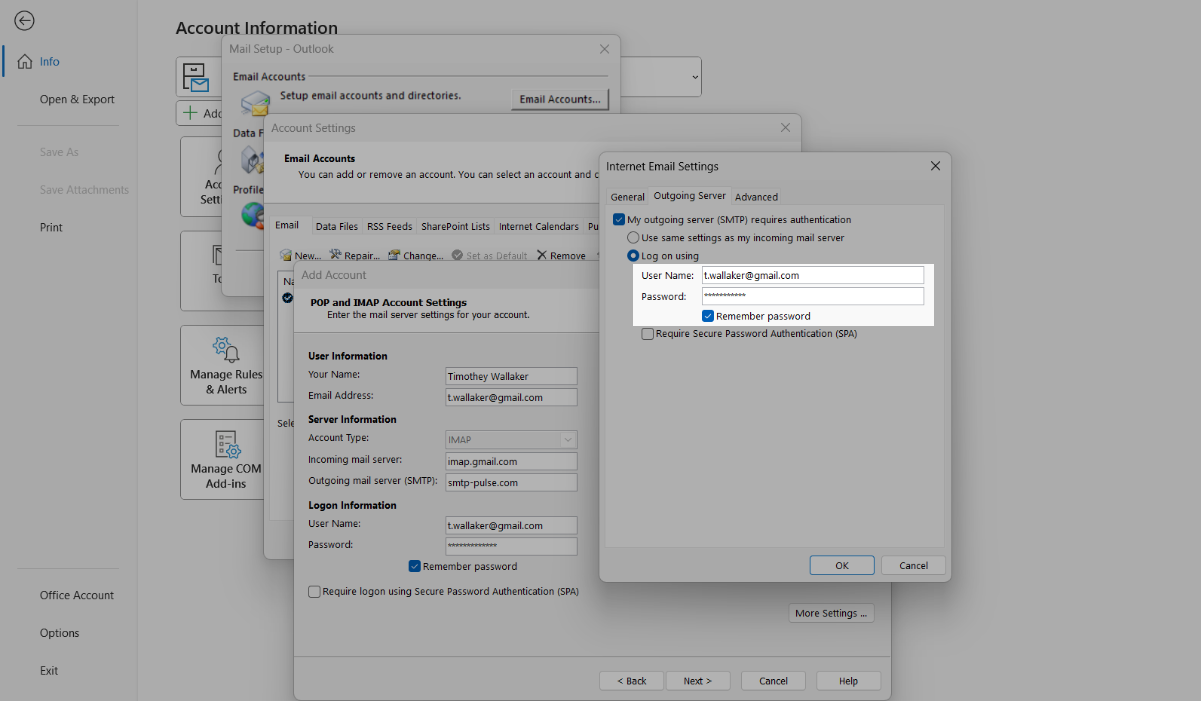
Відкрийте вкладку Додатково та перевірте налаштування порту для сервера SMTP.
 Оновлено: 10.01.2024


![No-code конструктори чат-ботів для Telegram: 7 найкращих сервісів [2026]](https://www.spcdn.org/blog/wp-content/uploads/2025/10/telegram-bot-builder-cover-255x167.png)


або