Элемент Меню в конструкторе мини-лендингов
В конструкторе мини-лендингов SendPulse вы можете добавить элемент Меню — так пользователю будет удобнее ориентироваться на вашем ресурсе и легче найти необходимую информацию.
Чтобы добавить меню, перетащите элемент Меню в верхнюю часть страницы.
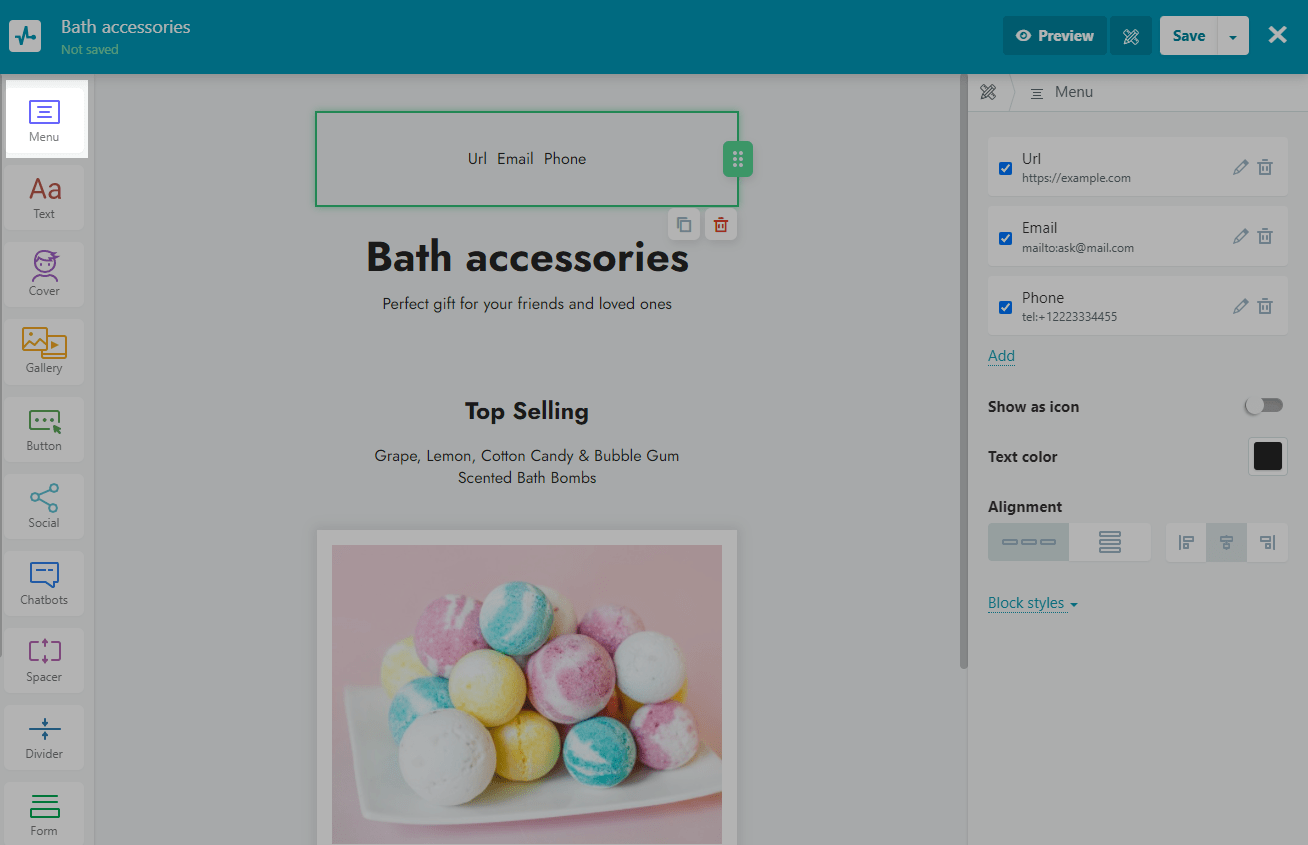
Добавьте пункты меню
Справа вы увидите примеры пунктов, которые можно добавить в меню своего мини-лендинга.
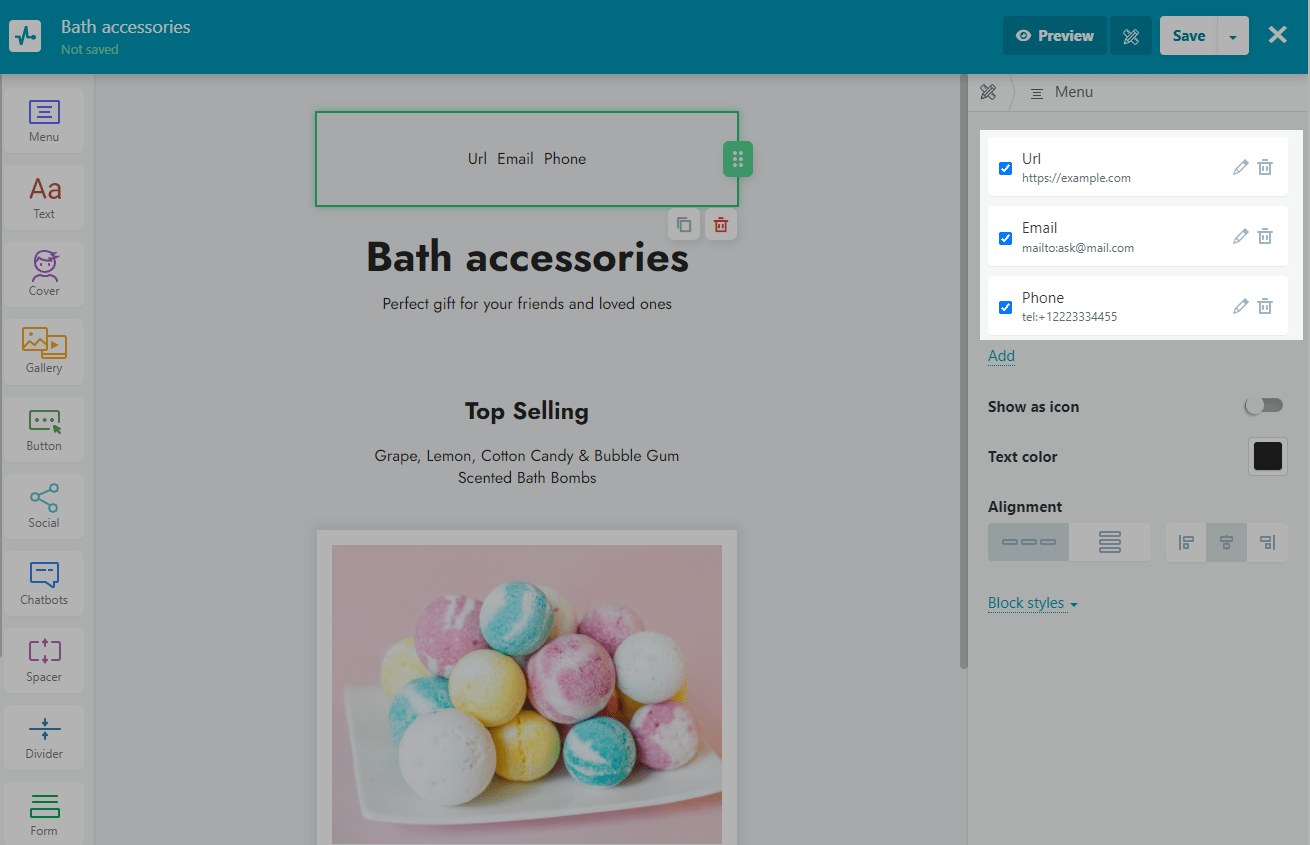
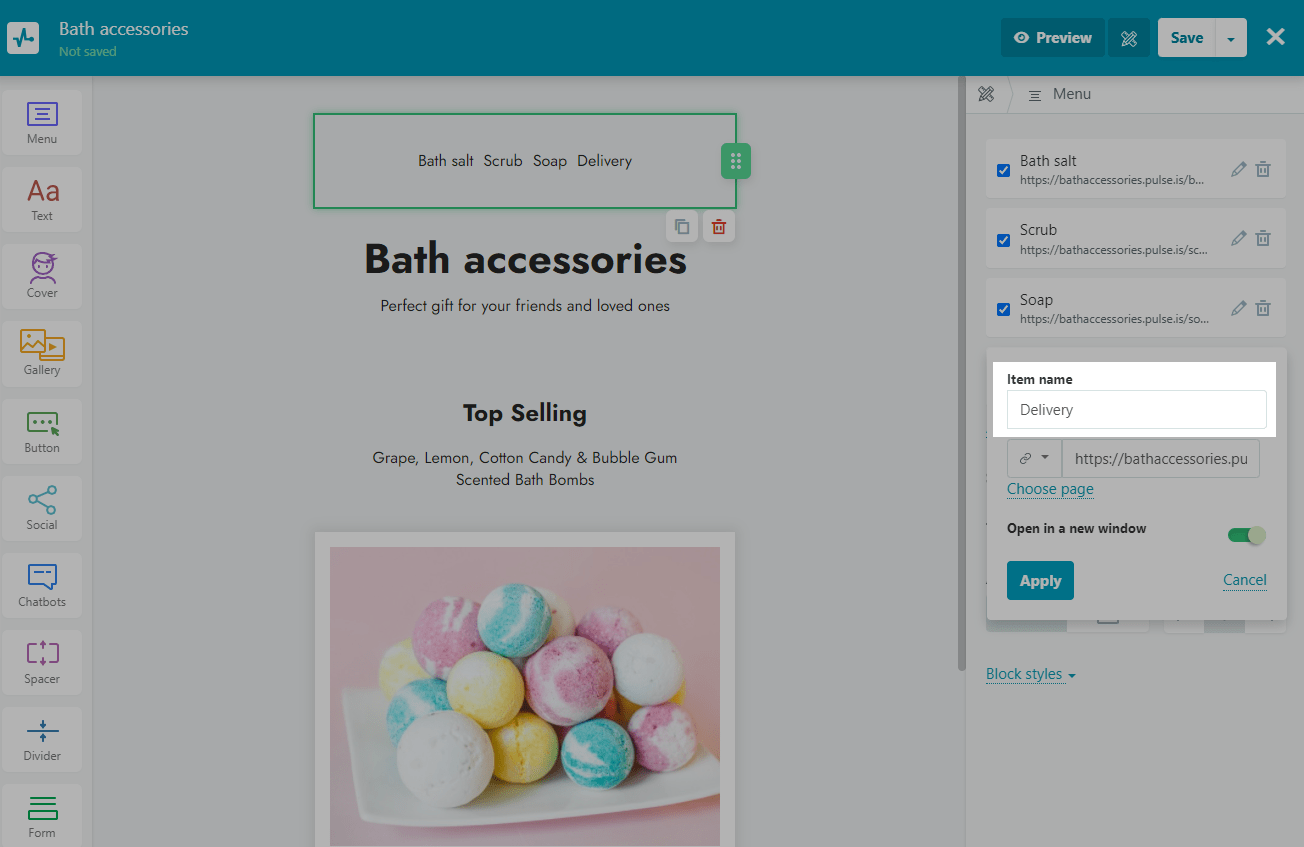
Чтобы добавить новый пункт в меню, нажмите Добавить (Add). Чтобы изменить пункт меню, нажмите на значок карандаша и введите новое название пункта.
Далее вы можете указать ссылку на сторонний ресурс, email адрес или номер телефона.
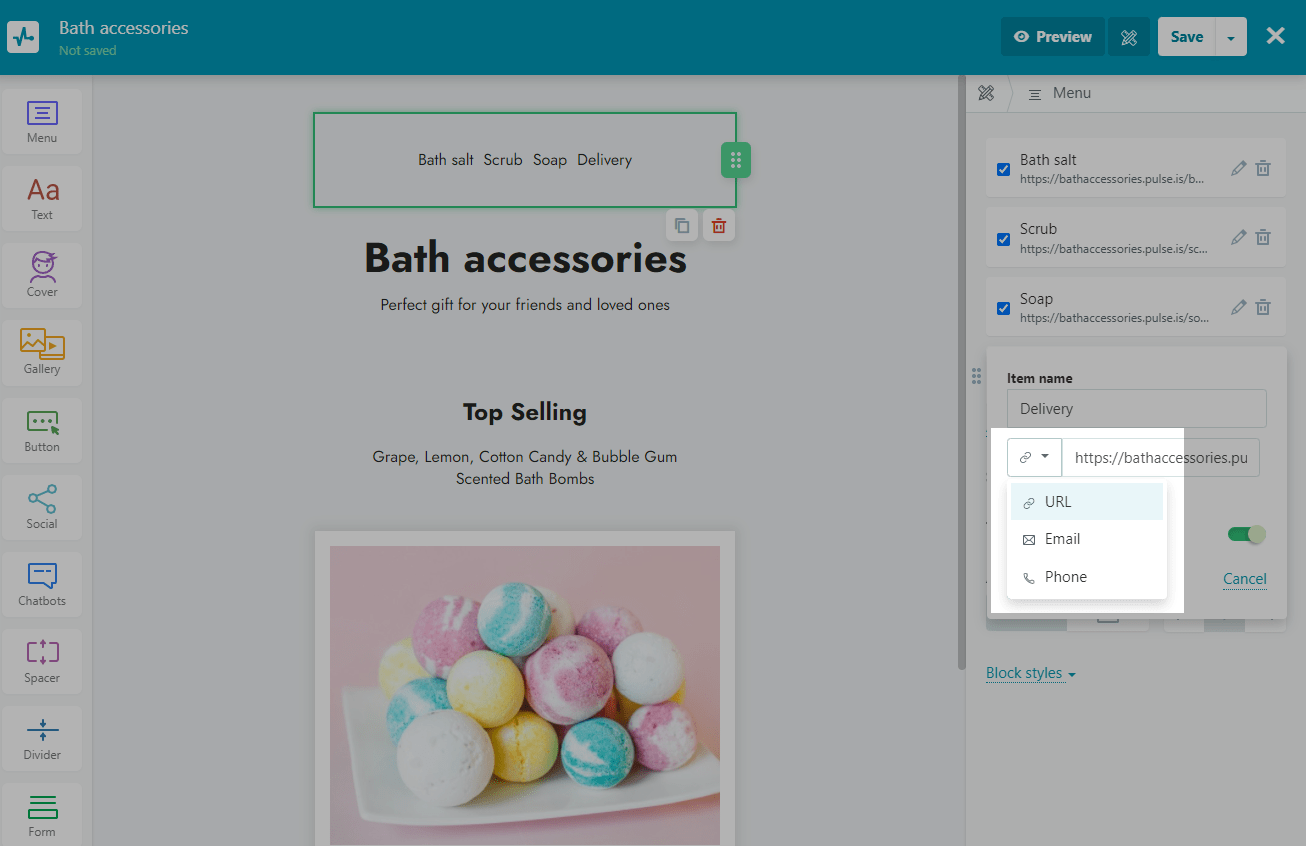
Также вы можете добавить ссылку на страницу вашего мини-лендинга.
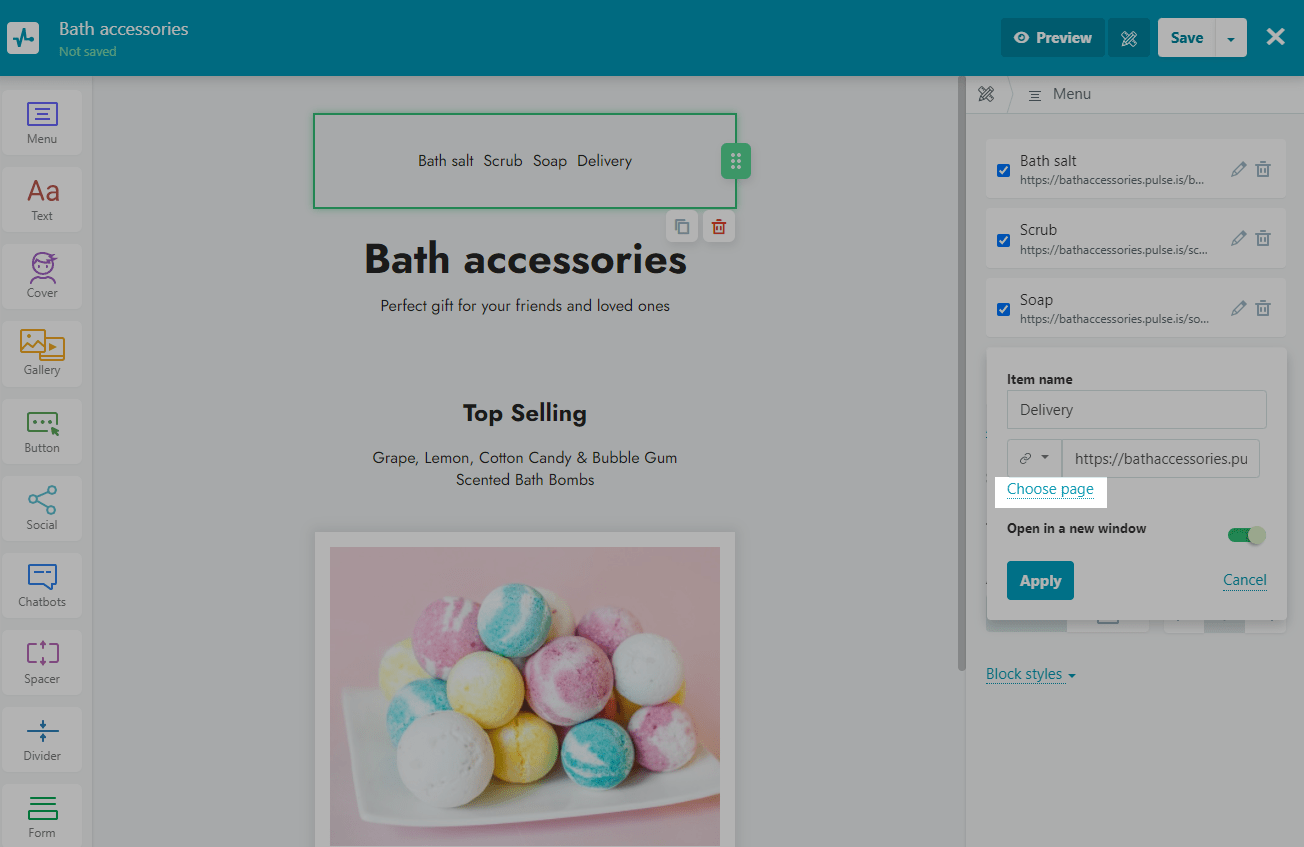
Выберите, открывать ли ссылку в новом окне или в том же.
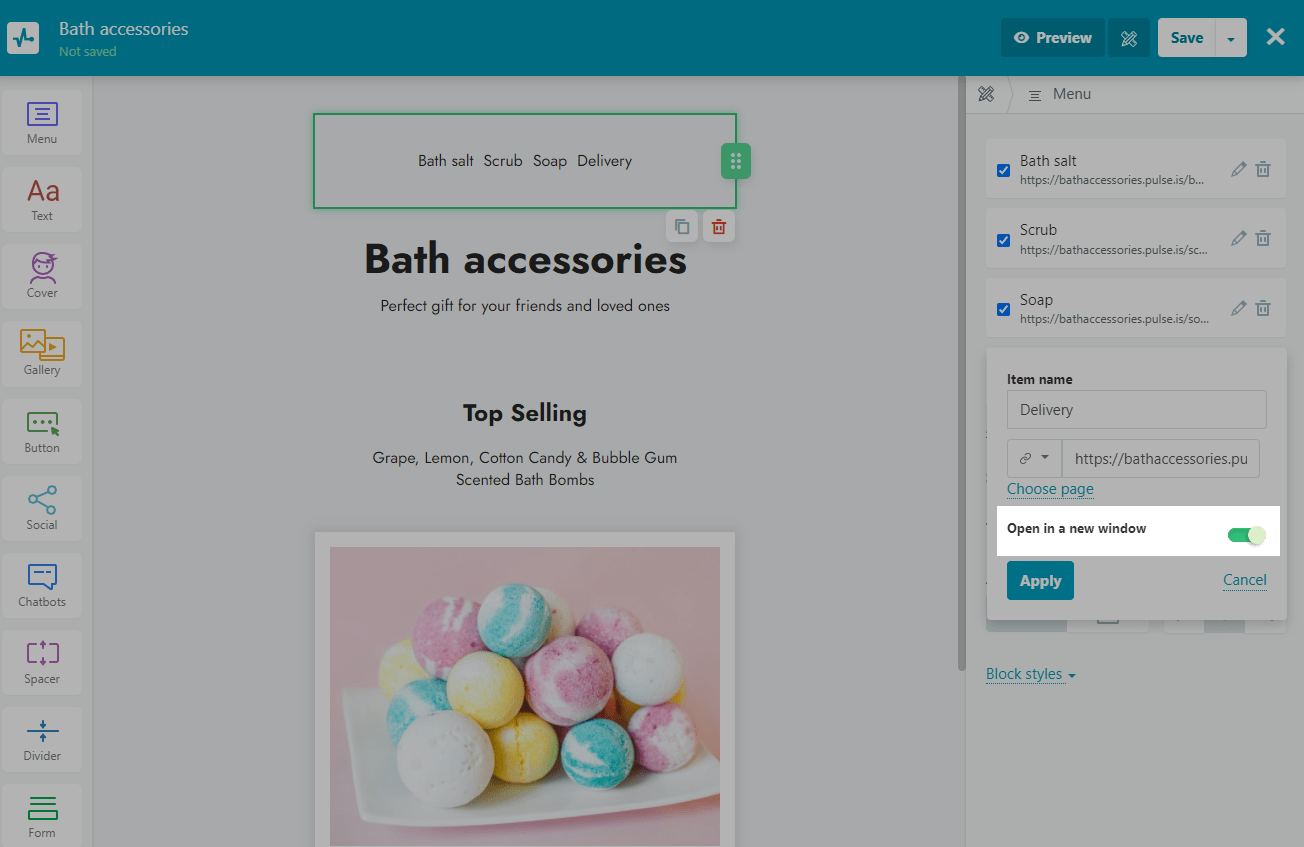
Нажмите Применить (Apply).
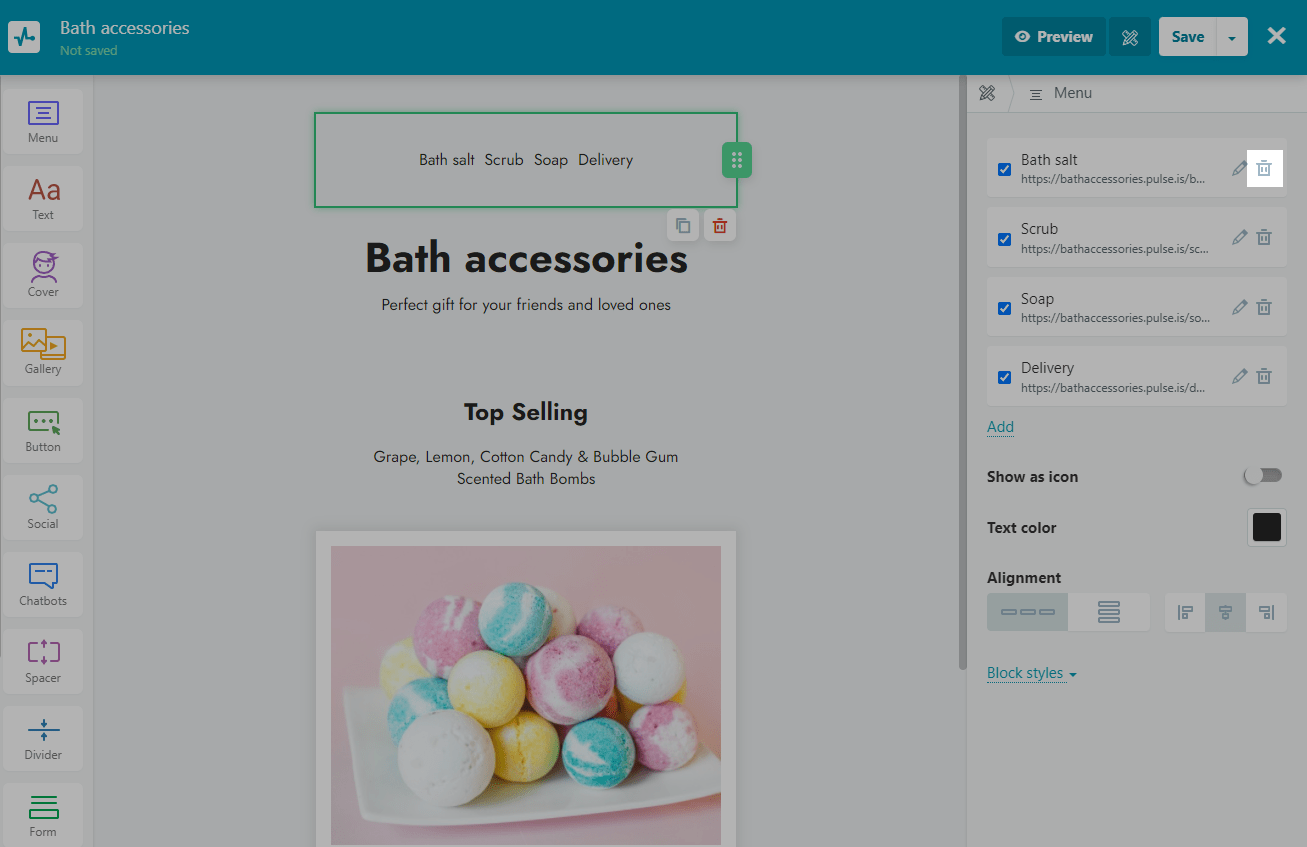
Чтобы удалить пункт меню, нажмите на значок корзины.
Настройте отображение пунктов меню
В панели редактирования элемента вы можете поменять порядок отображения пунктов меню, перемещая пункты меню сверху вниз.
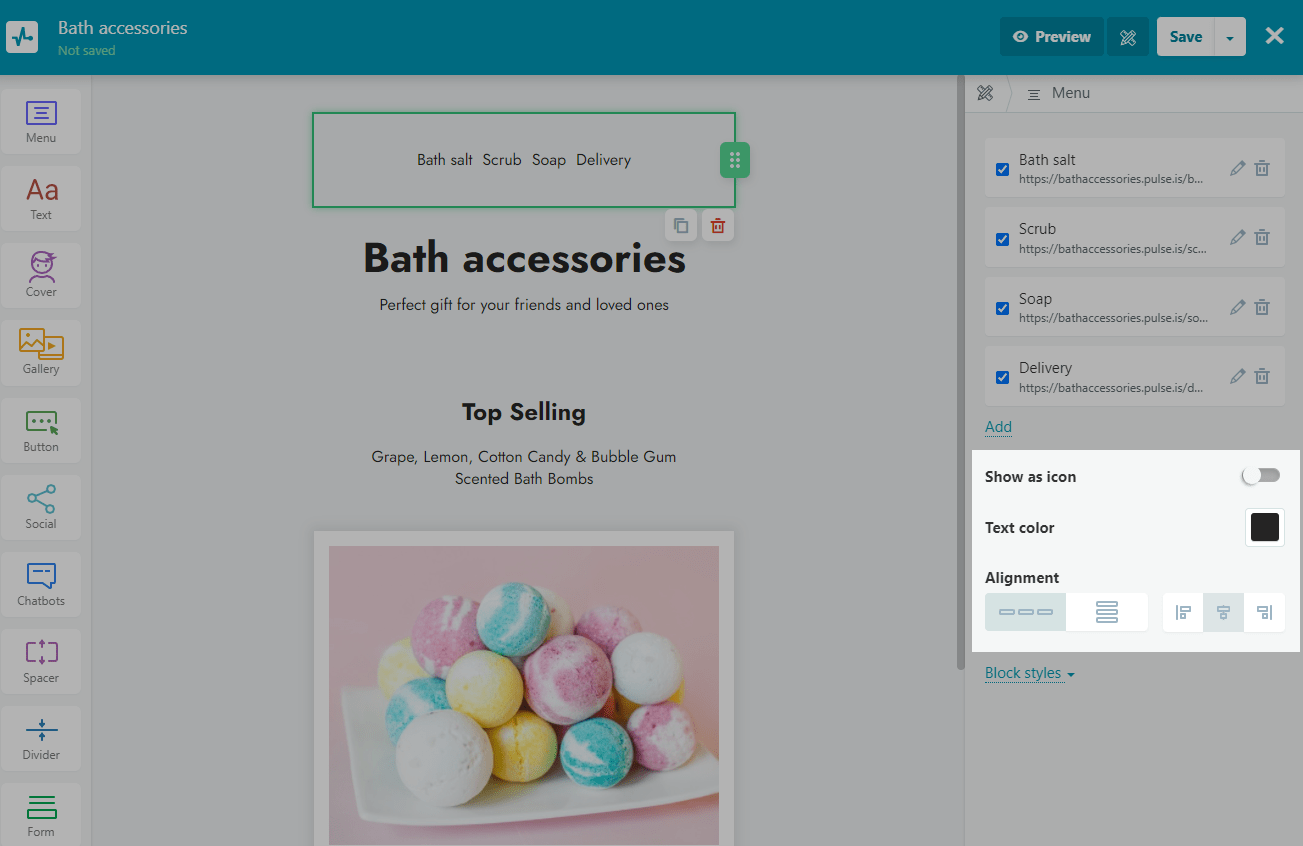
Вы можете настроить внешний вид меню: отображать иконкой или текстом, поменять цвет текста или иконки, а также выбрать расположение.
Внутри элемента вы можете настроить стили блока: цвет фона, фоновое изображение, тень, скругление и отступы.
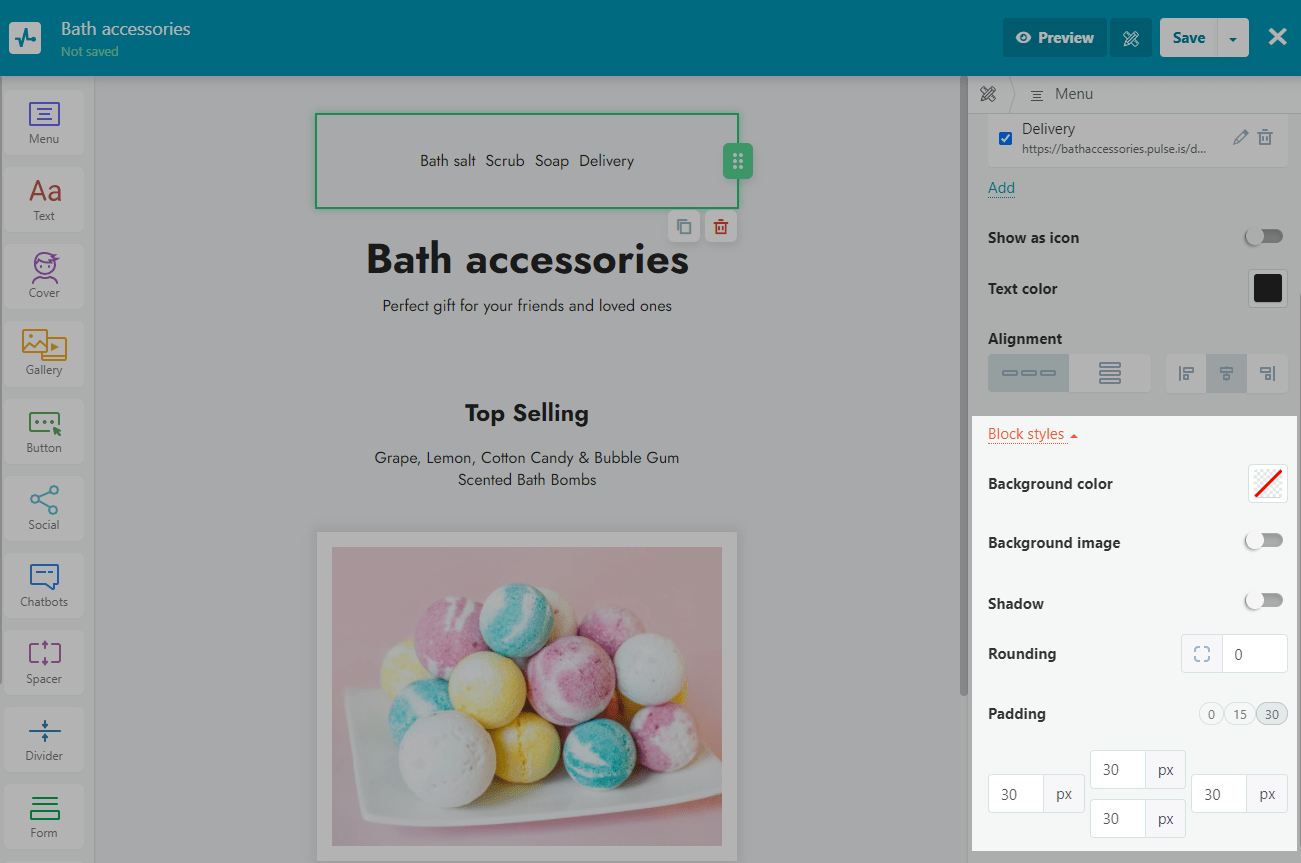
Также вы можете создать меню для мини-лендинга ссылками в текстовом блоке.
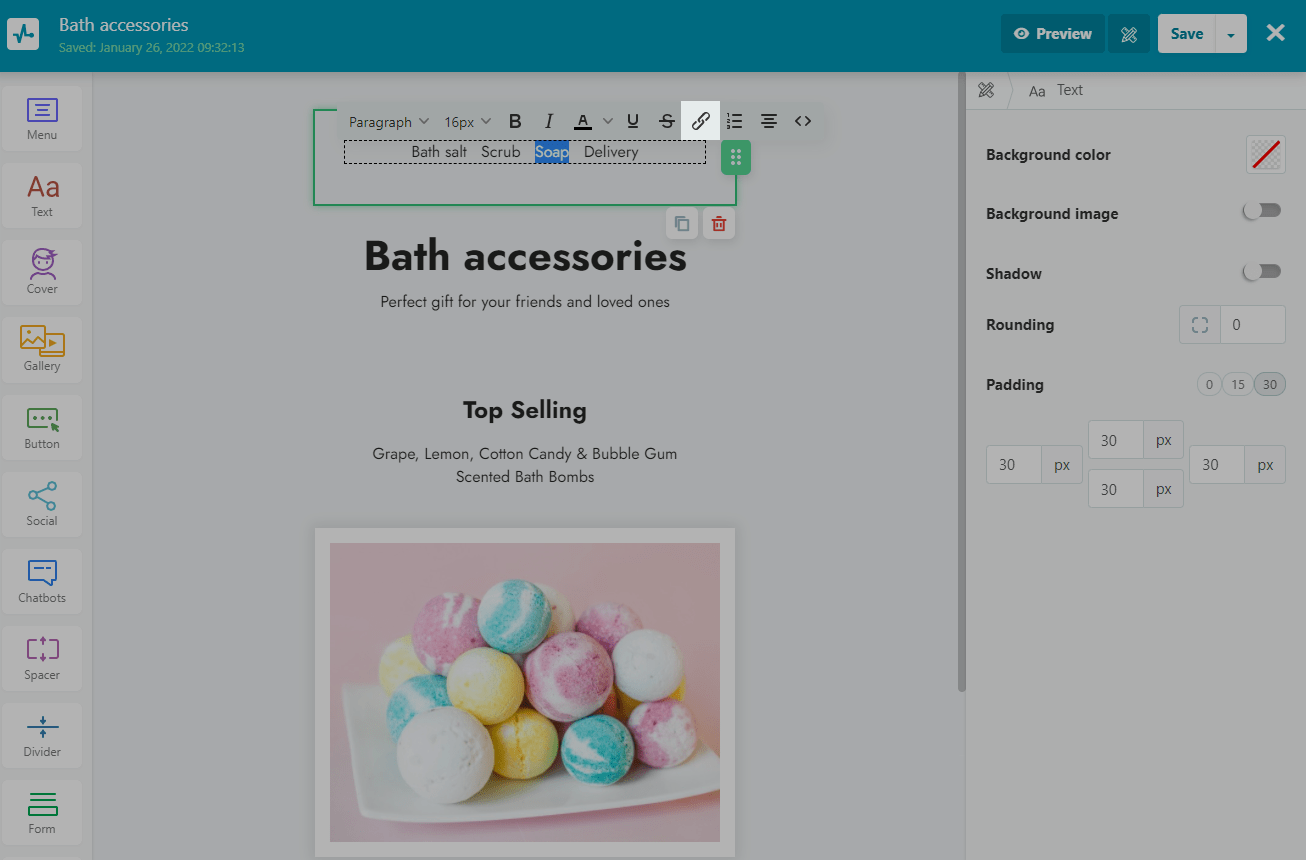
Перетащите элемент Текст в верхнюю часть страницы и введите названия пунктов.
Выберите нужный пункт и нажмите на значок добавления ссылки.
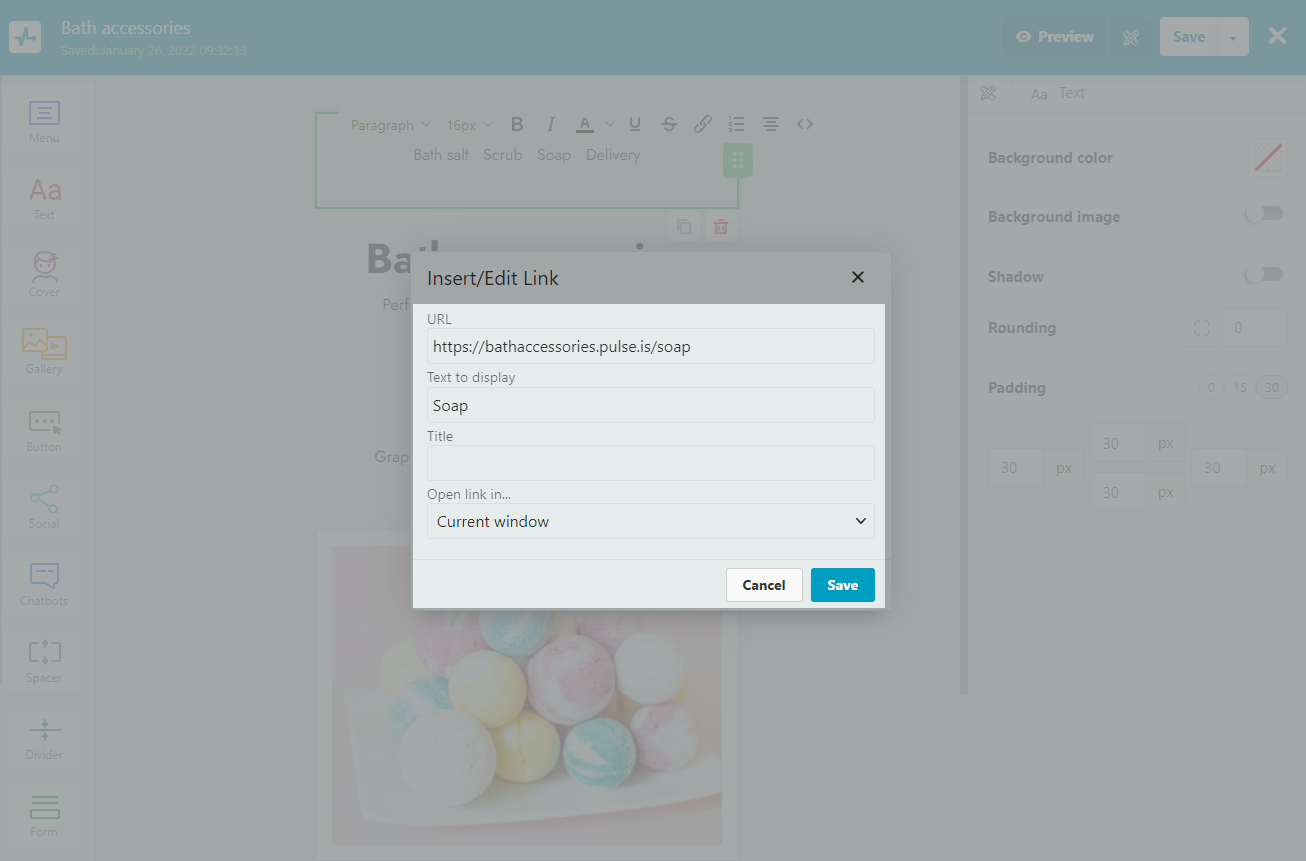
Введите ссылку и нажмите Сохранить (Save).
 Обновлено: 17.06.2024

![Лучшие конструкторы Telegram чат-ботов без программирования [2026]](https://www.spcdn.org/blog/wp-content/uploads/2025/10/telegram-bot-builder-cover-255x167.png)


![Лучшие альтернативы Manychat: сравнение цен и возможностей [2026]](https://www.spcdn.org/blog/wp-content/uploads/2023/09/manychat-alternatives-cover-255x167.png)
или