Как проверить и увеличить хранилище файлов
Хранилище файлов хранит изображения, видео и документы, которые вы загружаете в инструменты SendPulse. Все инструменты используют общий лимит хранилища, поэтому онлайн-школы, магазины и агентства могут отслеживать место в одном месте.
Например, вы можете хранить фото товаров для email-рассылок, видео уроков для курсов и билеты, которые ваш чат-бот отправляет подписчикам.
Рассмотрим, как работает лимит хранилища, как проверить и увеличить его и управлять файлами.
Основное
Лимит хранилища не суммируется по инструментам. SendPulse применяет ко всем инструментам наибольший лимит хранилища среди ваших активных тарифов.
Предположим, у вас есть тариф Standard для email на 1 000 МБ и бесплатный тариф Basic для чат-ботов на 250 МБ. В этом случае вы можете использовать 1 000 МБ во всех инструментах.
Дополнительное хранилище, которое вы покупаете, добавляется к вашему лимиту. Тариф CRM, включенный в тариф Pro для чат-ботов, не добавляет хранилища.
Когда файлы занимают все хранилище, вы не можете загружать новые файлы. В Чат-ботах SendPulse также предлагает перейти на тариф Pro.
Это может произойти и после того, как вы перейдете на более низкий тариф, если файлы занимают больше места, чем допускает его лимит.
Чтобы снова загружать файлы, удалите ненужные или увеличьте объем хранилища.
Участники команды могут пользоваться менеджером файлов, если их роль пользователя имеет доступ к нему.
Хранилище в тарифах
Вот сколько хранилища включают тарифы инструментов SendPulse:
|
В сервисе рассылок объем хранилища зависит от тарифа:
|
|
| Чат-боты |
В конструкторе чат-ботов объем хранилища зависит от тарифа:
|
| Сайты |
В конструкторе сайтов объем хранилища зависит от тарифа:
|
| Курсы |
В конструкторе курсов объем хранилища зависит от тарифа:
|
Подробнее: Принципы тарификации.
Как проверить объем хранилища
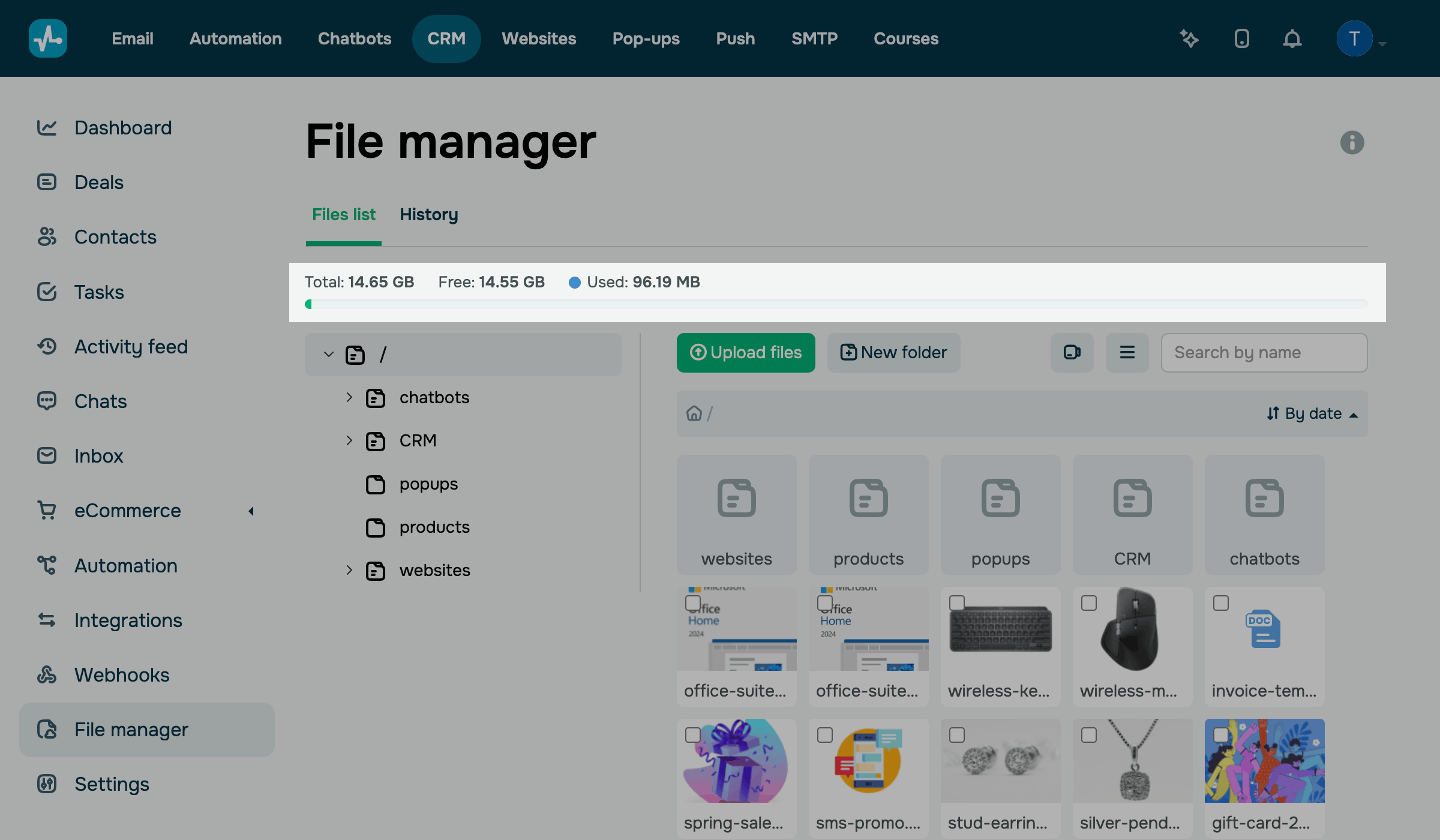
Чтобы увидеть, сколько места осталось, перейдите в раздел CRM > Менеджер файлов (File manager). Открыть раздел Менеджер файлов можно также в Курсах (Courses) и Поп-апах (Pop-ups).
На вкладке Список файлов (Files list) отображается общий объем хранилища Всего (Total), свободное место Свободно (Free) и объем, который заняли файлы Использовано (Used). Хранилище общее для всех инструментов, поэтому в каждом менеджере файлов числа одинаковые.
Как получить больше хранилища
Чтобы получить больше хранилища, перейдите на тариф с большим объемом хранилища в любом инструменте SendPulse или купите дополнительное хранилище.
Перейдите на более высокий тариф
Лимит растет, когда любой активный тариф включает больше хранилища. Например, тариф Pro для чат-ботов включает от 2 до 10 ГБ в зависимости от размера тарифа.
Подробнее: Как выбрать тарифный план для чат-ботов, Как купить тариф.
Купите дополнительное хранилище
Купить дополнительное хранилище можно на странице Тарифные планы (Pricing plans) в Чат-ботах, CRM, Поп-апах или Курсах.
Например, перейдите в раздел Чат-боты > Тарифные планы. В поле Дополнительные гигабайты (Additional gigabytes), в Выберите размер (Select a size), укажите, сколько гигабайтов вам нужно.
Также вы можете выбрать период оплаты в поле Срок оплаты (Due for payment for). Затем нажмите Купить (Buy).
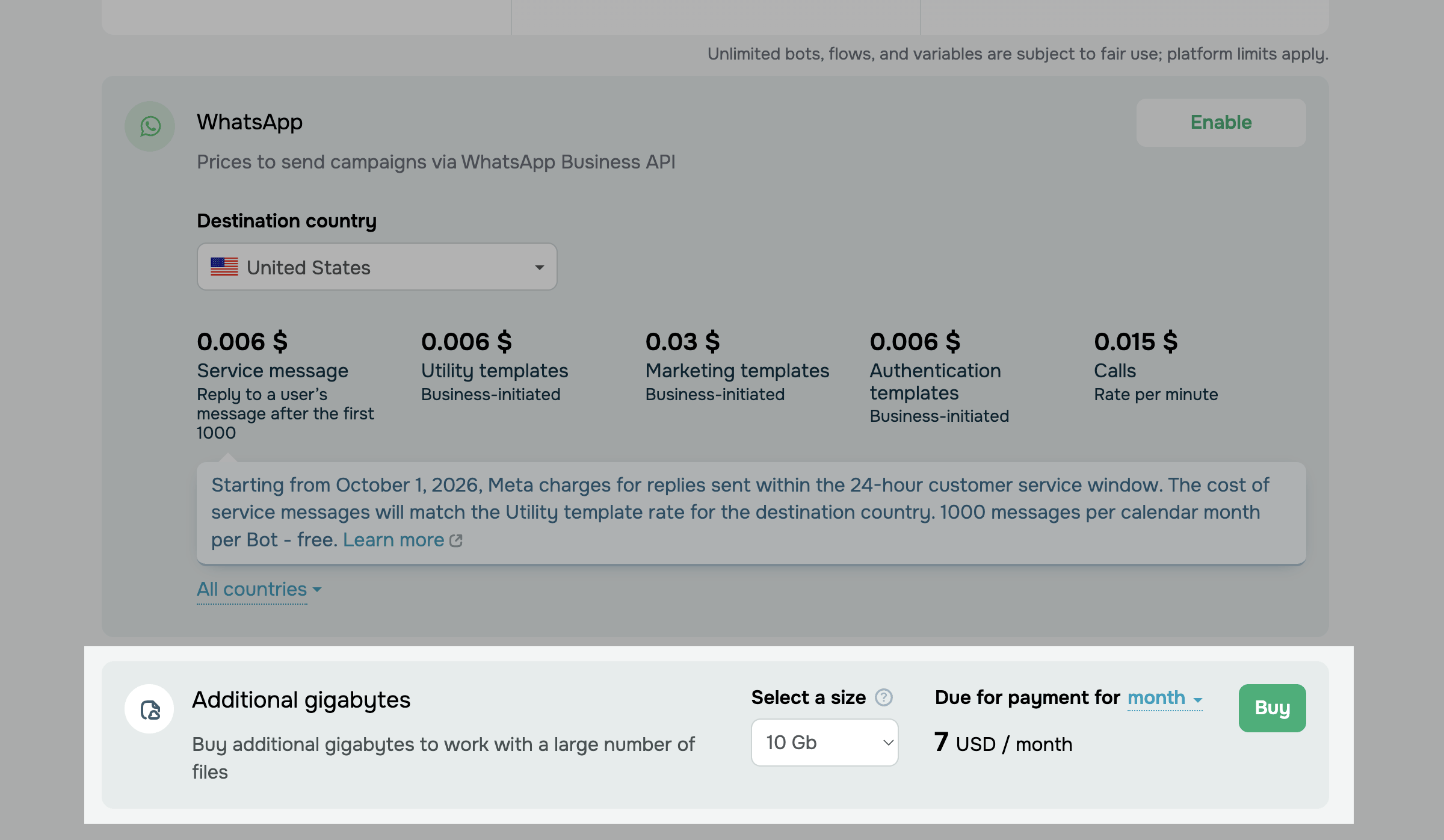
Вы платите за дополнительное хранилище только за дни, когда пользуетесь им в текущем месяце.
Как управлять файлами
В менеджере файлов вы можете находить, загружать, просматривать, переименовывать, скачивать и удалять файлы, а также создавать папки.
Каждый инструмент хранит свои файлы в отдельной папке, например, chatbots, CRM, popups и websites. Папка / — это корневая папка, которая содержит их все.
Найдите файлы и папки
Чтобы найти файл, откройте его папку в дереве папок на вкладке Список файлов (Files list) или введите название файла в поле Поиск по названию (Search by name).
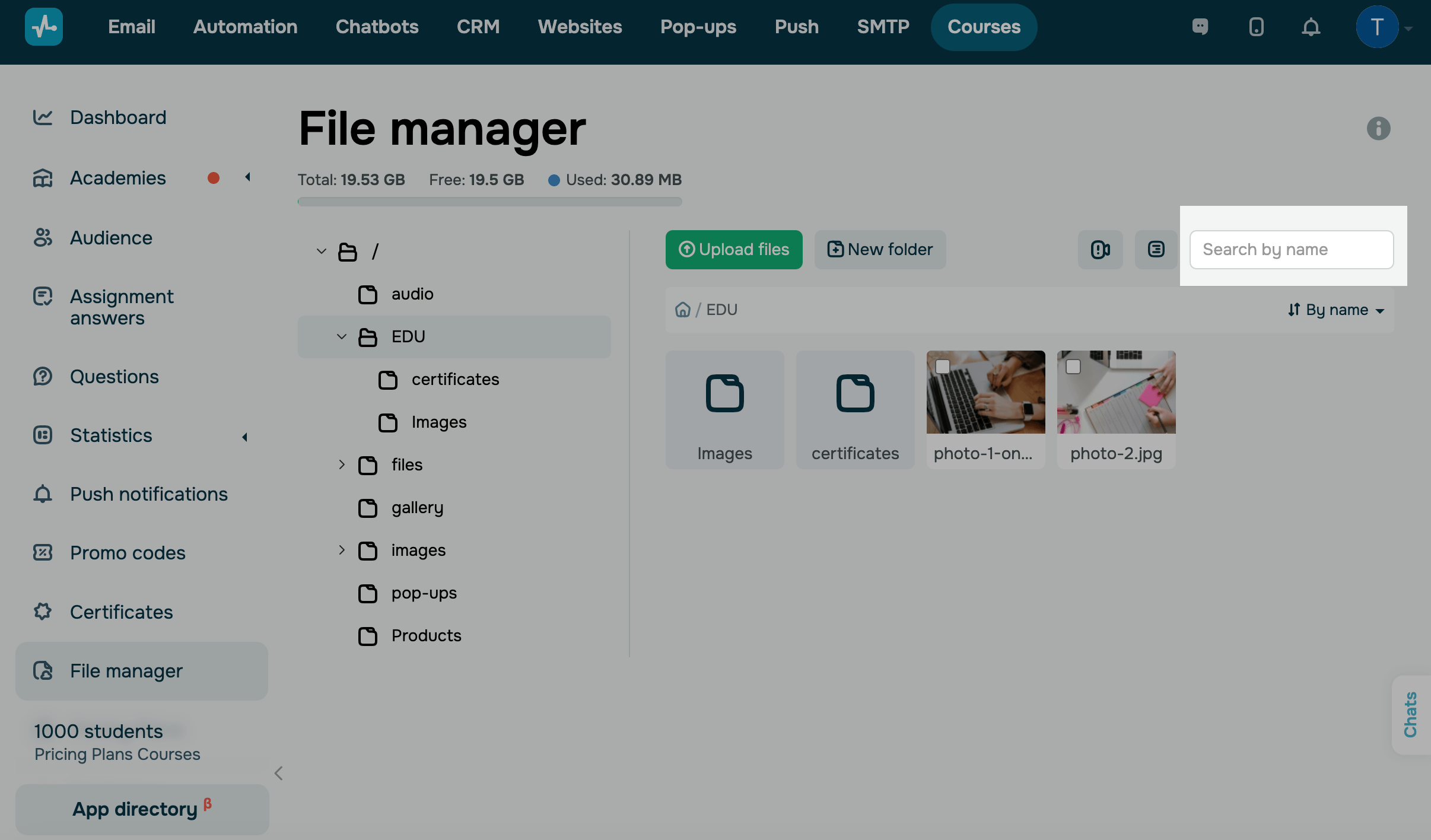
Чтобы переключиться между просмотром галереей и списком, нажмите значок списка рядом с полем Поиск по названию. В просмотре списком отображаются размер каждого файла и папки и дата добавления каждого файла.
Создайте папку
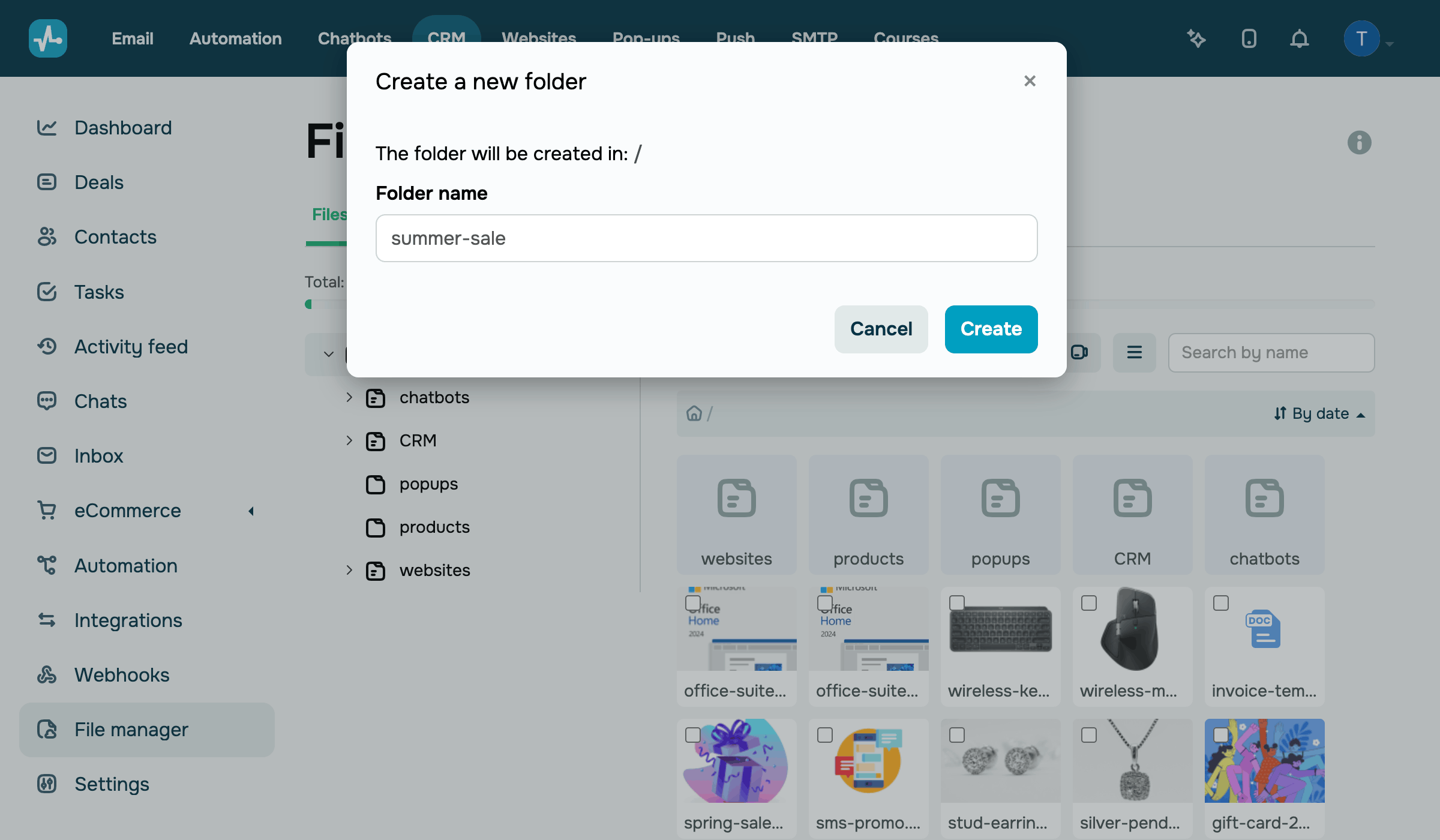
Чтобы создать папку, откройте папку, в которую хотите ее добавить, и нажмите Создать папку.
В диалоговом окне Создание папки (Create a new folder) убедитесь, что путь в поле Папка будет создана в (The folder will be created in) правильный. В поле Название папки (Folder name) введите название и нажмите Создать (Create).
Загрузите файл
Чтобы загрузить файлы, откройте папку, в которую хотите их добавить, нажмите Загрузить файлы (Upload files) и выберите один или несколько файлов на устройстве.
Если файл не загружается, проверьте, сколько свободного места (Свободно) показано на вкладке Список файлов. Когда хранилище заполнено, например, после того, как вы перешли на более низкий тариф, удалите ненужные файлы или получите больше хранилища.
Размер файла не должен превышать 5 ГБ.
Управляйте файлом
Чтобы управлять файлом, наведите на него указатель, нажмите три точки и выберите одно из действий:
| Просмотреть (View) | Показывает файл. |
| Переименовать (Rename) | Переименовывает файл. |
| Скопировать ссылку (Copy link) | Копирует ссылку на файл. |
| Скачать (Download) | Сохраняет файл на устройство. |
| Удалить (Delete) | Убирает файл из менеджера файлов. |
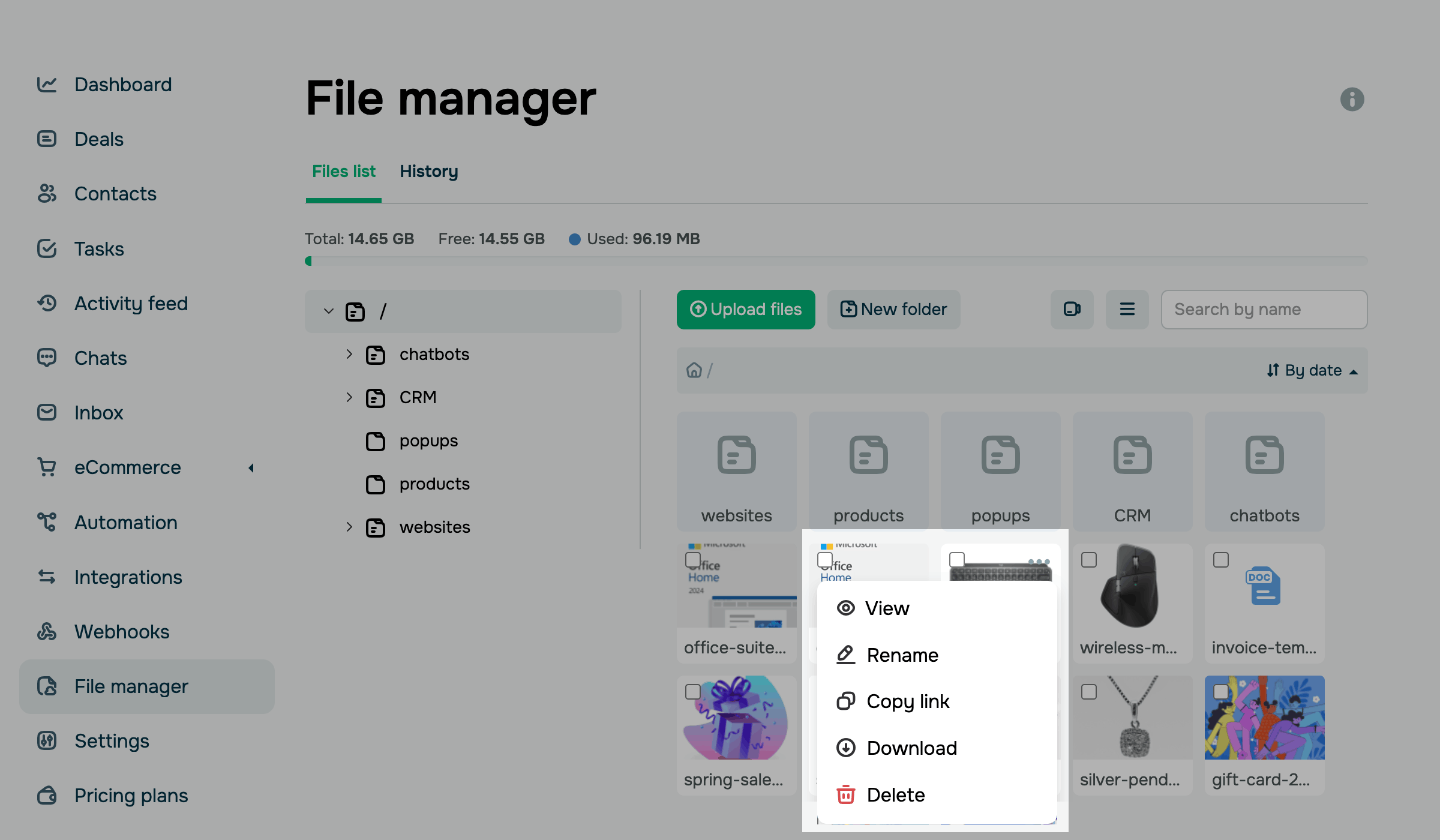
Чтобы удалить несколько файлов, отметьте их чекбоксы и нажмите Удалить.
Просмотрите историю файлов
Чтобы увидеть, кто и когда менял файлы, перейдите на вкладку История (History). Каждая запись показывает, кто внес изменение, когда, что именно и в какой папке.
История отслеживает загруженные, перемещенные, переименованные и удаленные файлы, а также созданные, переименованные и удаленные папки.
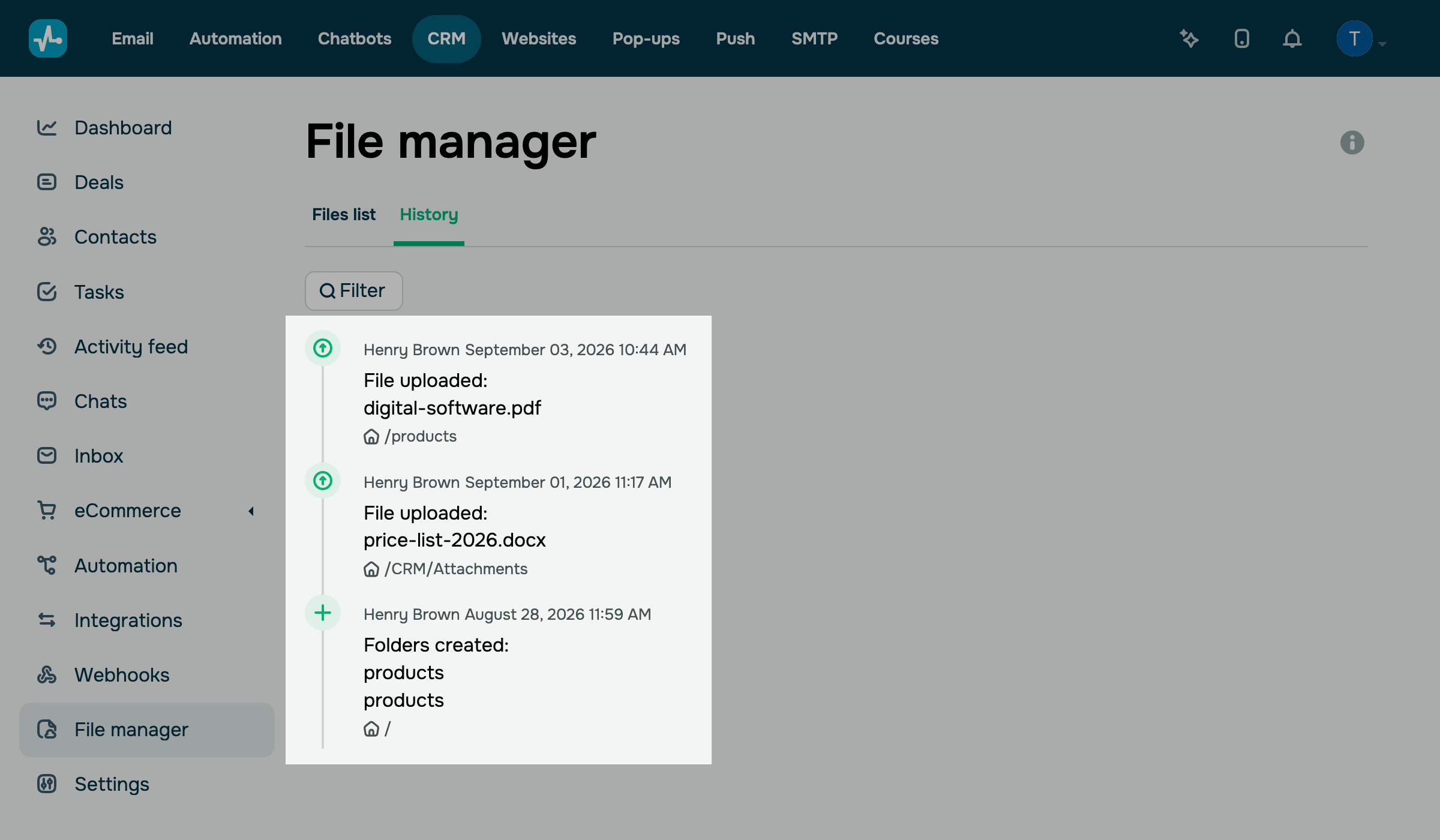
Чтобы отфильтровать историю, нажмите Фильтр (Filter). Укажите даты в полях От (From) и До (To) или выберите тип изменения в поле Событие (Event) и нажмите Выбрать (Select).
Как использовать файлы в инструментах SendPulse
Вот как инструменты SendPulse используют файлы из менеджера файлов:
| Чат-боты |
Файлы, которые вы загружаете в элементы цепочки, попадают в папку Файлы, которые отправляют пользователи живого чата и подписчики Viber, попадают в папку |
| Добавляйте изображения из менеджера файлов в свои шаблоны email. | |
| CRM | Добавляйте файлы к сделкам, контактам и задачам, а также создавайте документы из шаблонов. |
| Курсы | Добавляйте файлы к элементам уроков, превью курса и сертификатам. Для превью курса и сертификата используйте изображения в формате JPG, JPEG, PNG, BMP, GIF, SVG или WEBP. |
| Сайты |
Добавляйте изображения на страницы сайта с помощью виджета Изображение. Чтобы открыть менеджер файлов из виджета, нажмите Выбрать файл и выберите Менеджер файлов. |
| Поп-апы | Добавляйте изображения в поп-апы с помощью элемента Изображение. |
Чтобы сравнить тарифы чат-ботов и их хранилище, посмотрите статью Как выбрать тарифный план для чат-ботов.
Чтобы узнать, что происходит с файлами после перехода на более низкий тариф, и проверить другие лимиты тарифов, посмотрите статьи Как перейти на более низкий тариф и Принципы тарификации.
 Обновлено: 26.11.2026



или