Основы работы с панелью Кампуса
Онлайн-школы, образовательные центры и наставники часто обучают людей работать с инструментами SendPulse. Кампус помогает это организовать: студенты регистрируются по вашему приглашению, вы активируете для них платные тарифные планы на время курса и проверяете задания в их аккаунтах.
Например, школа диджитал-маркетинга набирает группу студентов. Через Кампус она приглашает их зарегистрироваться в SendPulse или привязать существующий аккаунт на время курса. Дальше преподаватели входят в аккаунты студентов одним кликом, без логина email и пароля.
Рассмотрим, как настроить панель Кампус, пригласить студентов и работать с их данными.
Что такое Кампус
Кампус — это отдельный раздел вашего аккаунта SendPulse для всех, кто обучает работать с инструментами платформы: онлайн-академий, университетов и колледжей, образовательных платформ, наставников и авторов онлайн-курсов. Вы получите доступ к Кампусу после того, как отправите запрос, а SendPulse его одобрит.
В панели Кампуса вы можете:
- Приглашать студентов зарегистрироваться в SendPulse.
- Создавать страницы регистрации, через которые записывается сразу несколько студентов.
- Просматривать зарегистрированных студентов и входить в их аккаунты, чтобы проверять задания.
- Распределять студентов между школами и курсами с помощью папок и подпапок.
Студенты, которых вы добавили в Кампус, получают платные тарифные планы для выбранных инструментов и выполняют задания в собственном аккаунте. После завершения курса они продолжают пользоваться аккаунтом SendPulse для своих нужд и могут закрыть для Кампуса доступ к нему.
Через 6 месяцев Кампус удаляет студентов автоматически, если вы не удалили их раньше.
Получите доступ к Кампусу
Чтобы пользоваться Кампусом, отправьте запрос и дождитесь одобрения.
Отправьте запрос через форму на странице партнерской программы для образовательных учреждений. Партнерская команда SendPulse рассматривает запросы и связывается с вами по указанному email.
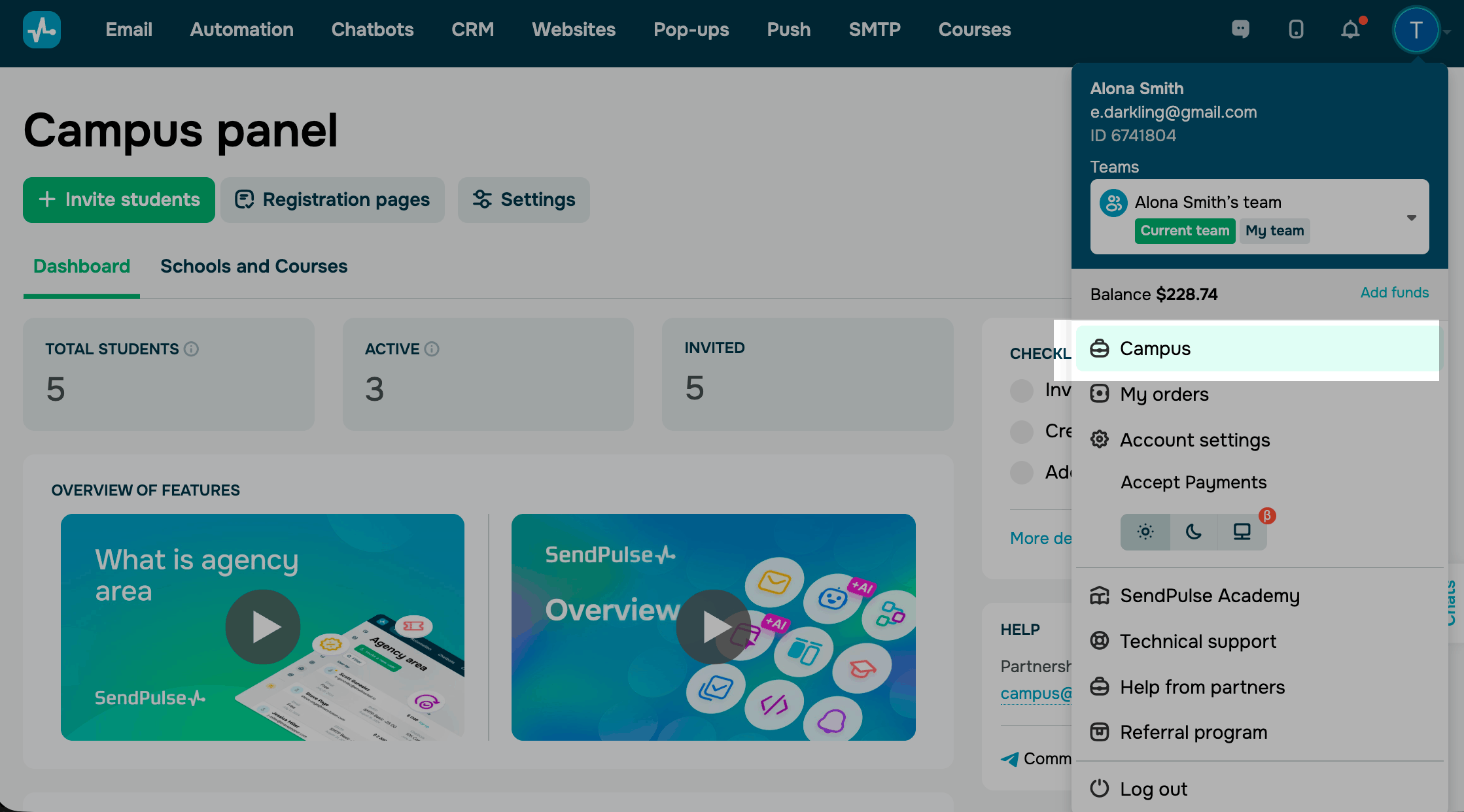
Когда запрос одобрят, в вашем аккаунте появится панель Кампус. Чтобы открыть ее, нажмите на фото профиля и выберите Кампус (Campus).
Настройте структуру школ и курсов
Школы и курсы упорядочивают данные студентов в панели Кампуса. Школа работает как папка, а курс — как подпапка в ней. Перед тем как приглашать студентов, определите, на какой курс вы их запишете.
Когда вы получаете доступ к Кампусу, он создает первую школу и первый курс, поэтому вы можете приглашать студентов сразу. В зависимости от задач добавьте отдельный курс для каждой группы в рамках одной школы или разделите учебные программы между школами. Существующие школы и курсы можно переименовать.
Чтобы создать школу или курс, перейдите на вкладку Школы и курсы (Schools and courses), нажмите + Добавить (+ Add), выберите Школа (School) или Курс (Course) и введите название.
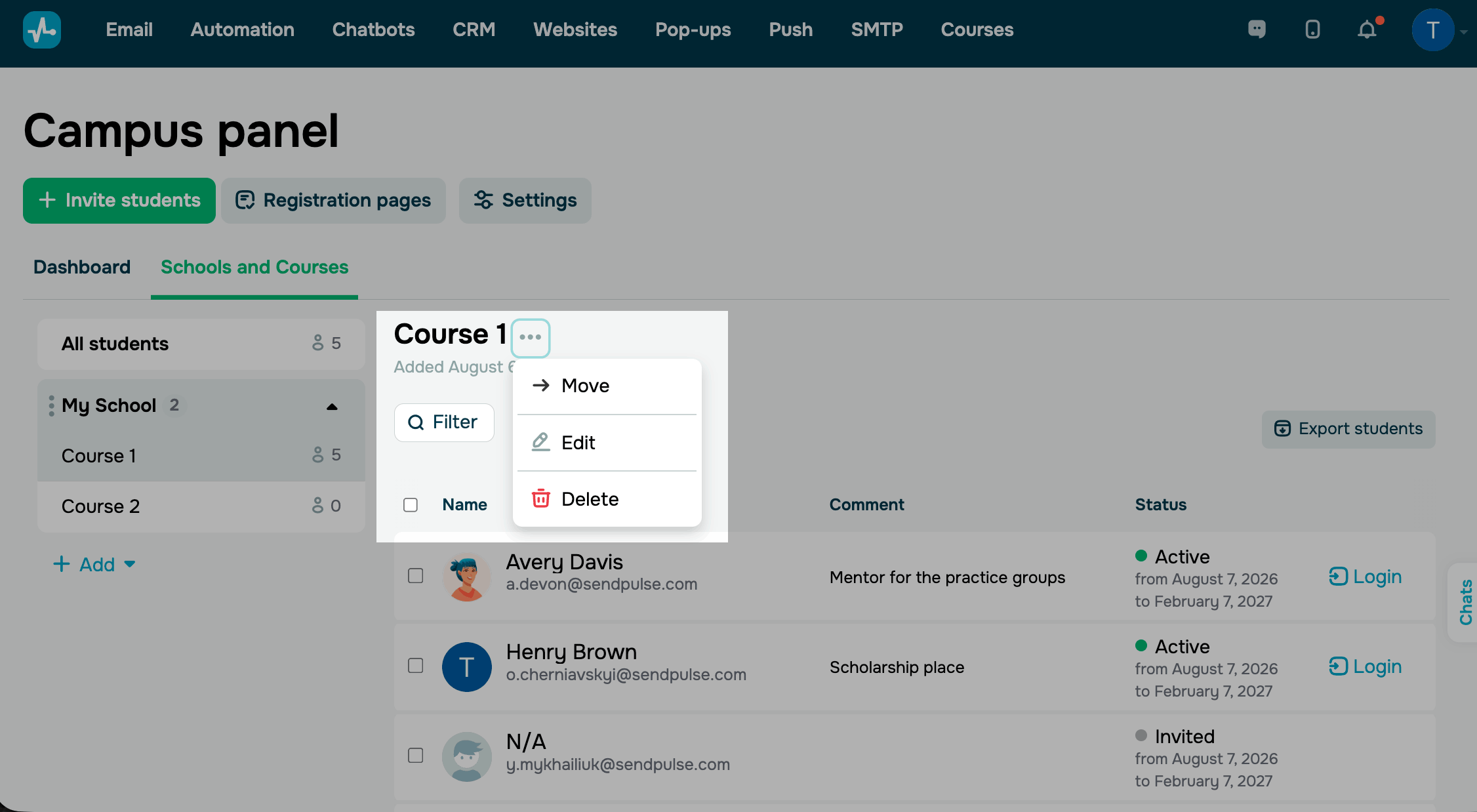
Чтобы управлять курсом, откройте его, нажмите на три точки рядом с названием и выберите одно из действий:
| Переместить (Move) | Перемещает курс вместе со списком студентов в другую школу. |
| Редактировать (Edit) | Изменяет название школы или курса. |
| Удалить (Delete) | Удаляет курс вместе со списком студентов из Кампуса. |
Чтобы переименовать школу, нажмите на три точки рядом с ней, выберите Редактировать (Edit) и введите новое название.
Добавьте студентов в Кампус
Студент Кампуса получает собственный аккаунт SendPulse, привязанный к вашему Кампусу. Пригласите студента вручную, добавьте нескольких студентов одновременно или отправьте им ссылку на страницу регистрации, где они запишутся самостоятельно.
Отправьте студентам приглашение на email
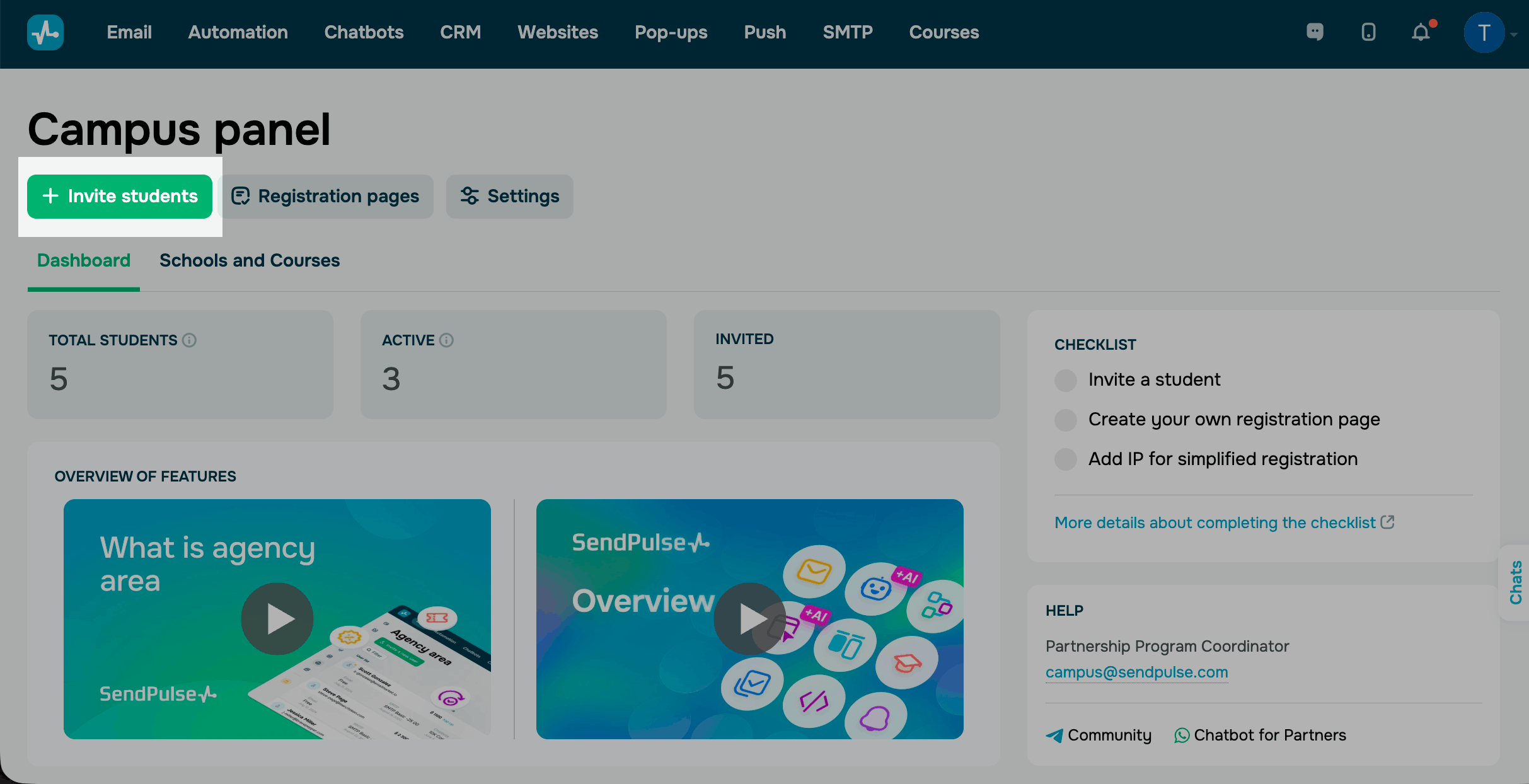
Чтобы пригласить студентов на email, перейдите в панель Кампуса и нажмите + Пригласить студентов (+ Invite students).
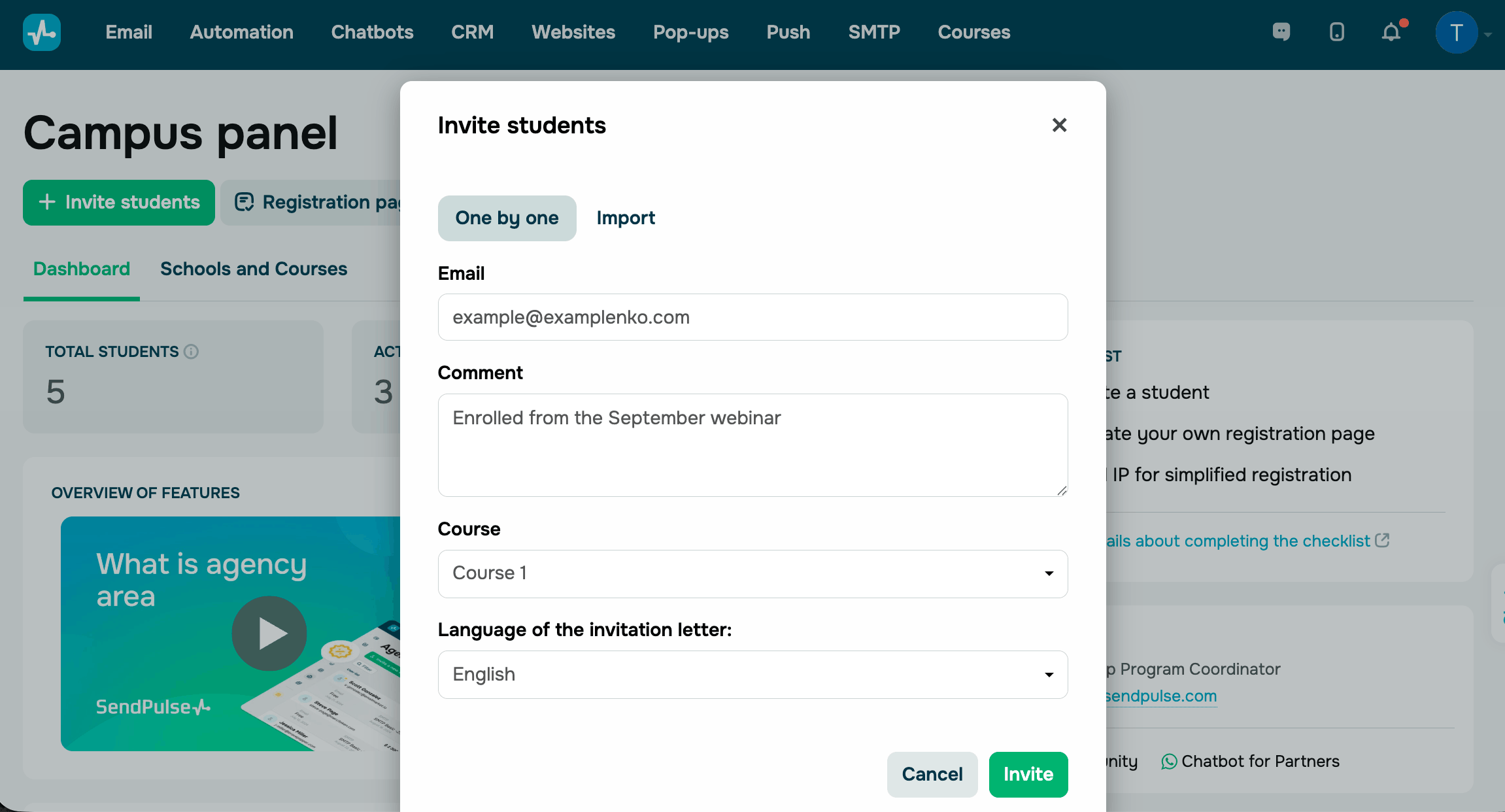
На вкладке По одному (One by one) заполните поля:
| Адрес, на который придет приглашение. | |
| Комментарий (Comment) | Заметка о студенте, которая появится в его карточке. |
| Курс (Course) | Курс, на который вы записываете студента. |
| Язык письма с приглашением (Invitation email language) | Язык, на котором студент получит письмо. По умолчанию выбран язык вашего аккаунта. |
Чтобы добавить нескольких студентов одновременно, перейдите на вкладку Импорт (Import) и введите их адреса и комментарии. Данные каждого студента вводите с новой строки, а email-адрес и комментарий разделяйте запятой или точкой с запятой.
Когда заполните поля, нажмите Пригласить (Invite). Студент получит письмо и появится в Кампусе со статусом Приглашенный. Когда он примет приглашение, статус изменится на Активный.
Если у студента уже есть аккаунт SendPulse, он получит письмо с запросом на доступ к этому аккаунту. Если аккаунта нет, студент получит письмо с приглашением зарегистрироваться.
Когда вы добавляете студента в Кампус, он получает на время курса тарифные планы, которые согласовал ваш координатор партнерской программы. Если у студента уже есть платный тарифный план в выбранном инструменте, Кампус не активирует свой тарифный план.
Создайте страницу регистрации
Страница регистрации — это отдельная страница на домене campus.sendpulse.com, где студенты регистрируются и сразу записываются на курс. Используйте ее, чтобы студенты регистрировались самостоятельно, а вы не собирали их email-адреса.
Когда вы настраиваете Кампус, он создает первую страницу регистрации — чтобы начать работу, опубликуйте ее. Чтобы добавить еще одну страницу, перейдите в панель Кампуса, нажмите Страницы регистрации (Registration pages), а затем — Добавить страницу (Add page).
Читайте также: Как создать страницу регистрации Кампуса.
Добавьте IP-адреса для упрощенной регистрации
SendPulse ограничивает количество аккаунтов, которые можно зарегистрировать с одного IP-адреса одновременно. Во время обучения это ограничение может заблокировать регистрацию студентам, если группа работает в одном компьютерном классе или подключена к офисному Wi-Fi.
В настройках Кампуса добавьте IP-адреса, с которых разрешена одновременная регистрация. Например, добавьте внешний IP-адрес класса перед первым занятием группы — и все студенты зарегистрируются за несколько минут без блокировки.
Для этого сначала узнайте внешний IP-адрес сети, из которой будут регистрироваться студенты. Это адрес, который видят внешние системы, а не локальный адрес компьютера. Проверьте его с помощью любого сервиса определения IP-адреса из этой же сети.
Перейдите в панель Кампуса и нажмите Настройки (Settings). В разделе Разрешенные IP-адреса (Allowed IPs) нажмите Добавить IP-адрес (Add IP address), введите адрес в поле IP-адрес (IP address), нажмите Добавить (Add), а затем — Сохранить (Save).
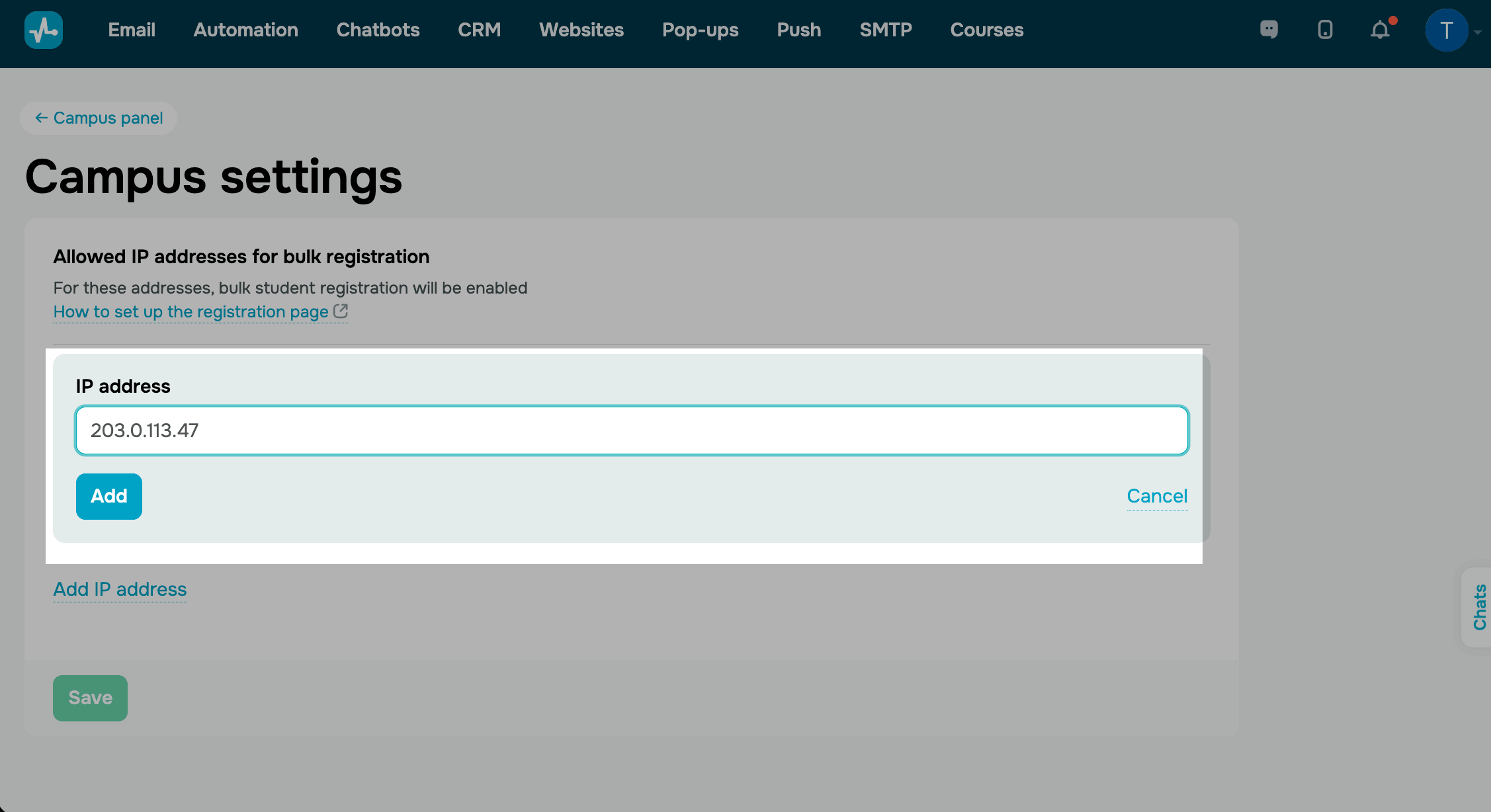
Студенты могут регистрироваться и с других IP-адресов, но для них действуют стандартные ограничения на одновременную регистрацию.
Когда обучение в классе завершится, удалите его адрес из списка — и регистрации из этой сети снова попадут под стандартные ограничения. Нажмите на иконку корзины рядом с адресом и нажмите Сохранить (Save).
Просмотрите список студентов
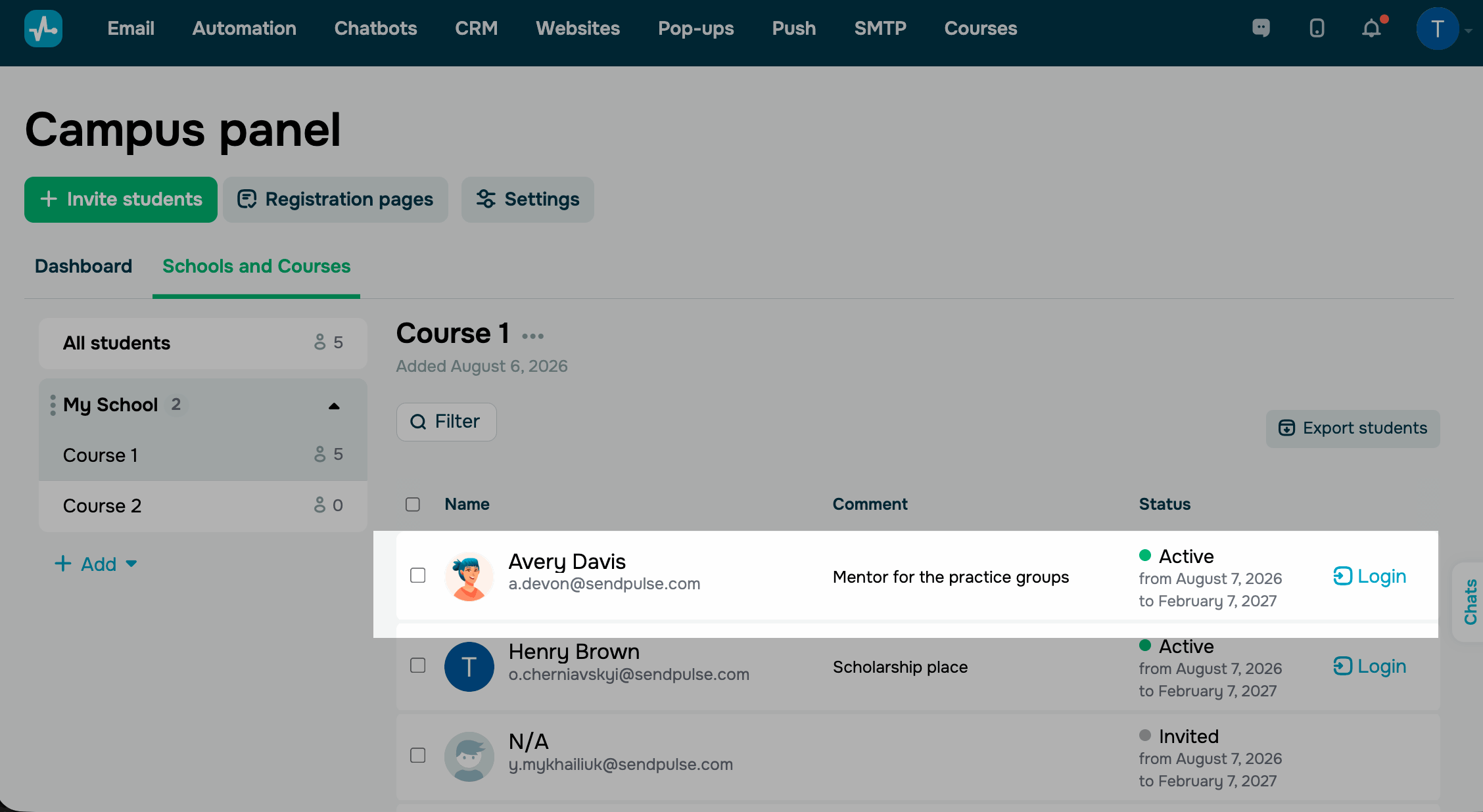
В Кампусе вы видите добавленных студентов и входите в их аккаунты. Чтобы увидеть список студентов, перейдите на вкладку Школы и курсы (Schools and courses) и выберите курс.
Кампус показывает пункт Все студенты, в котором содержатся школы и курсы, а также количество студентов. Чтобы добавить новую школу или курс, нажмите + Добавить (+ Add).
Чтобы найти студента по имени или email-адресу, нажмите Фильтр (Filter) и введите его контактные данные. Чтобы сохранить список студентов курса в файл, нажмите Экспортировать студентов (Export students).
О каждом студенте вы видите такие данные:
| Имя | Имя и email студента. Если студент еще не создал аккаунт, в столбце отображается N/A. |
| Комментарий | Заметка, которую вы добавили, когда приглашали студента. |
| Статус | Статус студента — Приглашенный или Активный — и срок, в течение которого он остается привязанным к вашему Кампусу, вместе с датами начала и завершения. |
Чтобы проверить задания в аккаунте студента, нажмите Войти (Log in) рядом со студентом со статусом Активный.
 Обновлено: 30.08.2026

![Как создать бот для TikTok и собирать лиды 24/7: подробный гайд [2026]](https://www.spcdn.org/blog/wp-content/uploads/2025/04/money-tiktok-cover-255x167.png)
![Как сделать рекламу: образец, шаблоны, советы и пошаговая инструкция [2026]](https://www.spcdn.org/blog/wp-content/uploads/2022/03/ppc-trends-cover-255x167.png)
![10+ лучших альтернатив и конкурентов Webflow [2026]](https://www.spcdn.org/blog/wp-content/uploads/2024/03/webflow-alternative-cover-1-255x167.png)

или