Як працювати з панеллю Кампуса
Онлайн-школи, навчальні центри й наставники часто навчають працювати з сервісами SendPulse. Кампус допомагає зручніше організувати таке навчання: спростити реєстрацію аккаунтів студентам, відкривати їм платні тарифи на перід навчання і перевіряти практичні завдання безпосередньо в їхніх акаунтах.
Наприклад, онлайн-школа діджитал-маркетингу набирає групу студентів. Через Кампус вона запрошує їх зареєструватися в SendPulse або доєднати наявні акаунти на період навчання. Викладачі можуть заходити в акаунти студентів одним кліком, без логіна й пароля.
Розглянемо, як підключити панель Кампусу, запросити студентів і працювати з їхніми аккаунтами.
Що таке Кампус
Кампус — це окремий розділ акаунта SendPulse для тих, хто навчає працювати з сервісами SendPulse, як-от онлайн-школи, університети та коледжі, освітні платформи, а також ментори і автори онлайн-курсів. Доступ до розділу відкривається після подання та підтвердження запиту.
З панелі кампусу ви можете:
- Запрошувати студентів створювати акаунти SendPulse.
- Створювати сторінки реєстрації, з яких одночасно можуть зареєструватися кілька студентів.
- Переглядати зареєстрованих студентів і отримувати доступ до їхніх акаунтів, щоб перевіряти практичні завдання.
- Розподіляти студентів за школами і курсами (папками і підпапками).
Студенти, додані до Кампусу, можуть отримати платні тарифи в узгоджених сервісах і виконують практичні завдання у своєму акаунті. Після завершення навчання вони можуть і надалі користуватися акаунтом SendPulse для власних потреб, а також закрити доступ Кампусу до свого акаунта.
Студенти, не видалені раніше, автоматично видаляються з Кампусу через 6 місяців.
Отримайте доступ до панелі кампусу
Щоб отримати доступ до панелі, подайте заявку та дочекайтеся її підтвердження.
Заявку можна подати у формі на сторінці партнерської програми для навчальних закладів. Заявки розглядає партнерський відділ SendPulse, після чого комунікація відбувається на пошту, вказану в заявці.
Після підтвердження заявки в аккаунті зʼявиться панель кампусу. Щоб перейти в панель, натисніть на аватарку та виберіть Кампус.
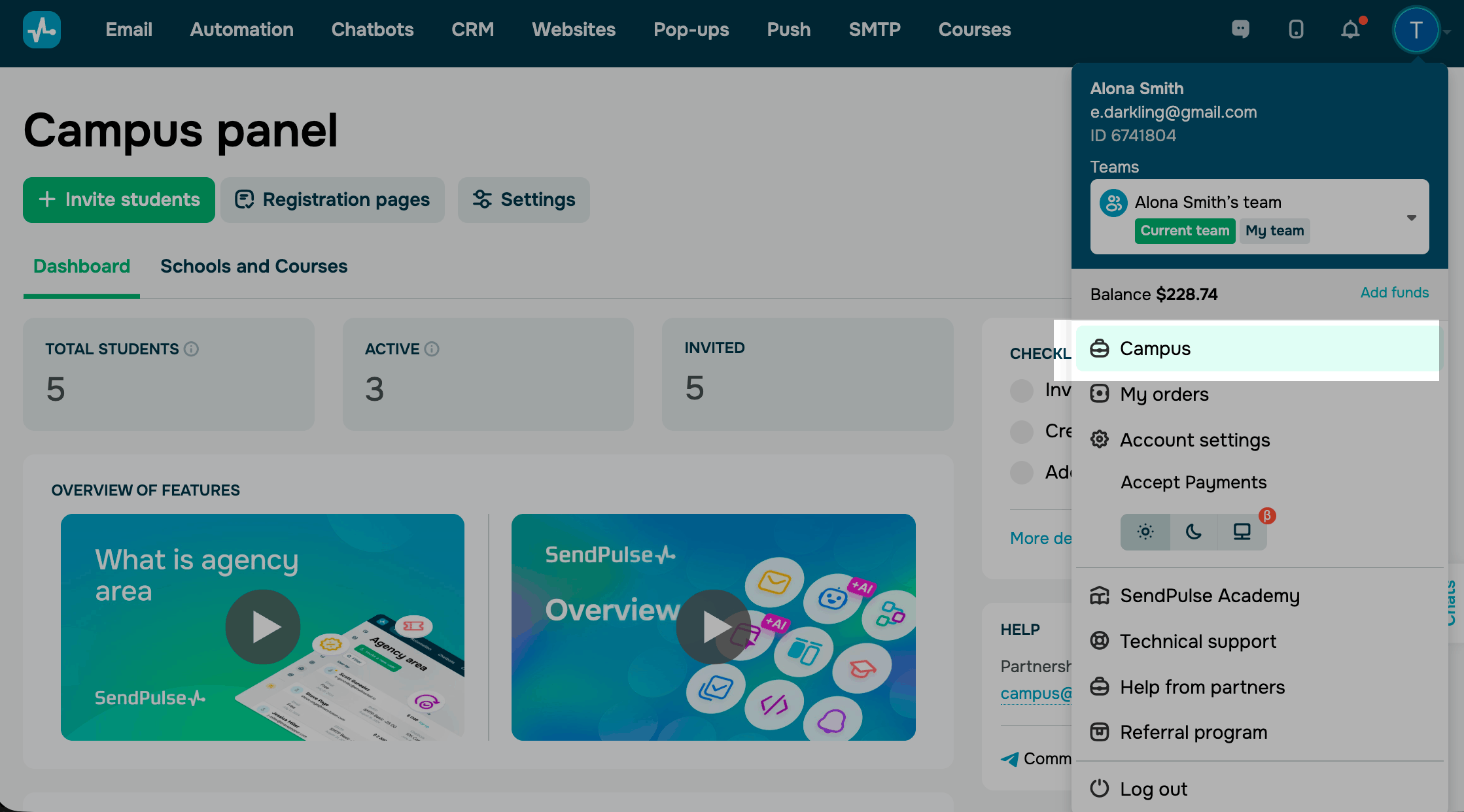
Разом із підключенням кампусу вже створені перша школа й перший курс. Ви можете додати власні школи та курси, щоб розділити студентів за групами, в яких проходить навчання. Можна створити кілька сторінок реєстрації та запрошувати студентів на різні курси окремо.
Налаштуйте структуру шкіл і курсів
Школи та курси — це структура, за якою в панелі кампусу зберігаються дані про студентів: школа працює як папка, а курс — як підпапка в ній. Перш ніж запрошувати студентів, визначте, на який курс ви їх запрошуватимете.
Разом із підключенням кампусу вже створені перша школа й перший курс. Структуру ви можете редагувати під себе: додавати окремі курси для кожної групи в межах однієї школи або використовувати школи, щоб розділити різні навчальні програми. Наявні школи й курси можна перейменовувати.
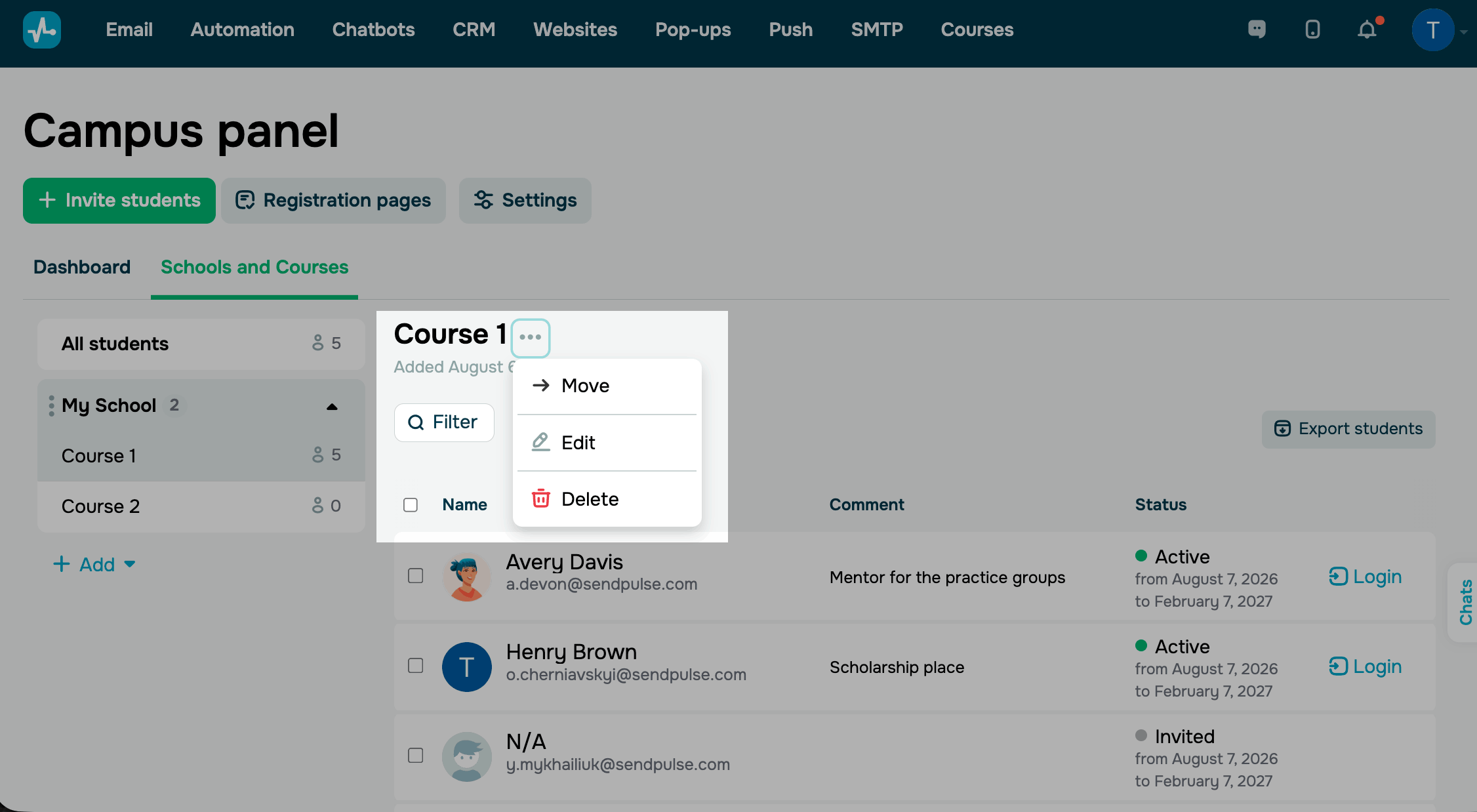
Щоб створити школу або курс, на вкладці Школи та курси натисніть + Додати, виберіть Школа або Курс та введіть назву.
Щоб виконати дію з курсом, перейдіть у нього, натисніть на три крапки поруч із назвою і виберіть одну з дій:
| Перемістити | Переміщує курс зі списком студентів до іншої школи. |
| Редагувати | Змінює назву школи або курсу. |
| Видалити | Видаляє курс зі списком студентів із панелі кампусу. |
Щоб змінити назву школи, натисніть на три крапки поруч зі школої, виберіть Редагувати та введіть нову назву.
Додайте студентів у кампус
Студент кампусу — це власник окремого акаунта SendPulse, закріпленого за вашим кампусом. Ви можете запросити студента вручну, додати список студентів одразу або дати їм посилання на сторінку реєстрації, за яким вони зареєструються самостійно.
Відправте лист запрошення студентам
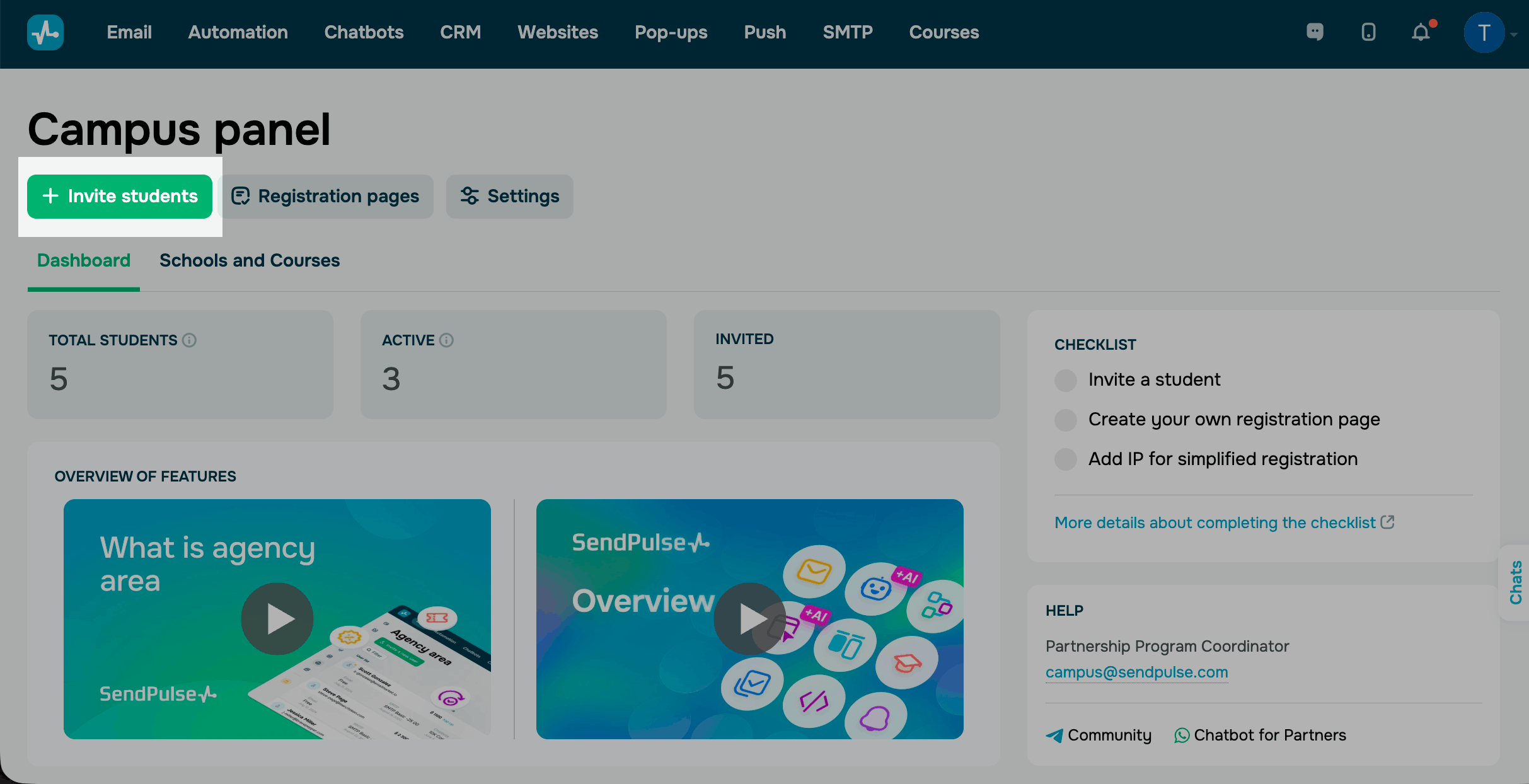
Щоб надіслати лист із запрошенням, перейдіть у Панель кампусу і натисніть + Запросити студентів.
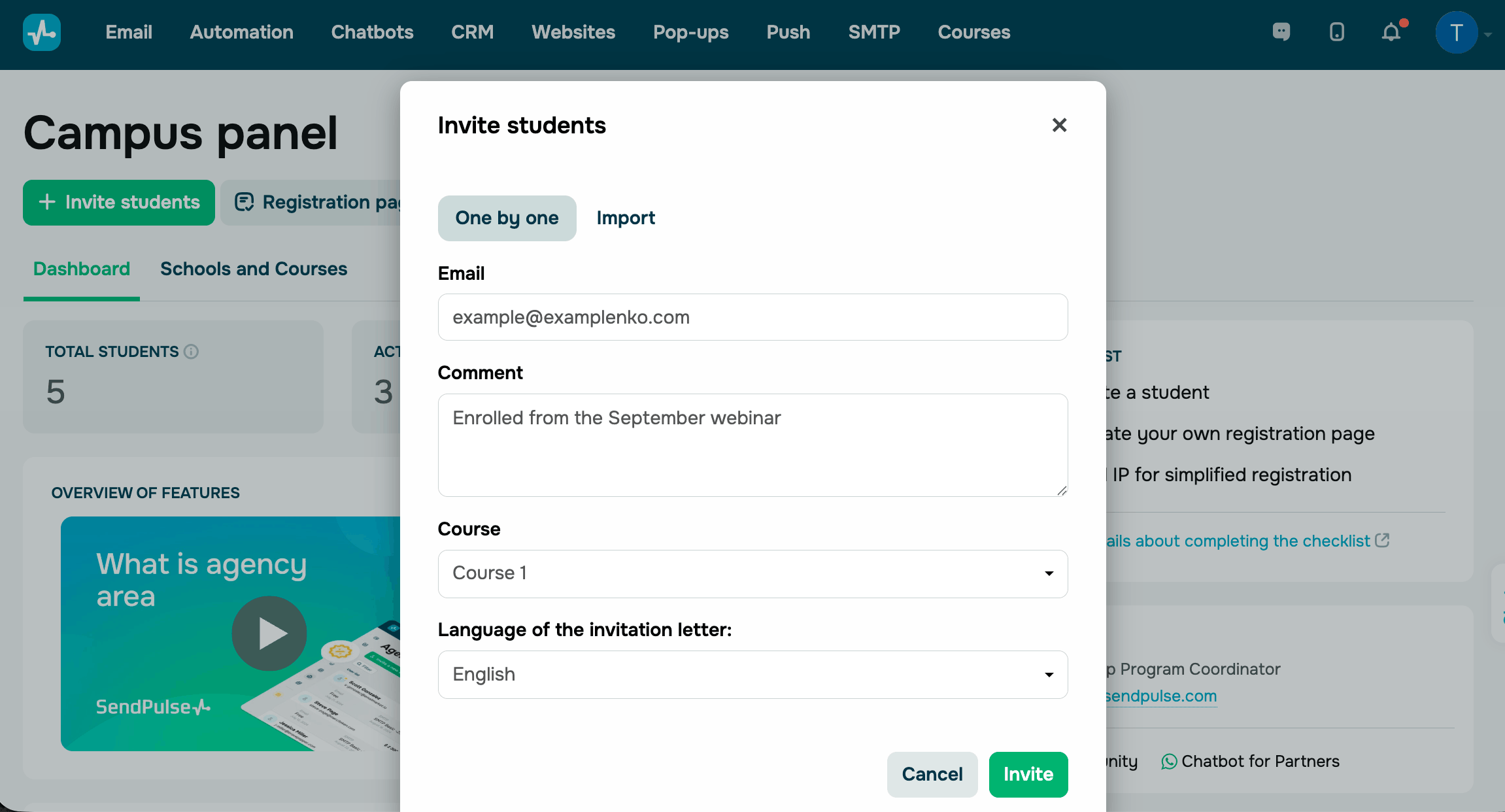
На вкладці По одному заповніть поля:
| Адреса, на яку надіслати запрошення. | |
| Коментар | Примітка про студента. Зберігається в даних про студента. |
| Курс | Курс, на який записати студента. |
| Мова листа із запрошенням | Мова, якою студент отримає лист. За замовчуванням вибрана мова вашого акаунта. |
Щоб додати кількох студентів одночасно, перейдіть на вкладку Імпортувати та введіть адреси й коментарі. Дані кожного студента вводьте з нового рядка, а email і коментар розділяйте комою або крапкою з комою.
Після заповнення полів, натисніть Запросити. Студент отримає лист, а в панелі зʼявиться зі статусом Запрошений. Після того як він приймає запрошення, статус змінюється на Активний.
Якщо студент уже зареєстрований у SendPulse, на його адресу надійде лист із запитом на доступ до облікового запису. Якщо акаунта немає, студент отримає лист із запрошенням створити новий акаунт.
Під час додавання до кампусу студент отримує тарифи на період проходження курсу, узгоджені з координатором партнерських програм.
Якщо в узгодженому сервісі у студента вже є платний тариф, тариф від кампусу не активується.
Створіть власну сторінку для реєстрації
Сторінка реєстрації — це окрема сторінка на домені campus.sendpulse.com, з якої студенти реєструються самостійно й одразу додаються на вибраний курс. Використовуйте її, щоб студенти самостійно реєструвалися, і вам не треба було збирати їхні емейли та додавати в Кампус.
Разом із підключенням кампусу створюється перша сторінка реєстрації — щоб почати роботу, її достатньо опублікувати.
Щоб додати ще одну сторінку — наприклад, для нового потоку — перейдіть у Панель кампусу, натисніть Сторінки реєстрації і натисніть Додати сторінку.
У вікні Додати сторінку реєстрації введіть назву в поле Назва сторінки та виберіть курс у списку. Натисніть Додати.
Читайте докладніше: Як створити сторінку реєстрації Кампусу.
Додайте дозволені IP для спрощеної реєстрації
SendPulse обмежує кількість акаунтів, які реєструються одночасно з однієї IP-адреси. Для навчання це створює проблему: коли група студентів реєструється разом у компʼютерному класі або з одного офісного Wi-Fi, акаунти блокуються.
У налаштуваннях кампусу ви можете вказати IP-адреси, з яких одночасна реєстрація дозволена. Наприклад, додайте зовнішній IP аудиторії перед першим заняттям потоку — і всі студенти зареєструються за кілька хвилин без блокувань.
Спочатку дізнайтеся зовнішній IP мережі, з якої реєструватимуться студенти. Це адреса, яку бачать зовнішні сервіси, а не локальна адреса компʼютера. Перевірити її можна на будь-якому сервісі визначення IP з тієї самої мережі.
Перейдіть у Панель кампусу і натисніть Налаштування. У блоці Дозволені IP натисніть Додати IP адресу. Введіть адресу в поле IP адреса і натисніть Додати, а потім натисніть Зберегти.
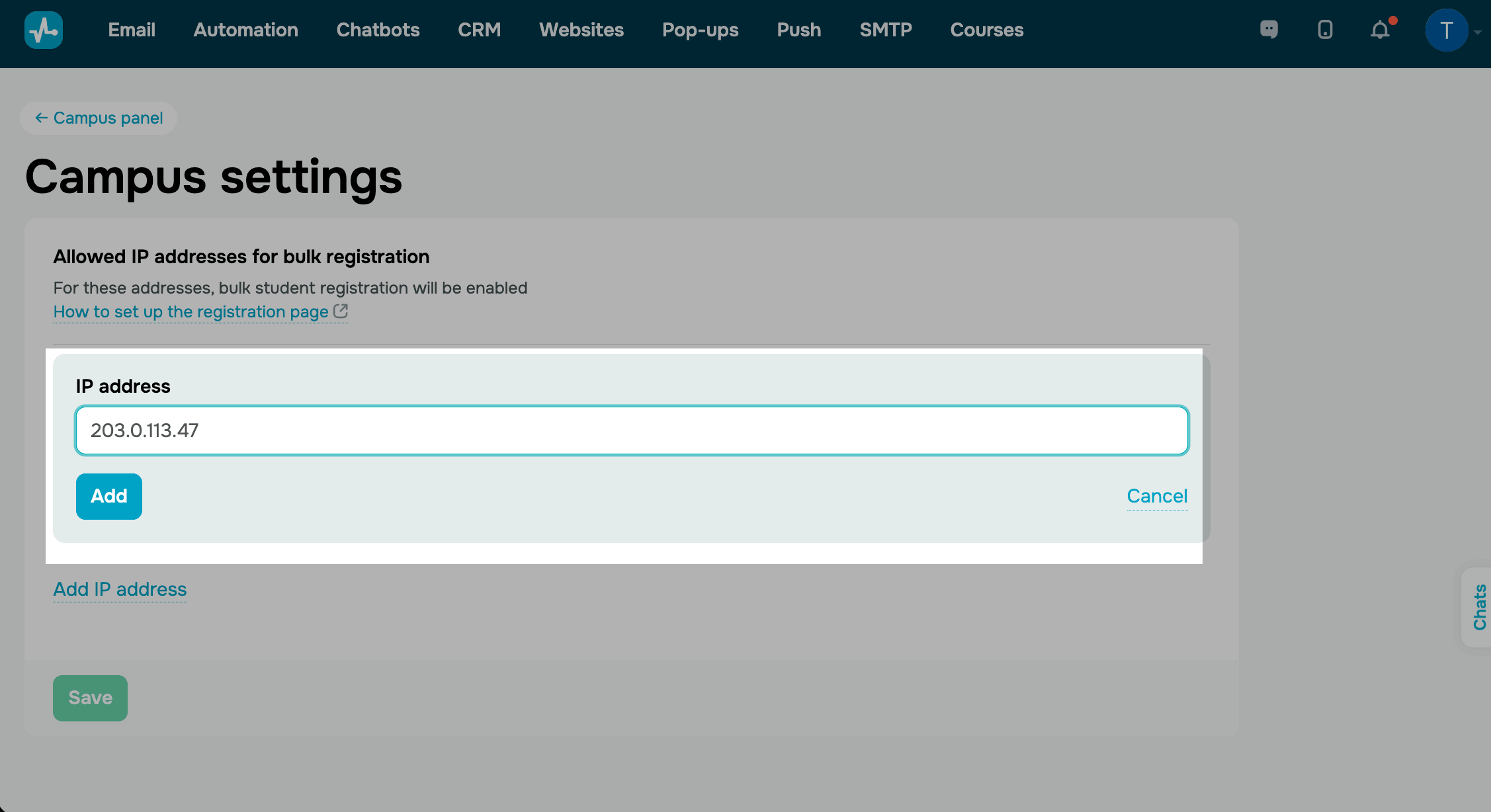
Зверніть увагу: реєстрація з інших адрес продовжує працювати зі стандартними обмеженнями на одночасні реєстрації.
Коли навчання в аудиторії закінчилося, ви можете видалити її адресу зі списку — так реєстрації з цієї мережі знову підпадають під стандартні обмеження. Натисніть іконку кошика поруч з адресою і натисніть Зберегти.
Переглядайте студентів
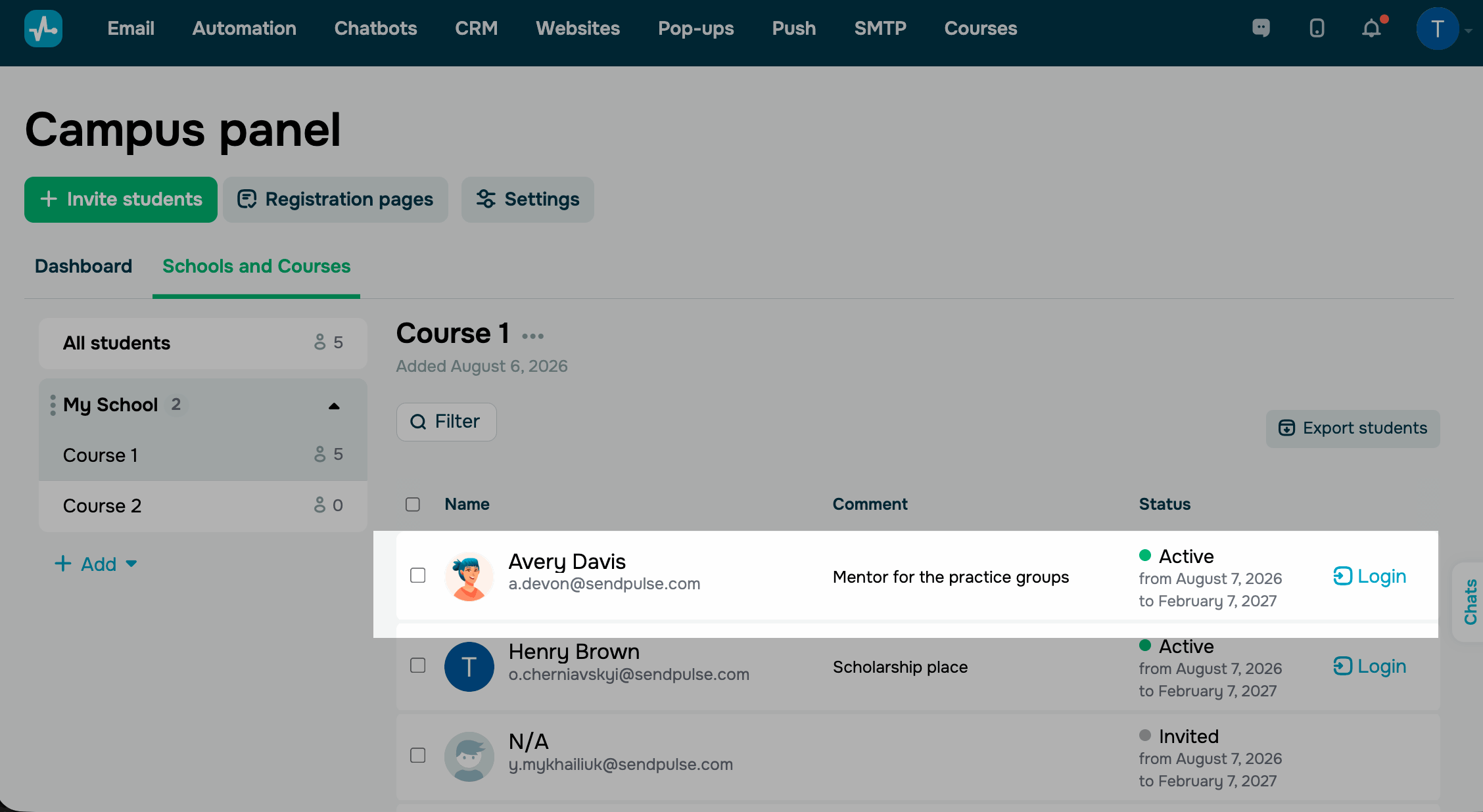
У панелі кампусу ви можете переглядати доданих студентів і заходити в їхні акаунти. Щоб відкрити список, перейдіть на вкладку Школи та курси і виберіть курс.
У структурі кампусу показано пункт Всі студенти, школи та курси всередині них із кількістю студентів. Щоб додати нову школу або курс, натисніть + Додати.
Щоб знайти студента за імʼям або email, натисніть Фільтр та введіть контактні дані. Щоб зберегти список студентів курсу у файл, натисніть Експорт студентів.
Для кожного студента ви можете переглядати наступні дані:
| Імʼя | Імʼя та email студента. Якщо студент ще не створив акаунт, замість імені показано N/A. |
| Коментар | Примітка, яку ви додали під час запрошення. |
| Статус | Статус студента (Запрошений чи Активний) та період, протягом якого він залишається закріпленим за кампусом: дата підключення й дата відкріплення. |
Щоб перевірити виконання практичних завдань та перейти в аккаунт студента, навпроти студента зі статусом Активний натисніть Увійти.
 Оновлено: 07.08.2026
![Як створити бот для TikTok і збирати ліди 24/7: практичний гайд [2026]](https://www.spcdn.org/blog/wp-content/uploads/2025/04/money-tiktok-cover-255x167.png)

![Як зробити рекламу: зразок, шаблони, поради та покрокова інструкція [2026]](https://www.spcdn.org/blog/wp-content/uploads/2022/03/ppc-trends-cover-255x167.png)
![10+ найкращих альтернатив і конкурентів Webflow [2026]](https://www.spcdn.org/blog/wp-content/uploads/2024/03/webflow-alternative-cover-1-255x167.png)

або