Як створити сторінку реєстрації в Кампус
Сторінка реєстрації — це окрема сторінка на домені campus.sendpulse.com, з якої студенти самостійно реєструють акаунти SendPulse і одразу додаються на вибраний курс вашого кампусу.
Наприклад, ви набираєте новий потік і хочете зареєструвати всю групу на першому занятті. Дайте студентам одне посилання — разом із дозволеними IP-адресами це дає змогу зареєструвати потік за кілька хвилин.
Розглянемо, як створити сторінку реєстрації, налаштувати її та опублікувати.
Створіть сторінку
Разом із підключенням кампусу створюється перша сторінка реєстрації — щоб почати роботу, її достатньо опублікувати.
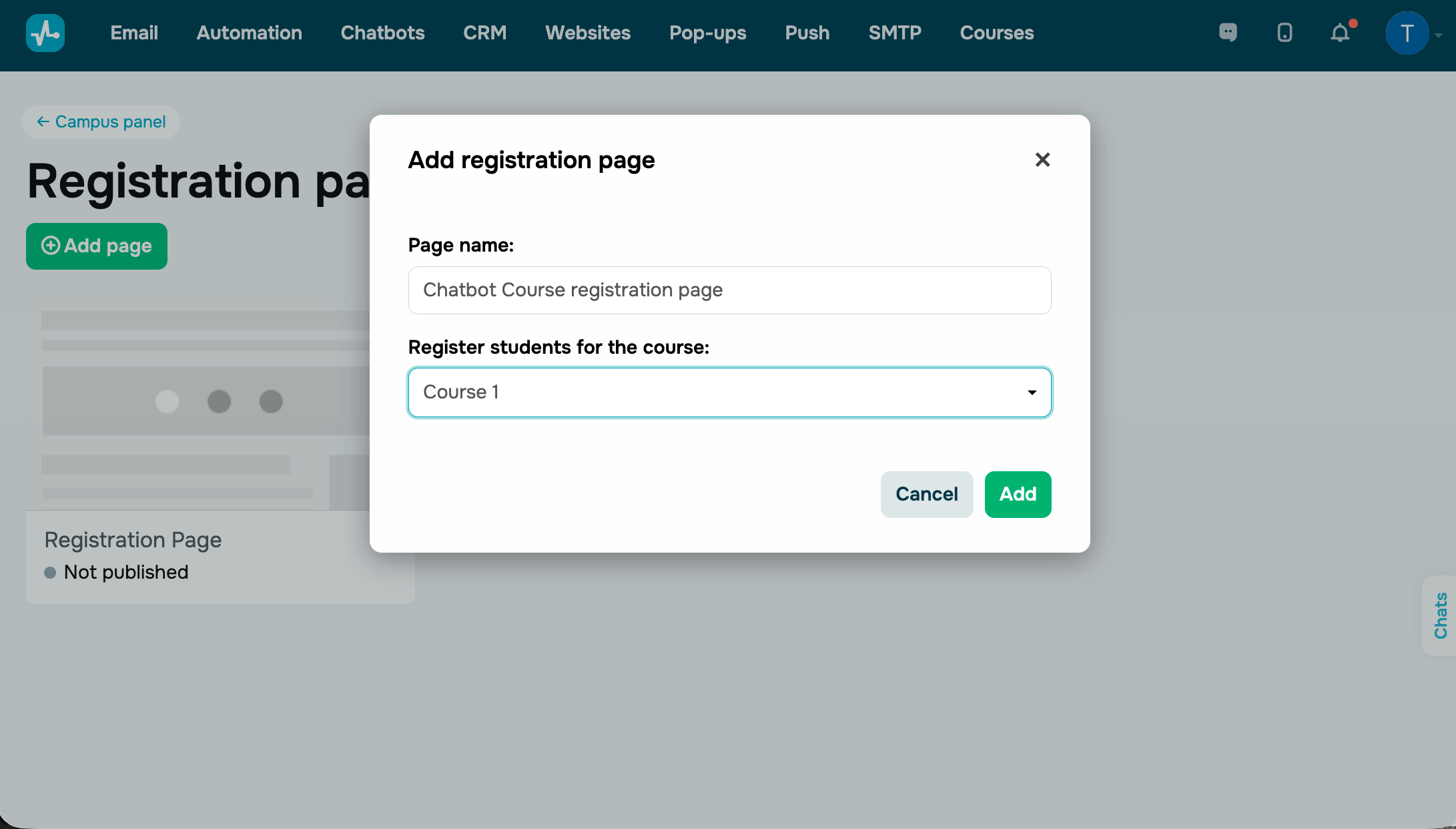
Щоб додати ще одну сторінку — наприклад, для нового потоку — перейдіть у Панель кампусу, натисніть Сторінки реєстрації і натисніть Додати сторінку.
У вікні Додати сторінку реєстрації введіть назву та виберіть курс. Натисніть Додати.
Задайте адресу сторінки
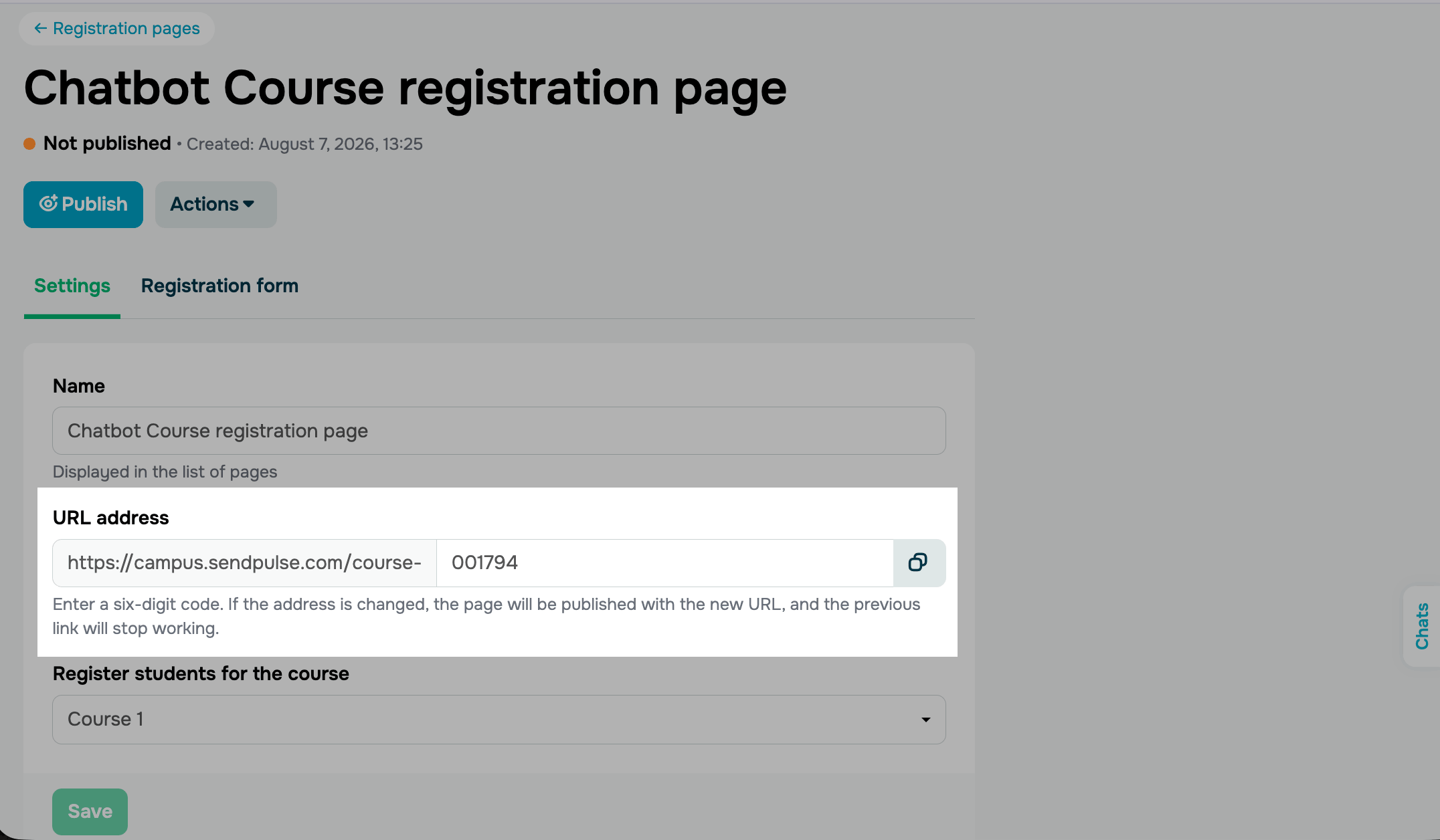
На вкладці Налаштування ви можете змінити назву сторінки, її адресу та курс.
В вкладці Налаштування ви можете відредагувати назву та прикріпленний курс. В полі Адреса URL введіть 6-значне значення як частину посилання після campus.sendpulse.com/course.
Натисніть Зберегти.
Налаштуйте зовнішній вигляд
На вкладці Форма реєстрації ви налаштовуєте, як сторінка виглядатиме для студента. З правої сторони можете переглядати внесені зміни.
У секції Макет виберіть один із варіантів відображення: лише форма реєстрації, форма й зображення або форма й зображення на весь екран. У списку Мова виберіть мову, якою показувати назви полів форми.
У секції Фон екрану налаштуйте фон сторінки: виберіть колір або активуйте Фонове зображення та завантажте зображення.
У секції Форма входу виберіть Колір фону, Колір тексту, Колір компонентів, Колір обведення та стилі тексту. Ви також можете додати власний заголовок, підзаголовок, опис і логотип.
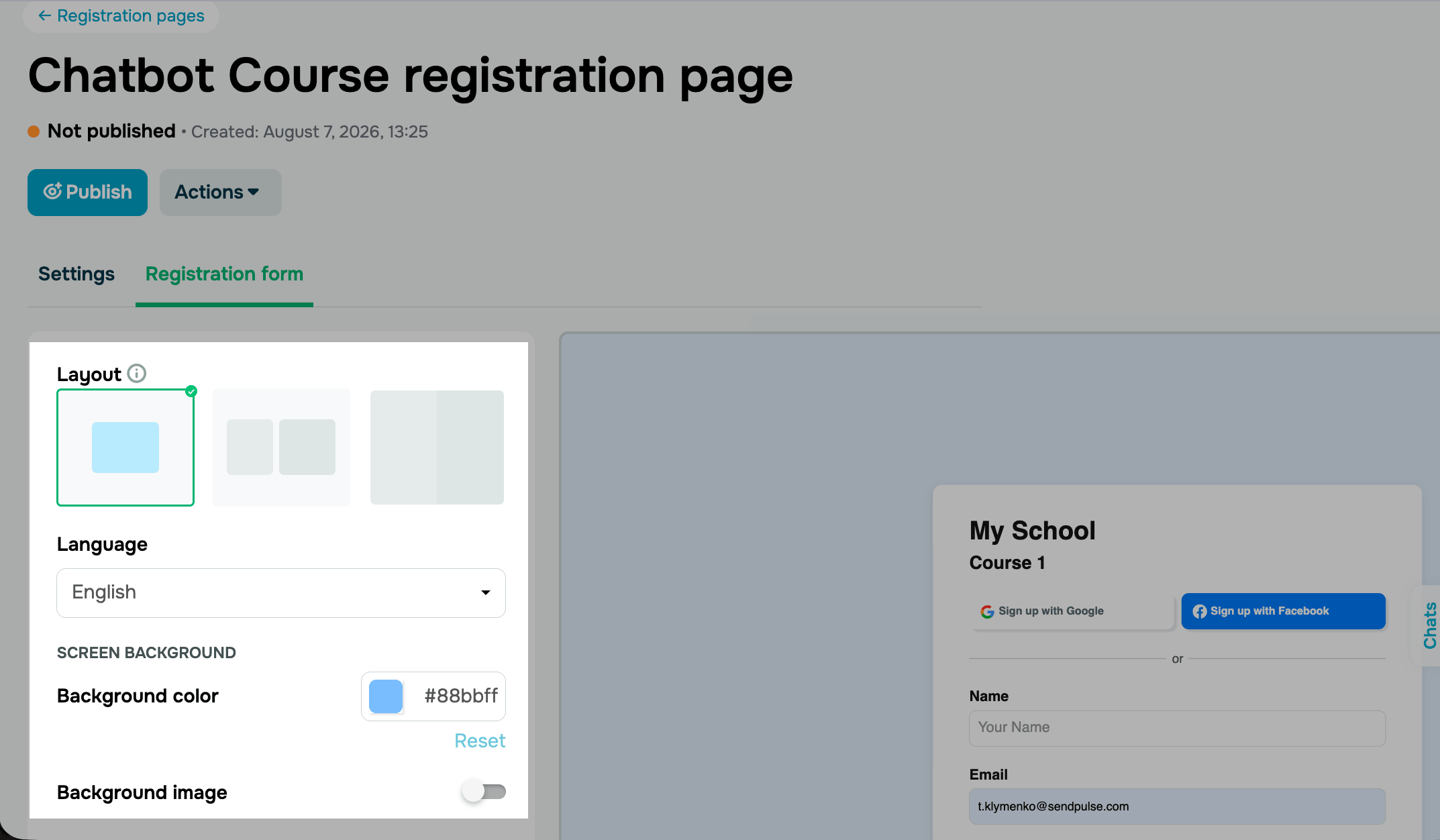
Після заповнення налаштування, натисніть Зберегти.
Опублікуйте сторінку
Поки сторінка не опублікована, посилання на неї не працює.
Натисніть Опублікувати. Стан сторінки зміниться на Опублікована, і в списку сторінок поруч із нею зʼявиться позначка з адресою. Скопіюйте адресу й передайте її студентам.
Щоб призупинити реєстрацію — наприклад, коли набір на потік закрито — зніміть сторінку з публікації в меню Дії.
Студенти, які зареєструвалися зі сторінки, зʼявляються на вкладці Школи та курси на привʼязаному курсі.
 Оновлено: 07.08.2026
![Як створити бот для TikTok і збирати ліди 24/7: практичний гайд [2026]](https://www.spcdn.org/blog/wp-content/uploads/2025/04/money-tiktok-cover-255x167.png)

![Як зробити рекламу: зразок, шаблони, поради та покрокова інструкція [2026]](https://www.spcdn.org/blog/wp-content/uploads/2022/03/ppc-trends-cover-255x167.png)
![10+ найкращих альтернатив і конкурентів Webflow [2026]](https://www.spcdn.org/blog/wp-content/uploads/2024/03/webflow-alternative-cover-1-255x167.png)

або