Как пригласить пользователя в команду
Вы можете приглашать новых пользователей и управлять доступом на платформе SendPulse. Это поможет повысить эффективность совместной работы над проектами и выстроить командное сотрудничество.
В статье мы рассмотрим, как запросить пользователя в свою команду.
Как отправить приглашение
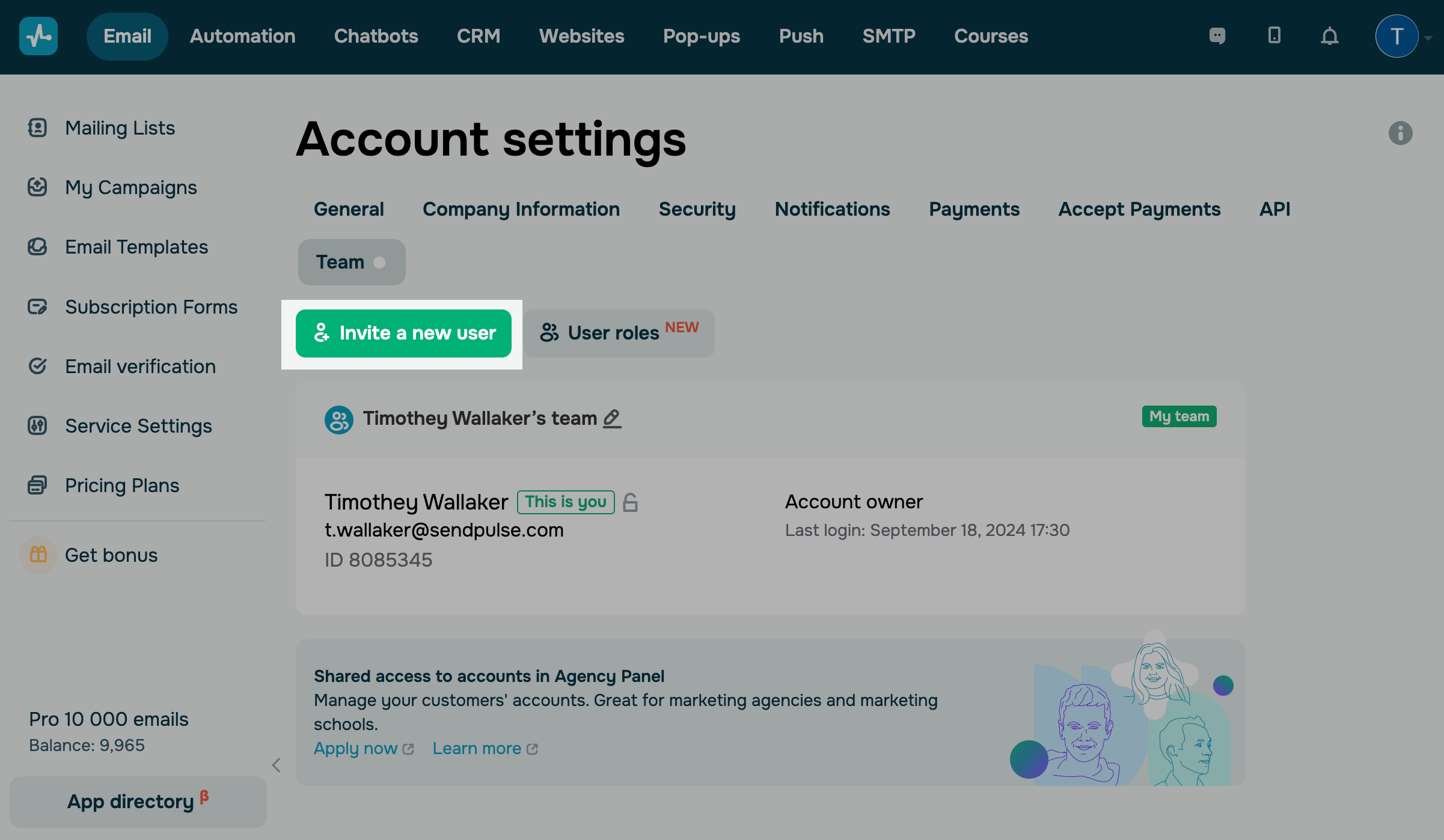
Перейдите в раздел Настройки > Команда (Team). Нажмите Пригласить пользователя (Invite a new user).
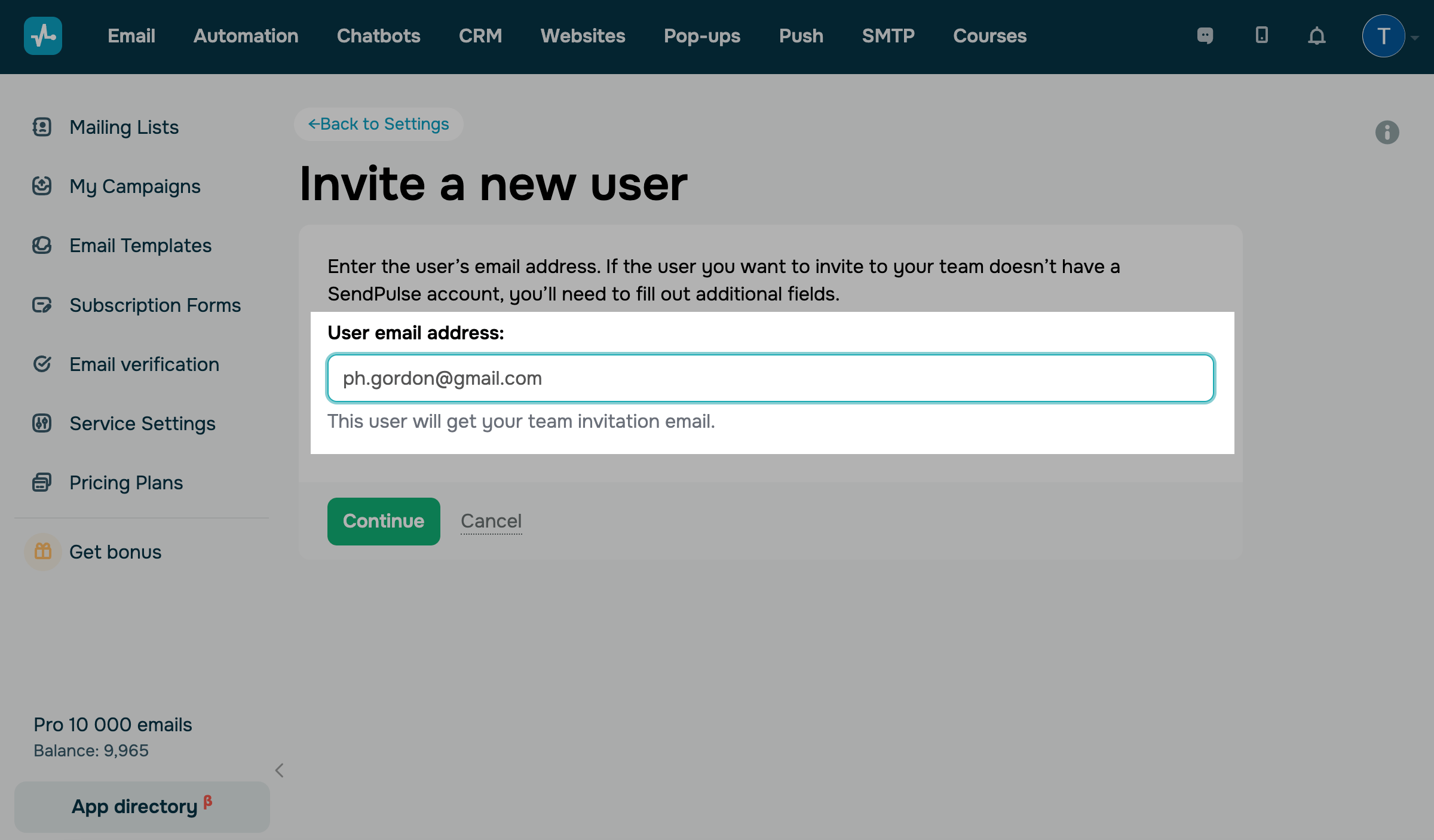
Укажите электронную почту
Добавьте адрес электронной почты и нажмите Продолжить (Continue).
В зависимости от того, есть ли у пользователя аккаунт SendPulse, будет отличаться сценарий подтверждения пользователя. Об этом подробнее читайте в разделе Как принять приглашение.
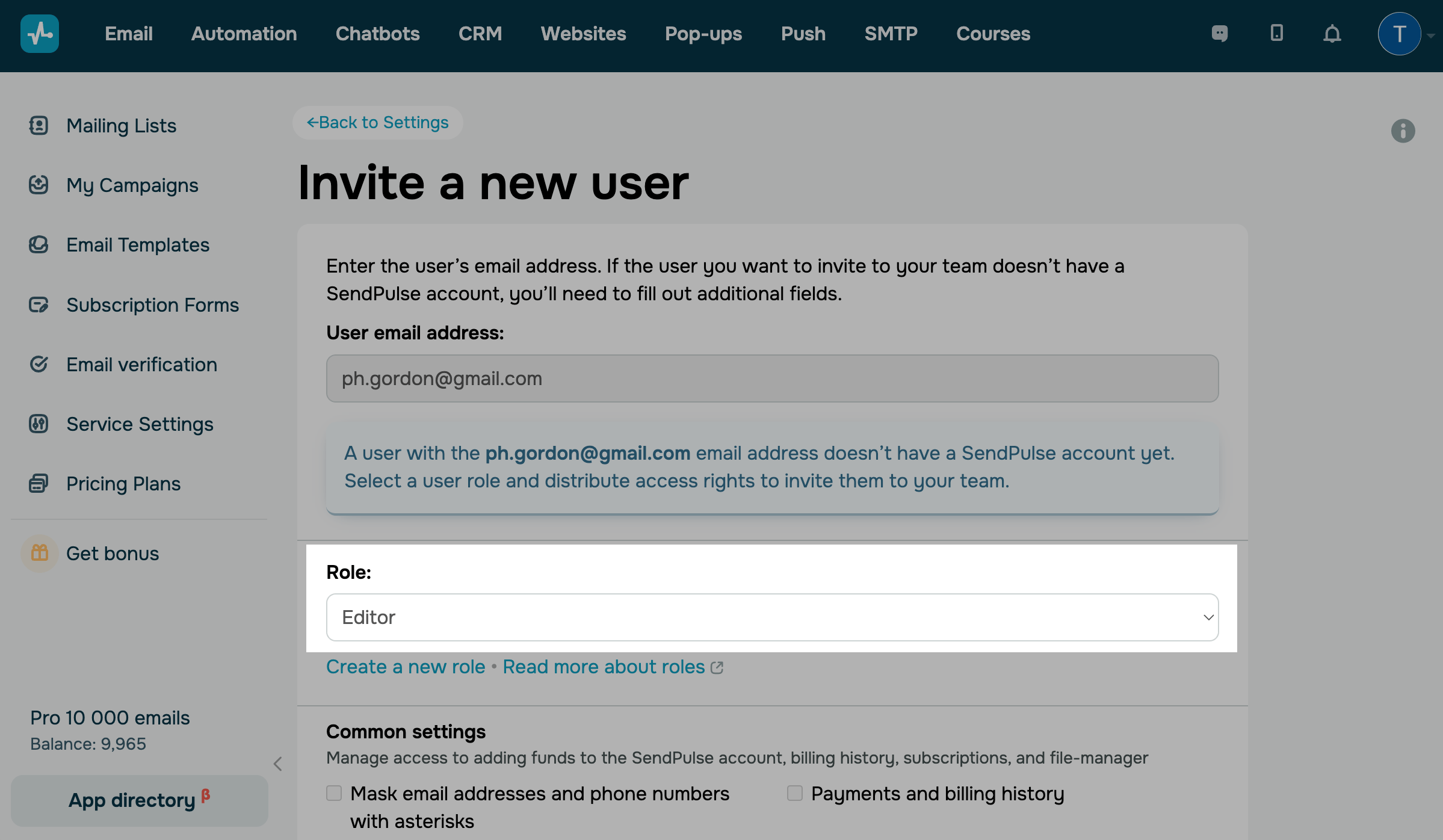
Выберите роль
Выберите нужный набор прав из списка стандартных или кастомных ролей.
Полный список разрешений и ограничений в зависимости от роли пользователя читайте в статье: Как распределяются права доступа у стандартных ролей
Выберите элементы управления
Вы не можете редактировать список доступов к функциям для ролей на этапе приглашения, но можете указать, к каким элементам предоставляете доступ в разделах:
| Все (All) | Предоставляет доступ ко всем записям. |
| Собственные (Own) | Предоставляет доступ к записям, назначенным пользователю. |
| [Выбрать запись] | Предоставляет доступ к выбранным записям (адресных книгам/ботам/воронкам/курсам и т.д.). |
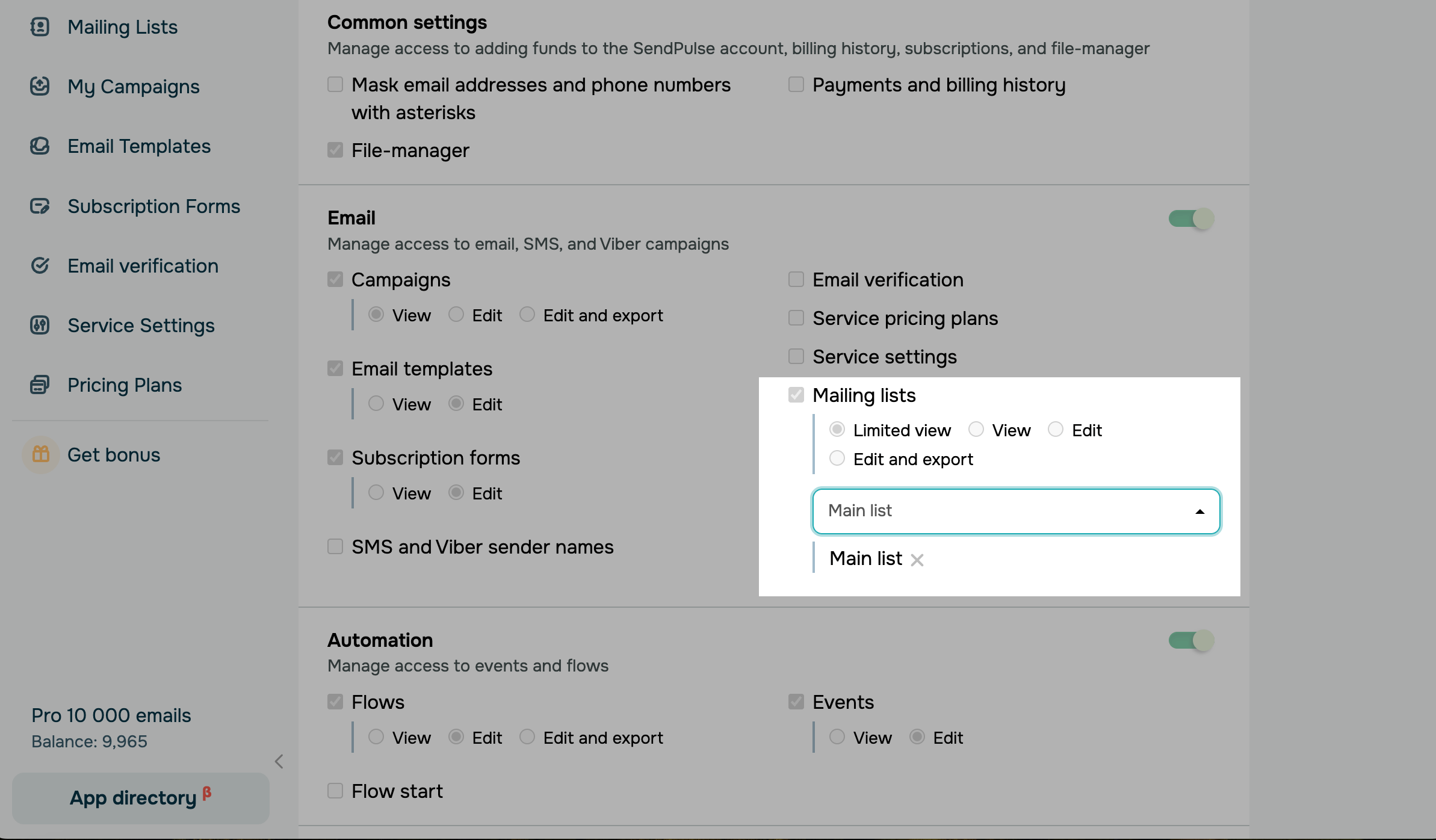
При необходимости список доступов можно отредактировать или изменить выбранную роль пользователя.
Отправьте приглашение
Заполнив все поля, нажмите Отправить приглашение (Send an invitation).
Если вы заполнили все поля, приглашение отправится к пользователю.
Как принять приглашение
На указанную почту пользователь получит письмо приглашения.
Если есть аккаунт SendPulse
Пользователь получит на почту письмо с приглашением в команду. Нужно перейти по ссылке в свой аккаунт, чтобы принять приглашение.
В разделе Настройка (Account settings) > Команда (Team) необходимо нажать кнопку Принять (Accept) возле новой команды.

Если нет аккаунта SendPulse
Пользователь получит письмо с приглашением зарегистрироваться на платформе SendPulse. Нужно перейти по ссылке, заполнить форму регистрации и придумать пароль. Затем войти в новый аккаунт.
Ссылка на регистрацию доступна 72 часа. Если приглашенный пользователь не воспользовался приглашением, владелец аккаунта сможет отправить письмо повторно.
В разделе Настройка (Account settings) > Команда (Team) необходимо нажать кнопку Принять (Accept) возле новой команды.
После подтверждения пользователь сможет переключаться между командами прямо из своего аккаунта.
 Обновлено: 03.10.2024

![Лучшие конструкторы Telegram чат-ботов без программирования [2026]](https://www.spcdn.org/blog/wp-content/uploads/2025/10/telegram-bot-builder-cover-255x167.png)


![Лучшие альтернативы Manychat: сравнение цен и возможностей [2026]](https://www.spcdn.org/blog/wp-content/uploads/2023/09/manychat-alternatives-cover-255x167.png)
или