Как создать раздел
Делите уроки на разделы, чтобы лучше структурировать информацию и помочь студентам ориентироваться в программе курса. Раздел — это вводная часть к урокам, которая позволяет объединять их по темам или модулям.
В статье рассмотрим, как добавить раздел, описание к нему и настроить время прохождения и доступность раздела с уроками.
Добавьте раздел
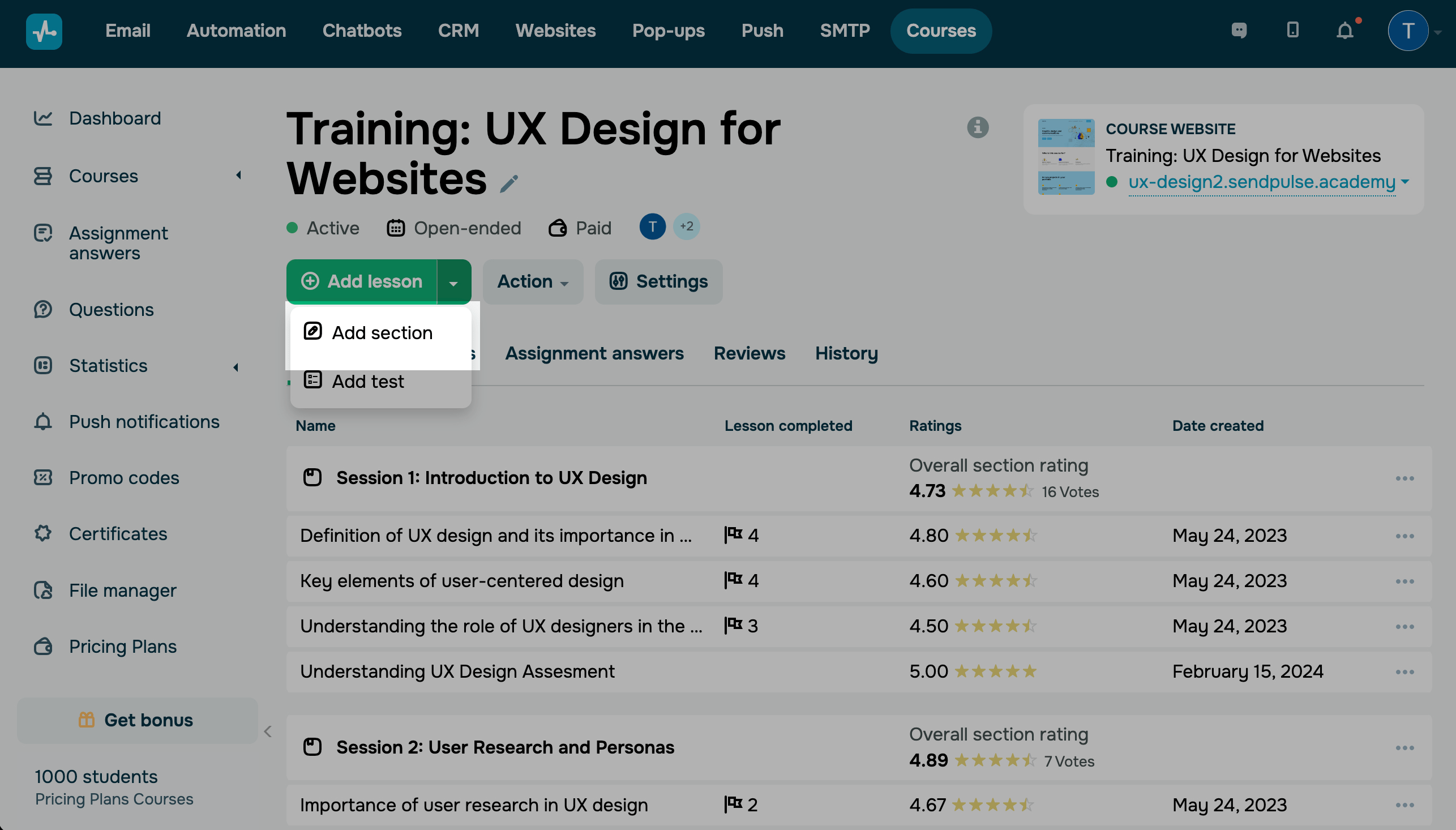
Перейдите на страницу курса. Нажмите на стрелочку рядом с кнопкой Добавить урок и выберите Добавить раздел (Add section).
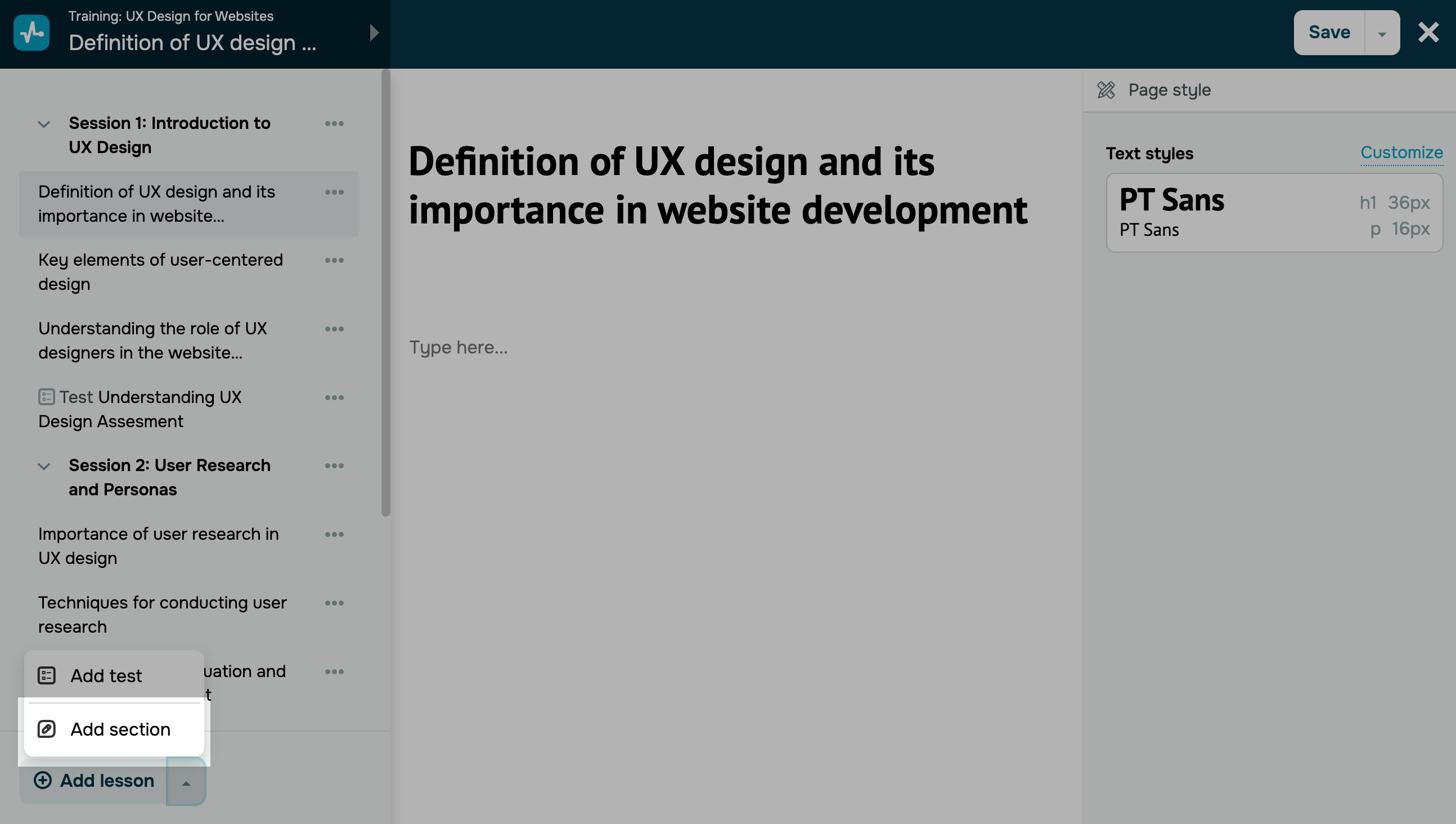
Вы также можете перейти к созданию раздела из конструктора уроков. В меню слева перейдите к списку уроков и выберите Добавить раздел (Add section).
По умолчанию создается один раздел, к которому относятся два урока.
Введите название и описание раздела.
Рекомендуем делать короткое название, чтобы оно было читаемым в программе курса. Также вы можете вставлять эмодзи.
Под названием вы также можете добавить описание раздела, чтобы познакомить студента с темами. Внешний вид текста можно настроить.

Добавьте превью
Вы можете добавить изображение для обозначения раздела (превью), которое будет отображаться в кабинете студента в программе курса, в разделе Уроки вашего курса в аккаунте SendPulse и в мобильном приложении. Это поможет преподавателям и студентам быстро находить нужные уроки в разных разделах.
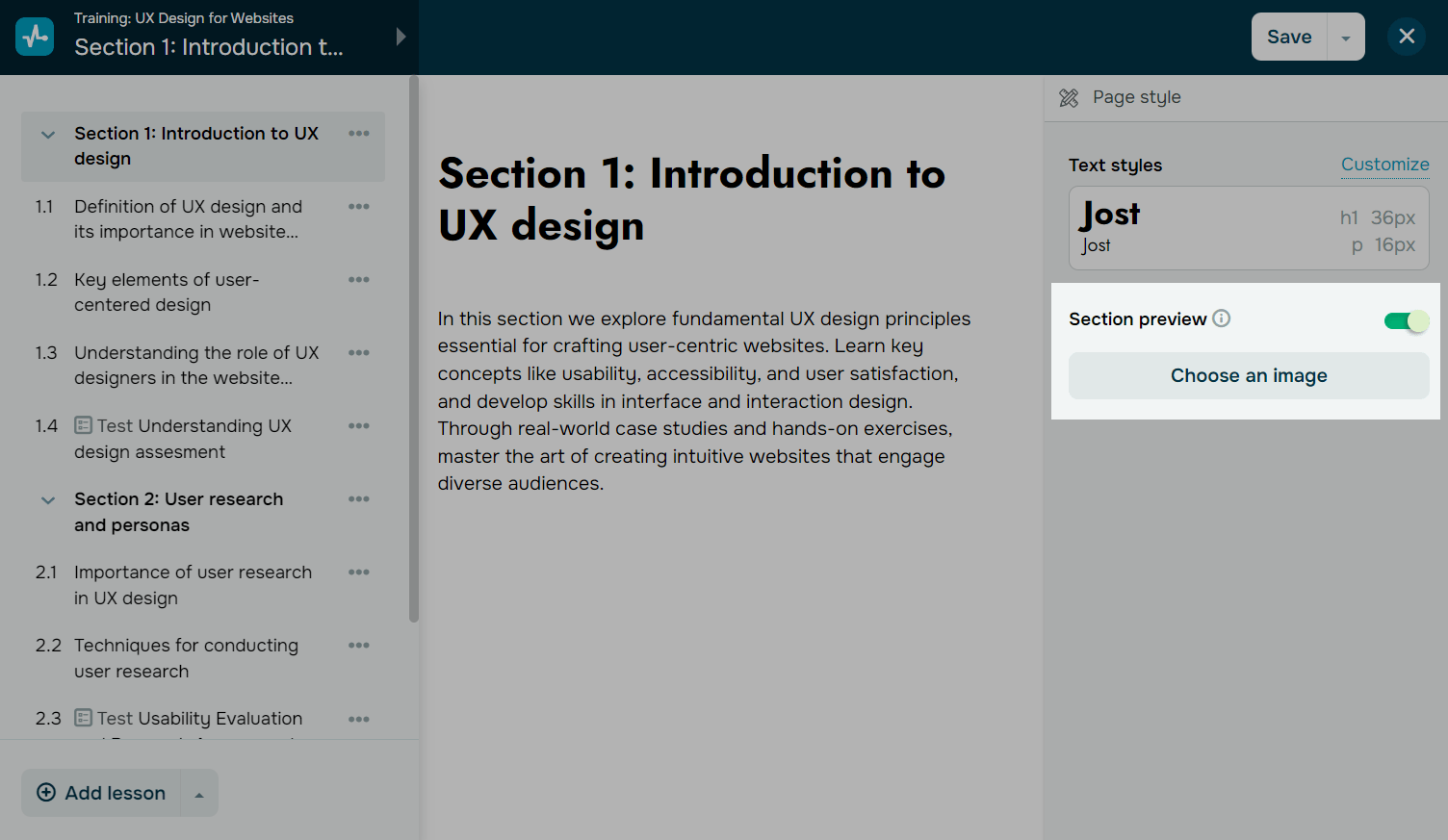
Чтобы добавить превью, в правой панели раздела активируйте опцию Превью раздела (Section preview), нажмите Выбрать изображение (Choose an image) и выберите превью из менеджера файлов.
Настройте раздел
Чтобы перейти к настройкам раздела, нажмите на панель сверху слева и выберите Настройки раздела (Section settings) в меню нужного урока.
Читайте также: Как настроить открытие раздела и Как копировать раздел.
Сохраните раздел
После создания и настройки раздела нажмите Сохранить и выйти (Save and exit) в правом верхнем углу экрана.
Сохраненные разделы вы можете просматривать и редактировать.
 Обновлено: 03.01.2025
![Лучшие конструкторы Telegram чат-ботов без программирования [2026]](https://www.spcdn.org/blog/wp-content/uploads/2025/10/telegram-bot-builder-cover-255x167.png)


![Лучшие альтернативы Manychat: сравнение цен и возможностей [2026]](https://www.spcdn.org/blog/wp-content/uploads/2023/09/manychat-alternatives-cover-255x167.png)
![Лучшие платформы для SMS-маркетинга [2026]](https://www.spcdn.org/blog/wp-content/uploads/2023/06/sms-platform-cover-255x167.png)
или