Як створити розділ

Діліть уроки на розділи, щоб краще структурувати інформацію та допомогти студентам орієнтуватися в програмі курсу. Розділ — це вступ до уроків, що дає змогу об’єднувати їх за темами або модулями.

У статті розглянемо, як додати розділ, опис до нього та налаштувати час проходження та доступність розділу з уроками.

Додавання розділу

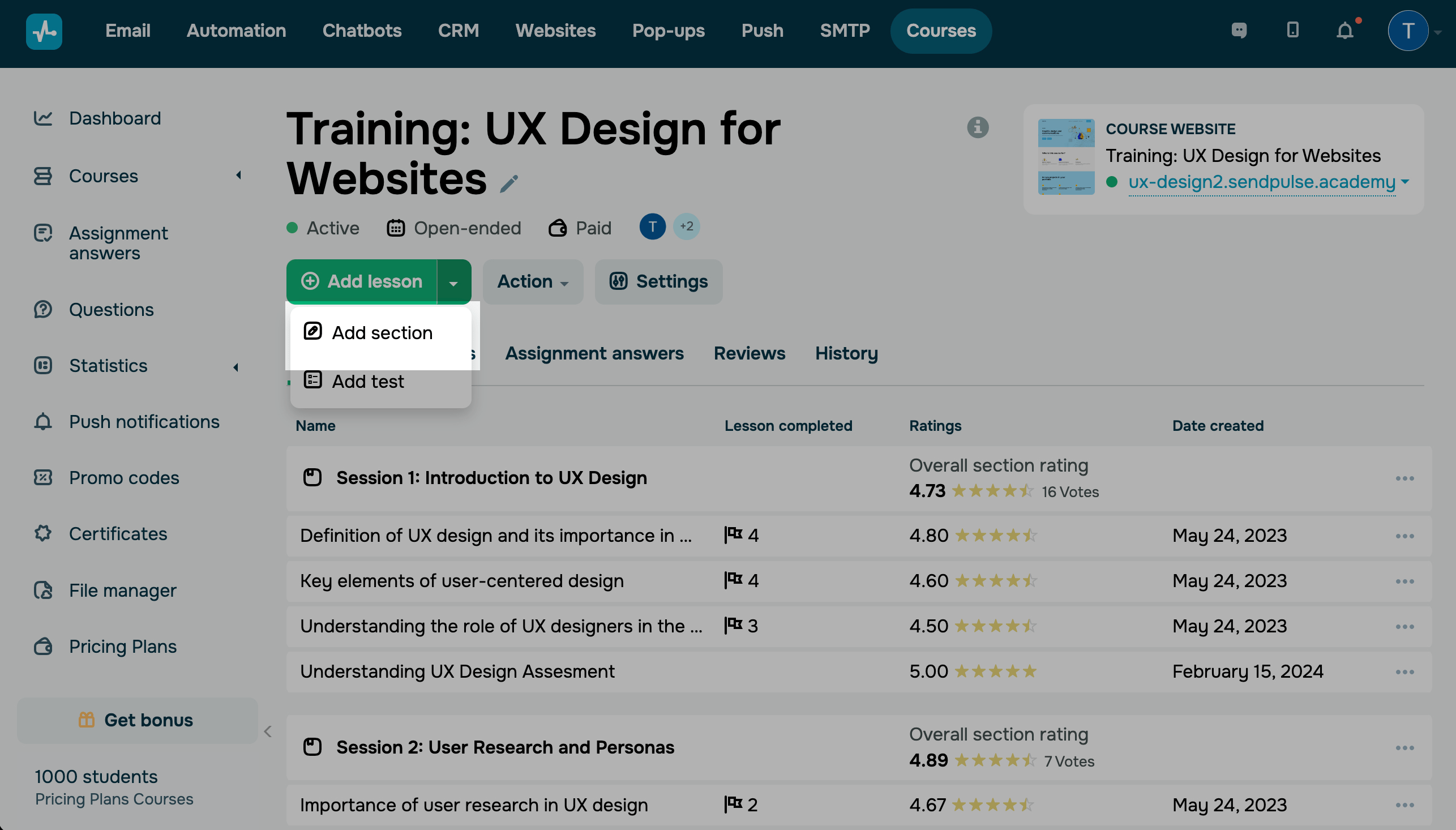
Перейдіть на сторінку курсу. Натисніть на стрілочку біля кнопки Додати урок та виберіть Додати розділ (Add section).
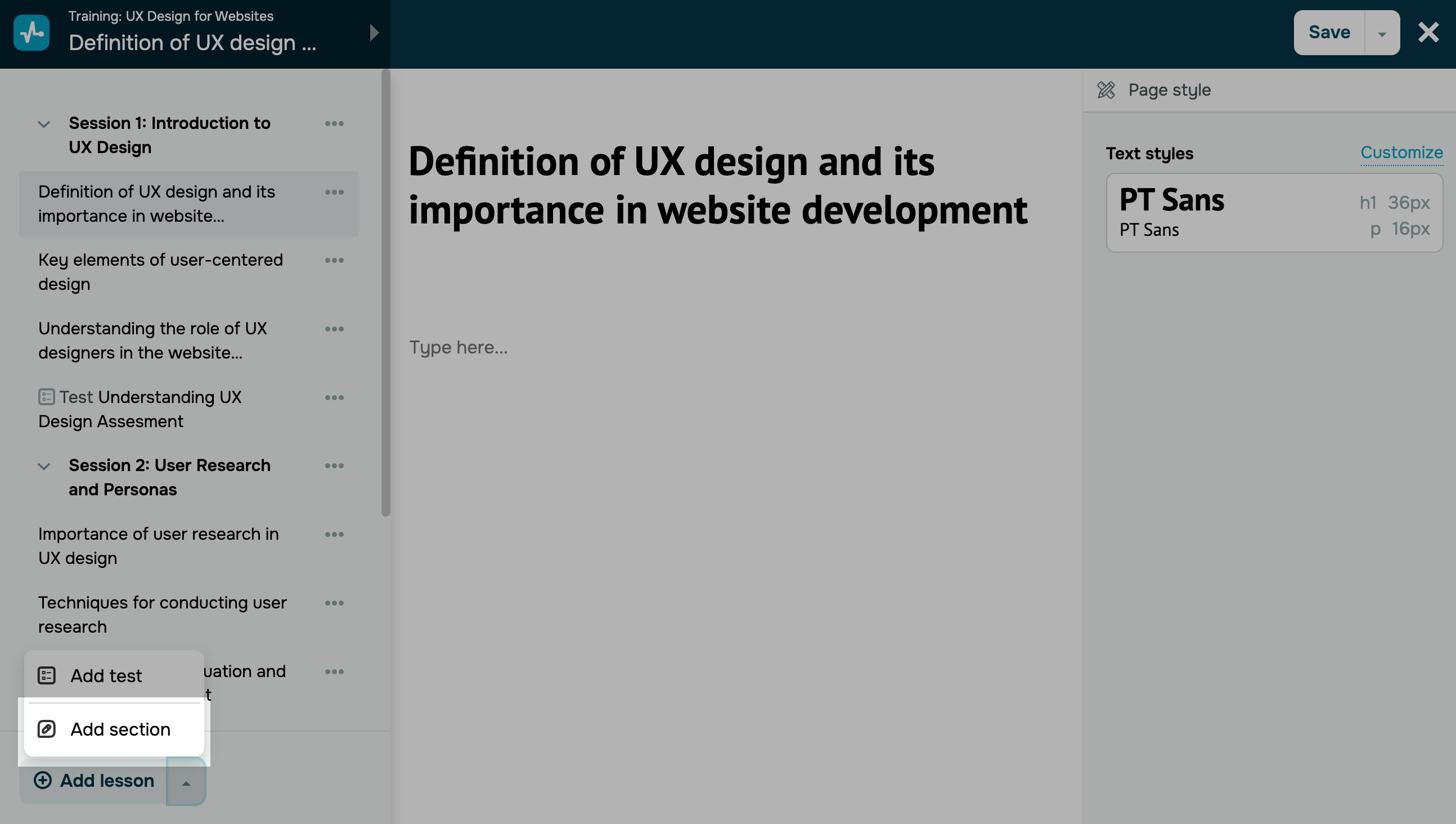
Ви також можете перейти до створення розділу з конструктора уроків. У меню зліва перейдіть до списку уроків та виберіть Додати розділ (Add section).

За замовчуванням створюється один розділ, до якого належить два уроки.
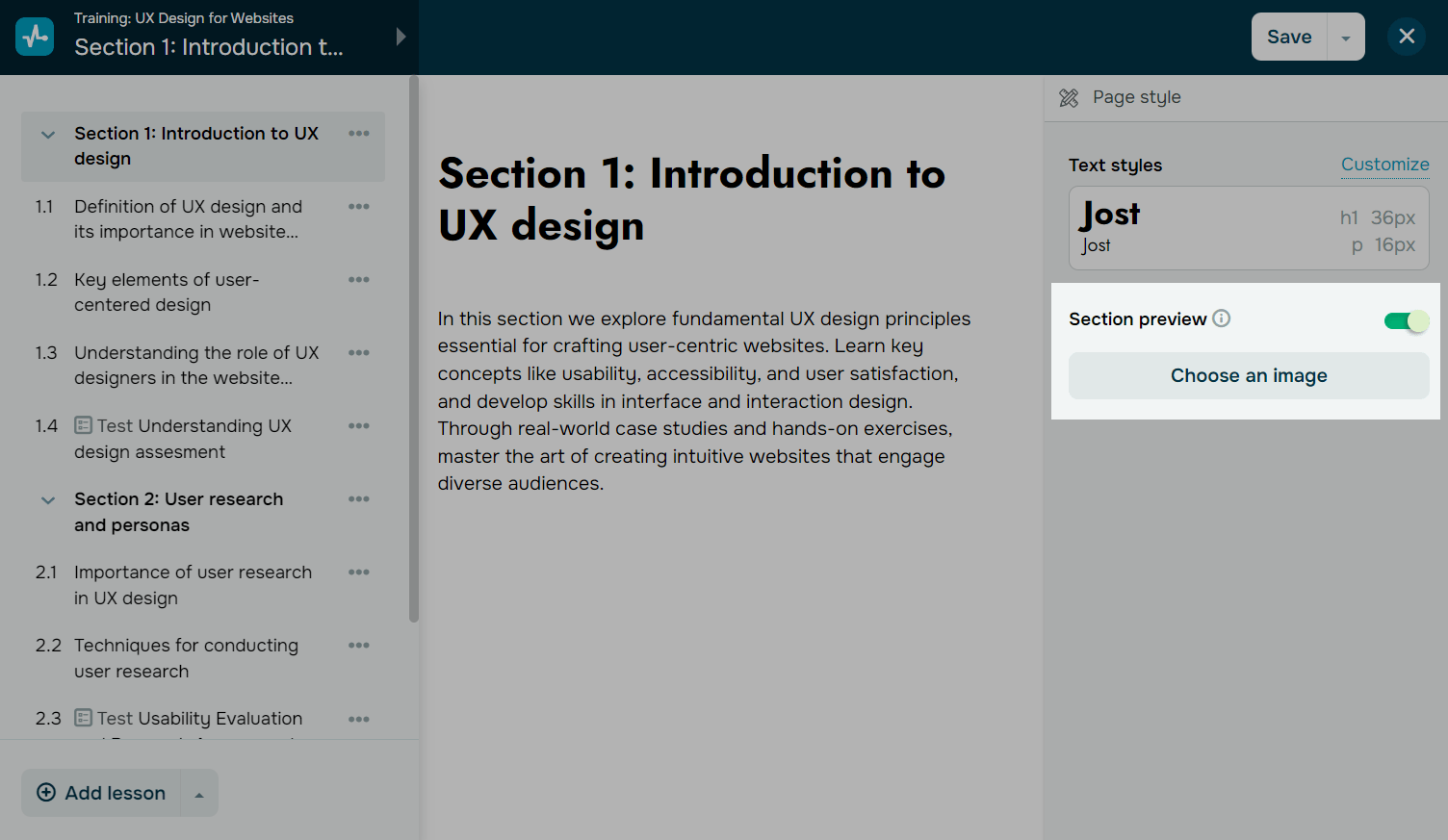
Введіть назву та опис розділу. 

Рекомендуємо робити коротку назву, щоб вона була читабельною у програмі курсу. Також ви можете вставляти емодзі.

Під назвою ви також можете додати опис розділу, щоб ознайомити студента з темами. Зовнішній вигляд тексту можна налаштувати.

Налаштування розділу

Перейдіть до списку уроків і напроти потрібного розділу виберіть Налаштування розділу (Section settings).

Відкриття розділу

Відкриття можна запланувати для курсу, який уже запущено або заплановано на майбутнє. Для неактивного курсу ця функція недоступна.

Усі уроки та тести в розділі, для яких не налаштована певна дата, будуть показані студентам одночасно з публікацією розділу.

При створенні нового розділу в запущеному курсі, доступ виставляється автоматично Закритий. Щоб відкрити доступ до уроку, змініть налаштування.

У полі Доступ (Access) виберіть доступність розділу з уроками та тестом для студентів:

Відкритий (Open) Уроки одразу стануть доступними для студента. При нелінійному проходженні курсу він зможе його подивитися одразу, а при лінійному — лише після завершення попереднього уроку.
Прихований (Hidden)

Розділ буде недоступним для студента, але викладачі зможуть його переглядати та реагувати в конструкторі курсу та в кабінеті викладача. Такі розділи не впливатимуть на проходження студентом курсу.

Закритий (Close) Уроки будуть недоступними для студента. На відміну від статусу Прихований, розділ буде показуватись у програмі курсу для студентів зі статусом Закритий.
Запланувати відкриття (Schedule content availability) Розділ буде доступний у заплановану дату та час.

Для планування дати відкриття можна вибрати наступні опції:

На дату (On a date) Розділ буде відкрито в обрану дату та час.

Виберіть дату в календарі та введіть час. Виберіть часовий пояс.

Якщо ви встановлюєте дату відкриття контенту в минулому, то урок або тест будуть відображатися як Відкритий.

Через (In) Розділ буде відкрито з прив'язкою до дати публікації попереднього уроку.

Введіть кількість днів після попереднього уроку, через яку потрібно відкрити доступ до цього уроку.

Опція доступна, тільки якщо ви запланували дату відкриття попереднього уроку.

Якщо ви хочете, щоб усі наступні розділи відкривалися через обраний вами час, поставте галочку в полі Застосувати до всіх розділів у списку (Apply to all sections in this list).

Заплановане відкриття розділу буде показано у вкладці Календар для викладачів, а також в акаунті студента за умови використання платних тарифів.

Час проходження

Налаштуйте можливий час для проходження всіх уроків у розділі (Section time limit): необмежено, 5 хвилин, 30 хвилин або 1 годину. 

Коли виберете всі необхідні налаштування, натисніть Застосувати (Apply).

Додавання превью

Ви можете додати зображення для позначення розділу (превью), яке буде показуватись в кабінеті студента у програмі курсу, в розділі Уроки вашого курсу в акаунті SendPulse та в мобільному додатку. Це допоможе викладачам та студентам швидко знаходити потрібні уроки у різних розділах.

Щоб додати прев’ю, у правій панелі розділу активуйте опцію Превью розділу (Section preview), натисніть Вибрати зображення (Choose an image) та оберіть превью з менеджера файлів.
Копіювання елементів

Доступно на платному тарифі, а також на час безплатного семиденного пробного періоду

Якщо у вас в курсі елементи повторюються або схожі налаштування, ви можете копіювати розділ, уроки чи тести, щоб прискорити процес створення курсу

Перейдіть до лівого меню і натисніть на три точки навпроти назви розділу. Виберіть опцію:

Дублювати (Duplicate) Додає розділ з усіма уроками, тестами та налаштуваннями до поточного курсу.
Копіювати в курс (Copy to course) Додає елемент з усіма уроками, тестами та налаштуваннями в інший курс.
Видалити (Delete) Безповоротно видаляє розділ з уроками та тестами в ньому. У цьому випадку весь прогрес буде втрачено для учнів, які набрали прохідний бал.

Після створення та налаштування розділу натисніть Зберегти та вийти (Save and exit) у правому верхньому куту екрану.

Збережені розділи ви можете переглядати та редагувати.

Оцініть, наскільки стаття була корисною "Як створити розділ"

Оцінка: 4 / 5 (10)

Назад

Як створити завдання

Далі

Як створити тест

Популярне в нашому блозі

Почніть користуватися сервісом SendPulse прямо сьогодні


