Как импортировать вопросы теста из файла
Используйте импорт, чтобы добавить вопросы в тест из файла CSV или XLSX. Заполните шаблон и загрузите его один раз вместо того, чтобы создавать каждый вопрос вручную.
Например, менеджер по обучению может перенести тест по технике безопасности на 50 вопросов из Excel в курс за одну загрузку. Варианты ответов и правильные ответы перенесутся вместе с ними.
Рассмотрим, как заполнить шаблон, загрузить файл и импортировать вопросы.
Добавьте тест
Чтобы импортировать вопросы, в курсе должен быть тест. Перейдите на страницу курса, нажмите на стрелку рядом с кнопкой Добавить урок и выберите Добавить тест. Введите название теста.
Если в курсе уже есть тест, откройте его в конструкторе курса. Подробнее о создании тестов вручную читайте в статье Как создать тест.
Подготовьте файл
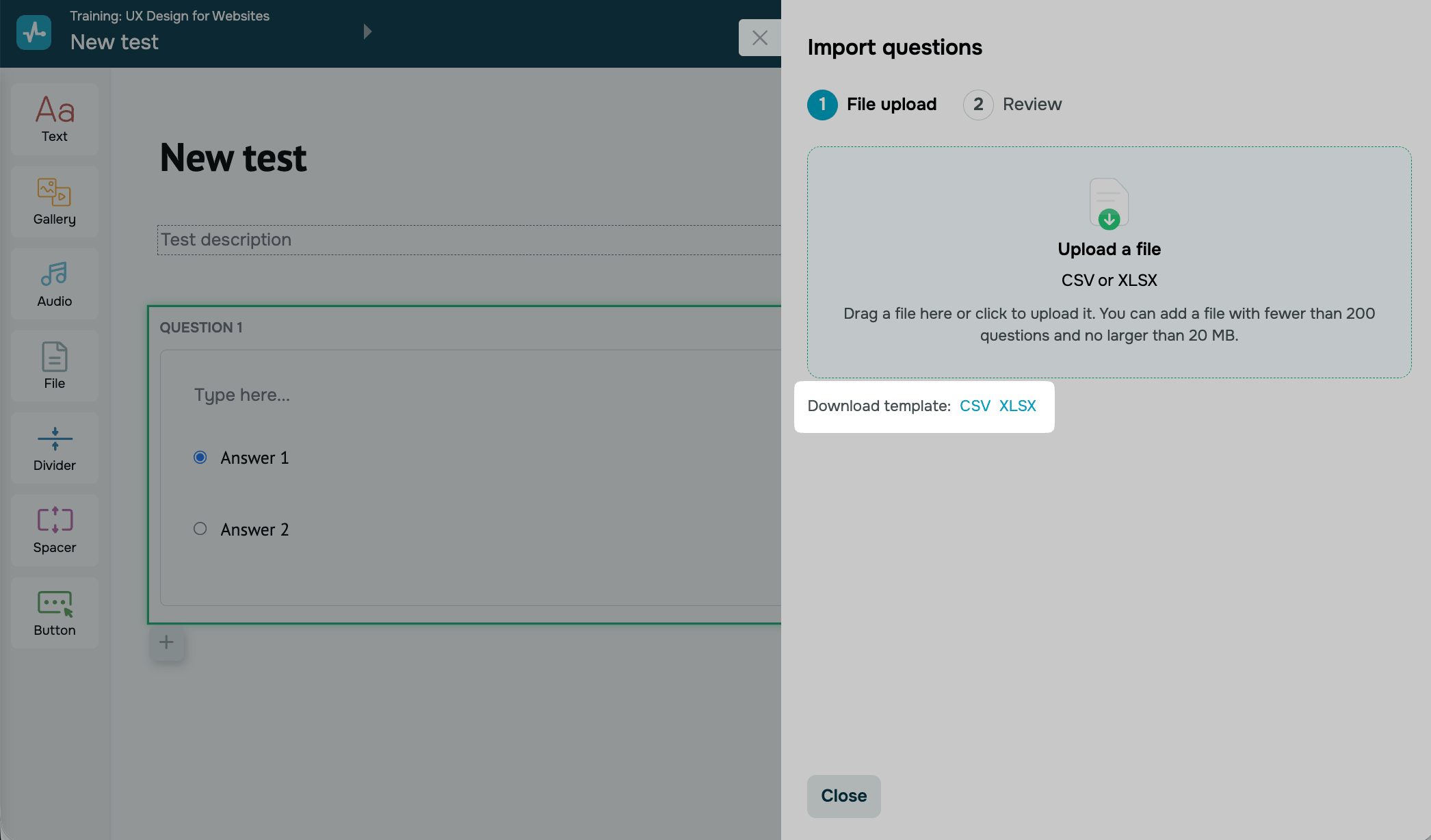
Чтобы SendPulse импортировал вопросы правильно, используйте нужный формат файла. Вы можете скачать готовый шаблон, нажав Выберите файл (Choose file) в карточке Импорт вопросов (Import questions) справа.
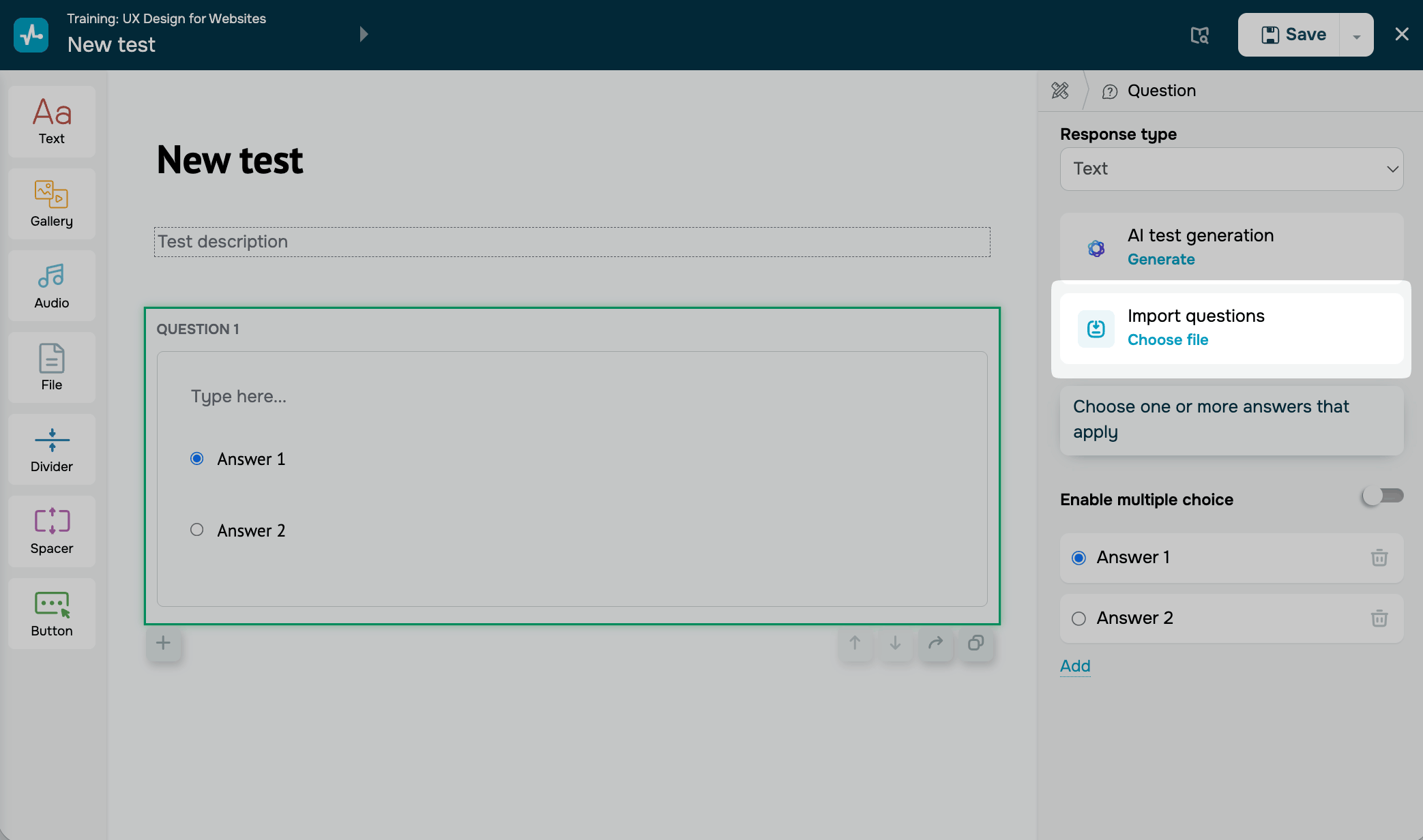
Скачайте шаблон в формате CSV или XLSX и откройте его.
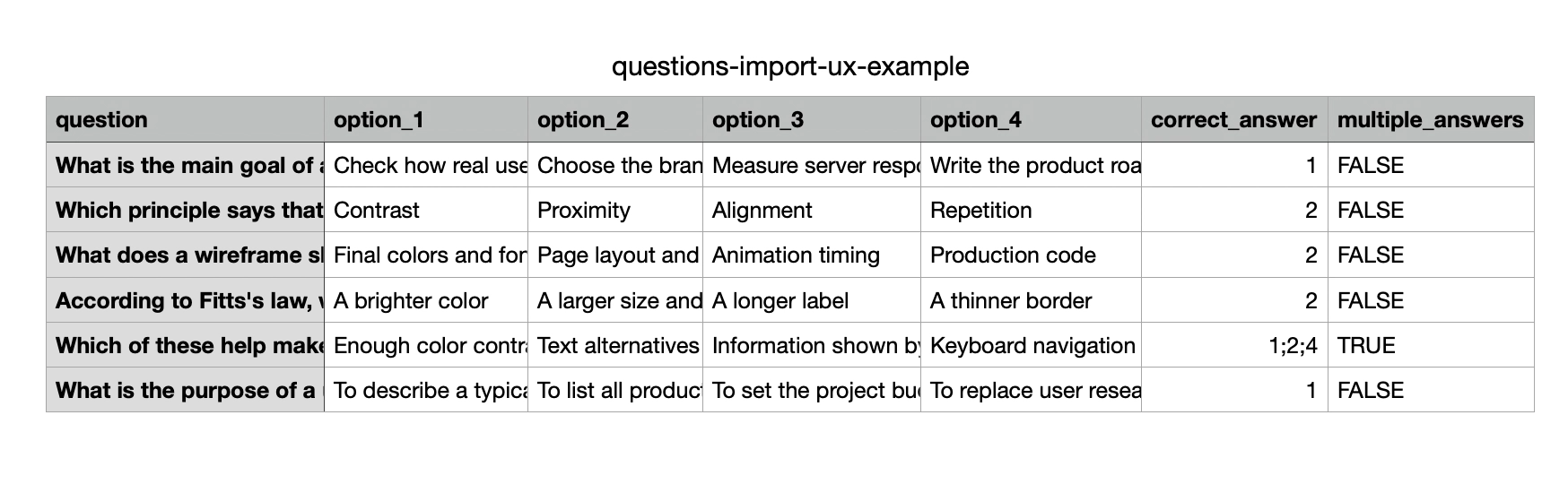
Шаблон содержит строку заголовков с названиями столбцов и пример вопроса.
Скопируйте вопросы в шаблон или организуйте свой файл следующим образом:
- оставьте первую строку для заголовков столбцов и назовите столбцы точно так же, как в шаблоне;
- добавляйте по одному вопросу в каждой строке;
- размещайте каждый вариант ответа в отдельном столбце.
Добавьте в файл следующие обязательные поля:
| question | Текст вопроса. |
| option_1–option_10 | Варианты ответов, по одному в каждом столбце. Каждый вопрос должен содержать не менее двух вариантов. |
| correct_answer |
Номер правильного варианта. Если вопрос имеет несколько правильных вариантов, укажите их номера через точку с запятой, например 1;3. |
| multiple_answers | Введите true, чтобы разрешить студентам выбирать несколько ответов, или false — чтобы только один. Если оставить поле пустым, SendPulse установит false. |
Загрузите файл
Перед загрузкой файла убедитесь, что он соответствует следующим требованиям:
- столбцы названы точно так же, как в шаблоне;
- каждый вопрос размещен в отдельной строке;
- каждый вопрос содержит текст, не менее двух вариантов ответов и правильный ответ;
- нет пустых столбцов;
- формат файла — CSV или XLSX;
- размер файла — до 20 МБ;
- тест содержит не более 100 вопросов в целом, включая импортированные.
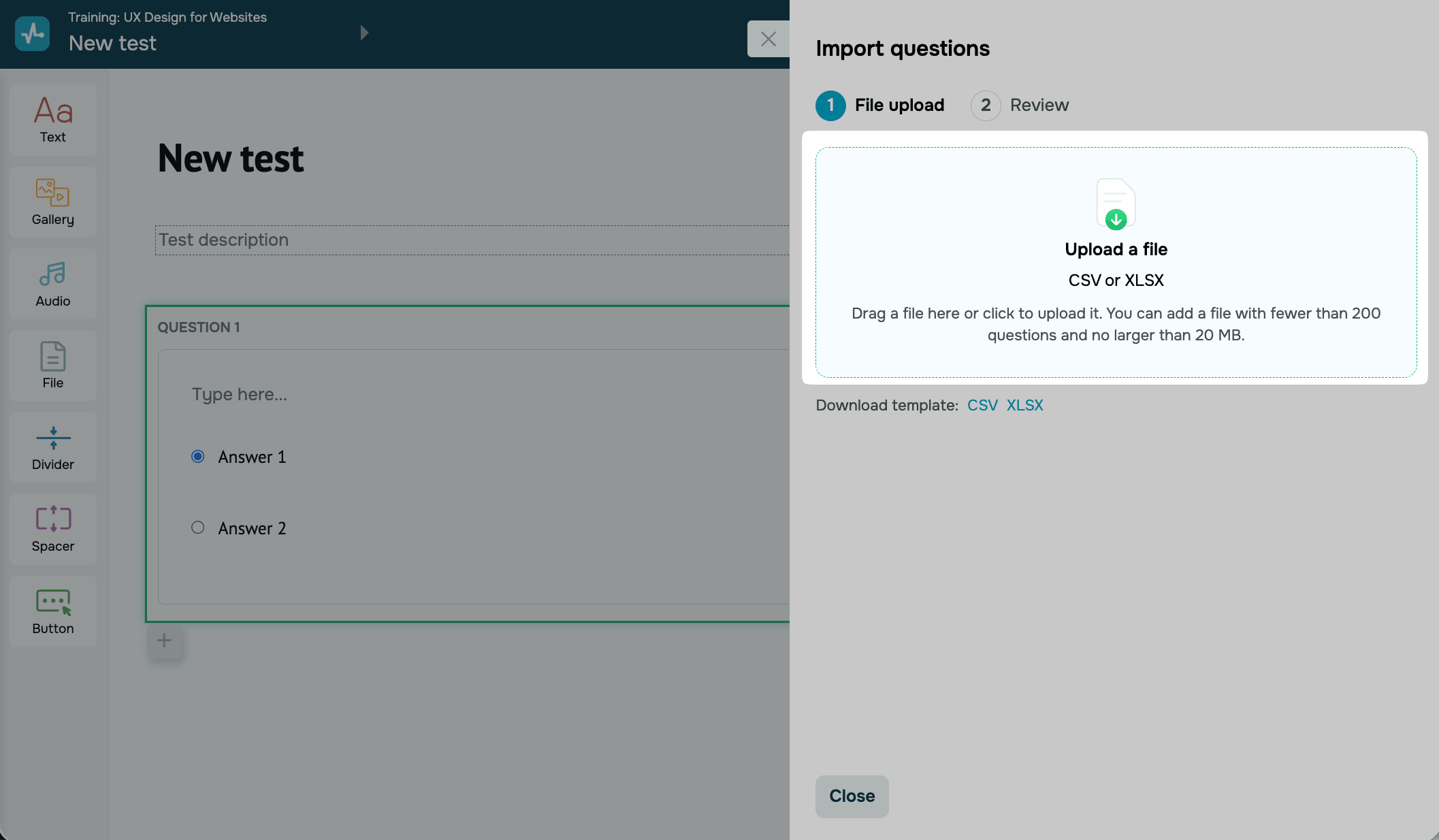
Когда файл готов, нажмите на область в окне импорта, чтобы загрузить его.
Просмотрите вопросы и импортируйте их
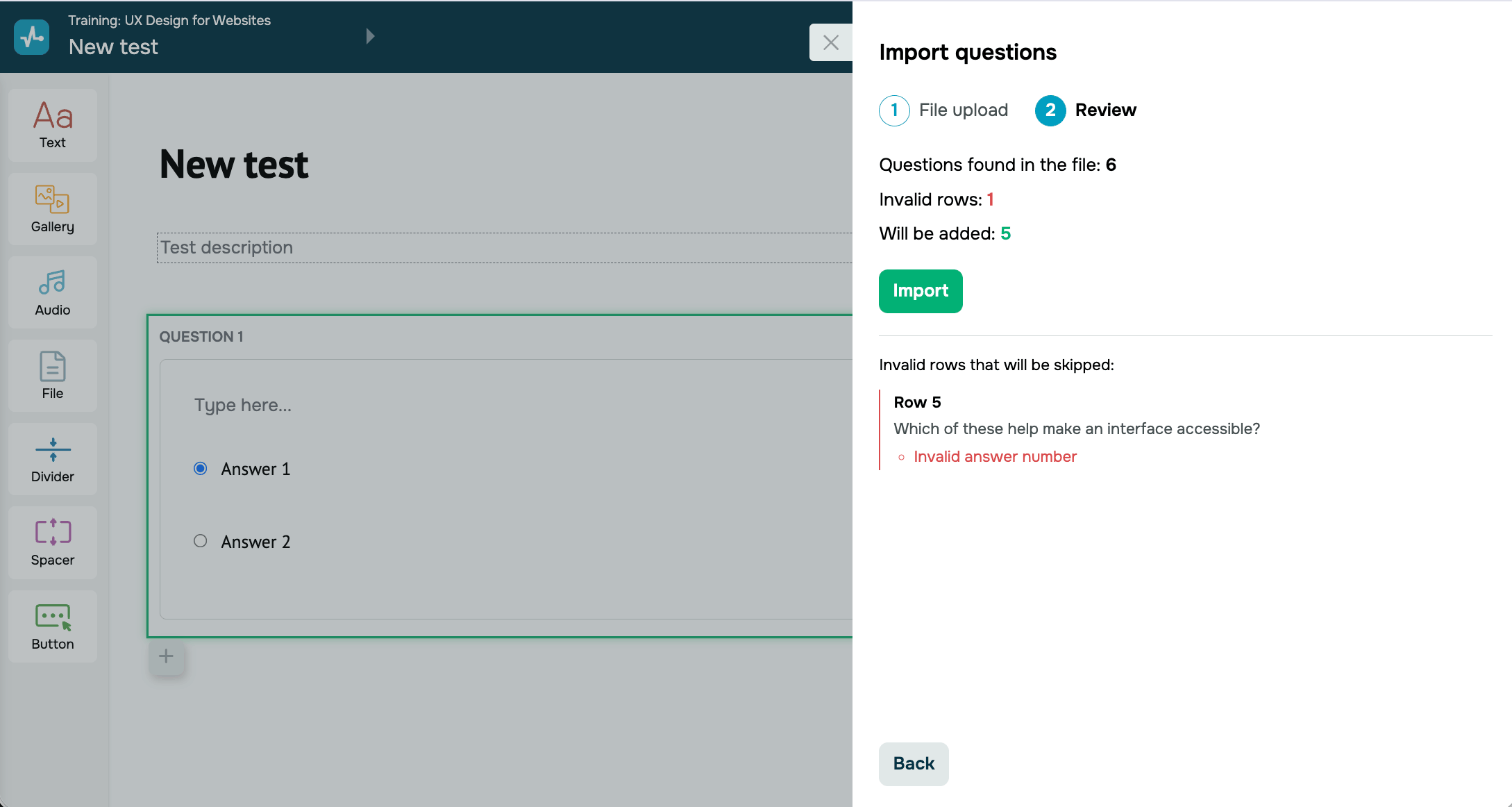
На шаге Проверка (Review) SendPulse показывает следующие счетчики:
| Найдено вопросов в файле (Questions found in the file) | Количество вопросов, которые SendPulse прочитал из файла. |
| Некорректные строки (Invalid rows) | Количество строк с ошибками, которые не будут импортированы. |
| Будет добавлено (Will be added) | Количество вопросов, которые SendPulse добавит в тест. |
Если в файле есть некорректные строки, они перечислены в разделе Некорректные строки, которые будут пропущены (Invalid rows that will be skipped). Для каждой показаны номер строки, текст вопроса и причина, например Некорректный номер ответа (Invalid answer number).
Устраните проблемы с импортом
Если импорт прошел не так, как ожидалось, вероятна одна из следующих причин:
| SendPulse не принимает файл | Файл не в формате CSV или XLSX, превышает 20 МБ либо содержит более 200 строк. Сохраните таблицу в формате CSV или XLSX, например, скачав ее из Google Таблиц. Если файл слишком большой, разделите вопросы на несколько файлов. |
| Кнопка Импортировать (Import) неактивна | В файле нет корректных строк либо тест уже содержит 100 вопросов. Исправьте строки, перечисленные в разделе Некорректные строки, которые будут пропущены, или удалите часть вопросов из теста. |
| Некоторые строки пропущены | В строке нет текста вопроса, менее двух вариантов либо номер правильного ответа указан в неправильном формате. Заполните недостающие значения в файле, нажмите Назад (Back) и загрузите файл снова. |
| Вопросы попали не в те столбцы | Ваш табличный редактор сохранил CSV-файл с точками с запятой вместо запятых, либо текст содержит запятые вне кавычек. Сохраните файл как CSV UTF-8 (разделитель — запятая) или загрузите файл XLSX. [verify with PM] |
| Текст вопроса отображается нечитаемыми символами | CSV-файл сохранен не в кодировке UTF-8. Сохраните файл как CSV UTF-8 или загрузите файл XLSX. |
| В тесте есть дублирующиеся вопросы | Вы импортировали один и тот же файл несколько раз. Импорт добавляет вопросы, а не заменяет существующие. Удалите дубликаты в конструкторе курса. В следующий раз импортируйте только исправленные строки. |
Проверьте импортированные вопросы
Импортированные вопросы появятся в рабочей области. Вы можете редактировать текст вопроса, добавлять медиа к вариантам ответов, подсказки и изменять правильный ответ.
Далее вы можете настроить параметры теста, такие как проходной балл, количество попыток и порядок вопросов. После того как студенты пройдут тест, вы сможете просмотреть их баллы в результатах теста.
 Обновлено: 29.10.2026

![Как создать бот для TikTok и собирать лиды 24/7: подробный гайд [2026]](https://www.spcdn.org/blog/wp-content/uploads/2025/04/money-tiktok-cover-255x167.png)
![Как сделать рекламу: образец, шаблоны, советы и пошаговая инструкция [2026]](https://www.spcdn.org/blog/wp-content/uploads/2022/03/ppc-trends-cover-255x167.png)
![10+ лучших альтернатив и конкурентов Webflow [2026]](https://www.spcdn.org/blog/wp-content/uploads/2024/03/webflow-alternative-cover-1-255x167.png)

или