Як імпортувати запитання для тесту з файлу
Використовуйте імпорт, щоб додати запитання до тесту з файлу CSV або XLSX. Заповніть шаблон і завантажте його один раз замість того, щоб створювати кожне запитання вручну.
Наприклад, менеджер з навчання може перенести тест із техніки безпеки на 50 запитань з Excel до курсу за одне завантаження. Варіанти відповідей і правильні відповіді перенесуться разом із ними.
Розглянемо, як заповнити шаблон, завантажити файл та імпортувати запитання.
Додайте тест
Щоб імпортувати запитання, у курсі має бути тест. Перейдіть на сторінку курсу, натисніть на стрілку поруч із кнопкою Додати урок та оберіть Додати тест. Введіть назву тесту.
Якщо у курсі вже є тест, відкрийте його в конструкторі курсу. Докладніше про створення тестів вручну читайте у статті Як створити тест.
Підготуйте файл
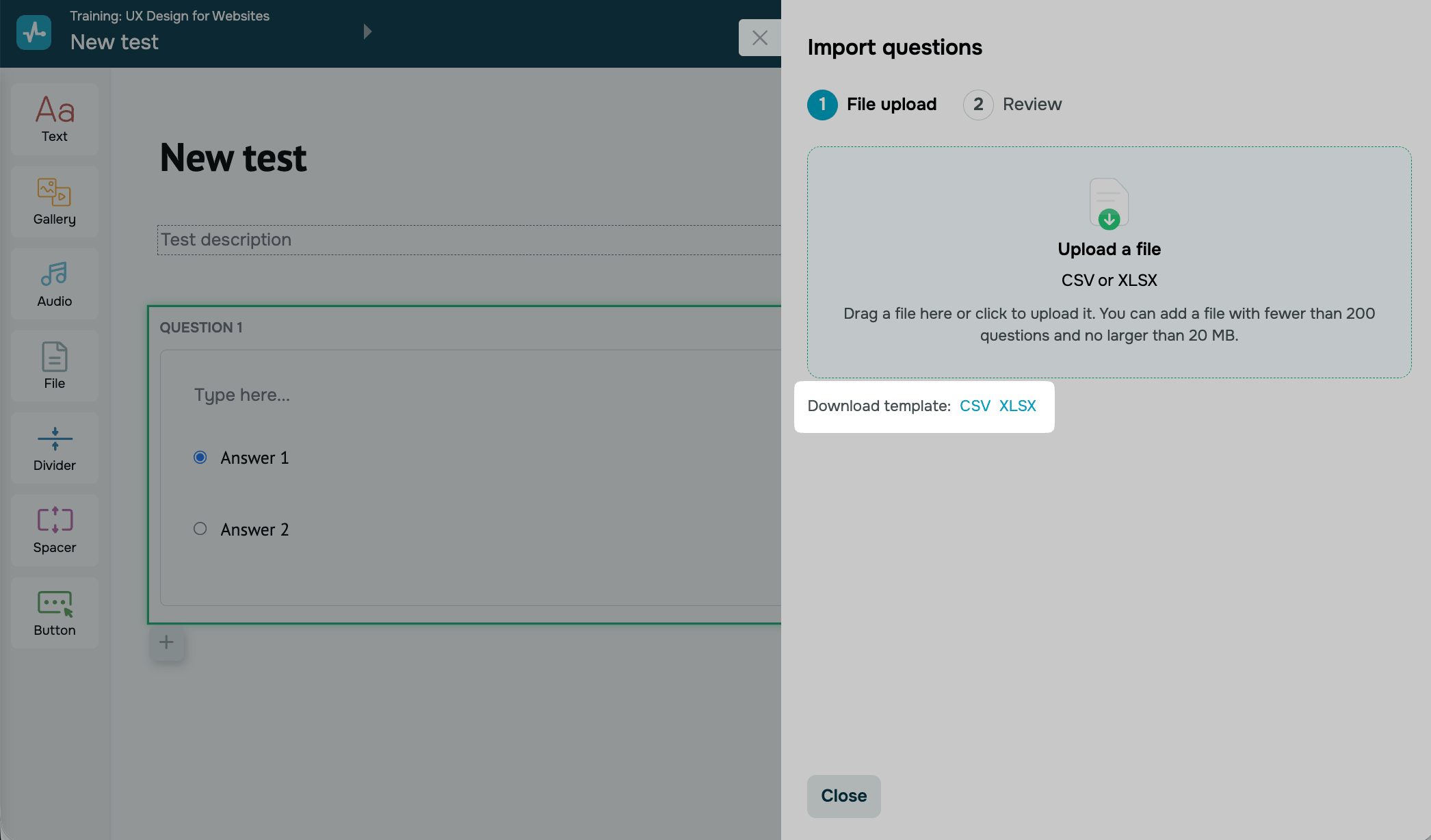
Щоб SendPulse імпортував запитання правильно, використовуйте потрібний формат файлу. Ви можете завантажити готовий шаблон, натиснувши Виберіть файл (Choose file) у картці Імпорт запитань (Import questions) праворуч.
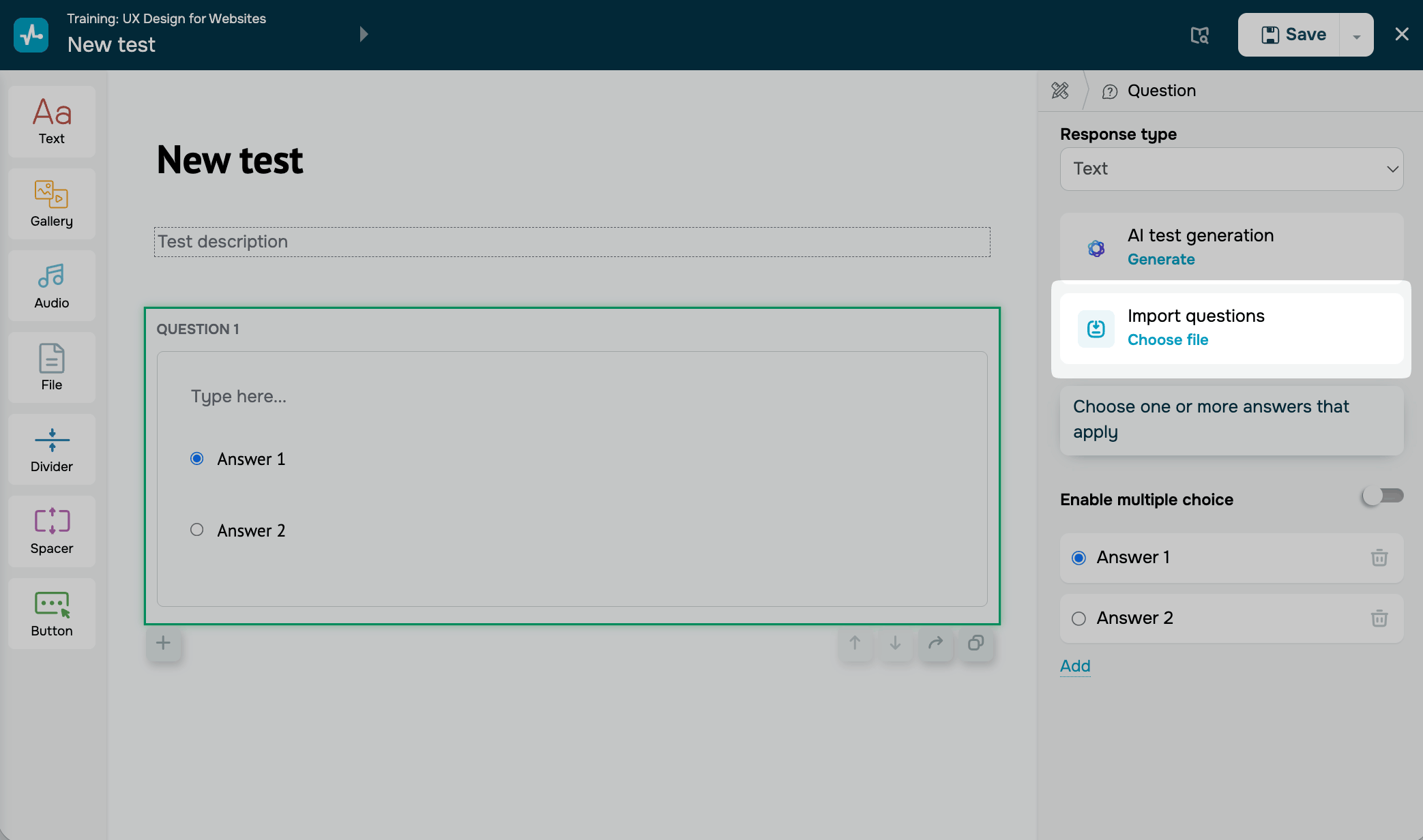
Завантажте шаблон у форматі CSV або XLSX та відкрийте його.
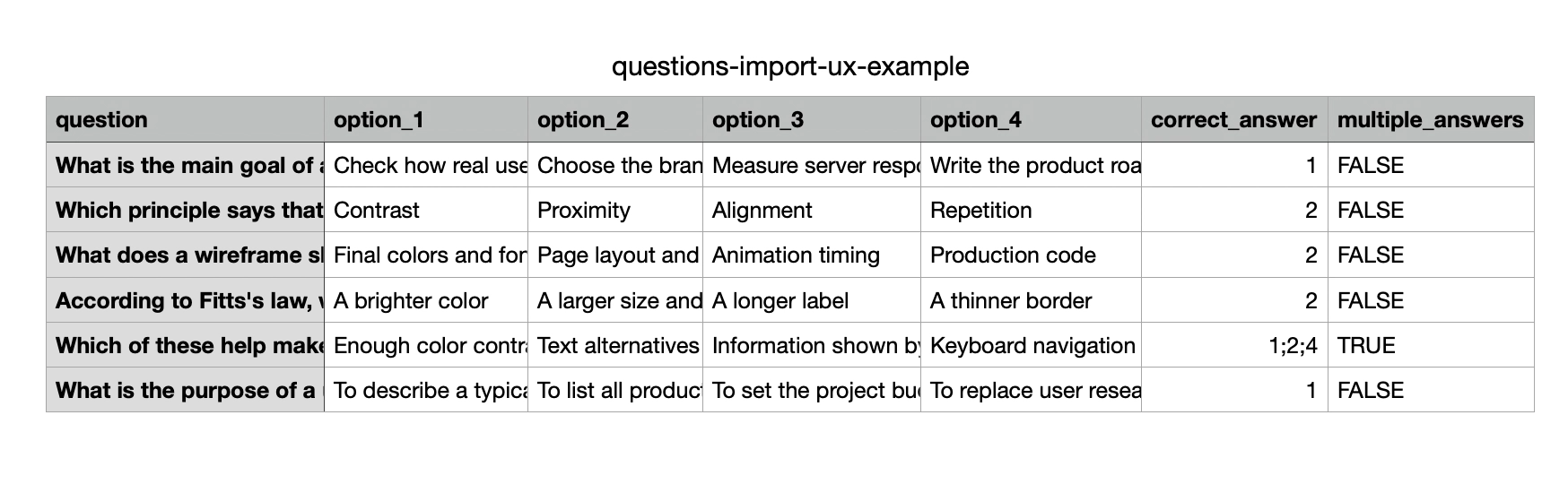
Шаблон містить рядок заголовків із назвами стовпців і приклад запитання.
Скопіюйте запитання у шаблон або організуйте власний файл так:
- залиште перший рядок для заголовків стовпців і назвіть стовпці точно так само, як у шаблоні;
- додавайте по одному запитанню в кожному рядку;
- розміщуйте кожен варіант відповіді в окремому стовпці.
Додайте до файлу такі обов'язкові поля:
| question | Текст запитання. |
| option_1–option_10 | Варіанти відповідей, по одному в кожному стовпці. Кожне запитання потребує щонайменше двох варіантів. |
| correct_answer |
Номер правильного варіанта. Якщо запитання має кілька правильних варіантів, укажіть їхні номери через крапку з комою, наприклад 1;3. |
| multiple_answers | Введіть true, щоб дозволити студентам обирати кілька відповідей, або false — щоб лише одну. Якщо залишити поле порожнім, SendPulse встановить false. |
Завантажте файл
Перш ніж завантажити файл, переконайтеся, що він відповідає таким вимогам:
- стовпці названо точно так само, як у шаблоні;
- кожне запитання розміщено в окремому рядку;
- кожне запитання має текст, щонайменше два варіанти відповідей і правильну відповідь;
- немає порожніх стовпців;
- формат файлу — CSV або XLSX;
- розмір файлу — до 20 МБ;
- тест містить щонайбільше 100 запитань загалом, включно з імпортованими.
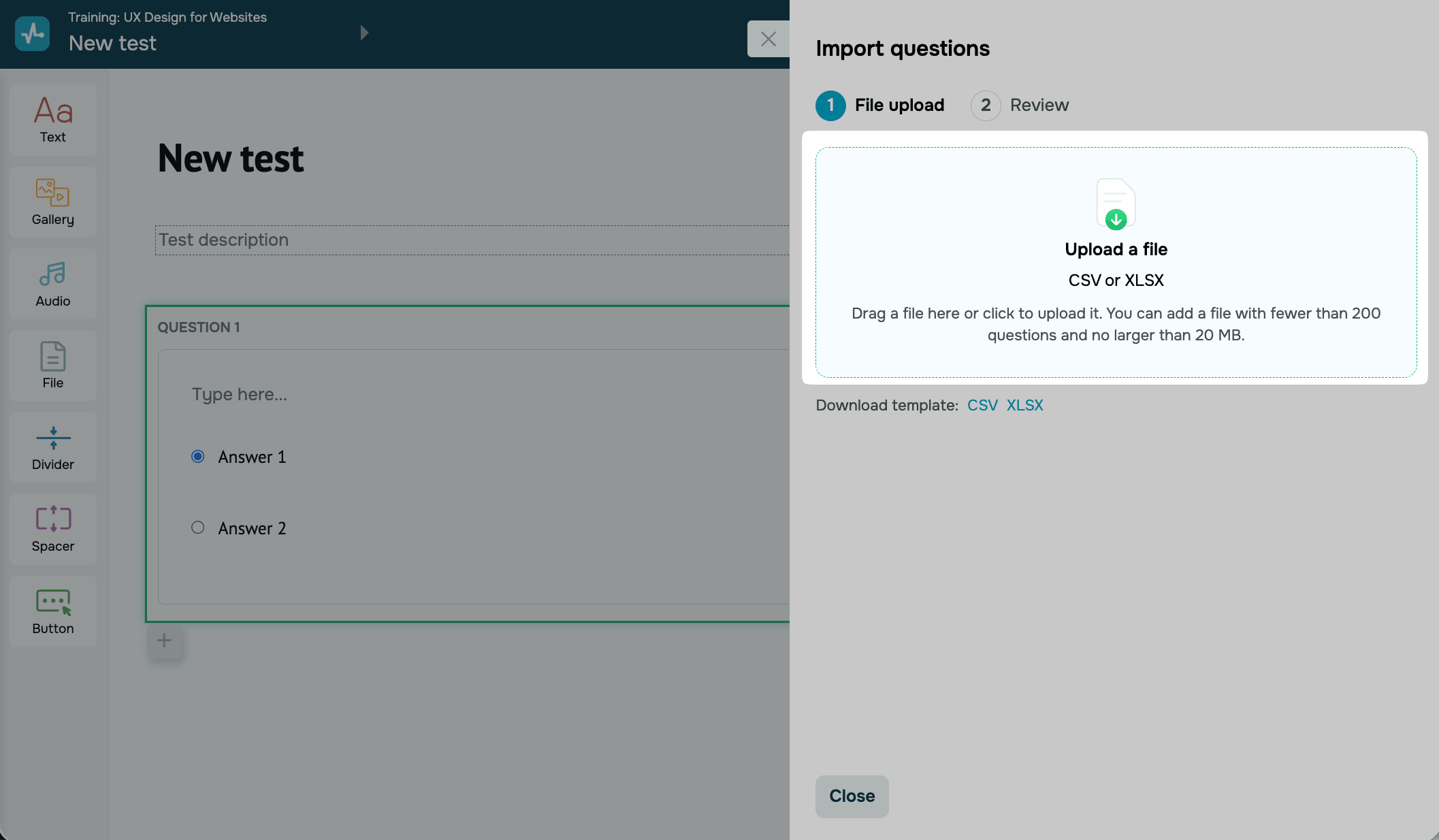
Коли файл готовий, натисніть на область у вікні імпорту, щоб завантажити його.
Перегляньте запитання та імпортуйте їх
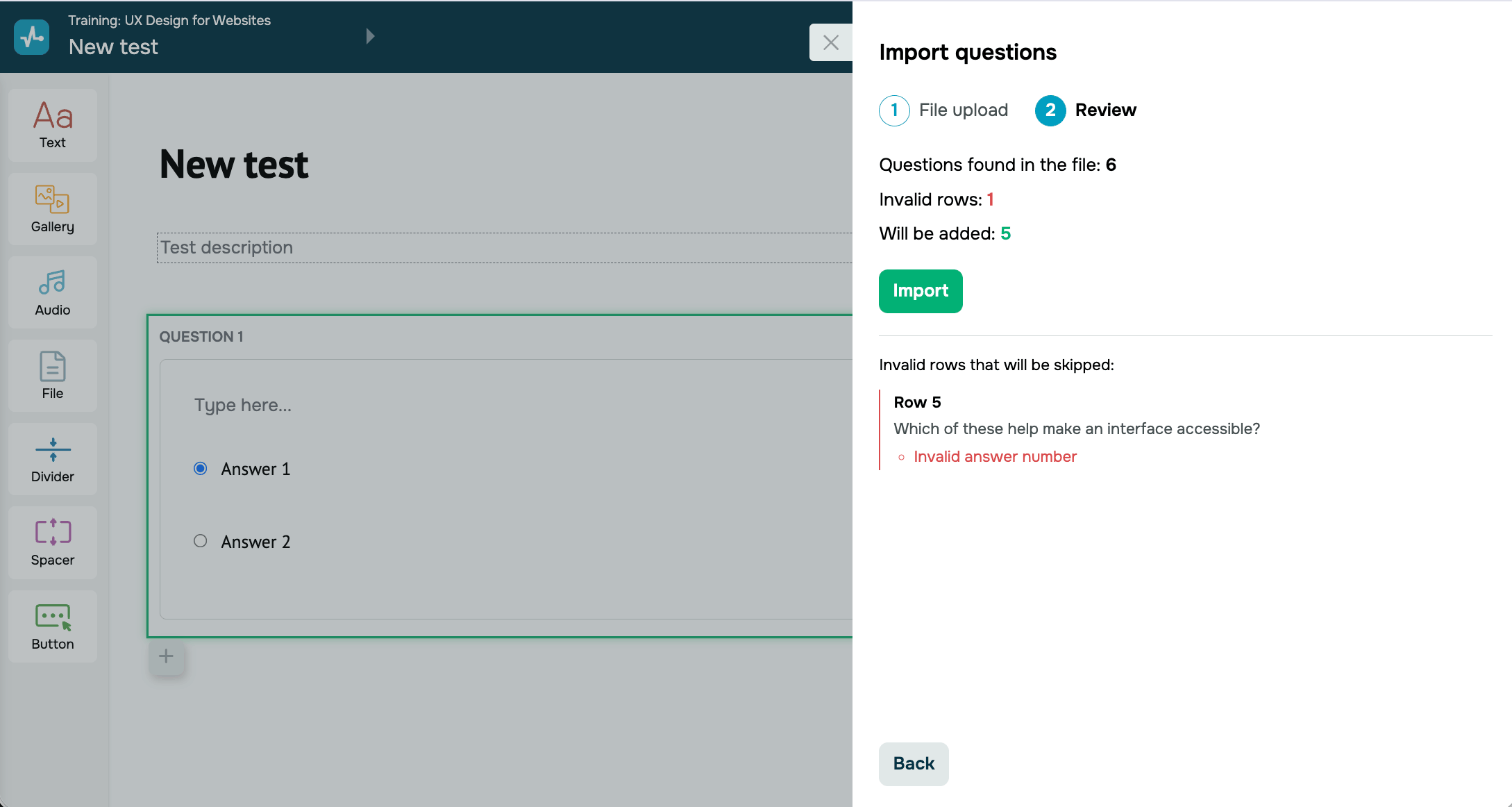
На кроці Перевірка (Review) SendPulse показує такі лічильники:
| Знайдено запитань у файлі (Questions found in the file) | Кількість запитань, які SendPulse зчитав із файлу. |
| Некоректні рядки (Invalid rows) | Кількість рядків із помилками, які не буде імпортовано. |
| Буде додано (Will be added) | Кількість запитань, які SendPulse додасть до тесту. |
Якщо у файлі є некоректні рядки, їх перелічено в розділі Некоректні рядки, які буде пропущено (Invalid rows that will be skipped). Для кожного показано номер рядка, текст запитання та причину, наприклад Некоректний номер відповіді (Invalid answer number).
Усуньте проблеми з імпортом
Якщо імпорт відбувся не так, як очікувалося, ймовірна одна з таких причин:
| SendPulse не приймає файл | Файл не у форматі CSV чи XLSX, перевищує 20 МБ або містить понад 200 рядків. Збережіть таблицю у форматі CSV або XLSX, наприклад, завантаживши її з Google Таблиць. Якщо файл завеликий, розділіть запитання на кілька файлів. |
| Кнопка Імпортувати (Import) неактивна | У файлі немає коректних рядків або тест уже містить 100 запитань. Виправте рядки, перелічені в розділі Некоректні рядки, які буде пропущено, або видаліть частину запитань із тесту. |
| Деякі рядки пропущено | У рядку немає тексту запитання, менше ніж два варіанти або номер правильної відповіді вказано в неправильному форматі. Заповніть відсутні значення у файлі, натисніть Назад (Back) і завантажте файл ще раз. |
| Запитання потрапили не в ті стовпці | Ваш табличний редактор зберіг CSV-файл із крапками з комою замість ком, або текст містить коми поза лапками. Збережіть файл як CSV UTF-8 (роздільник — кома) або завантажте файл XLSX. [verify with PM] |
| Текст запитання відображається нечитабельними символами | CSV-файл збережено не в кодуванні UTF-8. Збережіть файл як CSV UTF-8 або завантажте файл XLSX. |
| У тесті є дубльовані запитання | Ви імпортували той самий файл кілька разів. Імпорт додає запитання, а не замінює наявні. Видаліть дублікати в конструкторі курсу. Наступного разу імпортуйте лише виправлені рядки. |
Перевірте імпортовані запитання
Імпортовані запитання з'являться в робочій області. Ви можете редагувати текст запитання, додавати медіа до варіантів відповідей, підказки та змінювати правильну відповідь.
Далі ви можете налаштувати параметри тесту, як-от прохідний бал, кількість спроб і порядок запитань. Після того як студенти пройдуть тест, ви зможете переглянути їхні бали в результатах тесту.
 Оновлено: 29.10.2026
![Як створити бот для TikTok і збирати ліди 24/7: практичний гайд [2026]](https://www.spcdn.org/blog/wp-content/uploads/2025/04/money-tiktok-cover-255x167.png)

![Як зробити рекламу: зразок, шаблони, поради та покрокова інструкція [2026]](https://www.spcdn.org/blog/wp-content/uploads/2022/03/ppc-trends-cover-255x167.png)
![10+ найкращих альтернатив і конкурентів Webflow [2026]](https://www.spcdn.org/blog/wp-content/uploads/2024/03/webflow-alternative-cover-1-255x167.png)

або