Как создать сертификат
Вы можете создать сертификат, который студенты получают после прохождения урока, раздела или всего курса. В сертификате указано, кому он выдан, название курса, преподаватели и дата выдачи. Вы можете настроить его стиль и добавить изображения, связанные с темой курса.
Вы также можете разработать собственный сертификат и загрузить персонализированный сертификат для каждого студента.
Подробнее: Как загрузить собственный сертификат.
Создайте сертификат
Перейдите в Сертификаты (Certificates) > Конструктор (Builder).
Настройте стиль сертификата
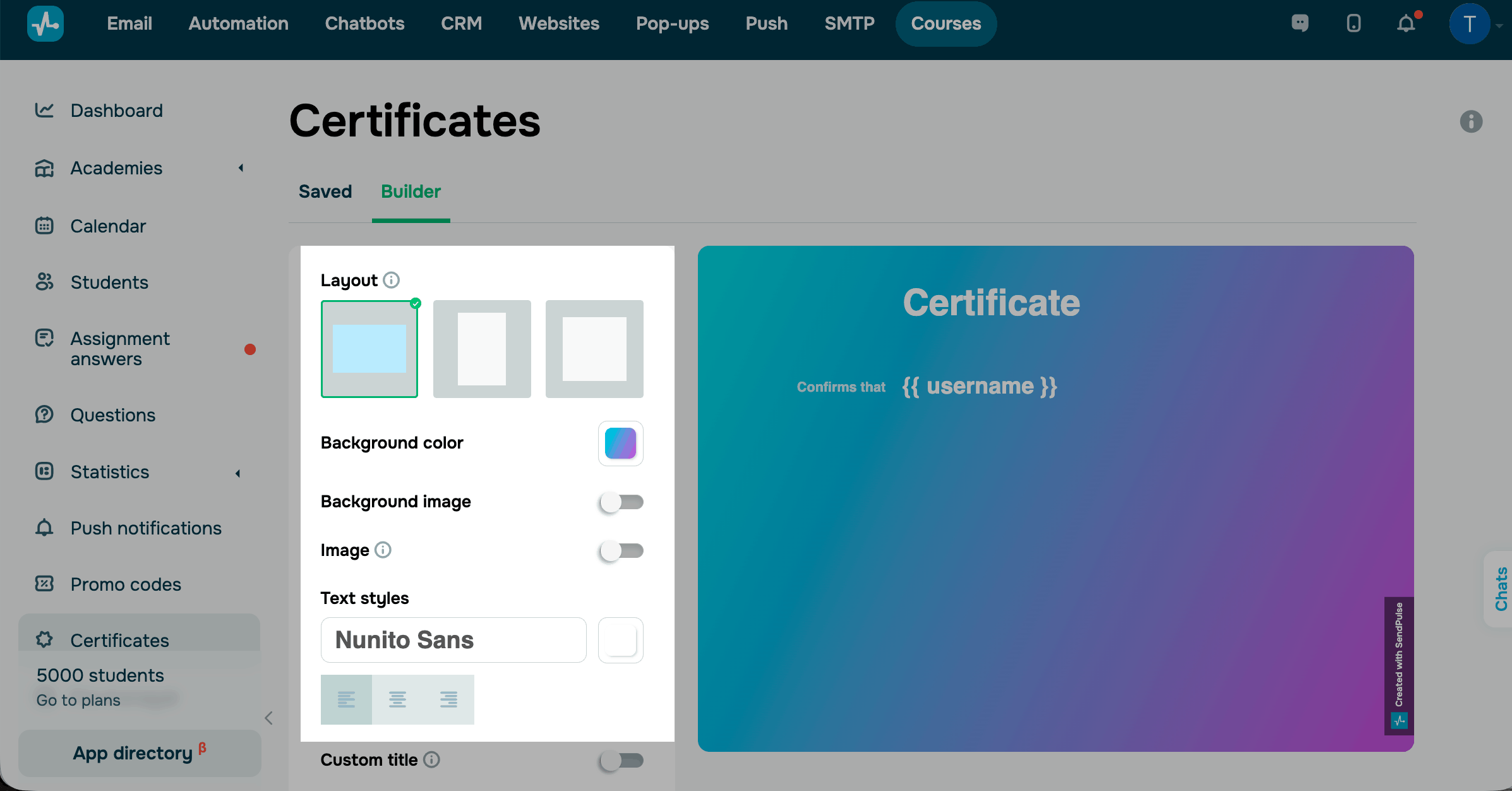
Чтобы настроить сертификат, вы можете использовать следующие параметры стиля:
| Макет (Layout) |
Выберите макет сертификата:
|
| Цвет фона (Background color) | Выберите цвет фона с помощью пиктограммы. |
| Изображение фона (Background image) | Отображает изображение в фоне сертификата вместо цвета. Включите переключатель и загрузите файл. |
| Изображение (Image) |
Добавляет дополнительное изображение на холст справа. Включите переключатель и загрузите файл. При выборе изображения учитывайте макет сертификата. Рекомендуемая ширина: 240px, 320px или 440px. |
| Стили текста (Text styles) | Выберите шрифт, цвет и выравнивание для содержимого сертификата. |
Настройте содержимое сертификата
Студенты получают сертификаты на языке, который установлен в их аккаунте на момент выдачи. По умолчанию в кабинете студента используется тот же язык, что и на вашем сайте во время регистрации на курс. Студент может в любое время изменить язык в личном кабинете.
По умолчанию сертификат содержит информацию об имени студента {{username}}.
Вы также можете добавить текстовый блок с дополнительной информацией. Нажмите Добавить текстовый блок (Add text block), затем введите и отформатируйте текст.
Чтобы использовать индивидуальные данные студента, нажмите {{}} в текстовом поле или названии поля и выберите переменную контакта из CRM. Например, вы можете добавить уникальный номер сертификата или класс студента.
В предпросмотре конструктора переменные отображаются как есть: {{variable_name}}. Значения подставляются только при выдаче сертификата студенту. Если значение переменной пустое или переменная удалена из CRM, подставляется пустая строка.
Любой добавленный вами текст не переводится автоматически и отображается без изменений в сертификатах на всех языках.
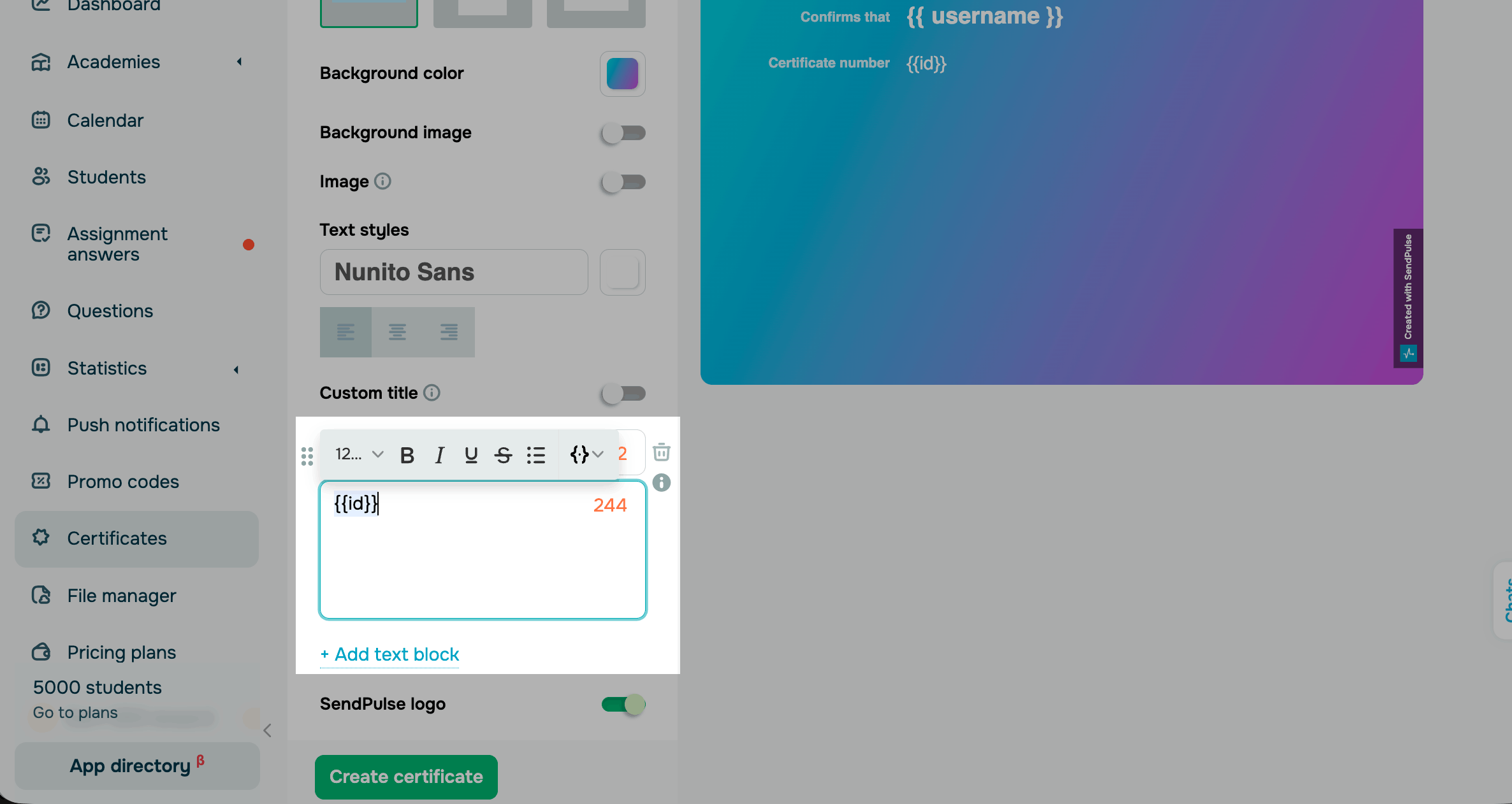
Вы также можете включить и добавить следующую информацию:
| Собственное название (Custom title) | Введите собственное название сертификата. |
| Логотип SendPulse (SendPulse logo) |
Выключите этот переключатель, чтобы убрать логотип SendPulse. Доступно на платном тарифном плане. |
Сохраните сертификат
Когда закончите настройку сертификата, нажмите Создать сертификат (Create certificate). Введите название сертификата — это название отображается только в вашем личном кабинете.
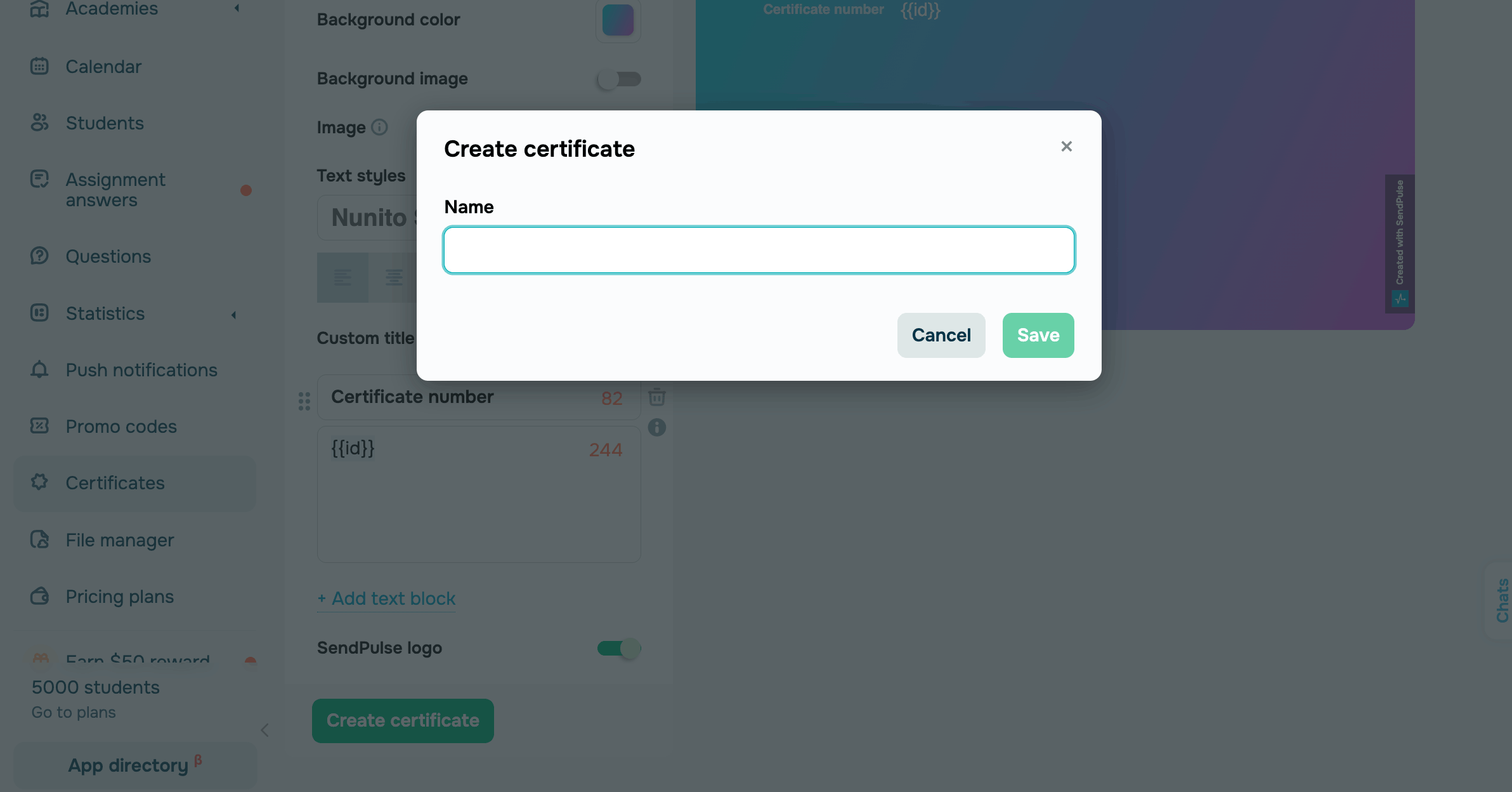
Вы можете в любое время управлять сохраненными сертификатами или добавлять сертификаты в курс.
 Обновлено: 13.06.2025

![Как создать бот для TikTok и собирать лиды 24/7: подробный гайд [2026]](https://www.spcdn.org/blog/wp-content/uploads/2025/04/money-tiktok-cover-255x167.png)
![Как сделать рекламу: образец, шаблоны, советы и пошаговая инструкция [2026]](https://www.spcdn.org/blog/wp-content/uploads/2022/03/ppc-trends-cover-255x167.png)
![10+ лучших альтернатив и конкурентов Webflow [2026]](https://www.spcdn.org/blog/wp-content/uploads/2024/03/webflow-alternative-cover-1-255x167.png)

или