Как проходить курс в приложении Education by SendPulse app
Вы можете использовать мобильное приложение для обучения, где бы вы ни находились. Откройте свой курс, просмотрите материалы уроков, выполните задания и тесты, получите обратную связь от преподавателя. Следите за обновлениями с помощью уведомлений и управляйте своим аккаунтом прямо в приложении.
В этой статье вы узнаете, как перемещаться по курсу, выполнять задания и общаться с преподавателем с помощью мобильного телефона.
Вы можете проходить только курсы с бесплатным тарифом или уже оплаченные. Чтобы оплатить тариф, войдите в кабинет через браузер.
Нажмите на курс, чтобы начать обучение, или на кнопку Записаться (Enroll), если вы ещё не открывали курс. После этого вам станет доступна программа курса, предусмотренная вашим тарифом.
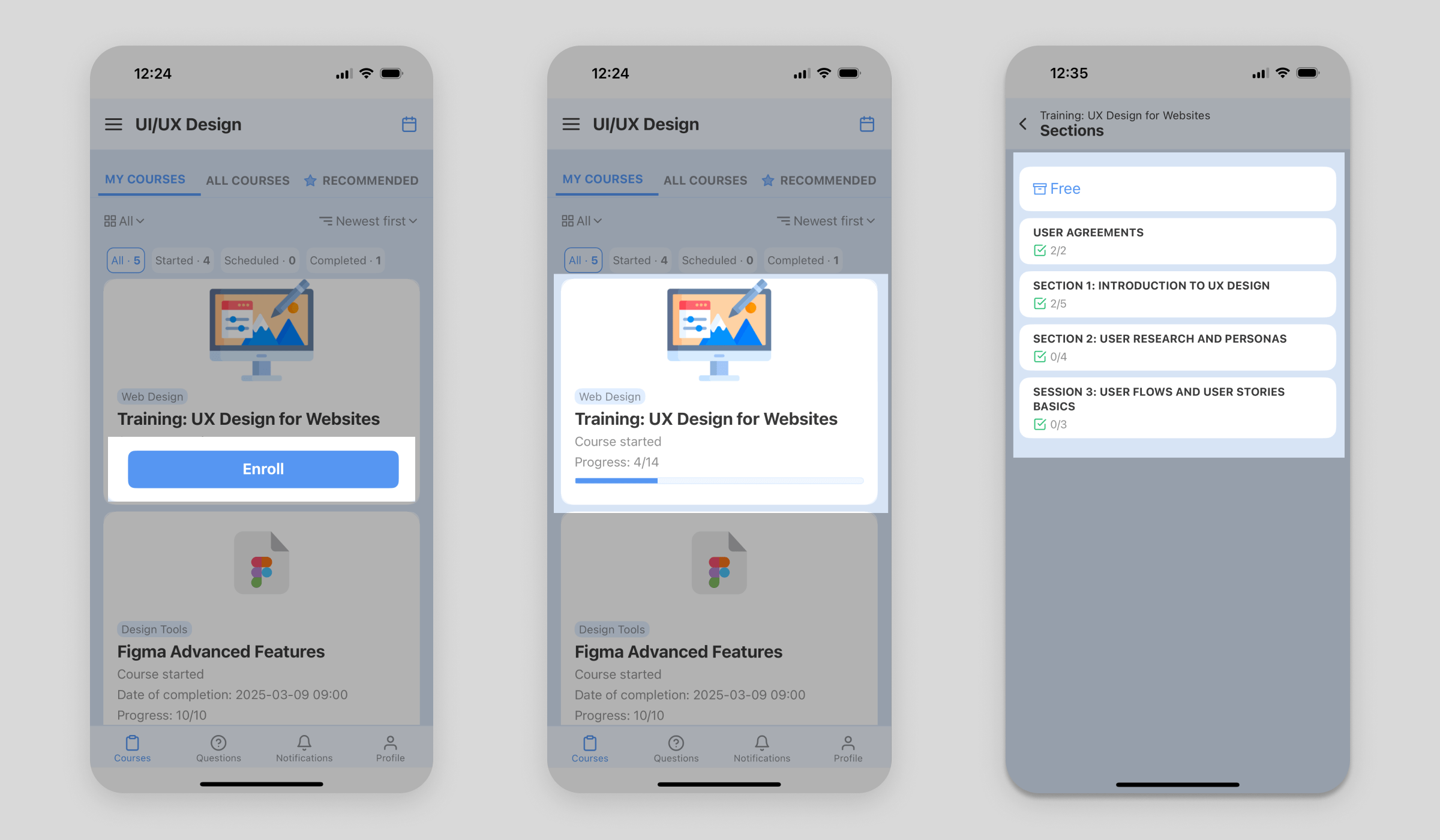
Прохождение уроков
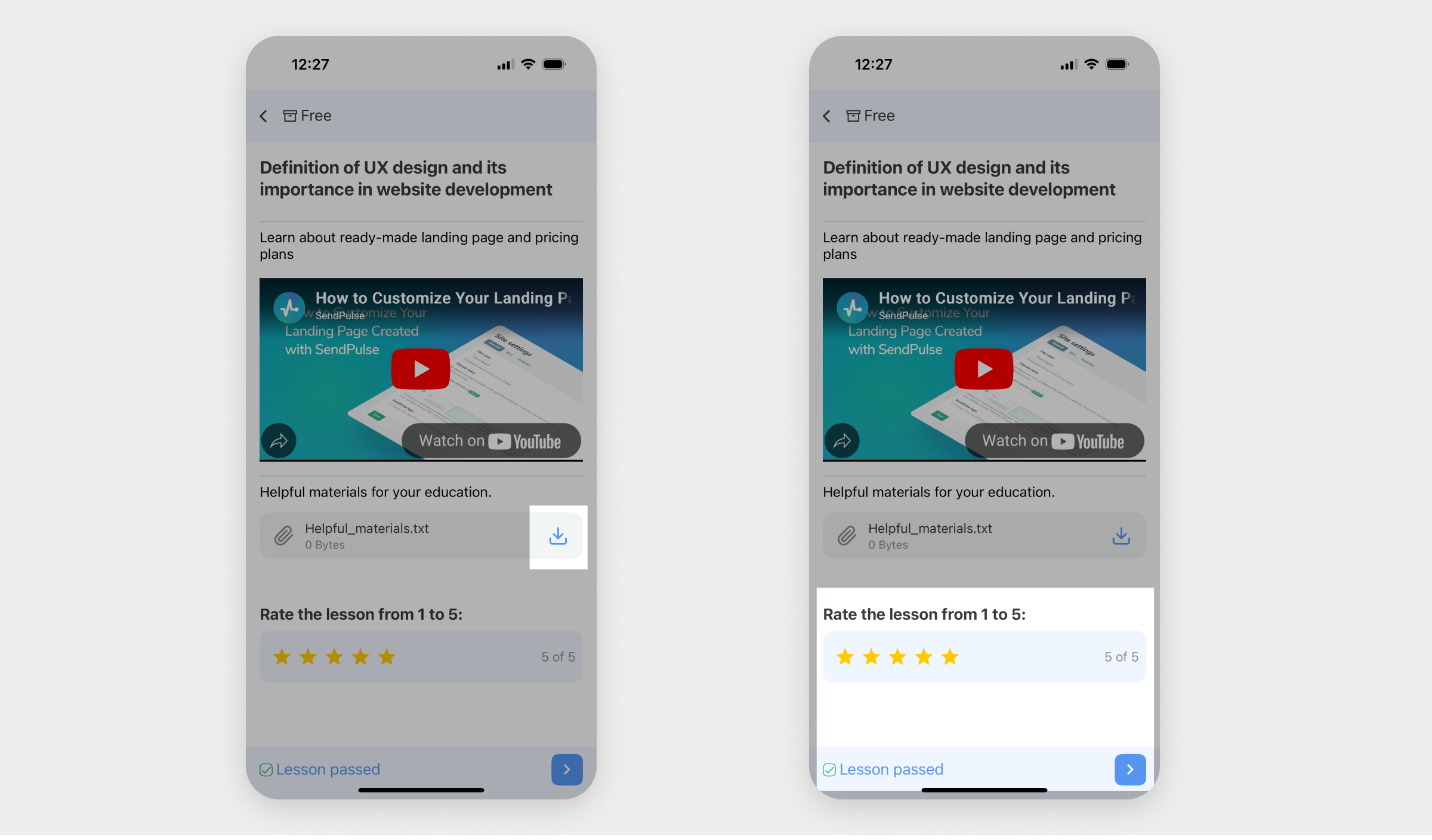
Перейдите в нужный раздел и нажмите на урок, чтобы просмотреть его контент. Чтобы загрузить дополнительные материалы, например, гайды, литературу, презентации, нажмите на соответствующий значок.
После изучения всех материалов отметьте урок как пройденный.
Вы также можете поставить оценку уроку — её увидит преподаватель.
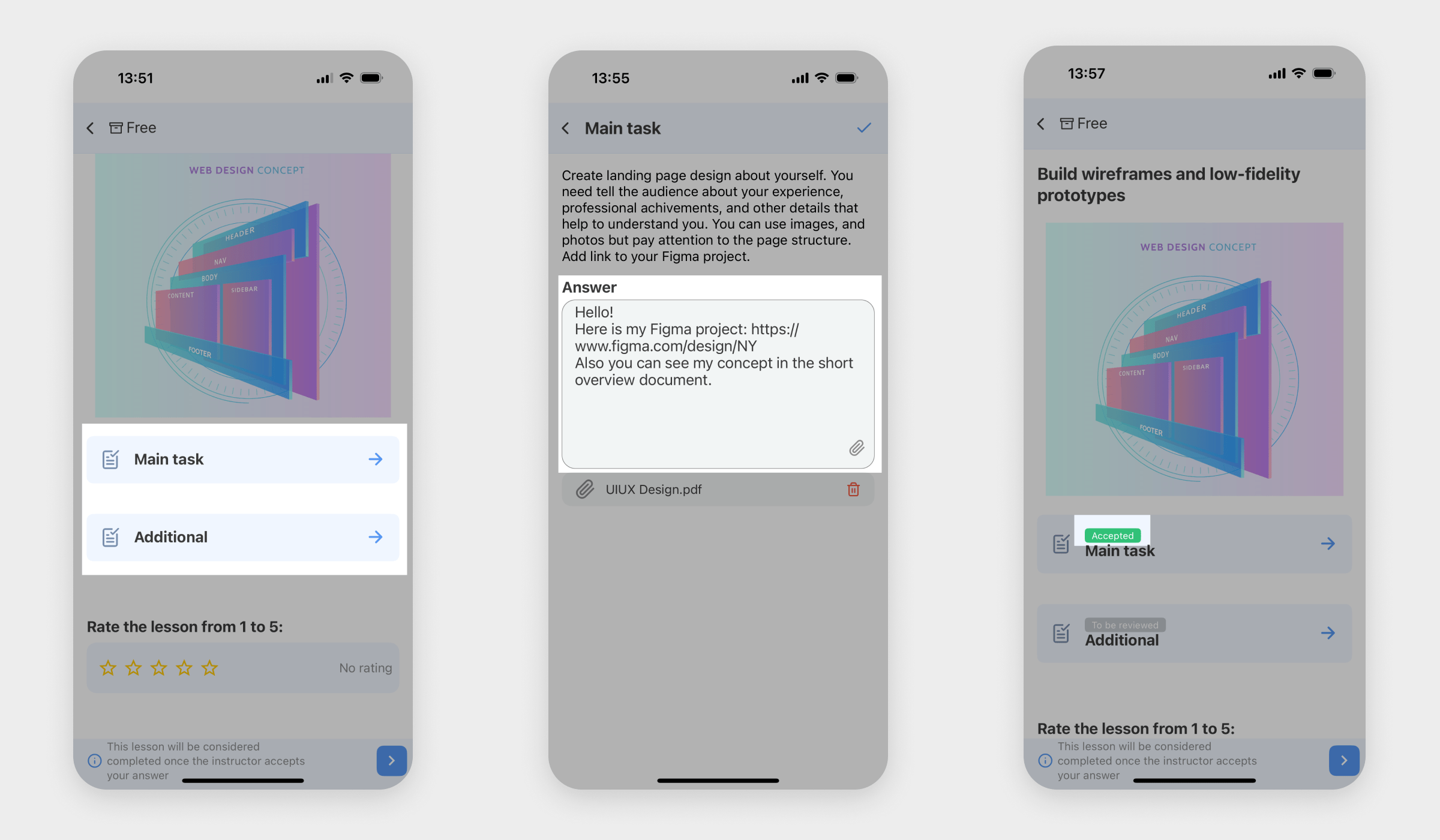
Если в уроке предусмотрено домашнее задание, то для перехода к следующему уроку необходимо сдать задание и дождаться его зачёта. Нажмите на задание и в следующем окне введите ответ. Вы также можете прикреплять файлы — для этого нажмите на иконку скрепки и загрузите файл с вашего телефона.
Читайте подробнее: Выполнение домашнего задания.
Вы можете просматривать уроки разных курсов — для этого перейдите во вкладку Курсы и выберите нужный из списка.
Загрузка уроков
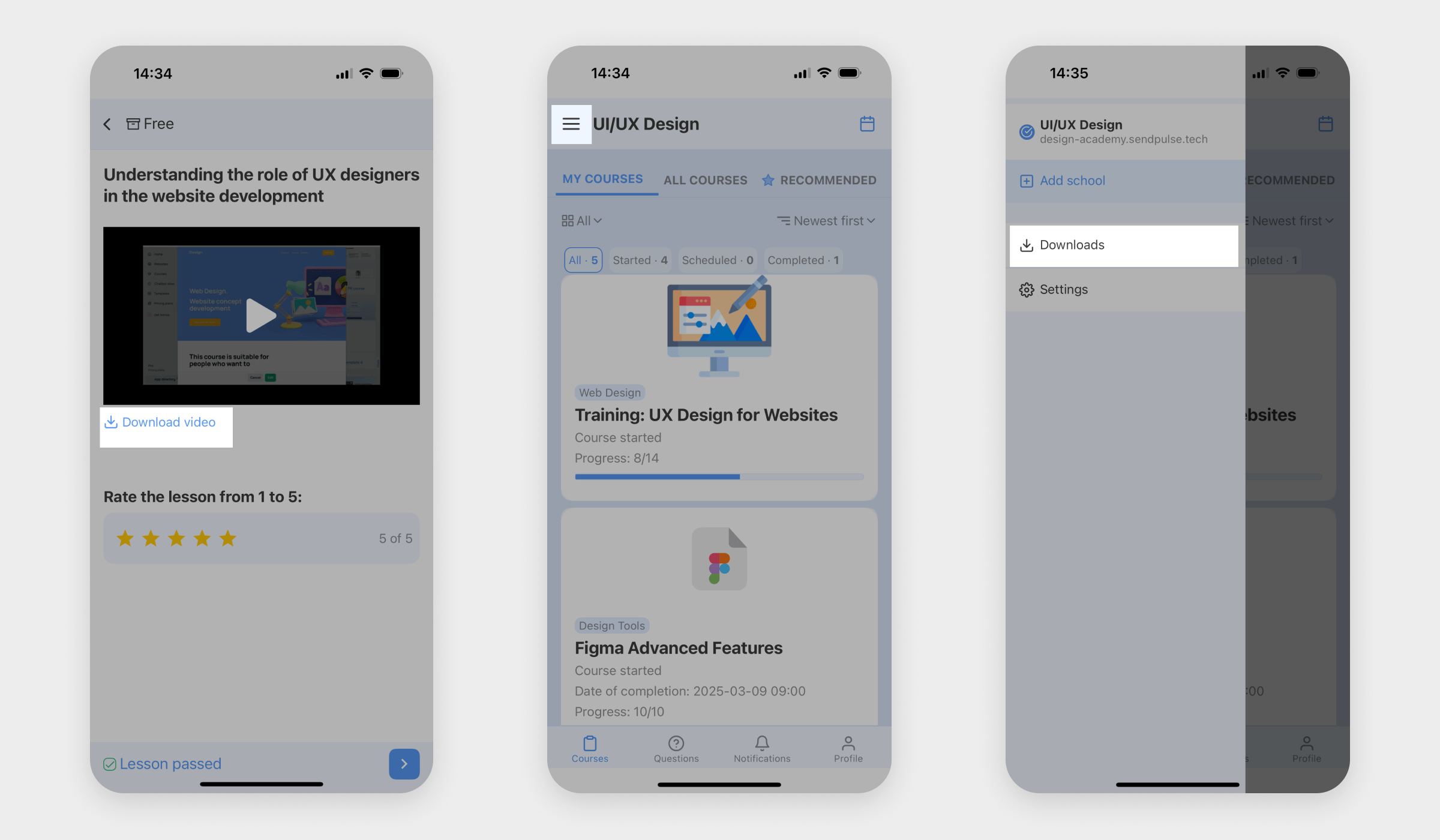
Вы можете загрузить видеолекции в приложение и просматривать записи в офлайн-режиме. Видео будет храниться в памяти приложения и не будет доступно для распространения.
Загрузка доступна для видео, размещённых на платформе. Если преподаватель добавил видео через платформу YouTube или Vimeo — сохранение видео в приложении недоступно.
Чтобы просмотреть видео, перейдите на главный экран и нажмите три полоски вверху экрана. Перейдите во вкладку Загрузки (Downloads) и просматривайте видео.
Прохождение тестов
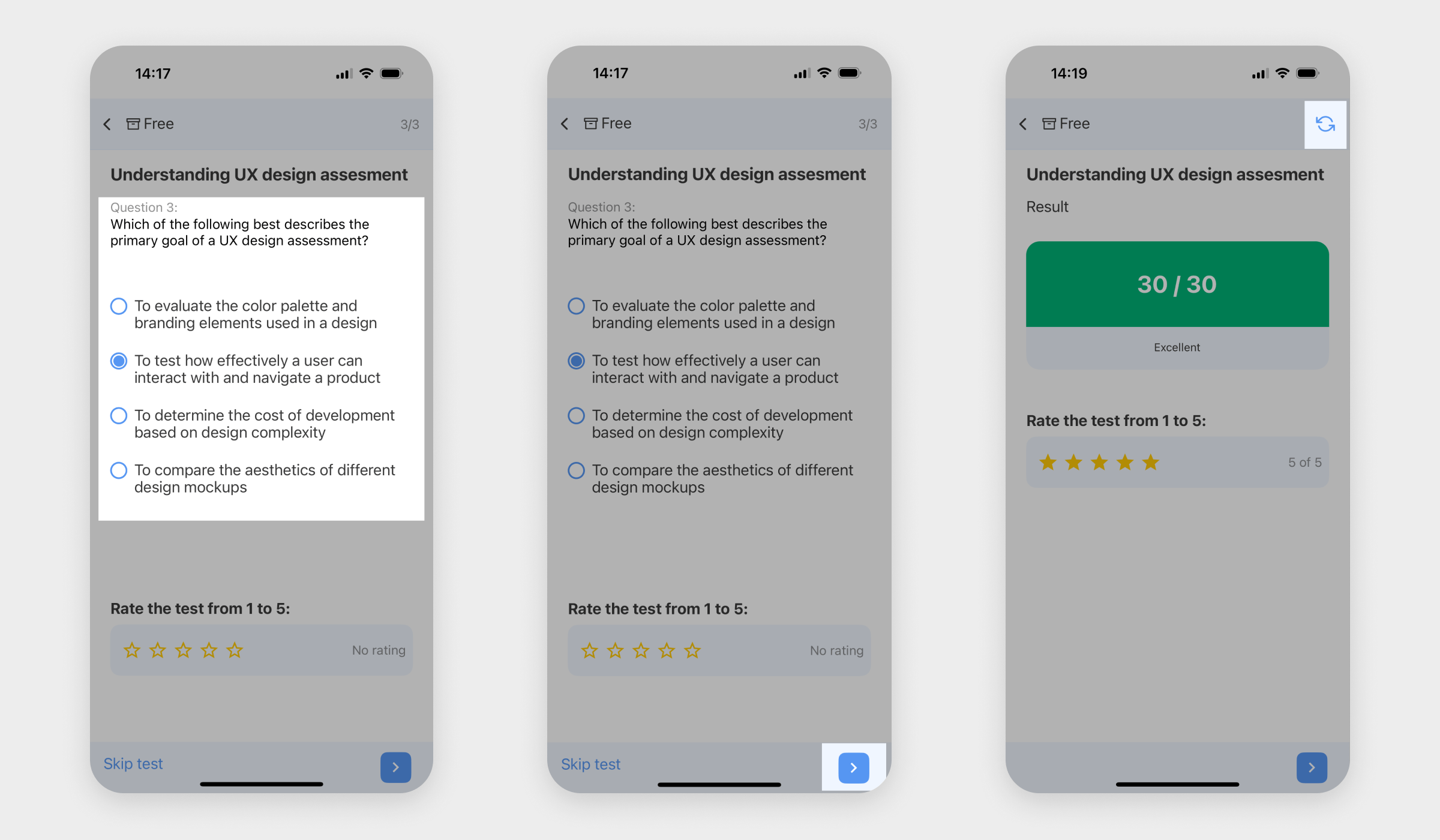
Если в программе курса предусмотрен тест, вам нужно будет его пройти для успешного завершения курса. Результат по набранным баллам влияет на получение сертификата.
Отмечайте правильные ответы и узнавайте свой балл. Если вы не набрали необходимое количество баллов, но у теста предусмотрено несколько попыток, пройдите тест повторно — для этого нажмите на иконку со стрелками. Если вы исчерпали все попытки сдачи, обратитесь к преподавателю.
Просмотр уведомлений
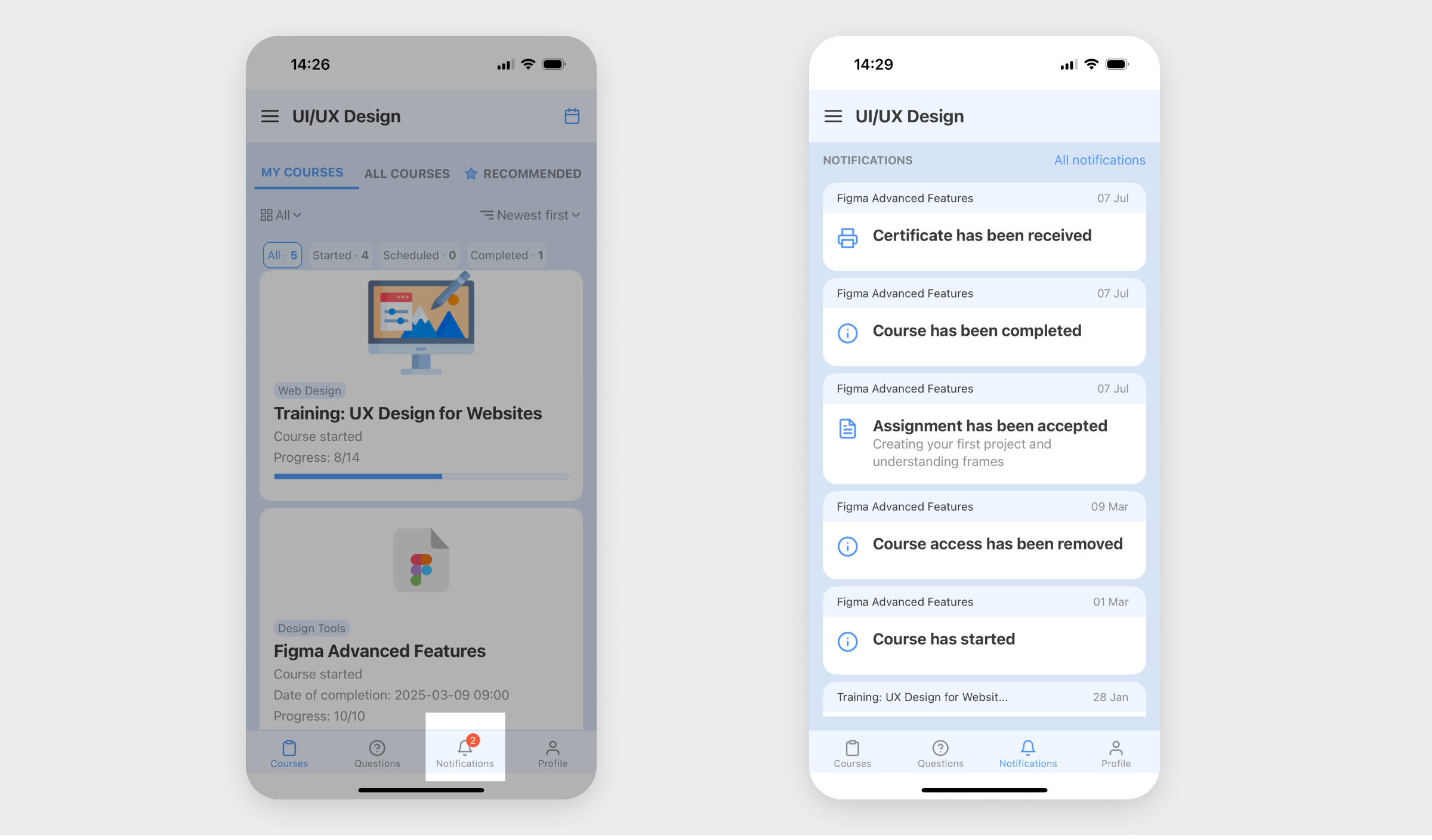
Во вкладке Уведомления (Notification) вы можете получать автоматические уведомления о прохождении курса, а также сообщения от преподавателя.
Если у вас есть непрочитанные уведомления, в разделе будет красная метка с их количеством.
Чтобы открыть уведомление полностью и прочитать, нажмите на него в списке. После этого уведомление перестанет быть непрочитанным.
Все уведомления сохраняются в хронологическом порядке.
Отправка вопросов
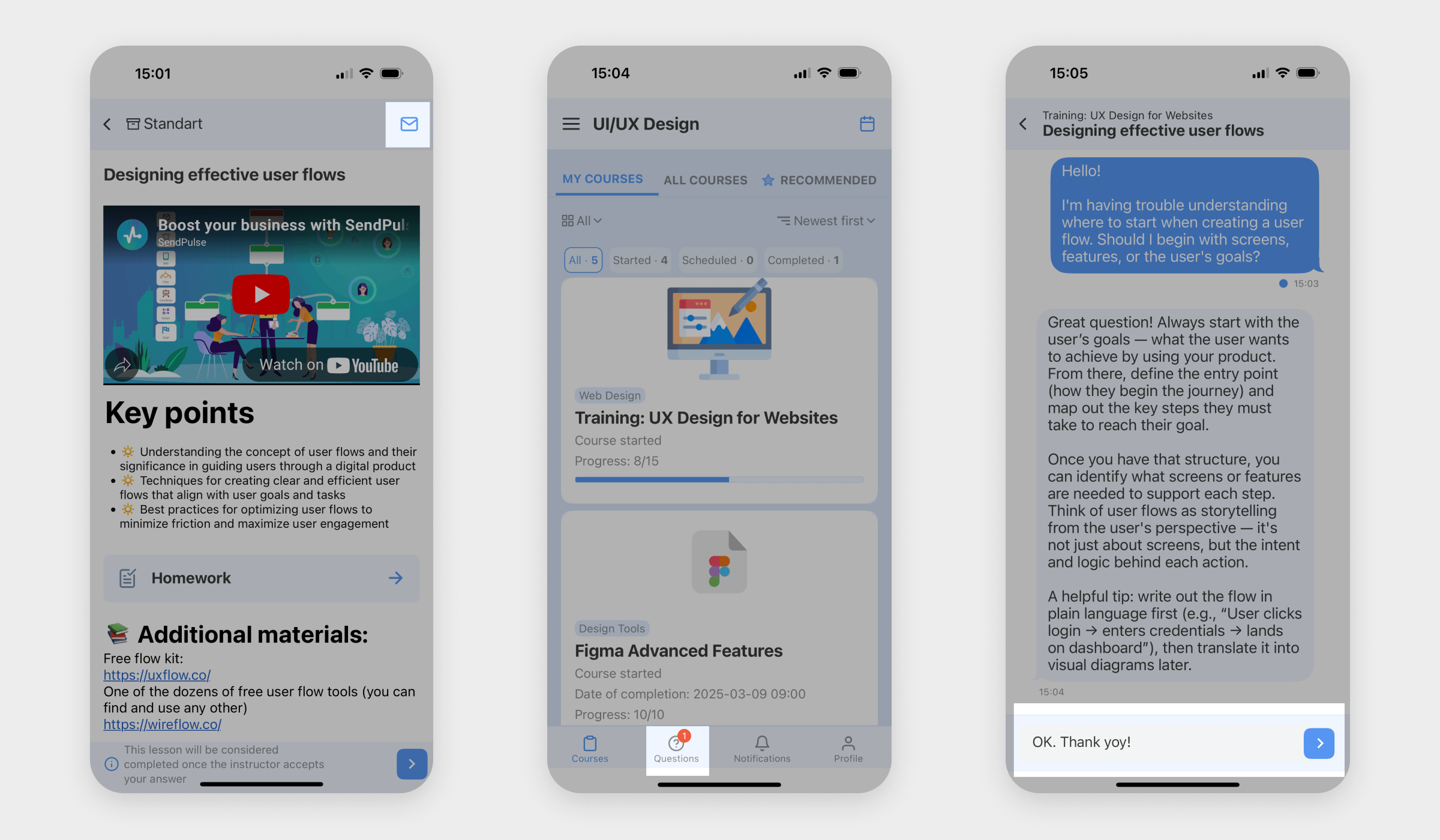
В каждом уроке вы можете задать вопрос преподавателю. Для этого нажмите на иконку конверта в правом верхнем углу. Введите вопрос и нажмите Отправить.
Чтобы просмотреть все ответы, перейдите во вкладку Вопросы (Question). Здесь вы можете задать дополнительный вопрос в режиме чата.
Редактирование профиля
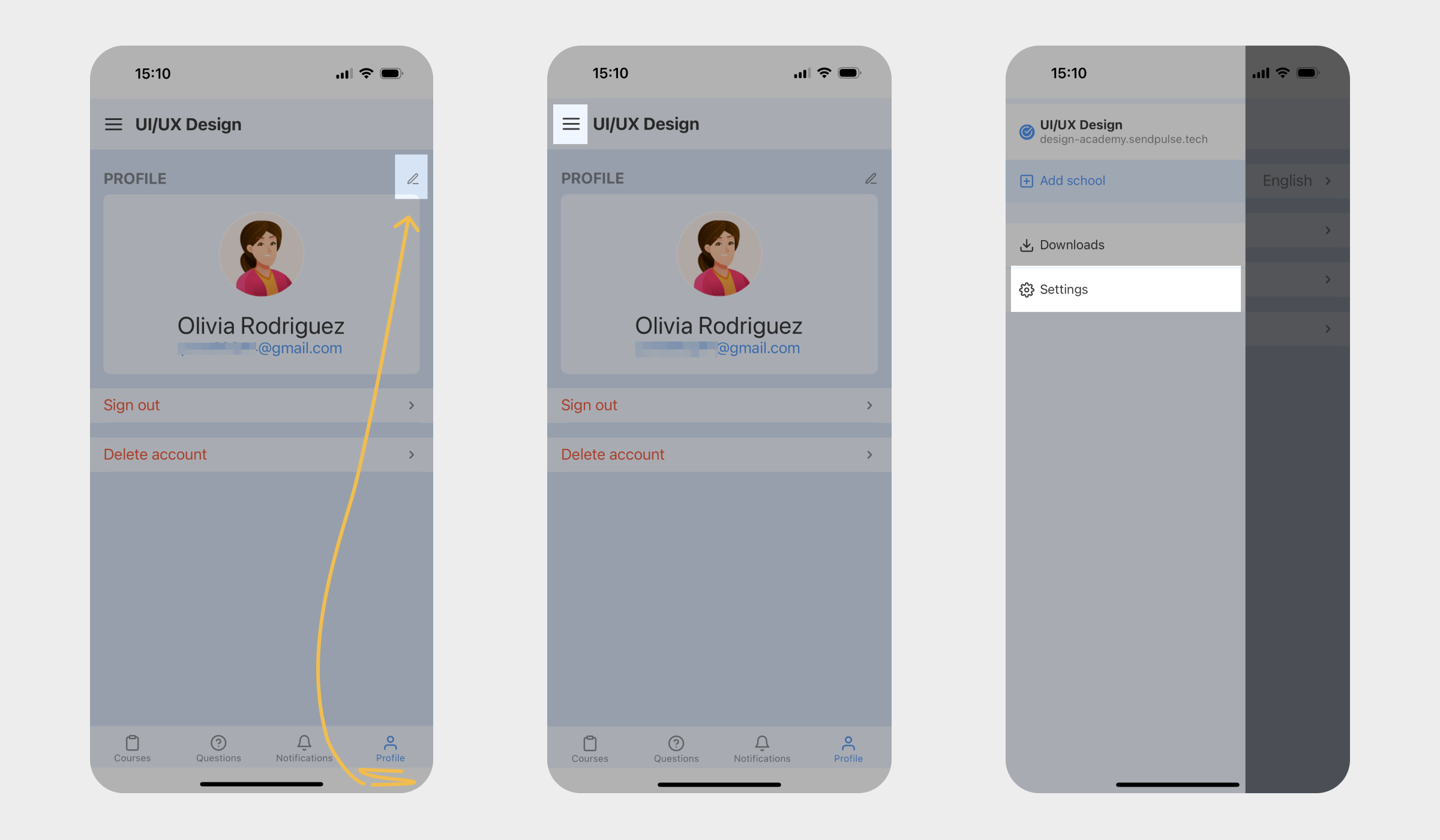
Во вкладке Профиль (Profile) вы можете изменить имя, выйти из аккаунта или удалить его.
Также вы можете изменить язык кабинета. Для этого нажмите на три полоски вверху экрана, перейдите в Настройки (Settings) > Язык (Language) и выберите нужный из списка.
Все остальные настройки доступны только в десктопной версии.
 Обновлено: 10.07.2025

![Лучшие конструкторы Telegram чат-ботов без программирования [2026]](https://www.spcdn.org/blog/wp-content/uploads/2025/10/telegram-bot-builder-cover-255x167.png)


![Лучшие альтернативы Manychat: сравнение цен и возможностей [2026]](https://www.spcdn.org/blog/wp-content/uploads/2023/09/manychat-alternatives-cover-255x167.png)
или