Як проходити курс у додатку Education by SendPulse app
Ви можете використовувати мобільний додаток для навчання, де б ви не були. Відкривайте курс, переглядайте матеріали уроків, виконуйте завдання та тести, отримуйте відгуки від викладача. Отримуйте сповіщення та керуйте своїм акаунтом прямо в додатку.
У цій статті ви дізнаєтесь, як орієнтуватися в курсі, виконувати завдання та спілкуватися з викладачем з мобільного.
Ви можете проходити лише курси з безкоштовним тарифом або вже оплачені. Щоб сплатити тариф, зайдіть в кабінет через браузер.
Натисніть курс, щоб почати навчання, або на кнопку Записатися (Enroll), якщо ви ще не відкривали. Після цього вам буде доступна програма курсу відповідно до вашого тарифу.
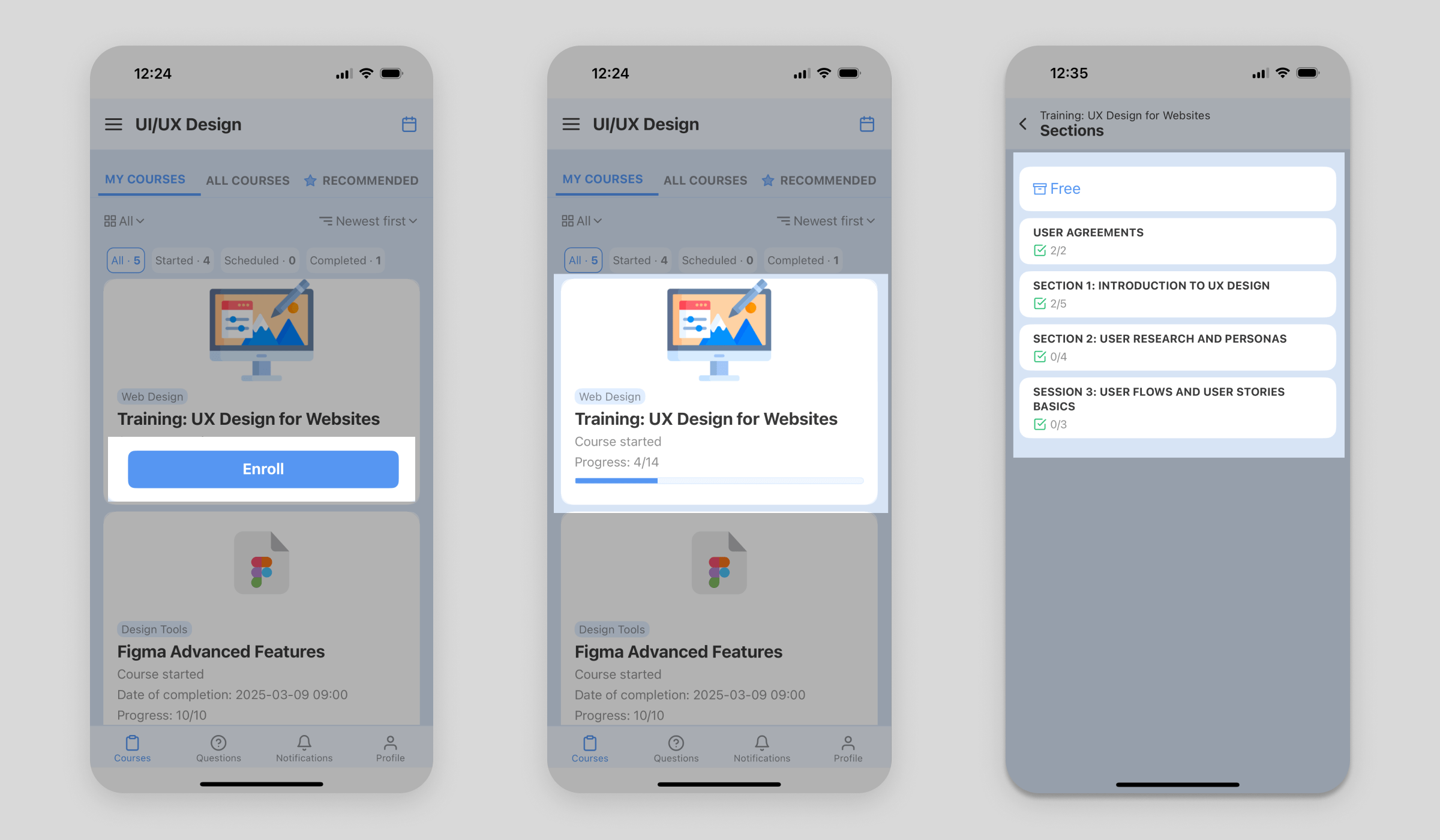
Проходження уроків
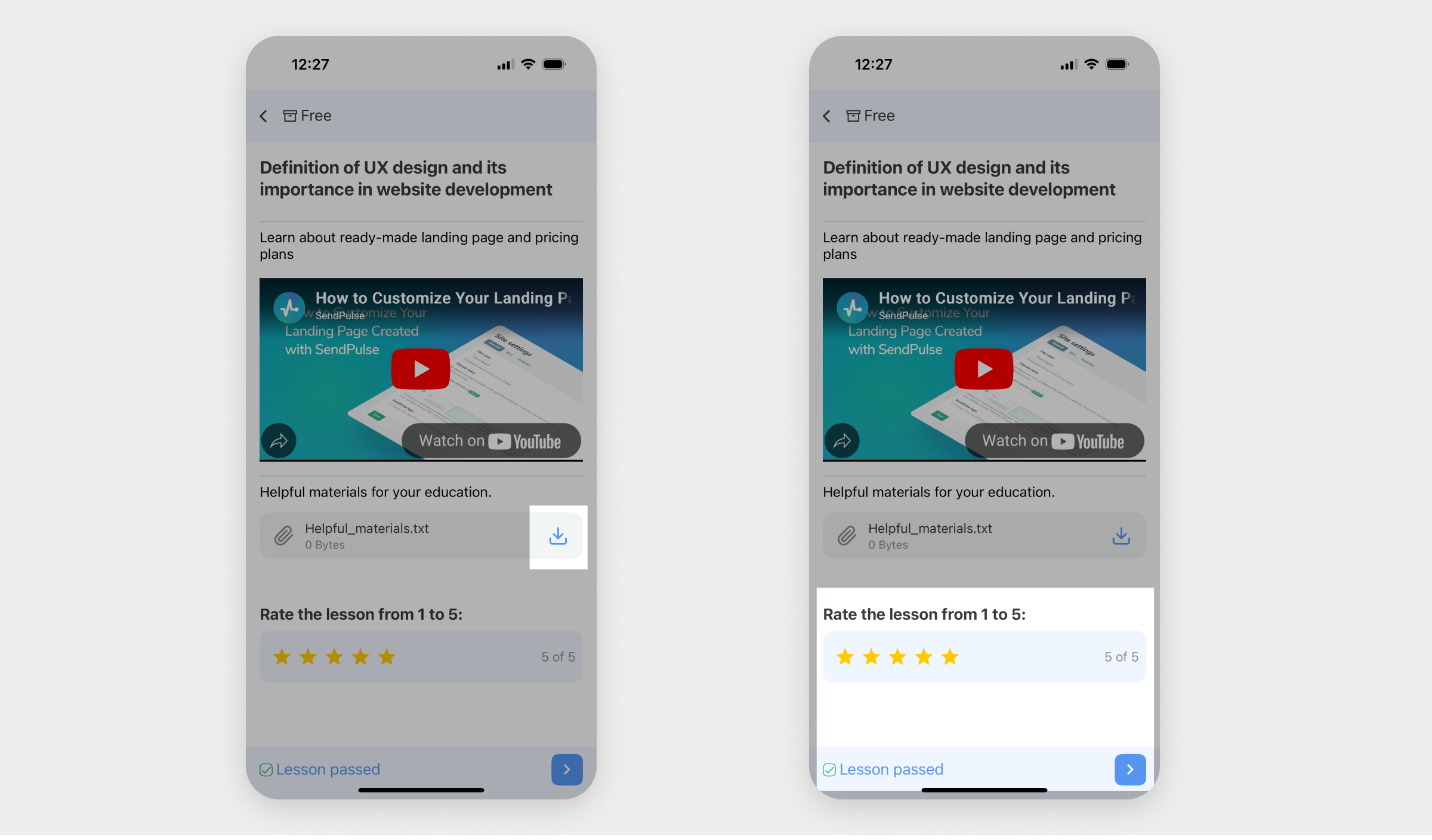
Перейдіть у потрібний розділ та натисніть на урок і перегляньте контент уроку. Щоб завантажити додаткові матеріали, наприклад гайди, літературу, презентації, натисніть на відповідний значок.
Після вивчення всіх матеріалів відзначте урок пройденим.
Ви також можете поставити оцінку уроку — її побачить викладач.
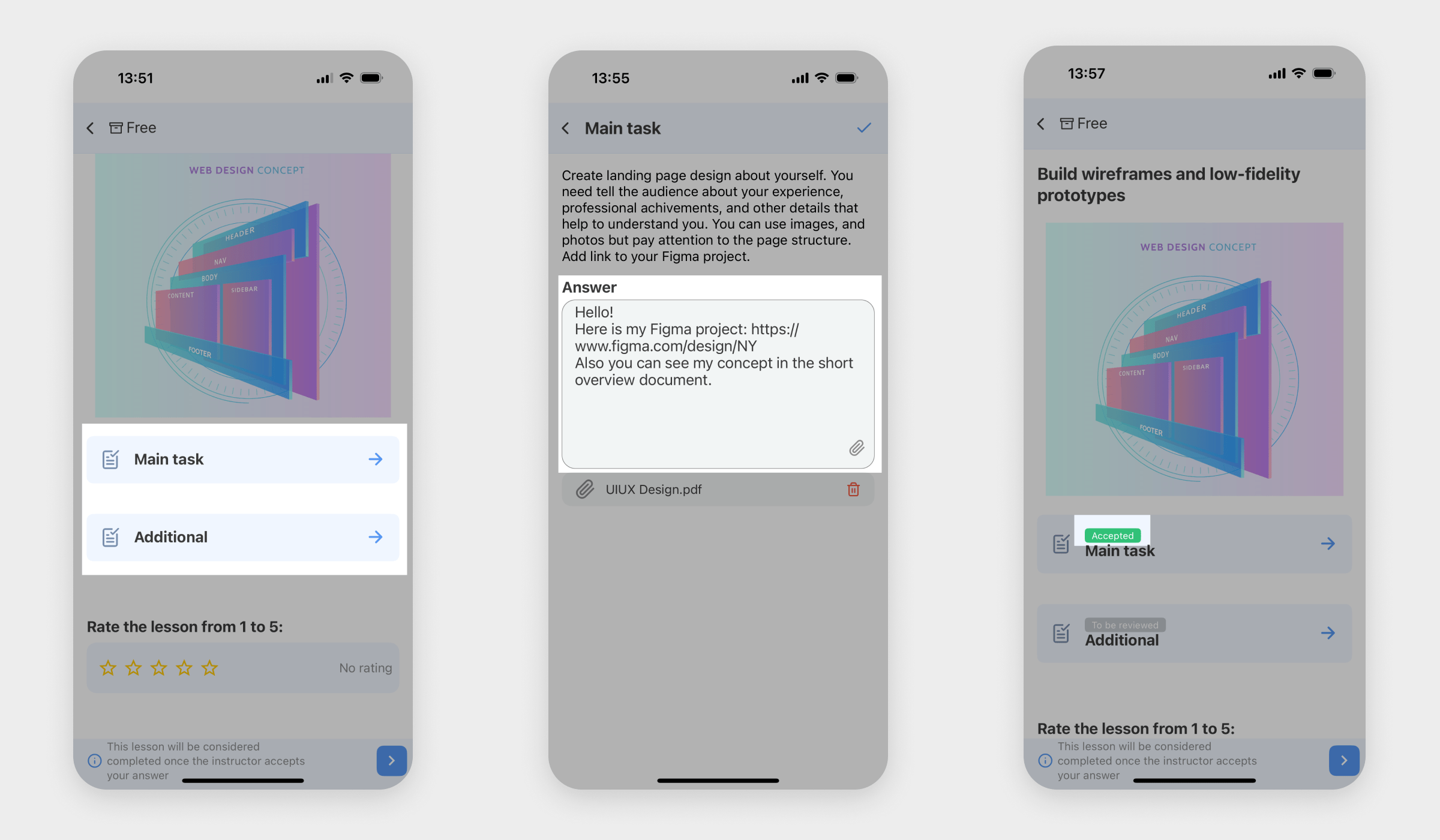
Якщо в уроці передбачення домашнє завдання, то для того, щоб перейти до наступного уроку, потрібно здати завдання та дочекатись зарахування. Натисніть на завдання та в наступному вікні введіть відповідь. Ви також можете прикріплювати файли — для цього натисніть на іконку скріпки та завантажте файл з вашого телефону.
Читайте докладніше: Виконання домашнього завдання.
Ви можете переглядати уроки різних курсів — для цього перейдіть у вкладку Курси та виберіть потрібний зі списку.
Завантаження уроків
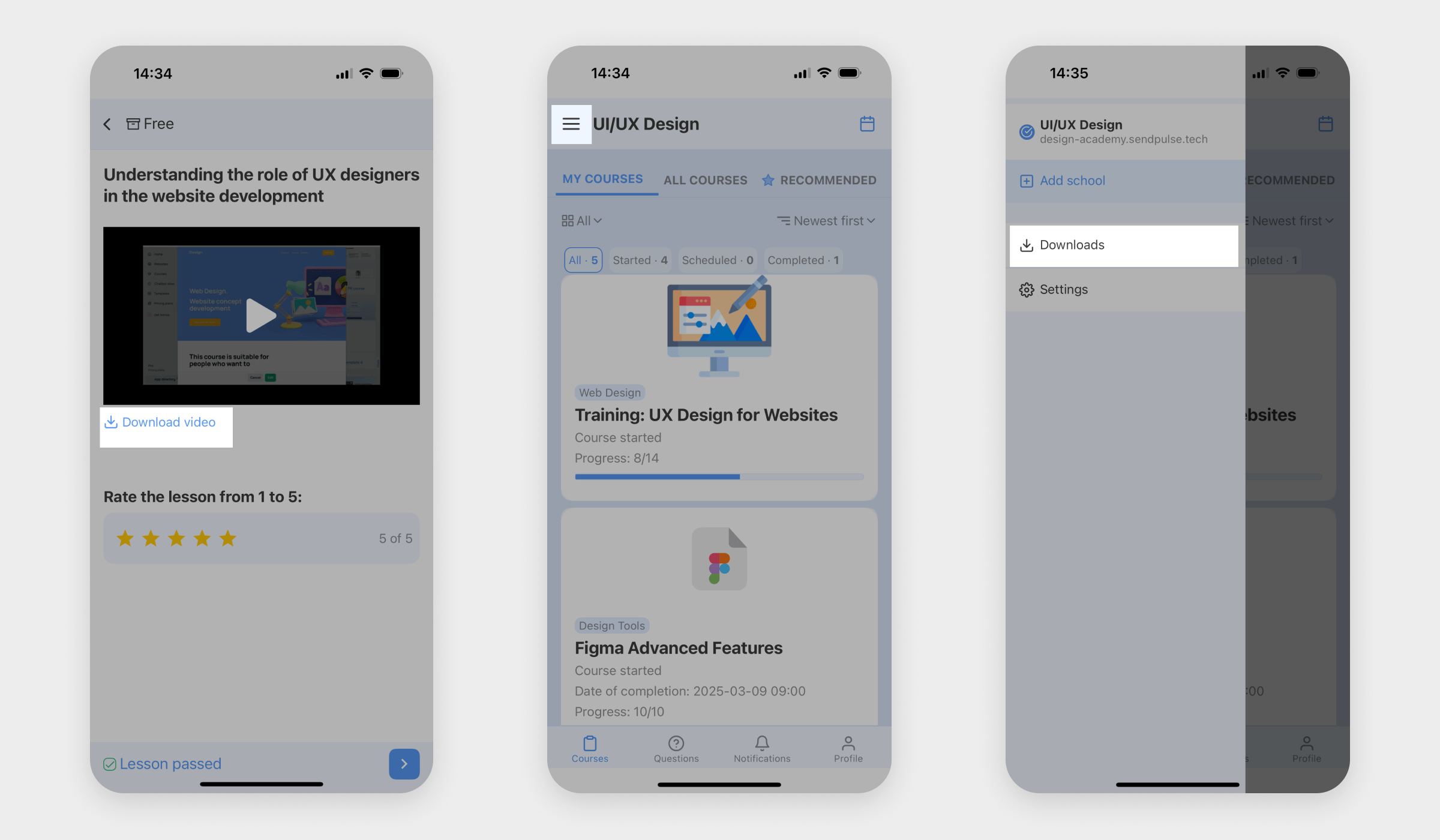
Ви можете завантажити відеолекції до себе в додаток та переглядати запис надалі в офлайн режимі. Відео буде зберігатися в памʼяті додатка та не буде доступне для розповсюдження.
Завантаження доступне для відео на платформі. Якщо викладач додав відео через платформу YouTube чи Vimeo — збереження відео в додатку недоступне.
Щоб переглянути відео, перейдіть на головний екран та натисніть три риски вгорі екрану. Перейдіть у вкладку Завантаження (Downloads) та переглядайте відео.
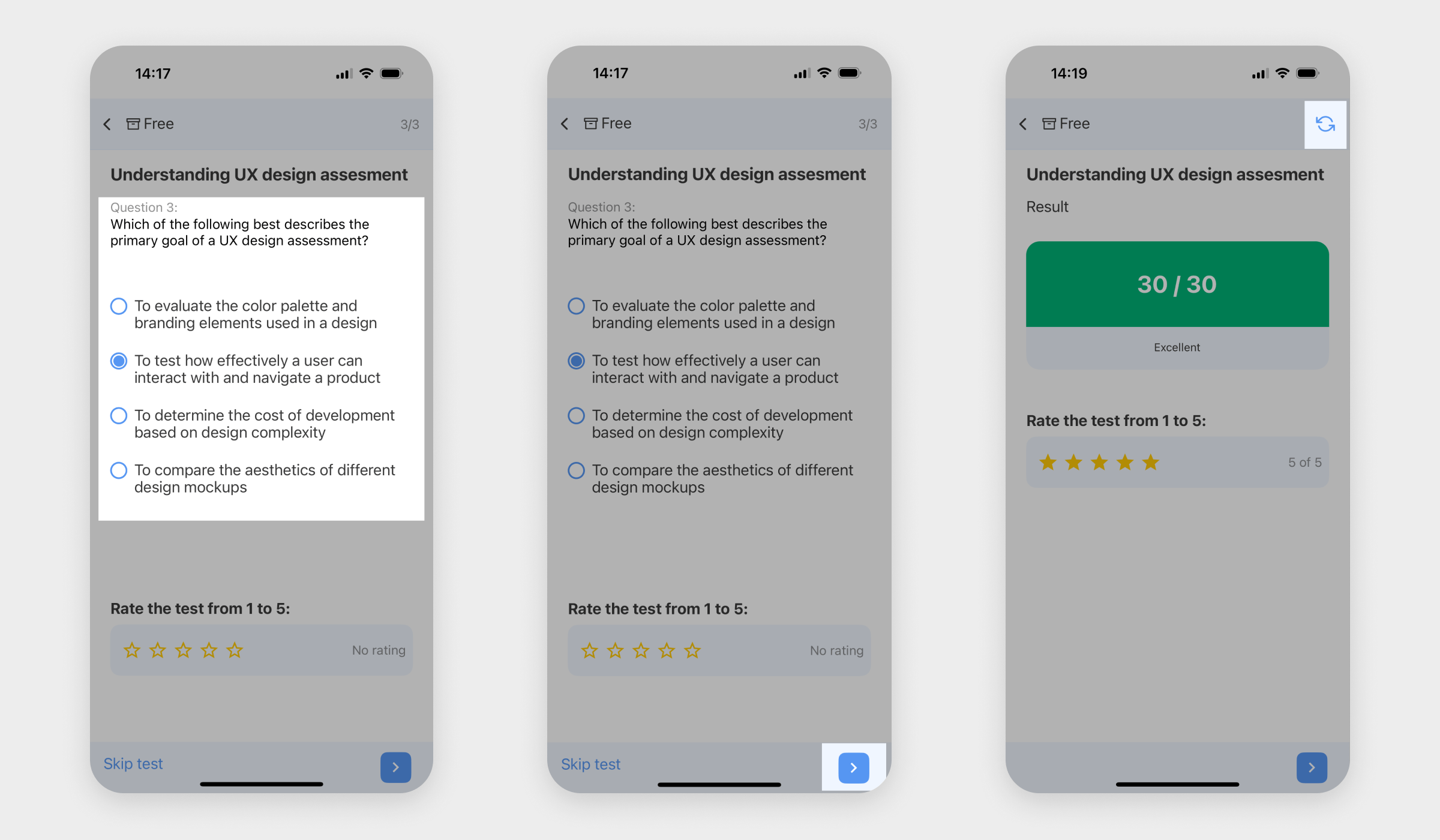
Складання тестів
Якщо в програмі курсу передбачено тест, то вам потрібно буде його скласти для успішного проходження курсу. Результат за набраними балами впливає на успішне завершення курсу та отримання сертифіката.
Відмічайте правильні відповіді та дізнавайтесь бал. Якщо ви не набрали необідний бал, але для тесту передбачено декілька спроб, проходьте тест повторно — для цього натисніть іконку зі стрілочками. Якщо ви вичерпали всі спроби здачі, зверніться до викладача.
Перегляд сповіщень
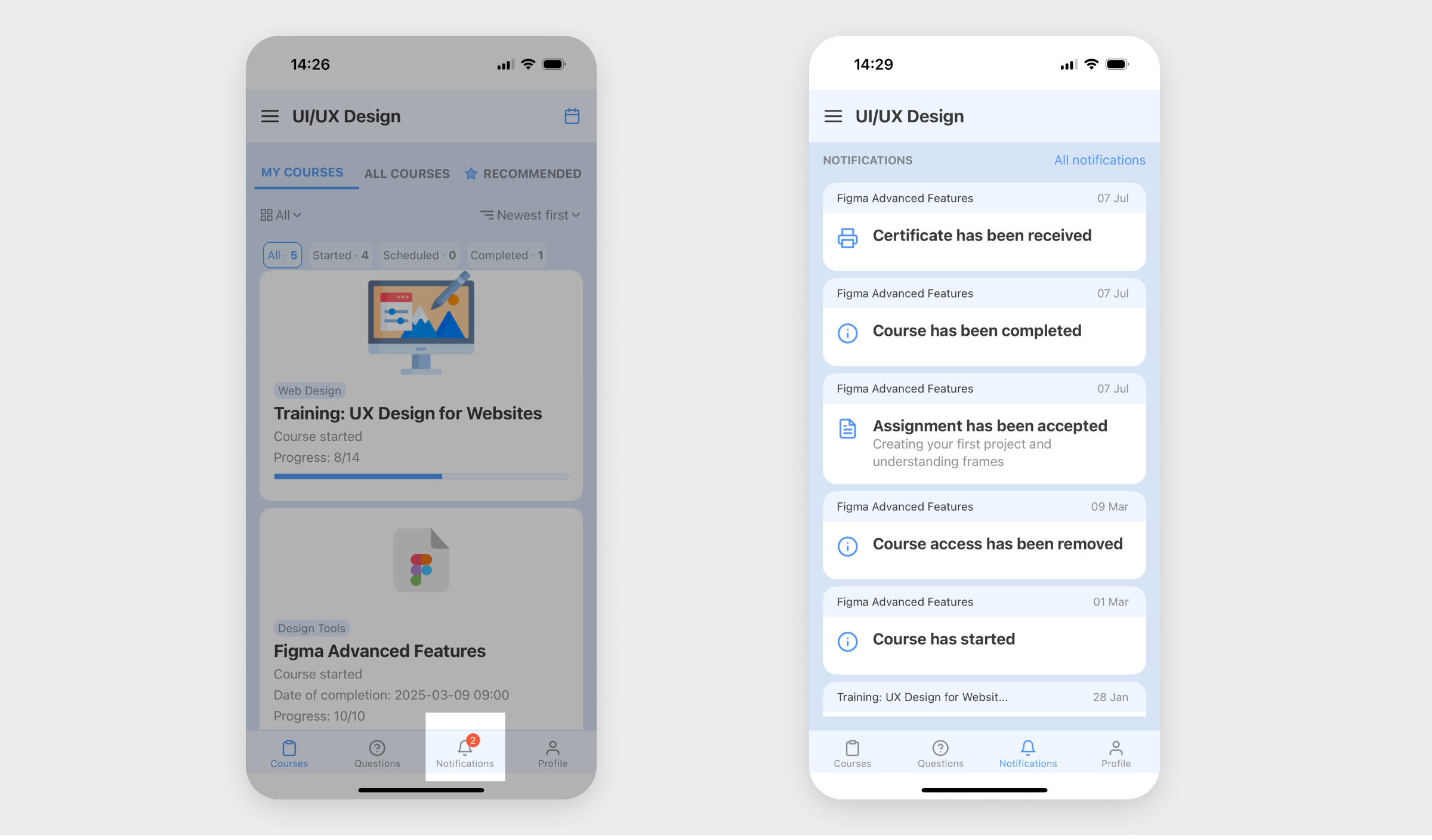
У вкладці Сповіщення (Notification) ви можете отримувати автоматичні сповіщення з проходження курсу, а також ті сповіщення, що вам відправить викладач.
Якщо у вас є непрочитані сповіщення, в розділі буде червона помітка з їхньою кількістю.
Щоб відкрити сповіщення повністю та прочитати, натисніть на нього у списку. Після цього сповіщення втратить помітку непрочитаного.
Всі сповіщення зберігаються в хронологічному порядку.
Відправка запитань
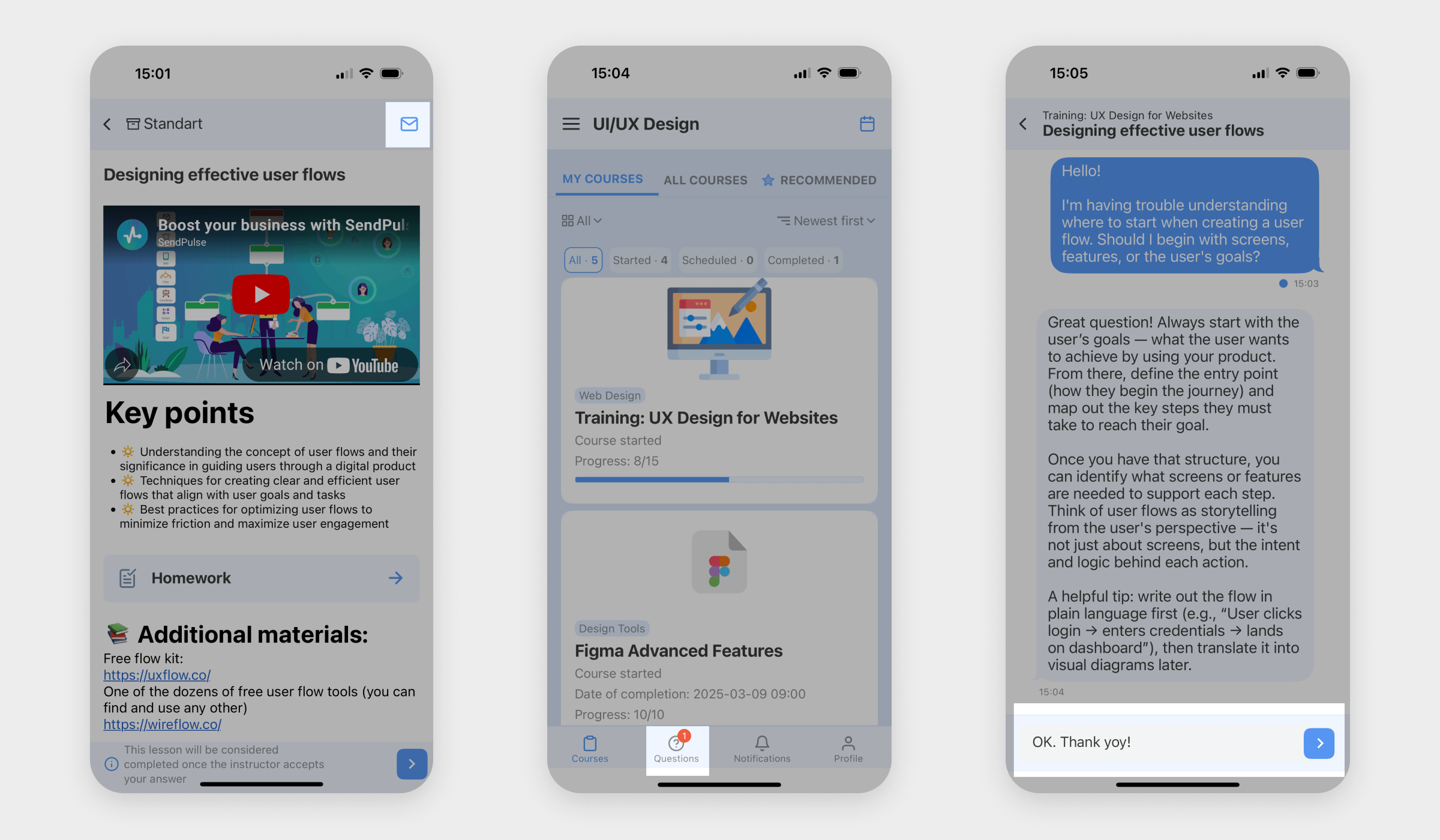
У кожному уроці ви можете поставити запитання викладачеві. Для цього натисніть на іконку конверта у верхньому правому кутку. Введіть запитання та натисніть Відправити.
Щоб переглянути всі відповіді, перейдіть у вкладку Питання (Question). Тут можна поставити додаткове питання в режимі чату.
Редагування профілю
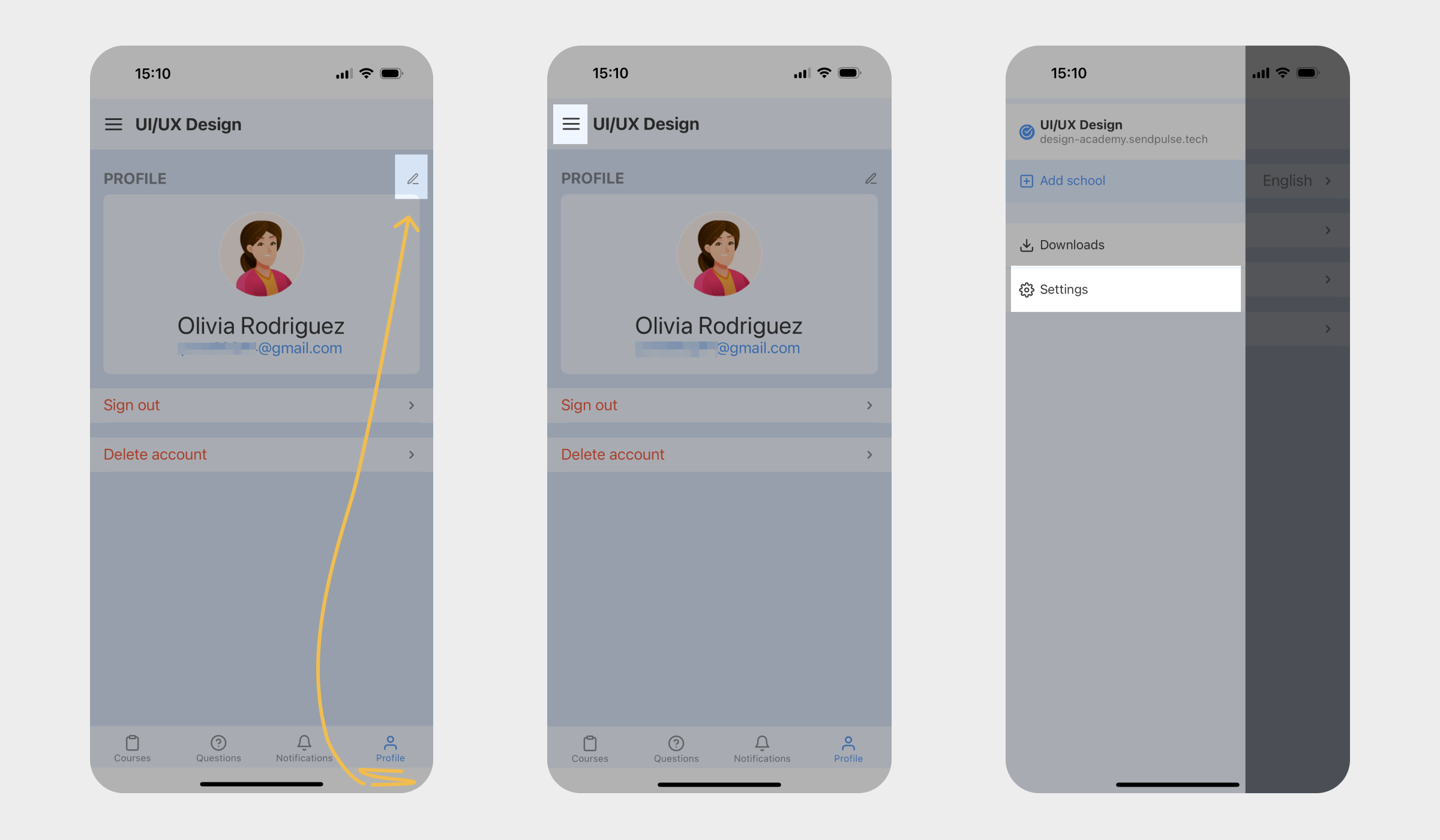
У вкладці Профіль (Profile) ви можете змінити ім'я, вийти з акаунту або видалити його.
Також ви можете змінити мову кабінету. Для цього натисніть три риски вгорі екрану, перейдіть в Налаштування (Settings) > Мова (Language) та виберіть потрібну зі списку.
Всі інші налаштування доступні тільки з декстопної версії.
 Оновлено: 10.07.2025


![No-code конструктори чат-ботів для Telegram: 7 найкращих сервісів [2026]](https://www.spcdn.org/blog/wp-content/uploads/2025/10/telegram-bot-builder-cover-255x167.png)


або